
本教程适用于以下操作系统版本
- Ubuntu 22.04 (Jammy Jellyfish)
- Ubuntu 20.04 (Focal Fossa)
- Ubuntu 18.04 (Bionic Beaver)
本页内容
- 前置条件
- 安装 vSFTPd 软件包
- 配置 VSFTPD 服务器
- 设置 UFW 防火墙
- 添加 FTP 用户
- 连接到 FTP 服务器
- 总结
vSFTPd(Very Secure FTP Daemon)是免费且开源的 FTP 服务器软件。它是面向类 Unix 操作系统的 FTP 守护进程,采用 GNU General Public License 许可。vSFTPd 是使用最广泛的 FTP 守护进程之一,运行快速、占用系统资源少,通过 PAM 和 SSL 集成保障安全,并且稳定。vSFTPd 因其成熟度赢得了信任,被 RedHat、SUSE、Debian、Gnome、KDE 等大型公司采用。
vSFTPd 可以在 IPv6 环境下运行,还支持虚拟 IP 配置和虚拟用户。它既可以作为独立守护进程运行,也可以通过 inetd 方式运行。在用户管理方面,vSFTPd 提供了一项功能,允许用户拥有自己的配置,例如基于源 IP 的限制、可重新配置性,以及带宽限制。它还支持用于虚拟用户的可插拔认证模块(PAM),并提供与 SSL/TLS 的安全集成。
在本教程中,我将向你展示如何在 Ubuntu 22.04 服务器上使用 VSFTPD(Very Secure FTP Daemon)搭建 FTP 服务器。本文还包括如何使用 TLS/SSL 证书保护 vSFTPd。
前置条件
在开始本指南之前,你应当满足以下要求:
- 一台 Ubuntu 22.04 服务器。
- 一个具备 root/管理员权限的非 root 用户。
- 本地计算机上已安装 FTP 客户端。
安装 vSFTPd 软件包
Ubuntu 默认仓库提供了多种 FTP 守护进程,其中包括 vSFTPd 软件包。这使管理员无需任何额外的仓库或第三方仓库,就能更轻松地安装和搭建 FTP 服务器。
这里的第一步是将 vSFTPd 安装到 Ubuntu 服务器上。但在安装软件包之前,你需要先更新并刷新系统的软件包索引。输入以下命令来更新并刷新 Ubuntu 仓库。
sudo apt update现在使用以下命令安装 vSFTPd 软件包。输入 Y 确认安装并按 ENTER 继续,随后 vSFTPd 的安装就会开始。
sudo apt install vsftpd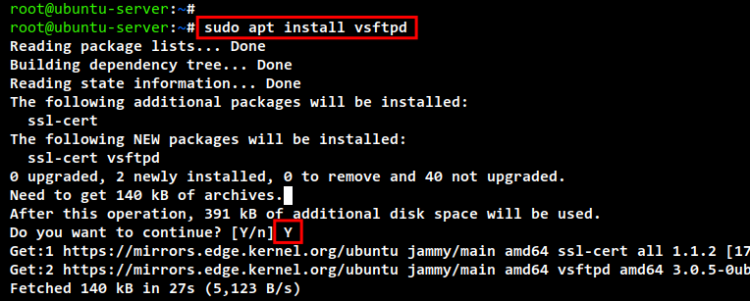
vSFTPd 安装完成后,运行以下命令检查并确认 vSFTPd 服务。你应当看到 vSFTPd 服务为 “enabled” 状态,这意味着它将在系统启动时自动运行。此外,vSFTPd 服务当前的状态为正在运行。
sudo systemctl is-enabled vsftpd
sudo systemctl status vsftpd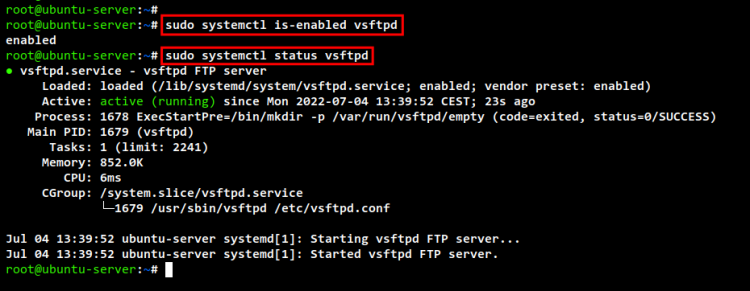
配置 VSFTPD 服务器
在本节中,你将生成 SSL/TLS 证书以启用基于 TLS 的 vSFTPd。然后,你将开始编辑 vSFTPd 配置文件 “/etc/vsftpd.conf”,以创建一个安全的 FTP 服务器。
运行以下 openssl 命令为 vSFTPd 服务器生成自签名 SSL/TLS 证书。这会提示你填写证书的一些信息,请务必输入详细信息。证书将存储在 “/etc/ssl/private/vsftpd.pem”。
sudo openssl req -x509 -nodes -days 3650 -newkey rsa:2048 -keyout /etc/ssl/private/vsftpd.pem -out /etc/ssl/private/vsftpd.pem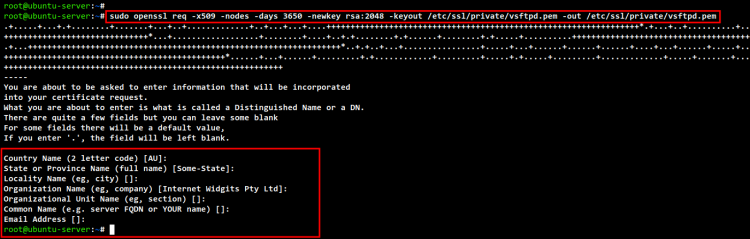
接下来,在编辑文件之前,使用以下命令备份默认的 vsFTPd 配置。
sudo cp /etc/vsftpd.conf /etc/vsftpd.conf.orig复制原始文件后,使用以下命令打开 vSFTPd 配置文件 “/etc/vsftpd.conf”。
sudo nano /etc/vsftpd.conf确保将选项 “anonymous_enable” 设置为 “NO”,以禁用对 FTP 服务器的匿名访问。
anonymous_enable=NO
取消注释 “local_enable” 选项,以允许用户访问并登录 FTP 服务器。当你需要设置虚拟用户时,必须启用此选项,它会使 /etc/passwd 文件中的普通用户账户能够登录 FTP 服务器。
local_enable=YES
取消注释 “write_enable” 选项,以允许用户向 FTP 服务器写入和上传文件。
write_enable=YES
取消注释 “chroot_local_users”,为每个 FTP 用户启用 chroot 隔离。这将为你的 FTP 服务器增加更多安全性,因为每个 FTP 用户在登录后都会被自动置于自己的主目录中,并且某个用户将无法访问、查看或列出属于其他用户的文件。
chroot_local_users=YES
添加以下配置以在 vSFTPd 服务器上启用虚拟用户。变量 “$USER” 将取自系统环境变量,因此每个 FTP 用户都将拥有自己的主目录,并在登录后自动定位到 “/home/username/chroot” 目录。
user_sub_token=$USER
local_root=/home/$USER/chroot
添加以下配置,为 vSFTPd 服务器的 PASV 数据连接设置端口范围。
pasv_min_port=40000
pasv_max_port=50000
现在添加以下配置,在 vSFTPd 服务器上启用虚拟用户。只有 “/etc/vsftpd.userlist” 中的用户才被允许登录 FTP 服务器。
userlist_enable=YES
userlist_file=/etc/vsftpd.userlist
userlist_deny=NO
使用以下配置更改 vSFTPd 的默认 SSL/TLS 配置。这将强制 FTP 用户在登录和数据传输时都使用安全的 TLS 连接,并且仅使用 TLSv1。
rsa_cert_file=/etc/ssl/private/vsftpd.pem
rsa_private_key_file=/etc/ssl/private/vsftpd.pem
ssl_enable=YES
force_local_data_ssl=YES
force_local_logins_ssl=YES
ssl_tlsv1=YES
ssl_sslv2=NO
ssl_sslv3=NO
require_ssl_reuse=NO
ssl_ciphers=HIGH
完成后保存并关闭文件。
接下来,使用以下命令为 FTP 用户列表创建一个新文件。定义 FTP 用户时需要用到此文件。
touch /etc/vsftpd.userlist最后,运行以下命令重启 vSFTPd 服务并应用新的更改。然后检查并确认 vSFTPd 服务。你应当看到 vSFTPd 服务正以新配置运行,并在其上启用了 SSL/TLS。
sudo systemctl restart vsftpd
sudo systemctl status vsftpd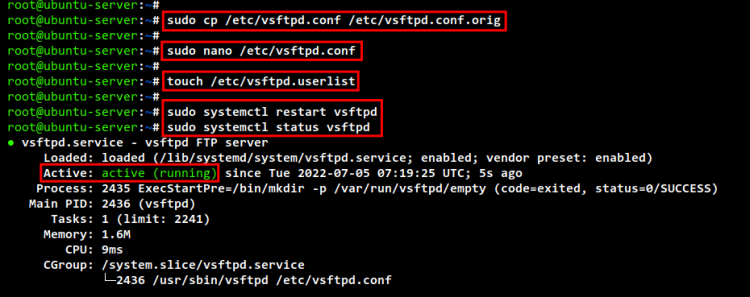
设置 UFW 防火墙
配置好 vSFTPd 服务器后,就可以为你的 FTP 服务器添加 UFW 防火墙规则了。你必须将 FTP 的 TCP 端口 “20” 和 “21” 加入防火墙,此外还有你所配置的 PASV 数据连接端口范围 “40000:50000”。
在添加任何防火墙规则之前,请确保 UFW 防火墙已启用。你可以使用以下命令检查 UFW 防火墙的状态。如果得到已启用规则的列表,则说明防火墙处于活动状态。
sudo ufw status如果得到的输出信息为 “inactive”,则需要使用以下命令启用 UFW 防火墙。你需要先添加 “OpenSSH” 应用规则,然后启用 UFW 防火墙。
sudo ufw allow "OpenSSH"
sudo ufw enable
现在使用以下 ufw 命令添加 vSFTPd 服务端口 “20:21” 和 “40000:50000”。
sudo ufw allow 20:21/tcp
sudo ufw allow 40000:50000/tcp
运行以下命令重新加载并确认 UFW 防火墙状态。你应当看到端口 “20:21” 和 “40000:50000” 已被添加到 UFW 防火墙中。
sudo ufw reload
sudo ufw status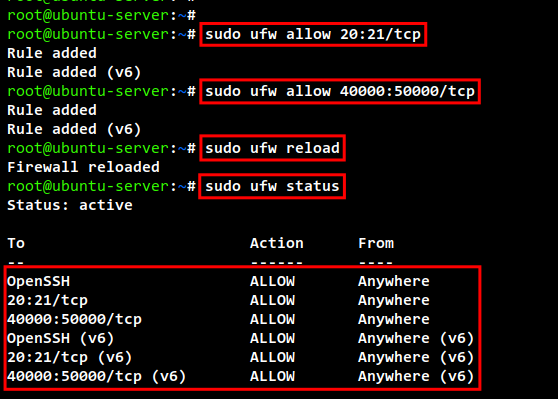
添加 FTP 用户
至此,你已经完成了使用启用 SSL/TLS 的 vSFTPd 配置安全 FTP 服务器,并通过 UFW 防火墙保护了系统。现在可以设置并创建 FTP 用户了,它其实是一个 Linux 用户账户。
对于 FTP 用户,如果你将 FTP 用户的 shell 设置为 “/bin/false” 或 “/usr/sbin/nologin”,该 FTP 用户将无法登录 FTP 服务器。这是因为 vSFTPd 服务默认使用 PAM 服务,而 FTP 用户需要一个有效的 shell。
因此,现在运行以下命令为 FTP 用户创建一个虚拟 shell “/bin/ftpdummy”。
echo -e '#!/bin/sh\necho "Shell for FTP users only."' | sudo tee -a  /bin/ftpdummy
sudo chmod a+x /bin/ftpdummy
将新的 shell “/bin/ftpdummy” 添加到配置文件 “/etc/shells” 中。现在你就可以创建新的 FTP 用户了。
sudo echo "/bin/ftpdummy" >> /etc/shells
在本演示中,我们将使用名为 “alice” 的用户作为 FTP 用户。现在运行以下命令创建一个名为 “alice”、默认 shell 为 “/bin/ftpdummy” 的新用户。然后,你可以为该新用户设置密码,请务必使用强密码。
sudo useradd -m -s /bin/ftpdummy alice
sudo passwd alice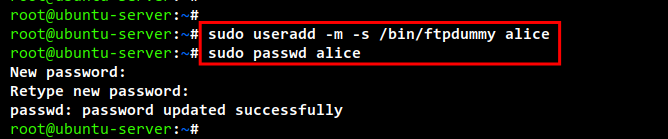
接下来,使用以下命令在用户主目录下创建一个新的 “chroot” 目录。当用户 “alice” 登录 FTP 服务器时,“chroot” 目录将成为其默认主目录。
mkdir -p /home/alice/chroot在 “chroot” 目录下,再创建名为 “data” 和 “upload” 的两个目录。这两个目录都将供 FTP 用户上传文件使用。
mkdir -p /home/alice/chroot/{data,upload}现在运行以下命令,修改 FTP 数据目录的权限和所有权。“chroot” 目录的权限必须为 “550”,而 “data” 和 “upload” 目录的权限必须为 “750”,以便用户能够向其中写入/上传文件。
sudo chown -R alice: /home/alice/chroot
sudo chmod 550 /home/alice/chroot
sudo chown -R alice: /home/alice/chroot/{data,upload}
sudo chmod 750 /home/alice/chroot/{data,upload}接下来,使用以下命令将用户 “alice” 添加到 vSFTPd 用户列表文件 “/etc/vsftpd.userlist”。然后,你可以重启 vSFTPd 服务以应用新的更改。你的新 FTP 用户就准备好了。
echo "alice" >> /etc/vsftpd.userlist
sudo systemctl restart vsftpd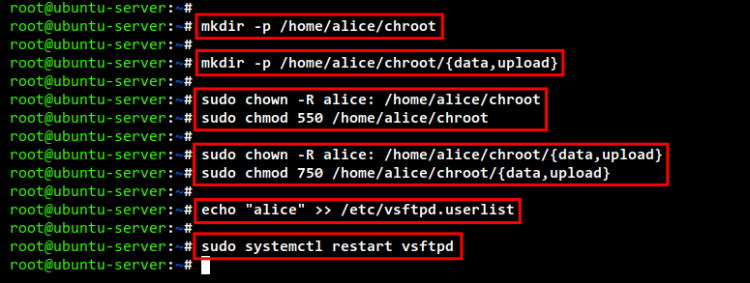
连接到 FTP 服务器
你已经在 Ubuntu 服务器上完成了使用 vSFTPd 安装和配置 FTP 服务器。现在让我们通过登录 FTP 服务器来进行检查和确认。
请确保本地计算机上已安装 FTP 客户端应用程序。在本演示中,我们将使用 “FileZilla”,这是一款免费且开源的 FTP 客户端,可安装在 Linux、Windows 和 macOS 上。
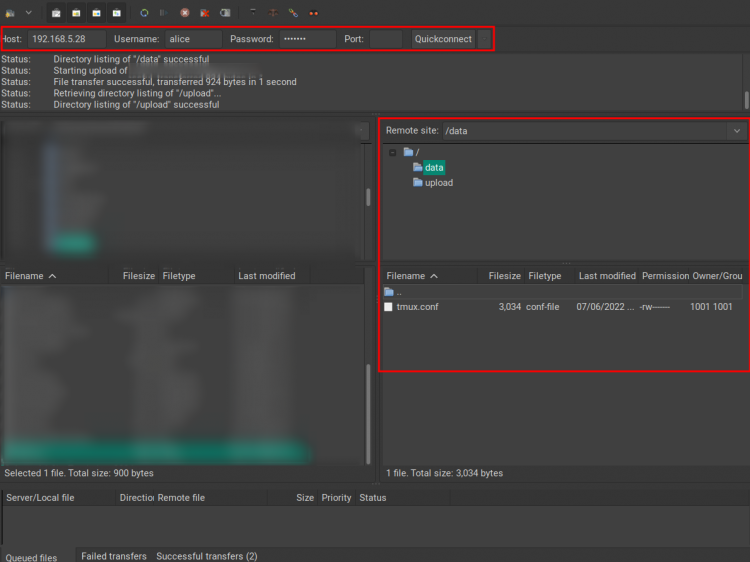
打开你的 FTP 客户端软件,输入 FTP 服务器的主机/IP 地址、用户名和密码等详细信息。然后点击 “Quick connect” 按钮。
此时系统将提示你接受 FTP 服务器的自签名证书。选择 “Trust ...” 选项并点击 “OK”。
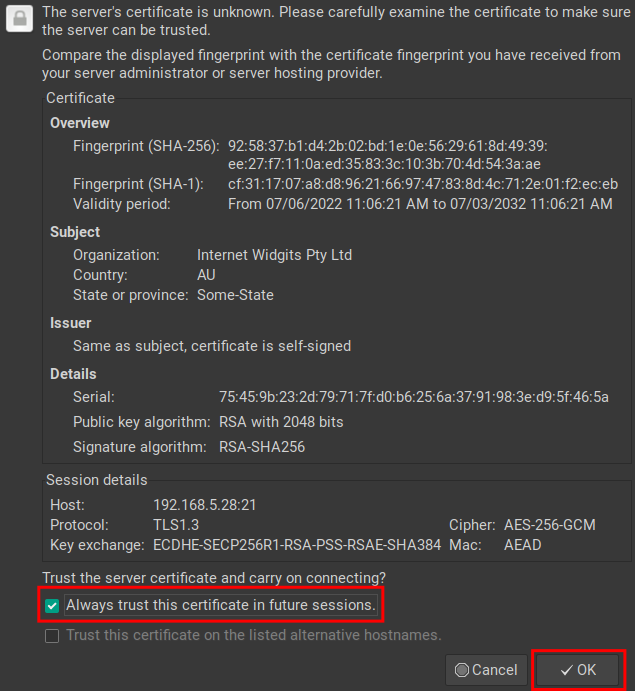
连接成功后,你将登录到 chroot jail 主目录,并会看到 “data” 和 “upload” 两个目录。你将无法向 chroot jail 目录上传文件,但可以向 “data” 和 “upload” 目录上传文件。
总结
恭喜!通过本文,你已在 Ubuntu 22.04 服务器上成功使用 vSFTPD 创建了 FTP 服务器。此外,你的 FTP 服务器通过 TLS/SSL 连接得到保护,并由 UFW 防火墙加以防护。现在你可以添加更多 FTP 用户供客户端访问。