
本教程适用于以下操作系统版本
- Debian 12 (Bookworm)
- Debian 11 (Bullseye)
- Debian 10 (Buster)
本页内容
- 先决条件
- 安装并配置 MariaDB 数据库服务器
- 安装 Mattermost
- 为 Mattermost 创建 Systemd 服务文件
- 配置 Nginx 作为 Mattermost 的反向代理
- 访问 Mattermost Web 界面
- 结论
Mattermost 是一款以安全为设计理念打造的免费开源协作与消息传递平台。它是 Discord 或 Slack 的替代方案,提供众多实用功能,包括一对一消息、无限制的搜索历史与文件共享能力、双因素认证以及通知。它是一款使用 Golang 和 React 编写的自托管在线聊天服务,专为组织和公司设计,可让团队随时随地安全地进行沟通。
在本教程中,我们将向你演示如何在 Debian 11 上安装 Mattermost Chat 服务器。
先决条件
- 一台运行 Debian 11 的服务器。
- 一个指向你服务器 IP 的有效域名。
- 服务器上已配置 root 密码。
安装并配置 MariaDB 数据库服务器
Mattermost 使用 MySQL 或 MariaDB 作为数据库后端。因此你需要在服务器上安装 MariaDB 服务器。可以使用以下命令安装:
apt-get install mariadb-server -yMariaDB 安装完成后,启动 MariaDB 服务并设置为系统重启时自动启动:
systemctl start mariadb
systemctl enable mariadb
接下来,使用以下命令连接到 MariaDB shell:
mysql连接成功后,使用以下命令创建数据库和用户:
MariaDB [(none)]> create database mattermost;
MariaDB [(none)]> create user mattermost@localhost identified by 'password';
接下来,使用以下命令为 Mattermost 数据库授予所有权限:
MariaDB [(none)]> grant all privileges on mattermost.* to mattermost@localhost;接下来,使用以下命令刷新权限并退出 MariaDB shell:
MariaDB [(none)]> flush privileges;
MariaDB [(none)]> exit;
完成后,即可继续下一步。
安装 Mattermost
首先,使用以下命令为 Mattermost 创建一个专用用户:
useradd --system --user-group mattermost接下来,使用以下命令下载最新版本的 Mattermost:
wget https://releases.mattermost.com/6.0.2/mattermost-6.0.2-linux-amd64.tar.gz下载完成后,使用以下命令解压已下载的文件:
tar -xvzf mattermost-6.0.2-linux-amd64.tar.gz接下来,使用以下命令将解压出的目录移动到 /opt:
mv mattermost /opt接下来,使用以下命令为 mattermost 创建数据目录:
mkdir /opt/mattermost/data接下来,使用以下命令更改 mattermost 目录的所有者:
chown -R mattermost:mattermost /opt/mattermost
chmod -R g+w /opt/mattermost
接下来,使用以下命令编辑 config.json 文件:
nano /opt/mattermost/config/config.json找到以下几行:
    "DriverName": "postgres",
    "DataSource": "postgres://mmuser:mostest@localhost/mattermost_test?sslmode=disable\u0026connect_timeout=10",
并根据你的数据库设置将其替换为以下几行:
"DriverName": "mysql",
"DataSource": "mattermost:password@tcp(127.0.0.1:3306)/mattermost?charset=utf8mb4,utf8\u0026readTimeout=30s\u0026writeTimeout=30s",
完成后保存并关闭文件。
为 Mattermost 创建 Systemd 服务文件
接下来,你需要为 Mattermost 创建 systemd 服务文件。可使用以下命令创建:
nano /etc/systemd/system/mattermost.service添加以下几行:
[Unit]
Description=Mattermost
After=syslog.target network.target mysqld.service

[Service]
Type=notify
WorkingDirectory=/opt/mattermost
User=mattermost
ExecStart=/opt/mattermost/bin/mattermost
PIDFile=/var/spool/mattermost/pid/master.pid
TimeoutStartSec=3600
LimitNOFILE=49152

[Install]
WantedBy=multi-user.target
保存并关闭文件,然后重新加载 systemd 守护进程以使更改生效:
systemctl daemon-reload接下来,启动 Mattermost 并设置为系统重启时自动启动:
systemctl start mattermost
systemctl enable mattermost
接下来,使用以下命令检查 Mattermost 的状态:
systemctl status mattermost你将看到如下输出:
? mattermost.service - Mattermost
     Loaded: loaded (/etc/systemd/system/mattermost.service; disabled; vendor preset: enabled)
     Active: active (running) since Fri 2021-11-12 13:56:25 UTC; 4s ago
   Main PID: 2888 (mattermost)
      Tasks: 31 (limit: 4679)
     Memory: 273.3M
        CPU: 12.191s
     CGroup: /system.slice/mattermost.service
             ??2888 /opt/mattermost/bin/mattermost
             ??2915 plugins/com.mattermost.plugin-channel-export/server/dist/plugin-linux-amd64
             ??2925 plugins/playbooks/server/dist/plugin-linux-amd64
             ??2931 plugins/focalboard/server/dist/plugin-linux-amd64

Nov 12 13:56:24 debian11 mattermost[2888]: {"timestamp":"2021-11-12 13:56:24.681 Z","level":"info","msg":"Scheduling next survey for Dec 3, 2>
Nov 12 13:56:25 debian11 mattermost[2888]: {"timestamp":"2021-11-12 13:56:25.064 Z","level":"info","msg":"Post.Message has size restrictions">
Nov 12 13:56:25 debian11 mattermost[2888]: {"timestamp":"2021-11-12 13:56:25.084 Z","level":"info","msg":"info [2021-11-12 13:56:25.083 Z] co>
Nov 12 13:56:25 debian11 mattermost[2888]: {"timestamp":"2021-11-12 13:56:25.131 Z","level":"info","msg":"\n    -- collation of mattermost's >
Nov 12 13:56:25 debian11 mattermost[2888]: {"timestamp":"2021-11-12 13:56:25.491 Z","level":"info","msg":"debug [2021-11-12 13:56:25.488 Z] i>
Nov 12 13:56:25 debian11 mattermost[2888]: {"timestamp":"2021-11-12 13:56:25.777 Z","level":"info","msg":"info [2021-11-12 13:56:25.777 Z] Se>
Nov 12 13:56:25 debian11 mattermost[2888]: {"timestamp":"2021-11-12 13:56:25.963 Z","level":"info","msg":"Starting Server...","caller":"app/s>
Nov 12 13:56:25 debian11 mattermost[2888]: {"timestamp":"2021-11-12 13:56:25.964 Z","level":"info","msg":"Server is listening on [::]:8065",">
Nov 12 13:56:25 debian11 mattermost[2888]: {"timestamp":"2021-11-12 13:56:25.964 Z","level":"info","msg":"Sending systemd READY notification.>
Nov 12 13:56:25 debian11 systemd[1]: Started Mattermost.
配置 Nginx 作为 Mattermost 的反向代理
默认情况下,Mattermost 监听 8065 端口。因此较好的做法是安装并配置 Nginx 作为反向代理,以便通过 80 端口访问 Mattermost。首先,使用以下命令安装 Nginx:
apt-get install nginx -yNginx 安装完成后,使用以下命令创建 Nginx 虚拟主机配置文件:
nano /etc/nginx/conf.d/mattermost.conf添加以下几行:
upstream mattermost {
   server localhost:8065;
   keepalive 32;
}

proxy_cache_path /var/cache/nginx levels=1:2 keys_zone=mattermost_cache:10m max_size=3g inactive=120m use_temp_path=off;

server {
   listen 80;
   server_name mattermost.example.com;

   location ~ /api/v[0-9]+/(users/)?websocket$ {
       proxy_set_header Upgrade $http_upgrade;
       proxy_set_header Connection "upgrade";
       client_max_body_size 50M;
       proxy_set_header Host $http_host;
       proxy_set_header X-Real-IP $remote_addr;
       proxy_set_header X-Forwarded-For $proxy_add_x_forwarded_for;
       proxy_set_header X-Forwarded-Proto $scheme;
       proxy_set_header X-Frame-Options SAMEORIGIN;
       proxy_buffers 256 16k;
       proxy_buffer_size 16k;
       client_body_timeout 60;
       send_timeout 300;
       lingering_timeout 5;
       proxy_connect_timeout 90;
       proxy_send_timeout 300;
       proxy_read_timeout 90s;
       proxy_pass http://mattermost;
   }

   location / {
       client_max_body_size 50M;
       proxy_set_header Connection "";
       proxy_set_header Host $http_host;
       proxy_set_header X-Real-IP $remote_addr;
       proxy_set_header X-Forwarded-For $proxy_add_x_forwarded_for;
       proxy_set_header X-Forwarded-Proto $scheme;
       proxy_set_header X-Frame-Options SAMEORIGIN;
       proxy_buffers 256 16k;
       proxy_buffer_size 16k;
       proxy_read_timeout 600s;
       proxy_cache mattermost_cache;
       proxy_cache_revalidate on;
       proxy_cache_min_uses 2;
       proxy_cache_use_stale timeout;
       proxy_cache_lock on;
       proxy_http_version 1.1;
       proxy_pass http://mattermost;
   }
}
保存并关闭文件,然后使用以下命令检查 Nginx 配置是否存在语法错误:
nginx -t你应看到如下输出:
nginx: the configuration file /etc/nginx/nginx.conf syntax is ok
nginx: configuration file /etc/nginx/nginx.conf test is successful
接下来,启动 Nginx 服务以使更改生效:
systemctl start nginx你也可以使用以下命令检查 Nginx 的状态:
systemctl status nginx你应得到如下输出:
? nginx.service - A high performance web server and a reverse proxy server
     Loaded: loaded (/lib/systemd/system/nginx.service; enabled; vendor preset: enabled)
     Active: active (running) since Fri 2021-11-12 13:57:02 UTC; 1min 12s ago
       Docs: man:nginx(8)
    Process: 3384 ExecStartPre=/usr/sbin/nginx -t -q -g daemon on; master_process on; (code=exited, status=0/SUCCESS)
    Process: 3392 ExecStart=/usr/sbin/nginx -g daemon on; master_process on; (code=exited, status=0/SUCCESS)
   Main PID: 3602 (nginx)
      Tasks: 3 (limit: 4679)
     Memory: 6.6M
        CPU: 55ms
     CGroup: /system.slice/nginx.service
             ??3602 nginx: master process /usr/sbin/nginx -g daemon on; master_process on;
             ??3604 nginx: worker process
             ??3605 nginx: worker process

Nov 12 13:57:01 debian11 systemd[1]: Starting A high performance web server and a reverse proxy server...
Nov 12 13:57:02 debian11 systemd[1]: nginx.service: Failed to parse PID from file /run/nginx.pid: Invalid argument
Nov 12 13:57:02 debian11 systemd[1]: Started A high performance web server and a reverse proxy server.
至此,Nginx 已安装并配置为 Mattermost 的反向代理。现在可以继续下一步。
访问 Mattermost Web 界面
现在,打开 Web 浏览器,通过 URL http://mattermost.example.com 访问 Mattermost Web 界面。你将被重定向到如下页面:
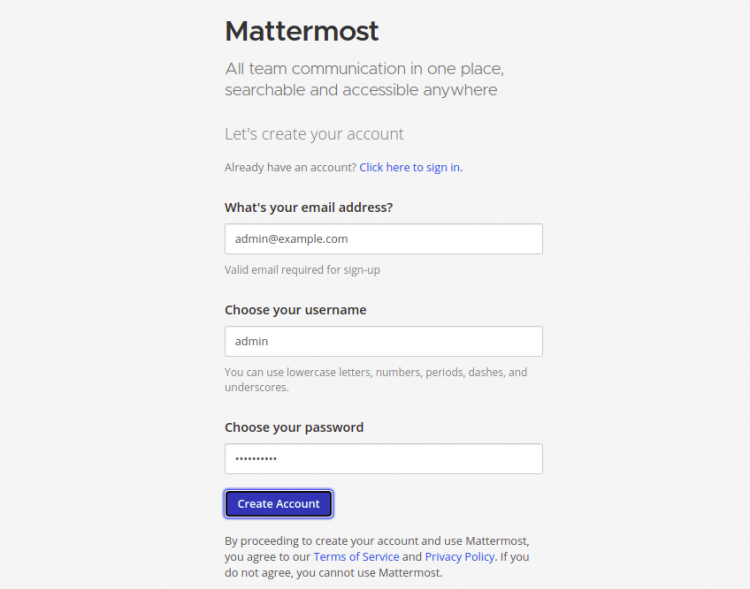
填写管理员邮箱地址、用户名和密码,然后点击 Create Account 按钮。你应看到如下页面:
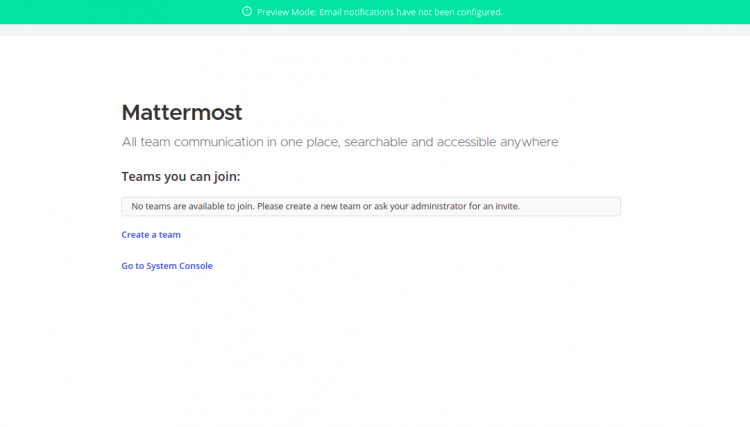
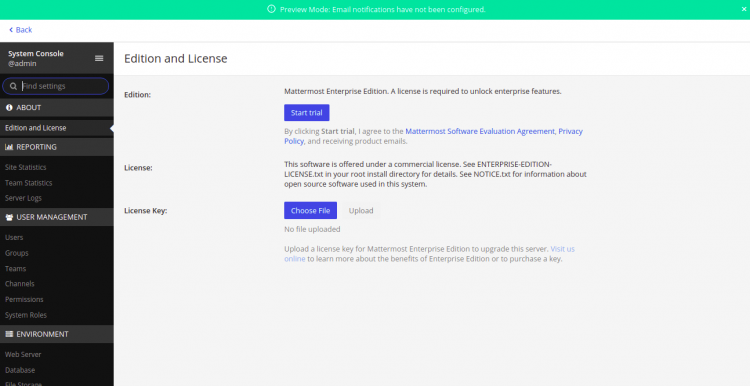
现在,点击 Go to System Console。你将被重定向到 Mattermost 仪表板,如下所示:
结论
恭喜!你已在 Debian 11 上成功安装了以 Nginx 作为反向代理的 Mattermost。现在可以在你的组织中部署 Mattermost,让团队随时随地相互沟通。