
本页内容
- 本教程涵盖内容
- 前置检查
- 搭建实验环境
- 测试配置
- 总结
要托管多个网站,管理员通常依赖「虚拟主机」(Virtual Hosting)技术。虚拟主机使用单台机器托管多个网站。它既可以通过「基于 IP」(IP-based)的方法实现,也可以通过「基于名称」(name-based)的方法实现。在「基于 IP」的托管中,每个网站都有不同的 IP 地址。而在「基于名称」的托管中,每个 IP 地址上运行多个名称。
如今有许多工具可用于自动化云端基础设施。Terraform 就是其中之一,近年来在 DevOps 领域广受欢迎。Terraform 是由 HashiCorp 开发并维护的开源工具。它使用自有的 HashiCorp 配置语言(Hashicorp Configuration Language,HCL)来配置多个云服务提供商。基本上,Terraform 会将你当前的基础设施配置与期望状态进行比较,并只修改达到期望状态所需的那部分基础设施。
本教程涵盖内容
在本教程中,我们将了解如何使用 Terraform 在 Ubuntu 22.04 系统上托管两个虚拟主机。我们将使用 Apache Web 服务器来完成本实验。
前置检查
在继续之前,请先查看完成本指南所需的要求:
- Terraform 的基础知识。
- 本地系统上应已安装 Terraform。
- 本地系统上已配置 AWS 账户。
- 使用 Apache Web 服务器设置虚拟主机的基础知识。
搭建实验环境
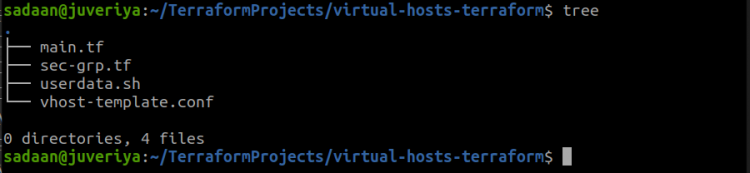
在我们的 Ubuntu 22.04 服务器上,我们将先安装 Apache Web 服务器,然后配置虚拟主机,每个虚拟主机拥有不同的 index.html 文件:vhost1 对应「Webpage from: Virtual Host 1.」,vhost2 对应「Webpage from: Virtual Host 2.」。
另外,为简单起见,我们已将这两个 vhost(虚拟主机)的域名映射到本地主机 IP 地址(127.0.0.1)。本实验使用多个文件,以构建清晰的工作环境。各文件的说明如下:
- userdata.sh:一个 bash 脚本,用于设置 EC2 服务器并为虚拟主机配置 Web 服务器。
- sec-grp.tf:定义了用于创建安全组的资源。
- vhost-template.tf:包含将要使用的实际配置的文件。
- main.tf:在此声明 Web 服务器资源及基础设施的其余部分。
也可以将多个文件合并,但这会使代码审查更加复杂。现在让我们进入主要步骤:
第 1 步。首先创建一个用于存放所有项目文件的目录:
$ mkdir virtual-hosts-terraform第 2 步。为设置用于虚拟托管的 EC2 实例,我们将使用一个 userdata 脚本。这还将自动完成常规的服务器配置:
$ vi userdata.sh#!/bin/bash sudo apt-get update sudo apt-get upgrade -y sudo apt-get install apache2 -y sudo systemctl restart apache2 sudo sh -c "echo 127.0.0.1 www.vhost1.com >> /etc/hosts" sudo sh -c "echo 127.0.0.1 www.vhost2.com >> /etc/hosts" sudo mkdir -p /var/www/vhost_1/public_html sudo mkdir -p /var/www/vhost_2/public_html sudo chown -R $USER:$USER /var/www/vhost_1/public_html sudo chown -R $USER:$USER /var/www/vhost_2/public_html sudo chmod -R 755 /var/www sudo echo "Webpage from: Virtual Host 1." > /var/www/vhost_1/public_html/index.html sudo echo "Webpage from: Virtual Host 2." > /var/www/vhost_2/public_html/index.html sudo cp /home/ubuntu/vhosts.conf /etc/apache2/sites-available/vhosts.conf sudo a2ensite vhosts.conf sudo a2dissite 000-default.conf sudo systemctl restart apache2
第 3 步。接下来,我们将配置一个安全组资源,以设置入站和出站流量规则。允许来自任意来源的 SSH 和 HTTP 入站流量,并允许到任意位置的出站(egress)流量:
$ vi sec-grp.tfresource "aws_security_group" "ec2-sg" {
name = "ec2-grp"
description = "Set Ingress and Egress Rules "
ingress {
from_port = 80
to_port = 80
protocol = "tcp"
cidr_blocks = ["0.0.0.0/0"]
}
ingress {
from_port = 22
to_port = 22
protocol = "tcp"
cidr_blocks = ["0.0.0.0/0"]
}
egress {
from_port = 0
to_port = 0
protocol = "-1"
cidr_blocks = ["0.0.0.0/0"]
}
}
第 4 步。该文件包含每个虚拟主机的实际配置。第一个「
$ vi vhost-template.conf<VirtualHost *:80>
ServerAdmin
[email protected]
ServerName vhost1
ServerAlias www.vhost1.com
DocumentRoot /var/www/vhost_1/public_html
ErrorLog ${APACHE_LOG_DIR}/error.log
</VirtualHost>
<VirtualHost *:80>
ServerAdmin
[email protected]
ServerName vhost2
ServerAlias www.vhost2.com
DocumentRoot /var/www/vhost_2/public_html
ErrorLog ${APACHE_LOG_DIR}/error.log
</VirtualHost>
第 5 步。在 main.tf 文件中,声明一个 Web 服务器资源并设置基础设施的其余部分:
$ vi main.tfprovider "aws" {
region ="us-east-1"
}
resource "aws_instance" "webserver" {
ami ="ami-09d56f8956ab235b3"
instance_type = "t2.micro"
key_name = "
Name-of-EC2-Key-Pair
"
vpc_security_group_ids = [aws_security_group.demo-sg.id]
associate_public_ip_address = true
provisioner "file" {
source = "vhost-template.conf"
destination = "/home/ubuntu/vhosts.conf"
connection {
type = "ssh"
user = "ubuntu"
private_key = "${file("
/Path/to/EC2-Key-Pair
")}"
host = "${self.public_dns}"
}
}
user_data = "${file("userdata.sh")}"
tags = {
Name = "VirtualHostTutorial"
}
}
output "IPAddress" {
value = "${aws_instance.webserver.public_dns}"
}
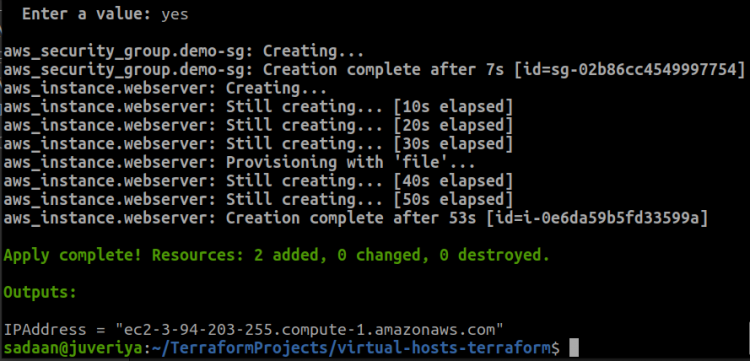
file provisioner 用于将 'vhost-template.conf' 文件上传到 EC2 实例。output 块会打印该实例的公共 DNS 名称。同样地,'file' 命令会执行 userdata 脚本。
第 6 步。现在使用 'init' 命令初始化项目目录,随后执行 'apply' 命令:
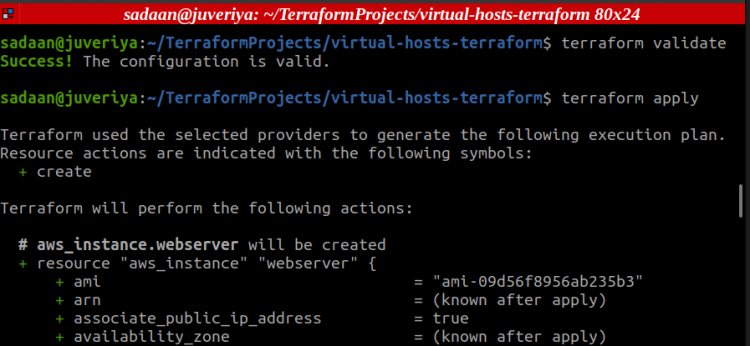
$ terraform init$ terraform apply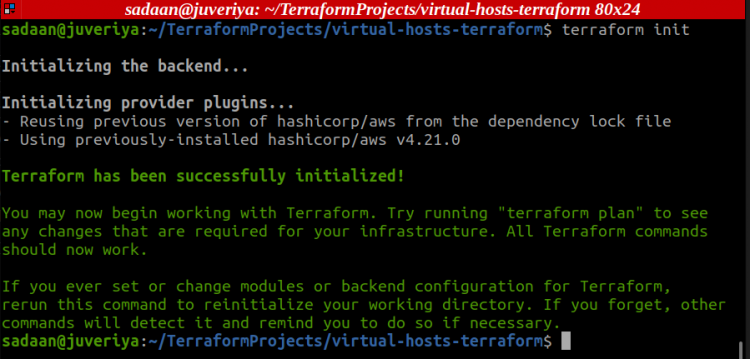
测试配置
现在通过 SSH 连接到你的实例并运行以下命令:
$ curl www.vhost1.com上述命令应返回来自 virtual host1 索引页的消息,同样地,下面的命令应显示来自 virtual host2 的消息:
$ curl www.vhost2.com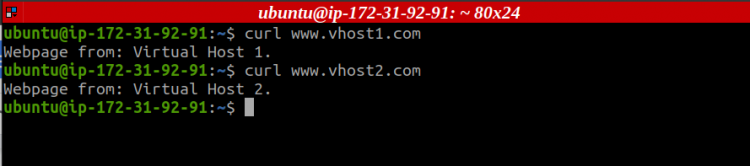
总结
我们终于完成了,虚拟托管已按预期正常运行。你也可以使用 Terraform 来完成本教程,不妨亲自试一试。