
本页内容
- 先决条件
- 设置 FQDN(完全限定域名)
- 安装 BIND 软件包
- 设置 BIND 主服务器
- 设置区域(Zones)
- 设置 BIND 从服务器
- 从客户端验证 DNS 服务器
- 结论
BIND(Berkeley Internet Name Domain)是一款免费且开源的 DNS 服务器软件。它是最流行的 DNS 服务器软件之一,互联网上超过 70% 的 DNS 都在使用它。BIND 自 20 世纪 80 年代起就已存在,以其灵活性、性能和丰富功能而著称。BIND 既可用作权威 DNS,也可用作缓存 DNS,支持负载均衡、动态更新、分离 DNS(split DNS)、DNSSEC、IPv6 等众多特性。
BIND DNS 软件是类 Unix 操作系统上最可靠的 DNS 服务器之一。大多数 Linux 发行版都提供该软件,并附带用于诊断和测试 DNS 服务器的额外工具。
本指南将教你在 Ubuntu 22.04 服务器上使用 BIND 安装 DNS 服务器。本教程将演示如何使用两台 Ubuntu 服务器搭建主从(Master-Slave)BIND DNS 服务器。
先决条件
在开始本指南之前,你需要满足以下要求:
- 两台 Ubuntu 22.04 服务器。
- 一个具备 root/管理员权限的非 root 用户。
设置 FQDN(完全限定域名)
在开始安装 BIND 软件包之前,必须确保各服务器的主机名和 FQDN 正确无误。本演示中,我们将使用两台具有以下详细信息的 Ubuntu 服务器:
Hostname    IP Address      FQDN                Used As
---------------------------------------------------------
ns1         192.168.5.21    ns1.example.local     BIND Master
ns2         192.168.5.22    ns2.example.local     BIND Slave
现在登录到每台服务器,运行以下命令来设置 FQDN(完全限定域名)。
在「ns1」服务器上设置 FQDN。
sudo hostnamectl set-hostname ns1.example.local在「ns2」服务器上设置 FQDN。
sudo hostnamectl set-hostname ns2.example.local接下来,使用以下命令编辑文件「/etc/hosts」。
sudo nano /etc/hosts在每台服务器上添加以下配置。
192.168.5.21 ns1.example.local ns1
192.168.5.22 ns2.example.local ns2
完成后保存并关闭文件。
最后,使用以下命令检查并验证每台服务器上的 FQDN。在「ns1」服务器上,你将得到 FQDN「ns1.example.local」;在「ns2」服务器上,你将得到输出「ns2.example.local」。
sudo hostname -f安装 BIND 软件包
Ubuntu 服务器软件源中默认提供 BIND 软件包。现在你可以在「ns1」和「ns2」两台服务器上使用 apt 命令轻松安装 BIND。
运行下面的 apt 命令来更新并刷新 Ubuntu 软件源。
sudo apt update之后,使用以下命令安装 BIND 软件包。输入 Y 确认安装并按 ENTER 键继续,随后安装将开始。
sudo apt install bind9 bind9utils bind9-doc dnsutils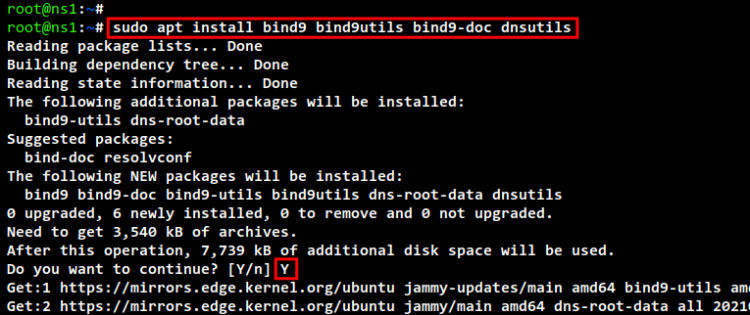
BIND 安装完成后,使用以下命令编辑配置文件「/etc/default/named」。
sudo nano /etc/default/named「OPTIONS=」这一行用于设置 BIND 服务运行时所用的特定选项。本演示中,BIND 将仅以 IPv4 运行,因此你需要把「OPTIONS」行改成下面这样。
OPTIONS="-u bind -4"
完成后保存并关闭文件。
现在运行下面的命令重启 BIND 服务「named」。然后检查并验证 BIND 服务的状态。你应该能看到 BIND 服务「named」正在两台服务器上运行。
sudo systemctl restart named
sudo systemctl status named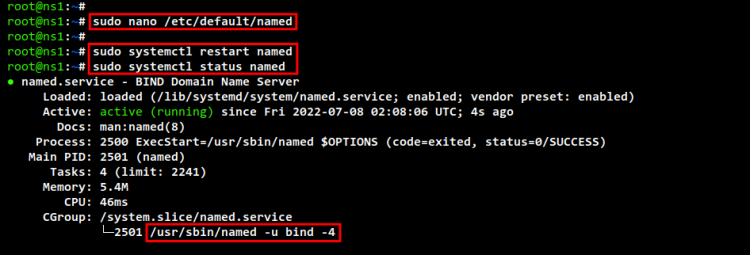
设置 BIND 主服务器
在「ns1」和「ns2」两台服务器上安装完 BIND 软件包后,接下来将配置 BIND DNS 服务器。你将把「ns1」服务器设置为 BIND DNS 服务器的主服务器(Master)。你可以只在单台服务器上运行 BIND,但建议使用多台服务器来搭建高可用 DNS 服务器。
回到「ns1」服务器的终端会话。
运行下面的命令编辑配置文件「/etc/bind/named.conf.options」。
sudo nano /etc/bind/named.conf.options在文件顶部、「options {....};」行之前添加以下配置。
通过此配置,你将创建一个名为「trusted」的 ACL(访问控制列表),其中包含你环境中所有受信任的 IP 地址和网络。此外,务必添加本地服务器「ns1」的 IP 地址以及「ns2」辅助 DNS 服务器的 IP 地址。
acl "trusted" {
        192.168.5.21;    # ns1 - or you can use localhost for ns1
        192.168.5.22;    # ns2
        192.168.5.0/24;  # trusted networks
};
现在按下面这样修改「options {..};」部分。
在下面的示例中,我们通过注释掉「listen-on-v6」选项来禁用对 IPv6 的支持,启用并允许来自「trusted」ACL 的递归查询,并让 BIND 服务运行在「ns1」的特定 IP 地址「192.168.5.21」上。此外,我们还禁用默认的区域传送,并为 BIND DNS 服务器指定转发器,指向 Google Public DNS「8.8.8.8」和「8.8.4.4」。
options {
        directory "/var/cache/bind";
        //listen-on-v6 { any; };        # disable bind on IPv6
        recursion yes;                 # enables resursive queries
        allow-recursion { trusted; };  # allows recursive queries from "trusted" - referred to ACL
        listen-on { 192.168.5.21; };   # ns1 IP address
        allow-transfer { none; };      # disable zone transfers by default
        forwarders {
                8.8.8.8;
                1.1.1.1;
        };
};
完成后保存并关闭文件。
最后,运行以下命令检查并验证配置文件「/etc/bind/named.conf.options」。如果没有任何输出信息,则说明配置正确。
sudo named-checkconf /etc/bind/named.conf.options设置区域(Zones)
完成 BIND 主服务器的基本配置后,现在将为你的域名设置区域。在下面的示例中,我们将使用域名「example.local」,其名称服务器为「ns1.example.local」和「ns2.example.local」。
使用以下命令编辑配置文件「/etc/bind/named.local」。
sudo nano /etc/bind/named.conf.local在此配置中,你将为域名定义两个区域文件:正向区域和反向区域。正向区域包含域名解析到 IP 地址的配置,而反向区域则把 IP 地址转换为对应的域名。
在下面的示例中,我们将为域名「hwdomain.io」定义正向区域「/etc/bind/zones/db.example.local」,以及反向区域「/etc/bind/zones/db.192.168.5」。
zone "example.local" {
    type master;
    file "/etc/bind/zones/db.example.local"; # zone file path
    allow-transfer { 192.168.5.22; };           # ns2 IP address - secondary DNS
};
zone "5.168.192.in-addr.arpa" {
    type master;
    file "/etc/bind/zones/db.192.168.5";  # subnet 192.168.5.0/24
    allow-transfer { 192.168.5.22; };  # ns2 private IP address - secondary DNS
};
完成后保存并关闭文件。
接下来,运行以下命令创建新目录「/etc/bind/zones」,用于存放区域配置文件。
sudo mkdir -p /etc/bind/zones/之后,复制默认正向区域配置「/etc/bind/zones/db.example.local」,并使用以下命令编辑该文件。
sudo cp /etc/bind/db.local /etc/bind/zones/db.example.local
sudo nano /etc/bind/zones/db.example.local
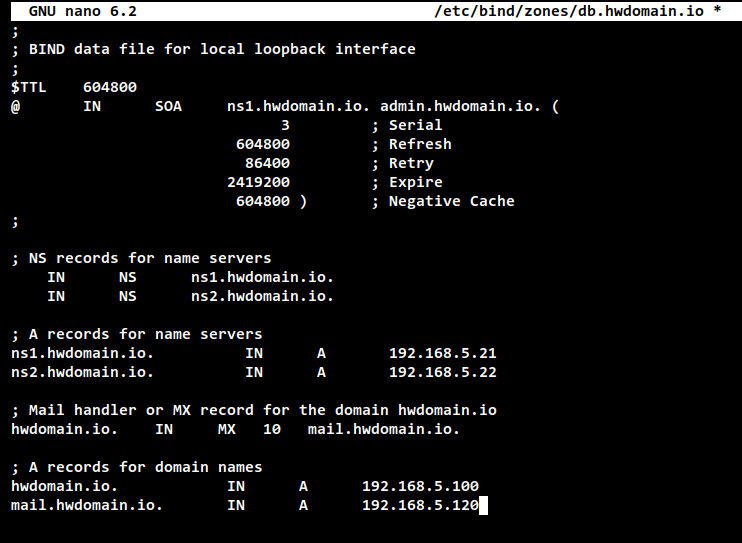
把默认的 SOA 记录改为你的域名。此外,每次修改该文件时,都需要更改 SOA 记录中的「Serial」序列号,并且该序列号必须与辅助/从 DNS 服务器上的「Serial」序列号保持一致。
然后,你可以为 DNS 服务器定义 NS 记录和 A 记录。本示例中,名称服务器「ns1.example.local」的 A 记录 IP 地址为「192.168.5.21」,而「ns2.example.local」的 A 记录为辅助 DNS 服务器的 IP 地址「192.168.5.22」。
最后,你可以定义其他域名。本示例中,我们将为域名「example.local」定义一条 MX 记录(邮件处理器),由邮件服务器「mail.example.local」处理。此外,我们还将把域名「example.local」解析到 IP 地址为「192.168.5.100」的服务器,并把邮件服务器的子域名「mail.example.local」解析到服务器 IP 地址「192.168.5.120」。
;
; BIND data file for the local loopback interface
;
$TTL    604800
@       IN      SOA     ns1.example.local. admin.example.local. (
                              3         ; Serial
                         604800         ; Refresh
                          86400         ; Retry
                        2419200         ; Expire
                         604800 )       ; Negative Cache TTL
;
; NS records for name servers
    IN      NS      ns1.example.local.
    IN      NS      ns2.example.local.
; A records for name servers
ns1.example.local.          IN      A       192.168.5.21
ns2.example.local.          IN      A       192.168.5.22
; Mail handler or MX record for the domain example.local
example.local.    IN     MX   10   mail.example.local.
; A records for domain names
example.local.            IN      A      192.168.5.100
mail.example.local.       IN      A      192.168.5.120
完成后保存并关闭文件。
接下来,把默认的反向区域配置文件复制到「/etc/bind/zones/db.192.168.5」,并使用以下命令编辑这个新文件。
sudo cp /etc/bind/db.127 /etc/bind/zones/db.192.168.5
sudo nano /etc/bind/zones/db.192.168.5
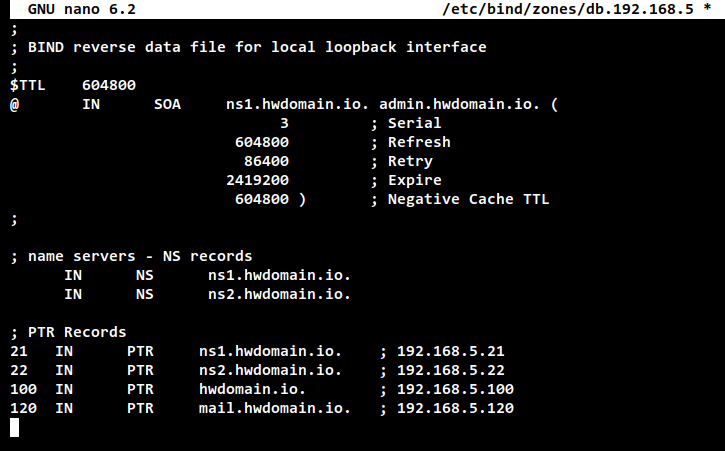
使用你的域名修改默认的 SOA 记录。另外,不要忘记更改 SOA 记录中的「Serial」序列号。
为你的 DNS 服务器定义 NS 记录。这些名称服务器与你在正向区域中使用的相同。
最后,为你的域名定义 PTR 记录。PTR 记录中的数字是 IP 地址的最后一段。本示例中,名称服务器「ns1.example.local」解析到 IP 地址「192.168.5.21」,因此该 PTR 记录为「21」,其他域名依此类推。
;
; BIND reverse data file for the local loopback interface
;
$TTL    604800
@       IN      SOA     ns1.example.local. admin.example.local. (
                              3         ; Serial
                         604800         ; Refresh
                          86400         ; Retry
                        2419200         ; Expire
                         604800 )       ; Negative Cache TTL
;
; name servers - NS records
      IN      NS      ns1.example.local.
      IN      NS      ns2.example.local.
; PTR Records
21   IN      PTR     ns1.example.local.    ; 192.168.5.21
22   IN      PTR     ns2.example.local.    ; 192.168.5.22
100  IN      PTR     example.local.        ; 192.168.5.100
120  IN      PTR     mail.example.local.   ; 192.168.5.120
完成后保存并关闭文件。
现在运行以下命令检查 BIND 配置,确保没有出现任何错误消息。
sudo named-checkconf然后,运行以下命令检查并验证你刚创建的各个区域文件,即正向区域和反向区域配置文件。如果区域文件没有错误,你应该会看到类似「OK」的输出信息;如果存在错误,命令会显示文件中导致错误的行。
sudo named-checkzone example.local /etc/bind/zones/db.example.local
sudo named-checkzone 5.168.192.in-addr.arpa /etc/bind/zones/db.192.168.5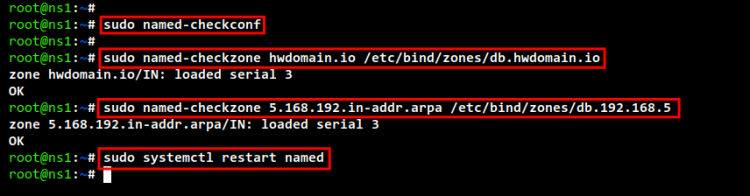
要完成 BIND 主服务器的配置,运行下面的命令重启 BIND 服务,使你所做的配置更改生效。
sudo systemctl restart named设置 BIND 从服务器
至此你已完成 BIND 主 DNS 服务器的配置。现在该把「ns2」服务器设置为 BIND DNS 服务器的辅助服务器或从服务器了。
主服务器存储包含域名 DNS 配置的区域文件,并处理递归或迭代查询。辅助/从 DNS 服务器会临时存储一段时间的 DNS 记录,这些 DNS 记录会自动从 BIND 主服务器传送过来。
现在切换到「ns2」的终端会话,开始把「ns2」服务器配置为 BIND DNS 服务器的辅助/从服务器。
运行以下命令编辑配置文件「/etc/bind/named.conf.options」。
sudo nano /etc/bind/named.conf.options在文件最上方添加以下配置。这将创建与主服务器上相同的 ACL(访问控制列表)。
acl "trusted" {
        192.168.5.21;    # ns1
        192.168.5.22;    # ns2 - or you can use localhost for ns2
        192.168.5.0/24;  # trusted networks
};
在「options {...};」部分内,你可以按下面这样修改配置。此配置仍与 BIND 主 DNS 服务器上的相同,唯一的区别是「listen-on」选项被指定为「ns2」服务器的 IP 地址。
options {
        directory "/var/cache/bind";
        //listen-on-v6 { any; };        # disable bind on IPv6
        recursion yes;                 # enables resursive queries
        allow-recursion { trusted; };  # allows recursive queries from "trusted" - referred to ACL
        listen-on { 192.168.5.22; };   # ns2 IP address
        allow-transfer { none; };      # disable zone transfers by default
        forwarders {
                8.8.8.8;
                1.1.1.1;
        };
};
完成后保存并关闭文件。
接下来,使用以下命令编辑配置文件「/etc/bind/named.conf.local」,把「ns2」服务器设置为辅助/从 DNS 服务器。
sudo nano /etc/bind/named.conf.local把以下配置添加到该文件中。可以看到,我们定义了正向区域和反向区域,但使用「type slave」类型,并指定 DNS 主服务器为「192.168.5.21」。你无需创建区域文件,因为 DNS 记录和数据会自动从 DNS 主服务器传送过来,并在辅助/从 DNS 服务器上临时存储一段时间。
zone "example.local" {
    type slave;
    file "/etc/bind/zones/db.example.local";
    masters { 192.168.5.21; };           # ns1 IP address - master DNS
};
zone "5.168.192.in-addr.arpa" {
    type slave;
    file "/etc/bind/zones/db.192.168.5";
    masters { 192.168.5.21; };  # ns1 IP address - master DNS
};
完成后保存并关闭文件。
现在运行以下命令检查并验证 BIND 配置,确保所有配置正确无误。然后,你可以在「ns2」服务器上重启 BIND 服务「named」以使新更改生效。至此,你已完成把「ns2」服务器配置为 BIND DNS 服务器辅助/从服务器的工作。
sudo named-checkconf
sudo systemctl restart named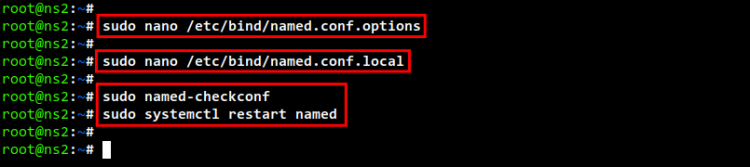
最后,运行以下命令检查并验证「ns2」服务器上的 BIND 服务「named」,并确认「named」服务正在运行。
sudo systemctl status named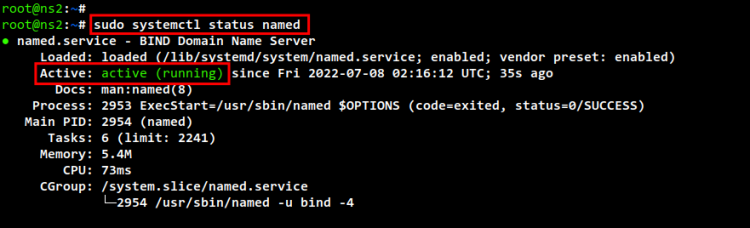
从客户端验证 DNS 服务器
在客户端机器上,设置 DNS 解析器有多种方式。你可以通过 NetworkManager 或 netplan 配置来设置 DNS 解析器。不过,最简单的方式是通过文件「/etc/resolv.conf」手动设置 DNS 解析器。这允许你为客户端机器设置静态 DNS 解析器。
运行以下命令删除默认的链接文件「/etc/resolv.conf」,并使用 nano 编辑器创建一个新文件。
sudo unlink /etc/resolv.conf
sudo nano /etc/resolv.conf
把以下配置添加到该文件中。在下面的配置里,我们定义了三个不同的解析器:BIND DNS 主服务器、BIND 辅助 DNS 服务器,以及公共 Google DNS 解析器。当客户端机器请求某个域名的信息时,将按从上到下的顺序从这些 DNS 解析器获取信息。
nameserver 192.168.5.21
nameserver 192.168.5.22
nameserver 8.8.8.8
search example.local
完成后保存并关闭文件。
接下来,运行下面的命令在客户端机器上安装一些 DNS 工具。本示例中,客户端机器是 Ubuntu 系统,因此我们使用下面的 apt 命令安装 DNS 工具。
sudo apt install dnsutils bind9-utils在系统中安装好 DNS 工具后,你就可以从客户端机器开始检查所有 DNS 记录了。
运行下面的 dig 命令检查域名「example.local」和「mail.example.local」。你应该会看到「example.local」被解析到服务器 IP 地址「192.168.5.100」,而子域名「mail.example.local」则由服务器 IP 地址「192.168.5.120」处理。
dig example.local +short
dig example.local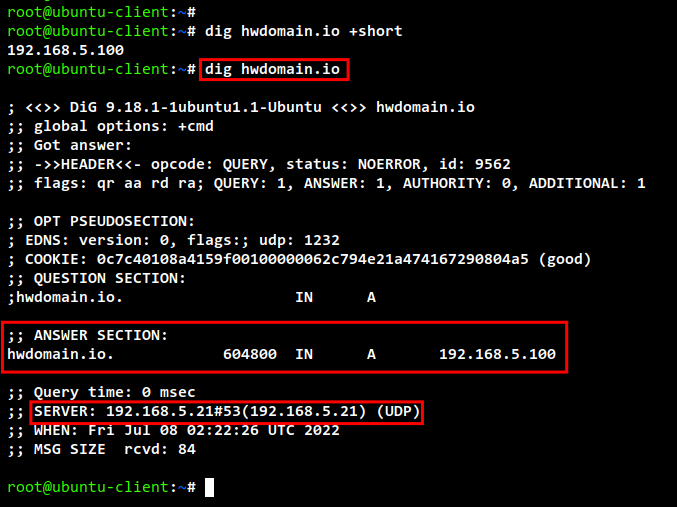
dig mail.example.local +short
dig mail.example.local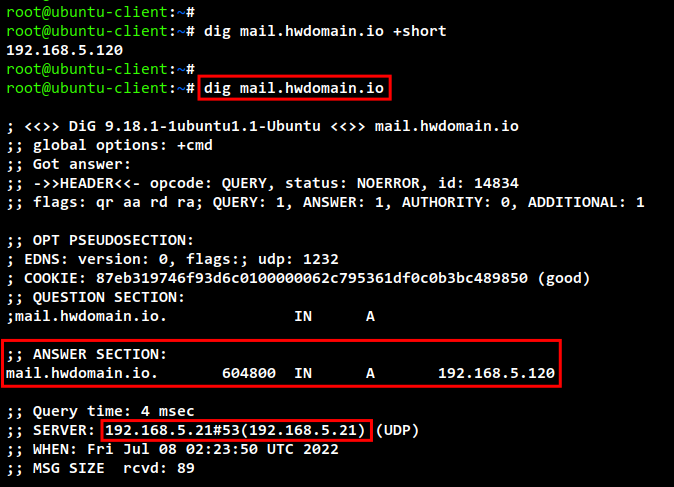
接下来,运行下面的 dig 命令检查域名「example.local」的邮件处理器。你应该会得到这样的输出:「mail.example.local」负责处理主域名「example.local」的邮件。
dig example.local MX +short
dig example.local MX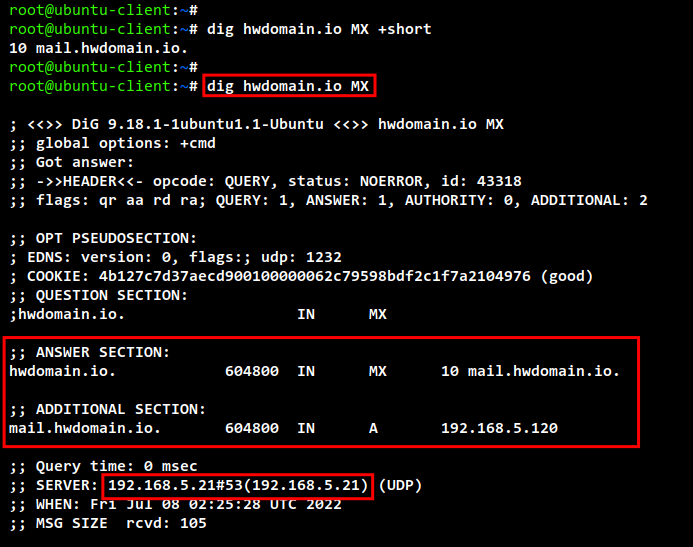
现在你也可以使用 nslookup 命令来验证域名的反向区域配置。
运行下面的 nslookup 命令,检查并验证若干 IP 地址的反向 DNS。
现在你应该会看到:IP 地址「192.168.5.21」被反向解析为名称服务器「ns1.example.local」,IP 地址「192.168.5.22」被反向解析为名称服务器「ns2.example.local」,IP 地址「192.168.5.100」被反向解析为主域名「example.local」,最后 IP 地址「192.168.5.120」被反向解析为子域名「mail.example.local」。
nslookup 192.168.5.21
nslookup 192.168.5.22
nslookup 192.168.5.100
nslookup 192.168.5.120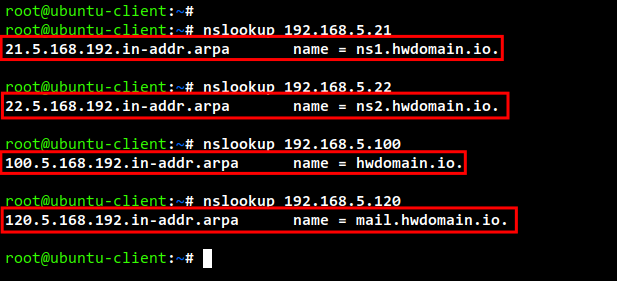
结论
恭喜!通过本教程,你已经学习了在 Ubuntu 22.04 服务器上安装和配置 BIND DNS 服务器。你已成功使用两台不同的 Ubuntu 服务器配置了主从 BIND DNS 服务器。此外,你还学习了用于检查和验证 DNS 记录与配置的 Dig 和 Nslookup 基本命令。