
本教程适用于以下操作系统版本
- Ubuntu 24.04 (Noble Numbat)
- Ubuntu 22.04 (Jammy Jellyfish)
- Ubuntu 20.04 (Focal Fossa)
- Ubuntu 18.04 (Bionic Beaver)
- Ubuntu 17.10 (Artful Aardvark)
- Ubuntu 17.04 (Zesty Zapus)
本页内容
- 1. 环境要求
- 2. 预备说明
- 3. 安装 Ubuntu 22.04 基础系统
- 4. 首次登录
- 5. 获取 root 权限
- 6. 安装 SSH 服务器(可选)
- 7. 安装基于 shell 的编辑器(可选)
- 8. 配置网络
- 9. 虚拟机镜像 SSH 登录
- 10. 链接
- SSH 登录
本教程通过大量截图详细演示 Ubuntu 22.04 LTS 基础服务器的安装过程。本指南旨在演示 Ubuntu 22.04 LTS 的安装,使其可作为本站其他 Ubuntu 教程(例如完美服务器指南)的基础。本教程采用 LTS 分支,该分支可从 Ubuntu 获得为期 5 年的更新支持,推荐用于服务器环境。
1. 环境要求
要安装 Ubuntu Server,你需要满足以下先决条件:
- Ubuntu 22.04 server ISO 镜像可从此处获取:https://releases.ubuntu.com/22.04/ubuntu-22.04-live-server-amd64.iso(适用于 64Bit Intel 和 AMD CPU)。其他 Ubuntu 下载请查看此处:https://releases.ubuntu.com/22.04/
- 建议准备高速互联网连接,因为安装过程中会从 Ubuntu 服务器下载软件包更新。
2. 预备说明
在本教程中,我使用主机名 server1.example.com、IP 地址 192.168.0.100 以及网关 192.168.0.1。你的设置可能与此不同,因此需要在适当的地方进行替换。
3. 安装 Ubuntu 22.04 基础系统
将 Ubuntu 安装 CD / DVD / U 盘插入系统并从其启动。如果像我这里一样在虚拟机中安装操作系统,那么你可以在 VMWare 和 Virtualbox 中直接将下载好的 ISO 文件选作 CD/DVD 驱动器的源文件,而无需先将其刻录到光盘。启动服务器或虚拟机后,系统将引导并启动安装程序。
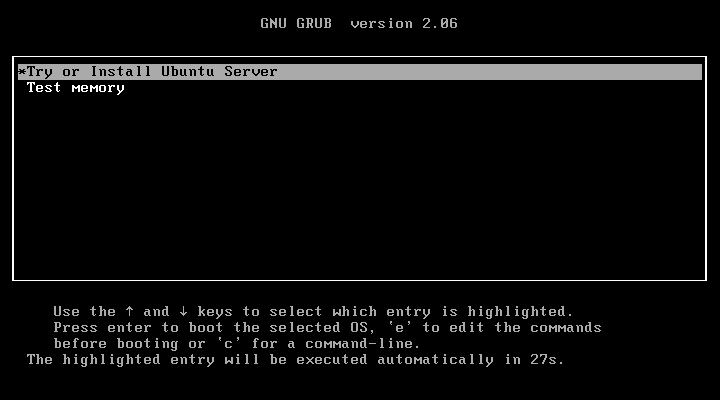
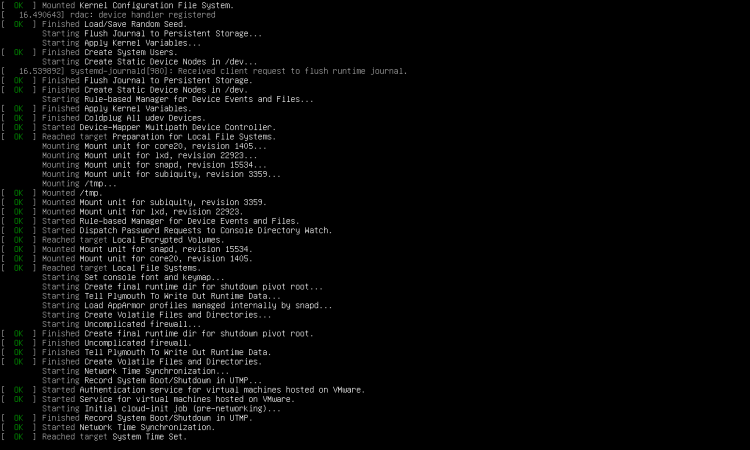
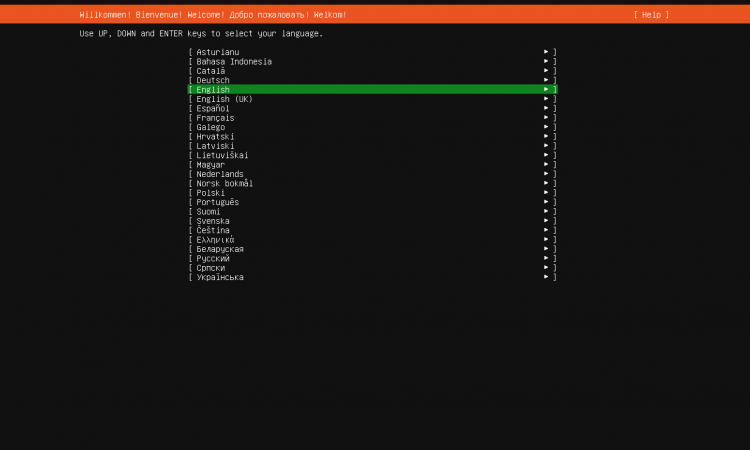
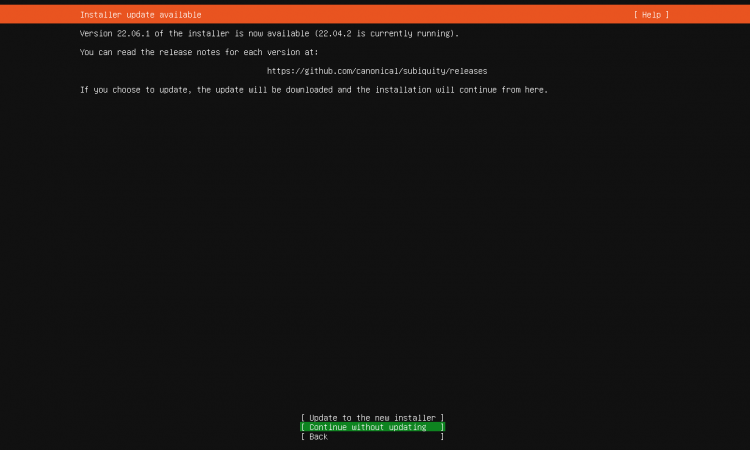
Ubuntu 安装程序的第一个界面会显示语言选择器。请选择安装过程所使用的语言:
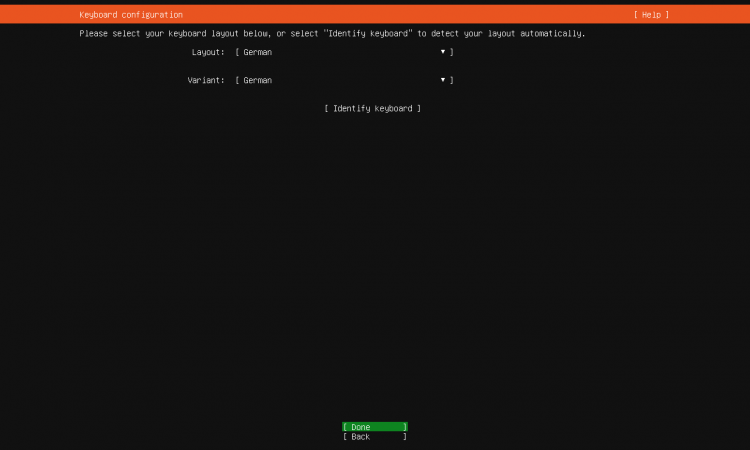
在下一个界面中,你可以选择键盘布局。英文键盘对大多数用户来说就足够了。这种情况下,在界面底部选择“Done”并按“Return”键进入下一步。就我而言,我使用的是德语键盘布局,这意味着我需要在键盘上反复按“Tab”键,直到“Layout”选项被高亮选中,然后按“Return”键打开 Layout 选择器。
选择与连接到服务器的键盘相匹配的键盘布局。

现在已为我的安装选中了正确的键盘布局。在界面底部选择“Done”并按“Return”键,进入下一步。
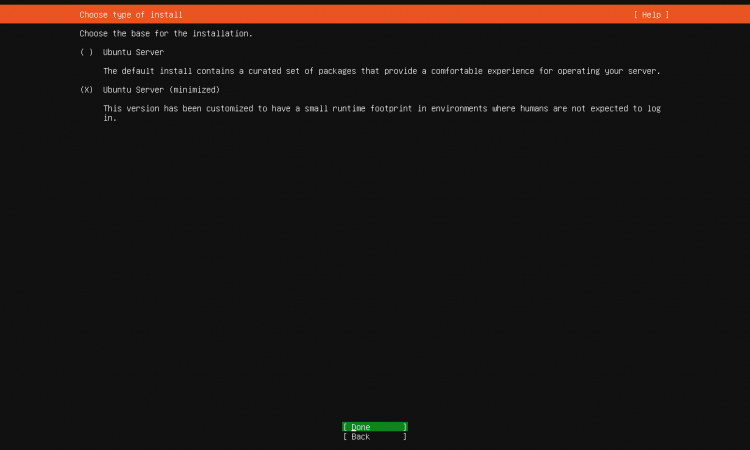
在下一步中,安装程序允许你在标准 Ubuntu server 安装与最小化安装之间进行选择。我这里选择最小化安装,以便后续只安装真正需要的软件。这在小型虚拟服务器上运行 Ubuntu 时尤其有用。
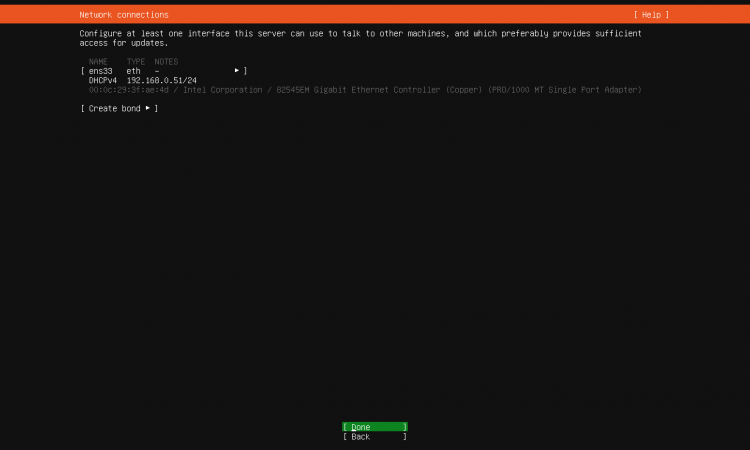
Ubuntu 安装程序现在会显示它在服务器上检测到的网卡。自动分配的网络设备名称是 ens33。IPv4 地址已通过 DHCP 自动分配。我会在基础系统安装完成后再将其改为固定 IP 地址。如果你的网络中没有 DHCP 服务器,那么现在可以通过选择该网卡来输入固定 IP 地址(按 Tab 键直到其高亮,然后按 Return 键)。
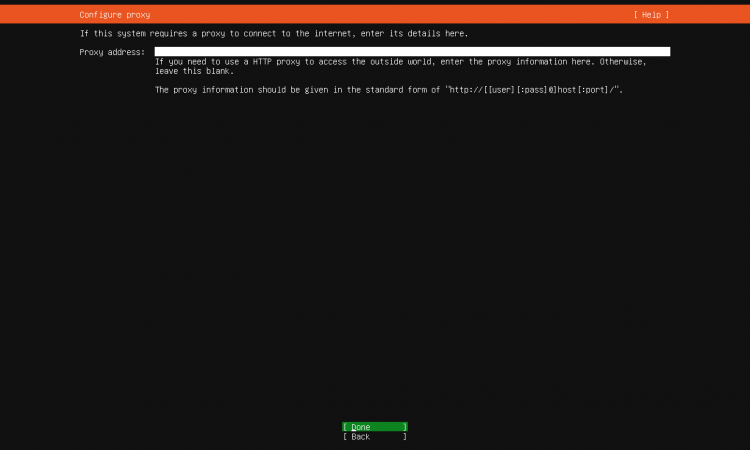
现在,如果访问互联网需要代理,你可以在此设置代理服务器地址。就我而言不需要代理,因此选择“Done”进入下一个安装步骤。
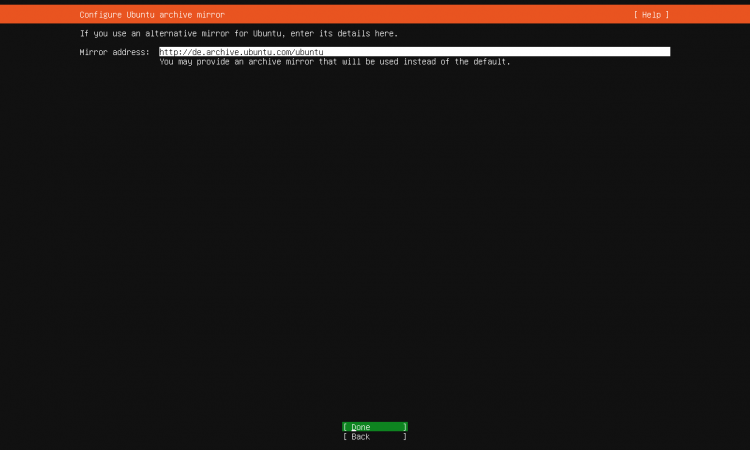
在这里你可以选择从哪个 Ubuntu 镜像服务器下载更新和安装文件。我保留默认设置,进入下一个安装界面。
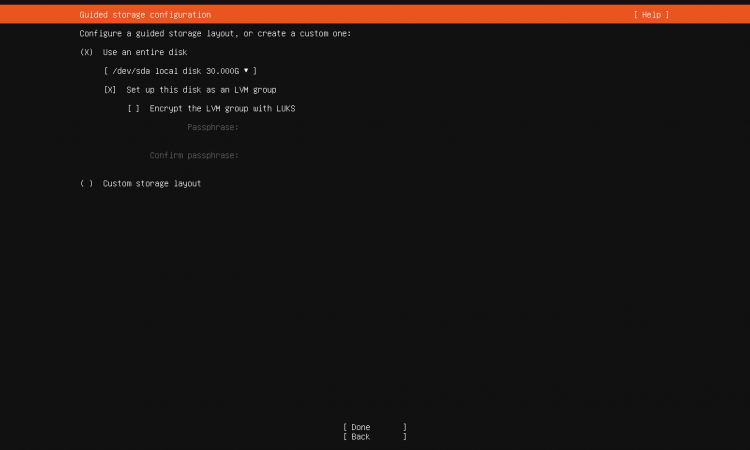
Ubuntu server 安装程序现在会显示它在服务器中检测到的硬盘。这里的安装磁盘是 /dev/sda 上一块 40GB 的硬盘。我选择将整块磁盘用于 Ubuntu 安装。如果你需要由多个分区组成的自定义布局,请改为选择“Custom Layout”并按需创建分区。
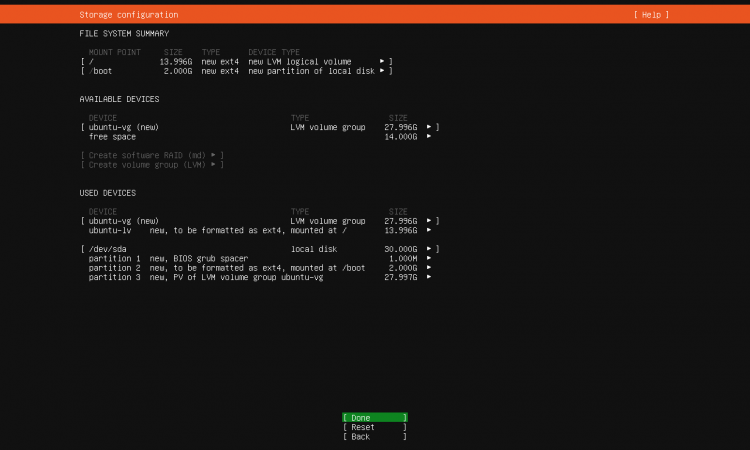
安装程序在下方显示默认的存储配置。它包含一个 1MB 的 bios_grub 分区,以及一个用于容纳操作系统安装的大容量 / 分区。选择“Done”进入下一个界面。
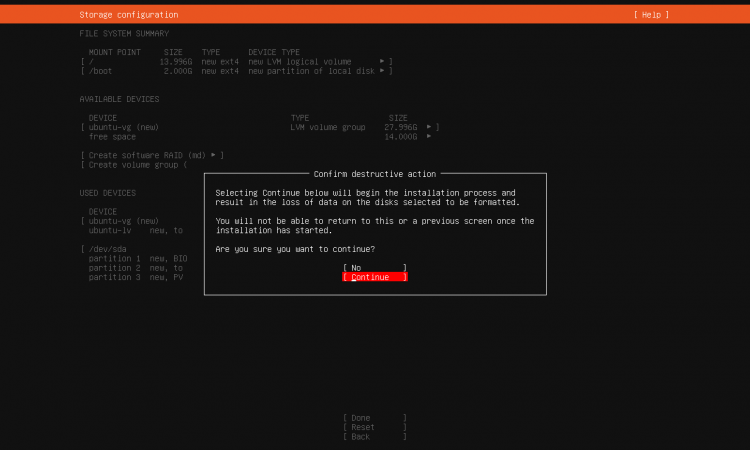
在安装开始之前,Ubuntu 安装程序会要求确认分区。按“Tab”键直到“Continue”选项以红色高亮显示,然后按“Return”键继续。
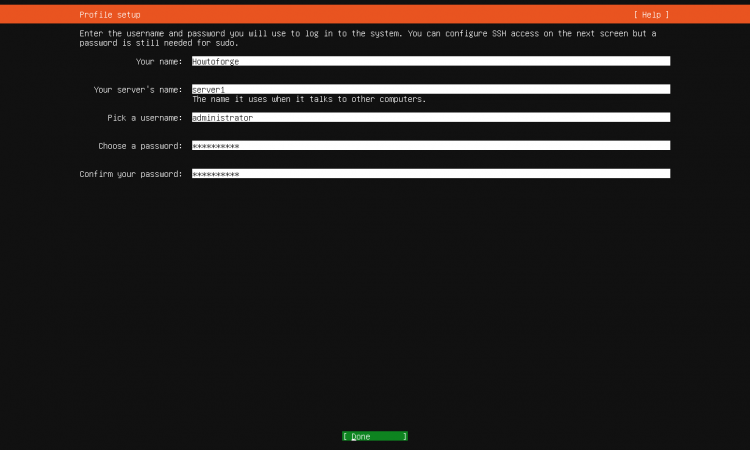
现在该设置服务器名称(hostname)以及管理员的用户名和密码了。我这里仅以用户名 'administrator' 为例,请在实际环境中使用一个不同且更安全的名称。我们在这一步创建的 Ubuntu shell 用户拥有 sudo 权限,这意味着他能够管理系统,并通过 sudo 成为 root 用户。
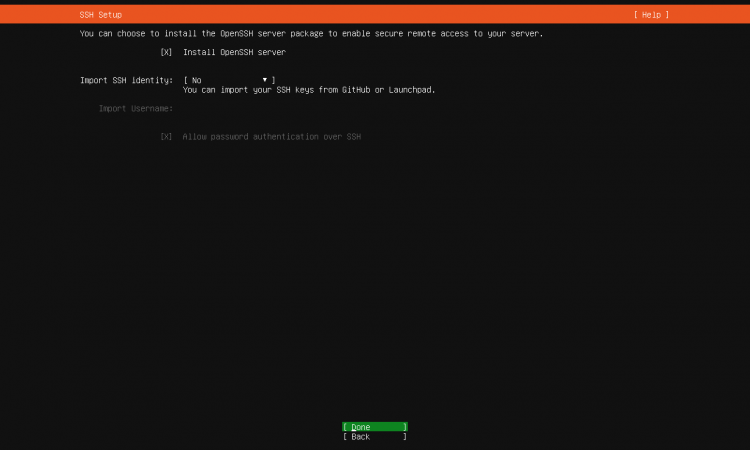
大多数 Linux 服务器都是通过网络使用 SSH 进行管理的。在这一步,Ubuntu 安装程序可以直接安装 SSH 服务器。勾选“Install OpenSSH Server”复选框,然后进入下一步。
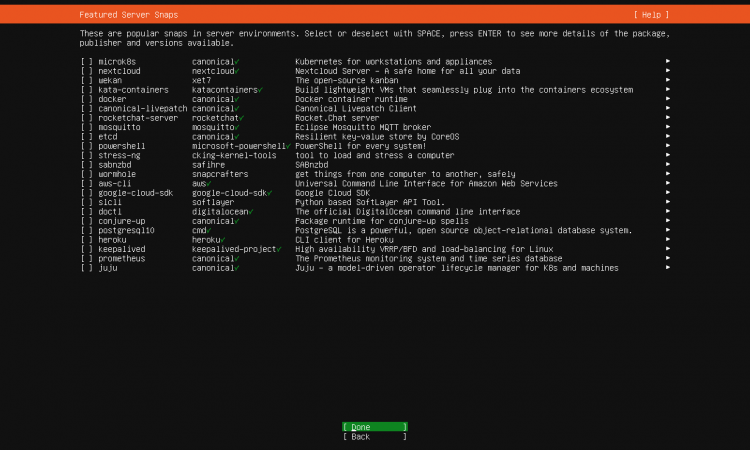
在这一步,你可以通过 Snap 安装器预装常用服务。由于本指南的目的是安装最小化的基础系统,我在这里不选择任何服务。之后你可以随时通过 apt 或 snap 安装所需服务。
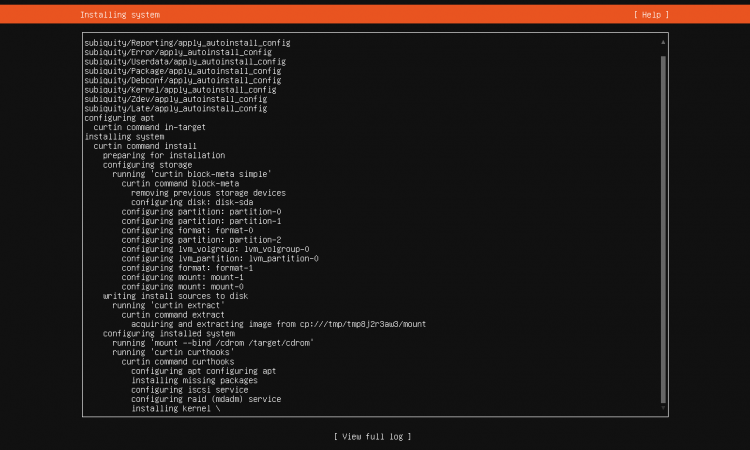
Ubuntu 安装程序现在将基于我们所选的设置继续进行安装。
Ubuntu 安装已成功完成。选择“Reboot”将服务器引导进入全新安装的 Ubuntu 22.04 系统。
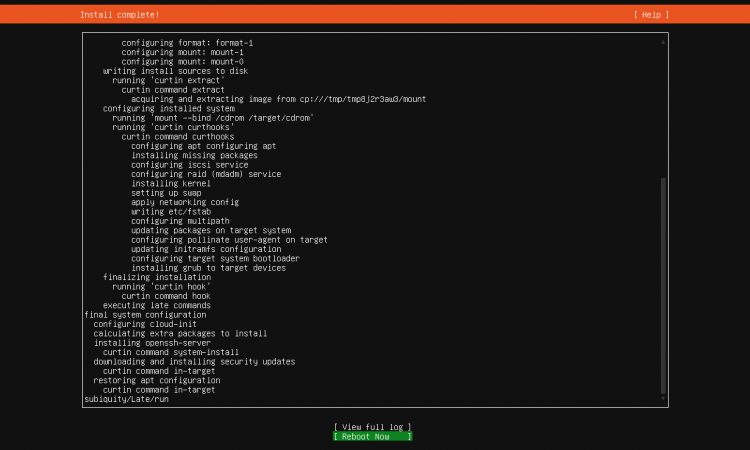
基础安装至此完成。在下一章中,我将讲解静态网络地址的配置,并安装一个基于 shell 的文本编辑器用于编辑配置文件。
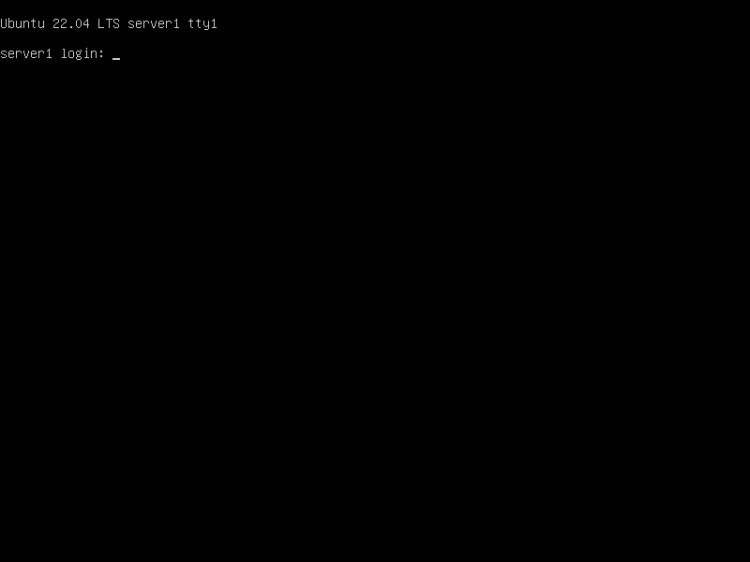
4. 首次登录
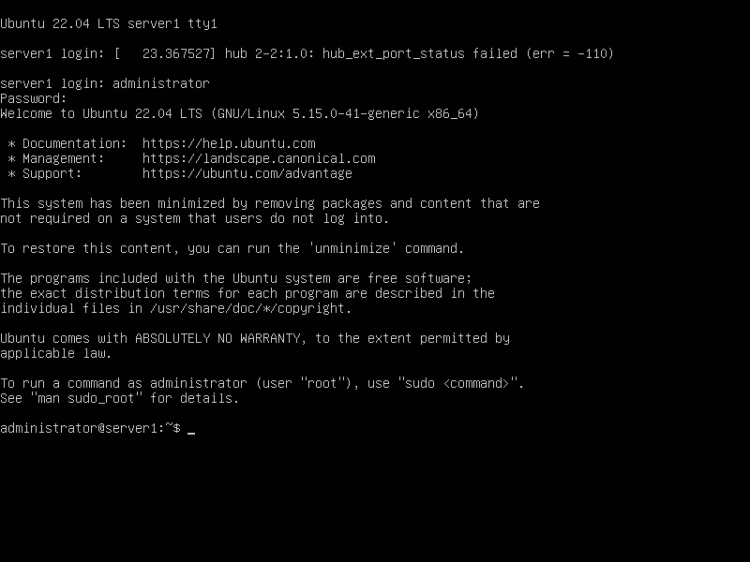
现在以用户“administrator”在服务器的 shell 上登录(或通过 SSH 远程登录)。如果你在安装过程中选择了其他名称,用户名可能会有所不同。
已成功登录 Ubuntu 22.04 Server。
5. 获取 root 权限
重启之后,你可以使用此前创建的用户名(例如 administrator)登录。由于本教程中的所有步骤都必须以 root 权限执行,我们要么在本教程的所有命令前加上字符串 sudo,要么现在就通过输入以下命令成为 root:
sudo -s你可以通过运行以下命令启用 root 登录:
sudo passwd root并为 root 设置密码。之后你就可以直接以 root 身份登录,但出于多种原因,这种做法并不被 Ubuntu 开发者和社区所推荐。相关说明请参阅 https://help.ubuntu.com/community/RootSudo 。
6. 安装 SSH 服务器(可选)
如果你在上面的系统安装过程中没有选择安装 OpenSSH 服务器,现在可以执行此操作:
sudo apt -y install ssh openssh-server从现在起,你可以使用 PuTTY 等 SSH 客户端,从你的工作站连接到 Ubuntu 22.04 (Focal Fosset) 服务器。
7. 安装基于 shell 的编辑器(可选)
这里我们将安装两款基于文本的编辑器。Nano 编辑器对新手来说更容易上手,而另一些人则偏好传统的 vi/vim 编辑器。Ubuntu 和 Debian 上默认的 vi 程序有一些奇怪的行为;为了修正这一点,我们安装 vim-nox:
sudo apt -y install nano vim-nox8. 配置网络
选择最小化安装时,一些常用的网络工具并未被安装,我们可以通过以下命令来安装它们:
sudo apt install net-tools由于 Ubuntu 安装程序已将我们的系统配置为通过 DHCP 获取网络设置,而服务器应当拥有静态 IP 地址,因此现在可以对其进行修改。如果你想保留基于 DHCP 的网络配置,可跳过本章。在 Ubuntu 22.04 中,网络通过 Netplan 进行配置,配置文件为 /etc/netplan/01-netcfg.yaml。传统的网络配置文件 /etc/network/interfaces 已不再使用。请编辑 /etc/netplan/00-installer-config.yaml 并按你的需求进行调整(在本示例配置中,我将使用 IP 地址 192.168.0.100 以及 DNS 服务器 8.8.4.4、8.8.8.8)。
使用 nano 打开网络配置文件:
sudo nano /etc/netplan/00-installer-config.yaml安装刚完成时服务器使用 DHCP;interfaces 文件将如下所示:
# This is the network config written by 'subiquity'
network:
  ethernets:
    ens33:
      dhcp4: true
  version: 2
为了使用静态 IP 地址 192.168.0.100,我将修改该文件,使其之后如下所示:
# This file describes the network interfaces available on your system
# For more information, see netplan(5).
network:
 version: 2
 renderer: networkd
 ethernets:
   ens33:
     dhcp4: no
     dhcp6: no
     addresses: [192.168.0.100/24]
     routes:
      - to: default
        via: 192.168.0.1
     nameservers:
       addresses: [8.8.8.8,8.8.4.4]
重要提示:各行的缩进很重要,请按上方所示添加各行。
然后重启网络以应用更改:
sudo netplan generate
sudo netplan apply
然后编辑 /etc/hosts。
sudo nano /etc/hosts使其如下所示:
127.0.0.1 localhost
192.168.0.100 server1.example.com server1
# The following lines are desirable for IPv6 capable hosts
::1 localhost ip6-localhost ip6-loopback
ff02::1 ip6-allnodes
ff02::2 ip6-allrouters
现在,我们将按如下方式修改本机的主机名:
sudo echo server1 > /etc/hostname
sudo hostname server1
第一条命令在 /etc/hostname 文件中设置主机名“server1”。系统在启动时会读取该文件。第二条命令在当前会话中设置主机名,这样我们无需重启服务器即可应用该主机名。
作为上述两条命令的替代方案,你可以使用 hostnamectl 命令,它属于 systemd 软件包的一部分。
sudo hostnamectl set-hostname server1之后,运行:
hostname
hostname -f
第一条命令返回短主机名,而第二条命令显示完全限定域名(fqdn):
root@server1:/home/administrator# hostname
server1
root@server1:/home/administrator# hostname -f
server1.example.com
root@server1:/home/administrator#
如果你想调整服务器的键盘布局,请运行以下命令:
sudo dpkg-reconfigure keyboard-configuration恭喜!现在我们已经拥有了一套基础的 Ubuntu 22.04 服务器配置,它为所有 Ubuntu Server 部署提供了坚实的基础。
9. 虚拟机镜像
本教程以可直接使用的虚拟机形式提供,格式为 OVA / OVF。该虚拟机格式兼容 VMWare、Virtualbox 以及其他可导入 ova 或 ovf 格式的工具。
该虚拟机的登录信息如下:
SSH 登录
用户名:administrator 密码:howtoforge
administrator 用户拥有 sudo 权限。
请在首次启动后修改密码。
该虚拟机配置为静态 IP 192.168.0.100,可按照本教程第 8 步中所示,在文件 /etc/netplan/00-installer-config.yaml 中修改该 IP。所提供虚拟机镜像的键盘布局为 US 键盘布局。
10. 链接
Ubuntu: http://www.ubuntu.com/