
本页内容
- 前提条件
- 安装 LAMP 服务器
- 配置 MariaDB 数据库
- 下载 FileRun
- 为 FileRun 配置 Apache
- 访问 FileRun Web 界面
- 结论
FileRun 是一款用 PHP 编写的免费、开源、可自托管的文件共享与同步应用程序。它允许你通过安全的云存储上传和访问你的文件。它自带基于 Web 的界面,用于管理你所有的照片、电影、收藏,并与你的朋友分享文件。它与 NextCloud 兼容,并提供自动文件版本控制。它可以安装并运行在任意 VPS、独立服务器,甚至 Raspberry PI 设备上。
在本文中,我们将向你展示如何在 Alma Linux 8 上安装 FileRun。
前提条件
- 一台运行 Alma Linux 8 的服务器。
- 一个指向你服务器 IP 的有效域名。
- 服务器上已配置 root 密码。
安装 LAMP 服务器
首先,在你的系统上安装 Apache Web 服务器和 MariaDB 数据库服务器。你可以通过运行以下命令来安装它们:
dnf install httpd mariadb-server -y两个软件包安装完成后,使用以下命令重置默认 PHP 模块并启用 PHP 7.4 模块:
dnf module reset php
dnf module enable php:7.4
接下来,使用以下命令安装 PHP 及所有必需的扩展:
dnf install php php-fpm php-mbstring php-opcache php-pdo php-mysqlnd php-gd php-xml php-zip php-json -y所有软件包安装完成后,你需要在系统上安装 Ioncube PHP loader。首先,你可以通过以下命令下载它:
wget https://downloads.ioncube.com/loader_downloads/ioncube_loaders_lin_x86-64.tar.gz下载完成后,使用以下命令解压下载的文件:
tar xzf ioncube_loaders_lin_x86-64.tar.gzNext, move the Isoncube loader to the PHP modules directory:mv ioncube/ioncube_loader_lin_7.4.so /usr/lib64/php/modules/接下来,编辑 PHP 配置文件并定义 Ioncube 模块路径:
nano /etc/php.ini修改以下几行:
zend.assertions = -1
zend_extension = "/usr/lib64/php/modules/ioncube_loader_lin_7.4.so"
保存并关闭文件,然后启动 Apache、MariaDB 和 PHP-FPM 服务,并设置它们在系统重启时自动启动:
systemctl start httpd mariadb php-fpm
systemctl enable httpd mariadb php-fpm
现在你可以通过以下命令检查 Ioncube loader 的安装情况:
php -v你将看到以下输出:
PHP 7.4.19 (cli) (built: May  4 2021 11:06:37) ( NTS )
Copyright (c) The PHP Group
Zend Engine v3.4.0, Copyright (c) Zend Technologies
    with the ionCube PHP Loader + ionCube24 v11.0.1, Copyright (c) 2002-2022, by ionCube Ltd.
    with Zend OPcache v7.4.19, Copyright (c), by Zend Technologies
完成后,你可以继续下一步。
配置 MariaDB 数据库
接下来,你需要加固 MariaDB 安装并设置 root 密码。你可以通过以下命令完成:
mysql_secure_installation按如下所示回答所有问题:
Set root password? [Y/n] y
Remove anonymous users? [Y/n] y
Disallow root login remotely? [Y/n] y
Remove test database and access to it? [Y/n] y
Reload privilege tables now? [Y/n] y
MariaDB 加固完成后,使用以下命令登录 MariaDB shell:
mysql -u root -p登录后,使用以下命令创建数据库和用户:
MariaDB [(none)]> CREATE DATABASE filerun;
MariaDB [(none)]> GRANT ALL PRIVILEGES ON filerun.* TO 'filerun'@'localhost' IDENTIFIED BY 'password';
接下来,使用以下命令刷新权限并退出 MariaDB shell:
MariaDB [(none)]> FLUSH PRIVILEGES;
MariaDB [(none)]> EXIT;
完成后,你可以继续下一步。
下载 FileRun
首先,使用以下命令下载最新版本的 FileRun:
wget -O FileRun.zip http://www.filerun.com/download-latest下载完成后,使用以下命令解压下载的文件:
unzip FileRun.zip -d /var/www/html/filerun接下来,更改 FileRun 目录的所有权:
chown -R apache:apache /var/www/html/filerun完成后,你可以继续下一步。
为 FileRun 配置 Apache
接下来,你需要为 FileRun 创建一个 Apache 虚拟主机配置文件。你可以通过以下命令创建它:
nano /etc/httpd/conf.d/filerun.conf添加以下几行:
<VirtualHost *:80>
        ServerName filerun.example.com

        DocumentRoot /var/www/html/filerun

        <Directory "/var/www/html/filerun">
                Options Indexes FollowSymLinks
                AllowOverride All
                Require all granted
        </Directory>

        ErrorLog /var/log/httpd/filerun.error.log
        CustomLog /var/log/httpd/filerun.access.log combined
</VirtualHost>
保存并关闭文件,然后重启 Apache 服务以应用更改:
systemctl restart httpd你也可以通过以下命令检查 Apache 状态:
systemctl status httpd你将看到以下输出:
? httpd.service - The Apache HTTP Server
   Loaded: loaded (/usr/lib/systemd/system/httpd.service; disabled; vendor preset: disabled)
  Drop-In: /usr/lib/systemd/system/httpd.service.d
           ??php-fpm.conf
   Active: active (running) since Thu 2022-04-07 09:36:41 UTC; 3s ago
     Docs: man:httpd.service(8)
 Main PID: 5820 (httpd)
   Status: "Started, listening on: port 80"
    Tasks: 213 (limit: 11412)
   Memory: 24.4M
   CGroup: /system.slice/httpd.service
           ??5820 /usr/sbin/httpd -DFOREGROUND
           ??5823 /usr/sbin/httpd -DFOREGROUND
           ??5824 /usr/sbin/httpd -DFOREGROUND
           ??5825 /usr/sbin/httpd -DFOREGROUND
           ??5826 /usr/sbin/httpd -DFOREGROUND

Apr 07 09:36:41 linux systemd[1]: httpd.service: Succeeded.
Apr 07 09:36:41 linux systemd[1]: Stopped The Apache HTTP Server.
Apr 07 09:36:41 linux systemd[1]: Starting The Apache HTTP Server...
完成后,你可以继续下一步。
访问 FileRun Web 界面
现在,打开你的 Web 浏览器,通过 URL http://filerun.example.com 访问 FileRun Web 界面。你应该会看到以下画面:
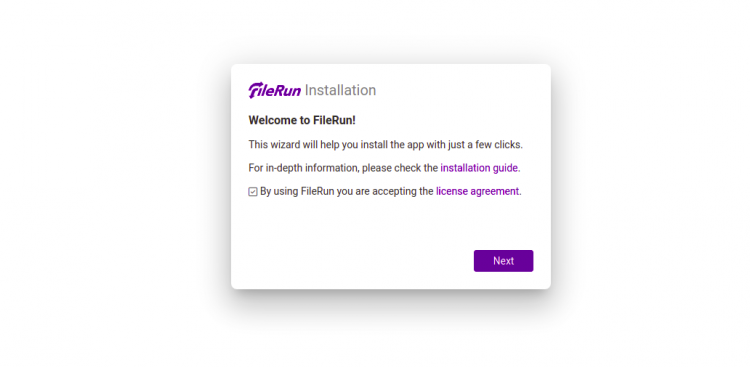
点击 Next 按钮。你应该会看到服务器要求检查画面:
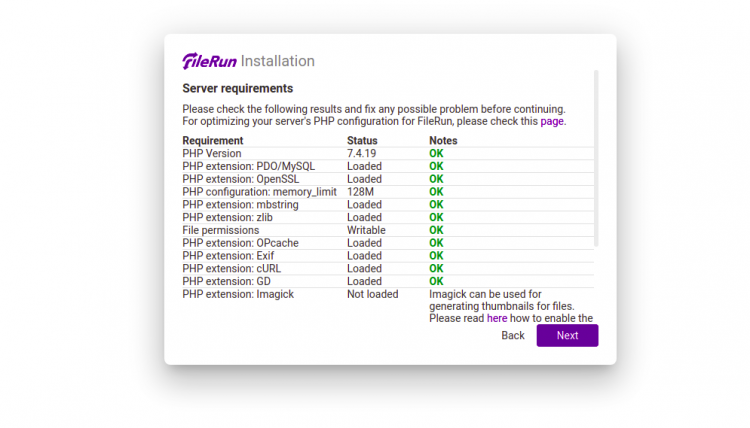
确保所有要求均已安装,然后点击 Next 按钮。你应该会看到数据库设置画面:
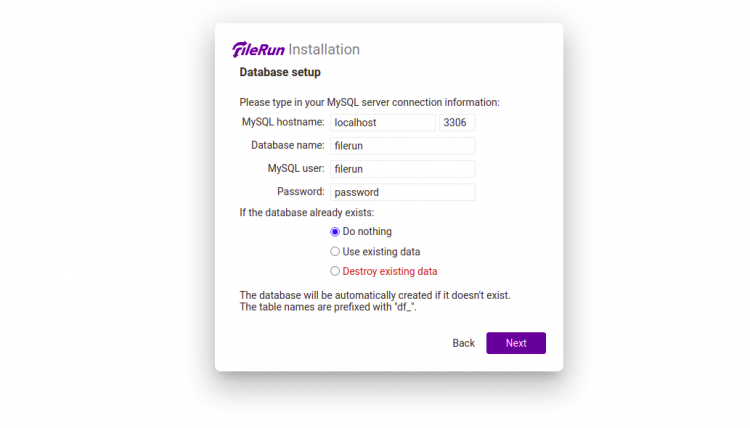
提供你的数据库凭据并点击 Next 按钮。FileRun 安装成功后,你应该会看到以下画面:
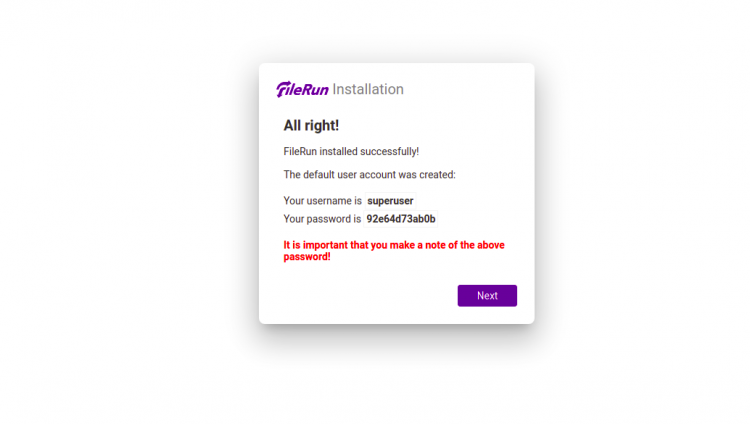
记下你的用户名和密码,然后点击 Next 按钮。你应该会看到 FileRun 登录画面:
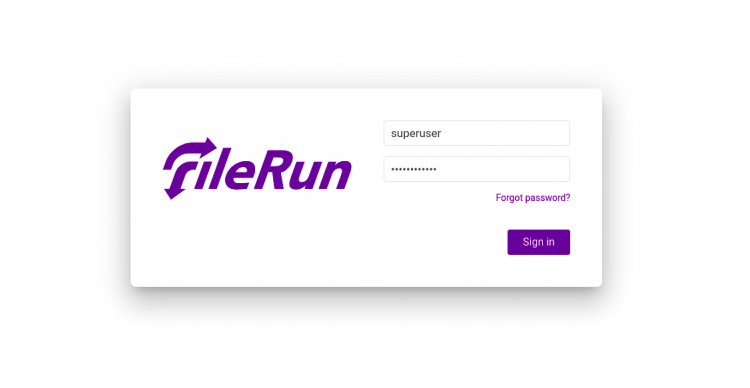
提供你的管理员用户名、密码,然后点击 Sign in 按钮。你应该会在以下画面看到 FileRun 仪表板:
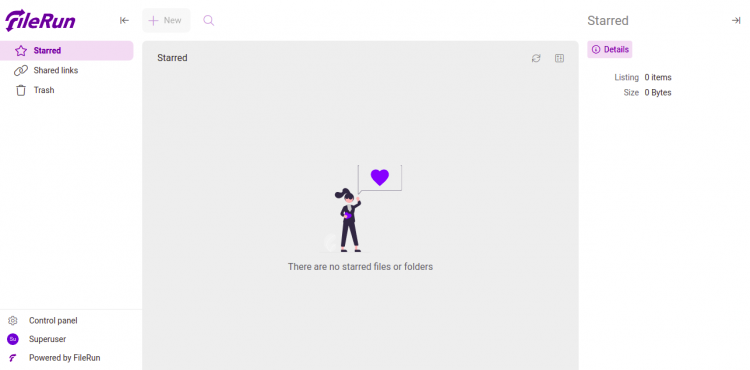
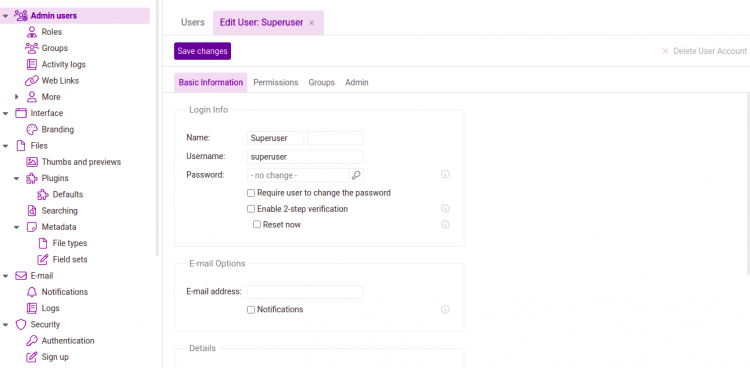
点击 Control Panel。你应该会看到 FileRun 控制面板页面:
结论
恭喜!你已在 Alma Linux 8 上成功安装 FileRun。现在你可以在 FileRun 上上传你的文件、照片和电影,并通过 Web 浏览器从任何地方访问它。如果你有任何问题,欢迎随时向我提问。