
本页内容
- 前提条件
- 创建 vyOS 虚拟机
- 安装 vyOS 路由器
- 创建额外的网络接口
- 设置 vyOS 定义 WAN 和 LAN 设置 eth0 WAN 设置 eth1 LAN 设置 DNS 转发
- 测试网络配置
- 设置客户端 Ubuntu 20.04 系统
- 结论
- 定义 WAN 和 LAN
- 设置 eth0 WAN
- 设置 eth1 LAN
- 设置 DNS 转发
vyOS 是基于 Debian Linux 的免费开源防火墙。vyOS 既可以部署在虚拟化环境中,也可以部署在云中,它支持 KVM、VMWare、Proxmox、Hyper-V、Nutanic、Xen 等。vyOS 可用作路由器和防火墙平台,它提供基于软件的网络路由、防火墙、VPN 和安全功能。
在本教程中,我们将向你展示如何在 KVM 虚拟机中安装和配置 vyOS 路由器。
前提条件
- 一套具备 KVM 虚拟化功能的 Linux 系统
- vyOS 的 ISO 文件
- 一台 Linux 客户端机器
创建 vyOS 虚拟机
要为 vyOS 创建新的虚拟机,你可以使用终端中的命令行模式,也可以使用 virt-manager 图形界面应用程序。
在本教程中,你将使用 virt-manager 图形界面应用程序创建 vyOS 虚拟机。
打开你的 virt-manager 应用程序并创建一台新的虚拟机。
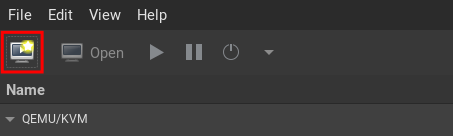
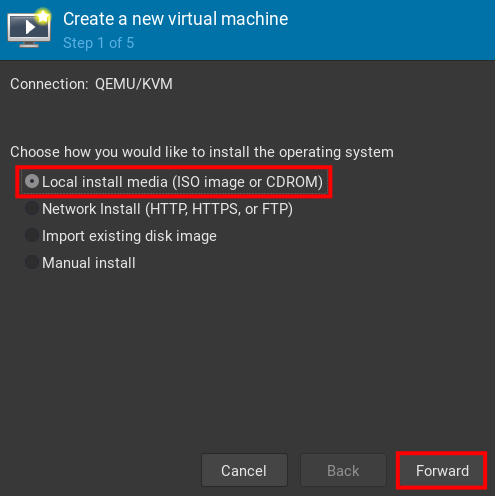
选择从介质 ISO 镜像安装的选项,然后点击 Forward。
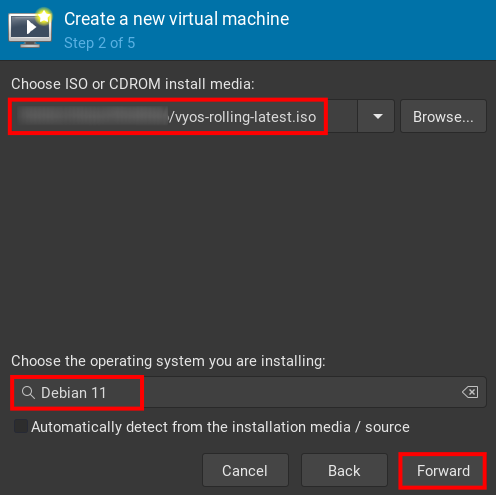
选择 vyOS 的 ISO 文件,将要安装的操作系统选择为 Debian 11,然后点击 Forward。
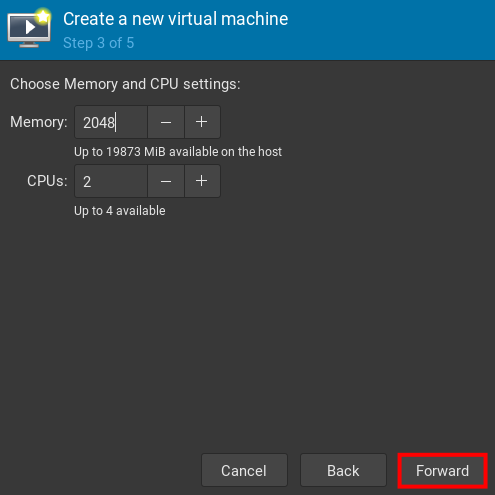
输入 vyOS 的内存大小和 CPU 数量,然后点击 Forward。
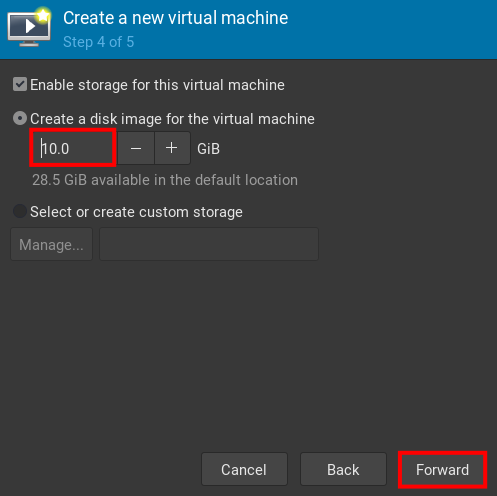
输入 vyOS 安装的磁盘大小,然后点击 Forward。
将名称改为 vyos,网络选择部分选择 default NAT,然后点击 Finish。
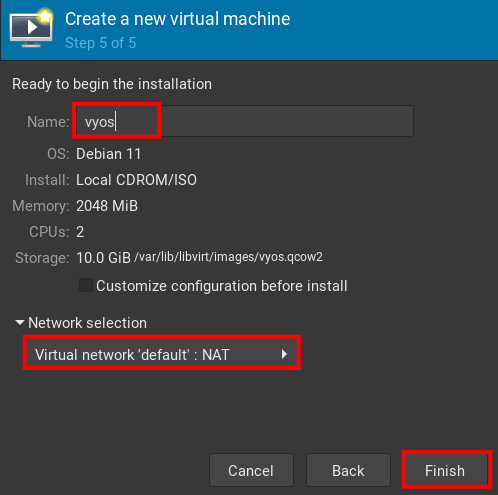
至此你已为 vyOS 创建好虚拟机。
安装 vyOS 路由器
为 vyOS 创建虚拟机之后,现在你就可以在 KVM 虚拟化环境中安装 vyOS 了。
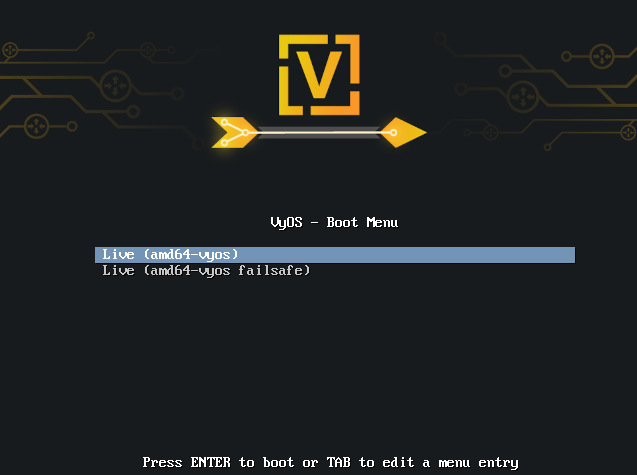
启动 vyos 虚拟机,当它启动后,你将看到如下界面。
选择 Live (amd64-vyos) 并按 ENTER。
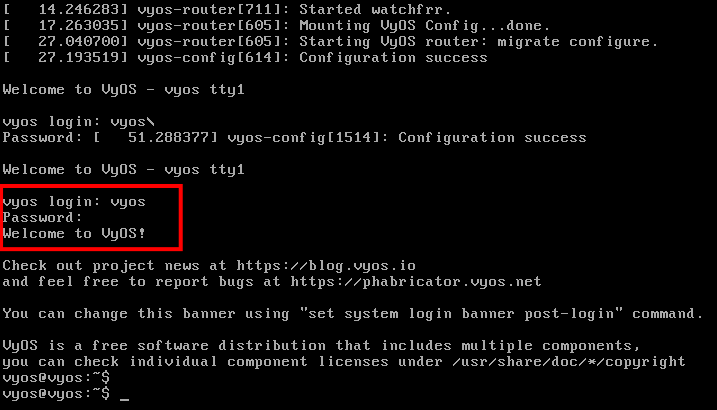
启动并运行后,使用默认用户 vyos 和空密码登录。
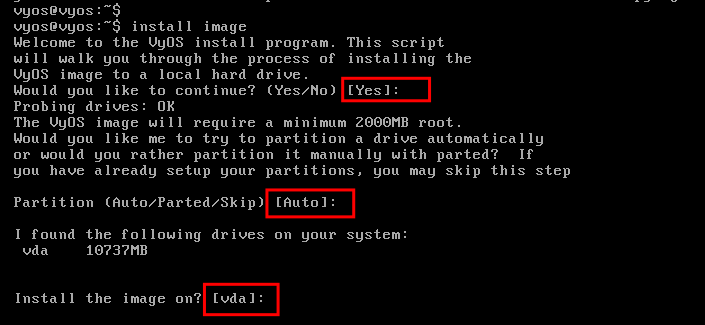
要在虚拟机上安装 vyOS,输入下面的命令行。
install image- 按 ENTER 确认并继续安装。
- 对于分区,按 ENTER 使用 Auto 模式。
- 现在再次按 ENTER 确认将 vyOS 安装到你的磁盘上。
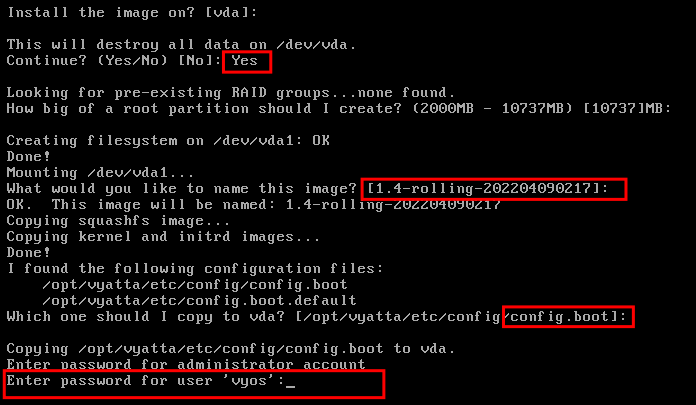
现在你将设置 vyOS 的分区和密码。
- 输入 Yes 确认并销毁默认分区。
- 对于根分区的大小,保持默认值并按 ENTER。
- 将 vyOS 的镜像名称保持为默认值并按 ENTER 继续。
- 现在再次按 ENTER,将默认配置 config.boot 复制到你的安装中。
- 为 vyos 用户输入新密码并重复输入该密码。请为 vyos 用户密码使用强密码。
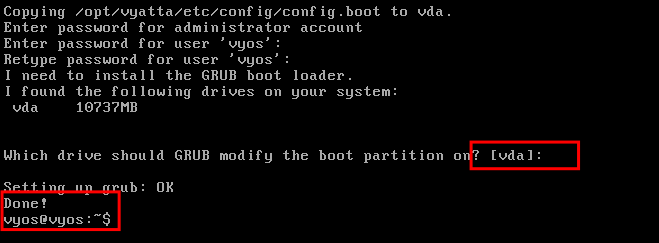
要完成 vyOS 安装,你将安装 GRUB。
vyOS 安装程序将自动检测你的磁盘以安装 GRUB。在本例中,磁盘为 /dev/vda,现在按 ENTER 确认 GRUB 安装。
GRUB 安装完成后,运行 reboot 命令重启你的 vyOS 虚拟机。
下面是 vyOS 虚拟机的 GRUB。
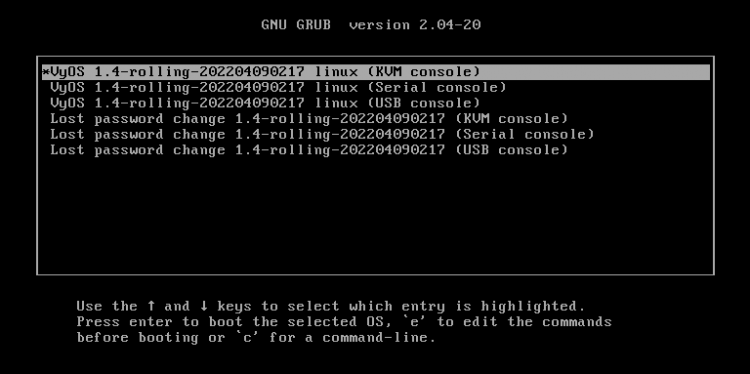
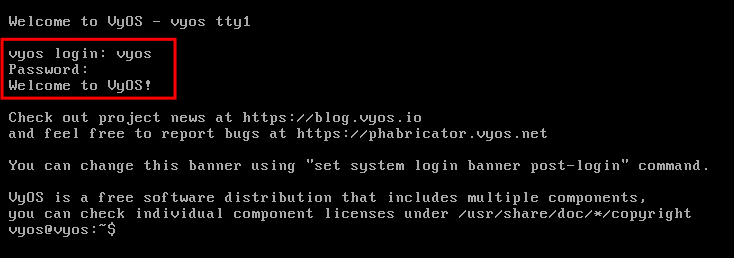
现在使用默认用户 vyos 登录并输入你的密码。下面显示你已成功在 KVM 虚拟化环境中安装 vyOS。
创建额外的网络接口
在本例中,你将设置 vyOS 的网络接口。
当前 vyOS 配置在 KVM 虚拟化环境中使用类型为 NAT 的默认网络。
现在你将在 KVM 虚拟化环境中创建一个新的虚拟网络,并将该虚拟网络连接到 vyOS 虚拟机。
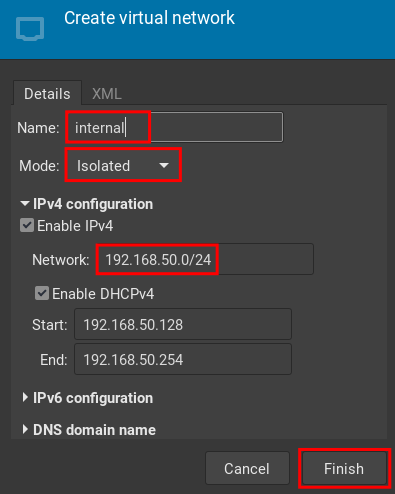
在 virt-manager 的网络设置中,点击 + 按钮添加一个新的网络。
输入如下名称以及详细的网络配置。
- 名称:internal
- 模式:Isolated
- IPv4 网络:192.168.50.0/24
- DHCPv4 起始 - 结束:192.168.50.128 - 192.168.50.254
点击 Finish 确认。
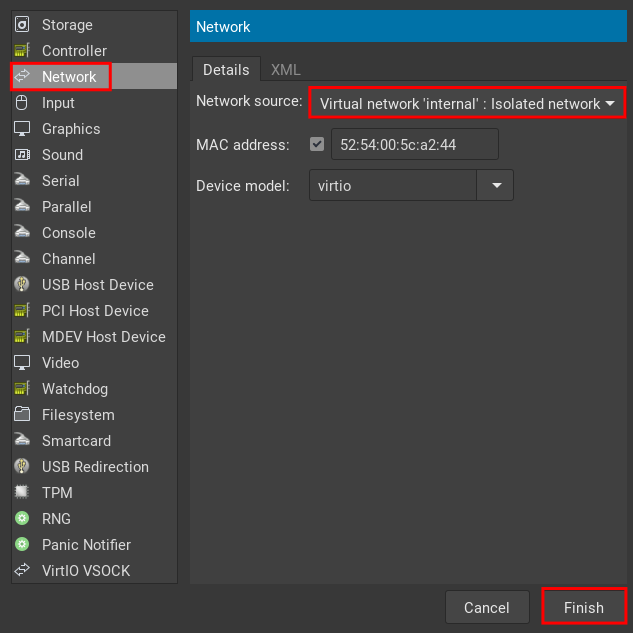
现在关闭你的 vyOS 虚拟机并打开该 vyOS 虚拟机的详细配置,点击 Add Hardware 按钮添加一个新的网络接口。
选择 " Network ",并将 " Network source " 设为 " internal: Isolated network "。现在点击 Finish。
现在再次启动 vyOS 虚拟机,开始配置 vyOS 网络。
设置 vyOS
现在你已为 vyOS 虚拟机连接上一个新的网络接口。接下来,你将开始设置 vyOS 路由器。
使用用户 vyos 和你的强密码登录 vyOS 路由器。
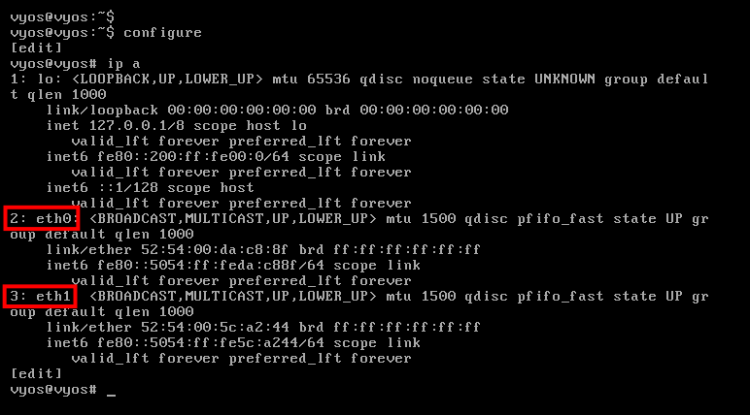
现在运行 configure 命令以进入 vyOS 的配置模式。
configure使用以下命令检查 vyOS 上可用的网络接口。
ip a如下方截图所示,在本例中我们有两个网络接口 eth0 和 eth1。
此外,你会注意到进入编辑模式时,vyOS 主机名上方会显示 [edit]。你还会注意到进入编辑模式后的区别,shell 变为 user@hostname#,而不是 user@hostname:~$。
定义 WAN 和 LAN
现在你已进入 vyOS 的编辑模式。让我们开始在 vyOS 上配置 IP 地址。
首先,你需要决定哪些接口将用作 EXTERNAL/WAN,以及哪个接口将用作 INTERNAL/LAN。
在本例中,EXTERNAL/WAN 接口为 eth0,INTERNAL/LAN 为 eth1 接口。
设置 eth0 WAN
现在运行以下命令来设置 WAN/EXTERNAL 接口 eth0。
在本例中,eth0 将获得 IP 地址 192.168.100.15。此外,你将为 eth0 设置到 IP 地址为 192.168.100.1 的 KVM 主机的静态路由。
每次更改后,运行 commit 命令应用新配置,然后运行 save 保存新的更改。
set interfaces ethernet eth0 address 192.168.100.15/24
set protocols static route 0.0.0.0/0 next-hop 192.168.100.1
commit
save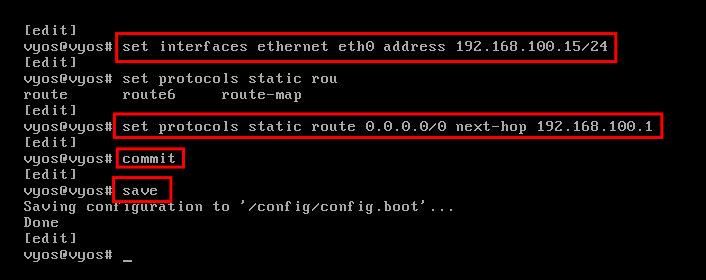
设置 eth1 LAN
现在你将为 INTERNAL/LAN 设置 eth1 接口。该接口将供 vyOS 路由器下的虚拟机使用。
运行以下命令将 eth1 的 IP 地址设置为 192.168.50.10,并将 eth1 接口的描述添加为 LAN。现在提交配置并保存更改。
set interfaces ethernet eth1 address 192.168.50.10/24
set interfaces ethernet eth1 description LAN
commit
save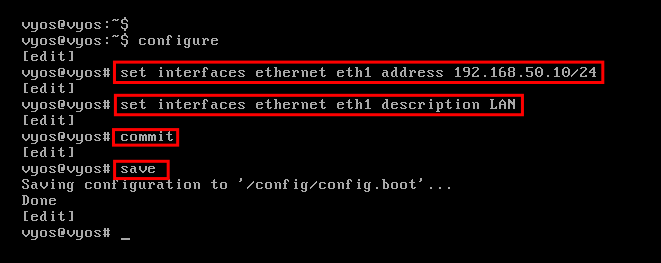
接下来,运行以下命令为 LAN 接口 eth1 的 IP 地址 192.168.50.0/24 创建一条新的 NAT 规则。
你将为 eth1 的 IP 地址 192.168.50.0/24 创建一条到 EXTERNAL/WAN 接口 eth0 的新出站 NAT。这里的 NAT 类型为 masquerade,然后提交新的更改并保存新配置。
set nat source rule 100 source address 192.168.50.0/24
set nat source rule 100 outbound-interface eth0
set nat source rule 100 translation address masquerade
commit
save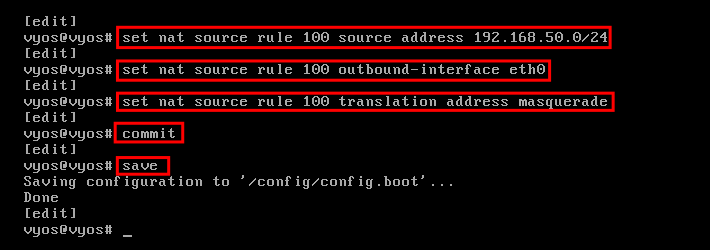
设置 DNS 转发
现在你将在 vyOS 上设置 DNS 转发。
运行以下命令设置 DNS forwarding service。在本例中,DNS 服务将运行在 LAN IP 地址 192.168.50.10 上,并允许来自内部网络 eth1 的访问。然后提交配置并保存更改。
set service dns forwarding listen-address 192.168.50.10
set service dns forwarding allow-from 192.168.50.0/24
set service dns forwarding cache-size 0
commit
save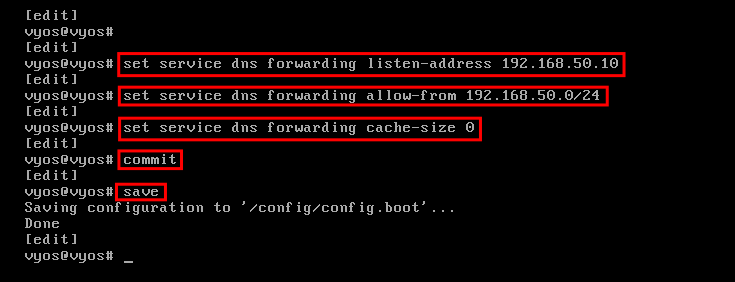
接下来,为 DNS 服务定义转发器。在本例中,我们将使用 Cloudflare 和 Google 公共 DNS 作为转发器。
运行以下命令将 DNS 转发器设置为 Cloudflare 和 Google DNS。然后提交更改并保存配置。
set service dns forwarding name-server 1.1.1.1
set service dns forwarding name-server 8.8.8.8
commit
save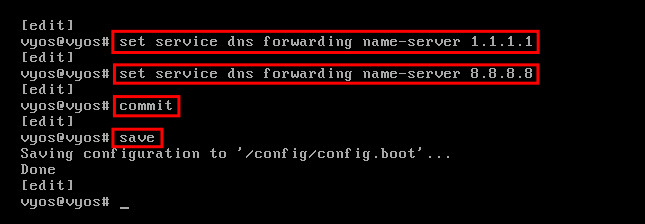
现在运行以下命令将 vyOS 的 DNS 更改为本地 DNS 服务器 192.168.50.1 0。然后提交更改并保存配置。
set system name-server 192.168.50.10
commit
save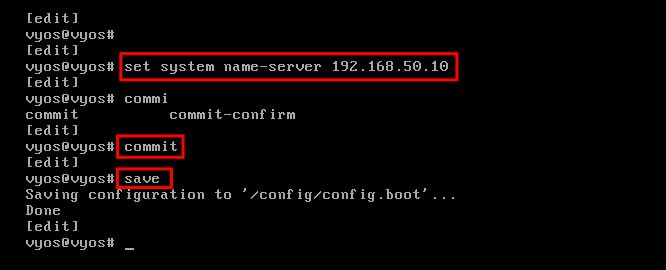
测试网络配置
现在你已完成 vyOS 上的网络配置,这包括 WAN IP 地址、LAN IP 地址和 DNS Forwarding 服务。
要验证网络配置,运行以下命令 ping 互联网。
run ping youtube.com count 3如果你的网络配置正确,你将能够 ping 通网络外部的互联网。
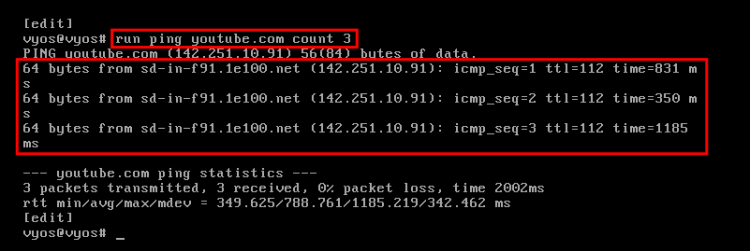
接下来,运行以下命令检查详细的网络接口。
show interfaces现在你将看到 eh0 和 eth1 接口的详细 IP 地址。
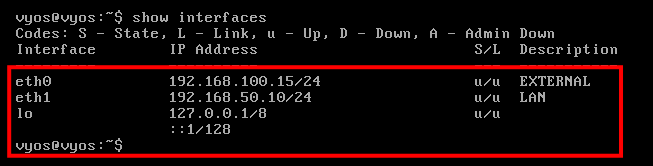
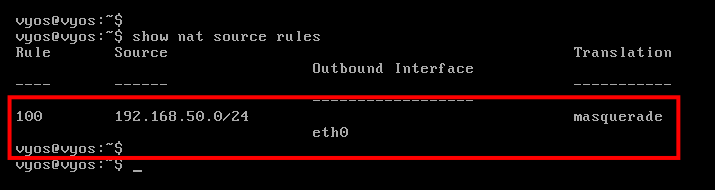
要检查 NAT 规则,运行以下命令。
show nat source rules现在你将得到如下输出。nat 规则编号 100 的类型是到 eth0 接口的出站 NAT,源为 eth1 网络。
接下来,运行以下命令检查 DNS forwarding 服务。
configure
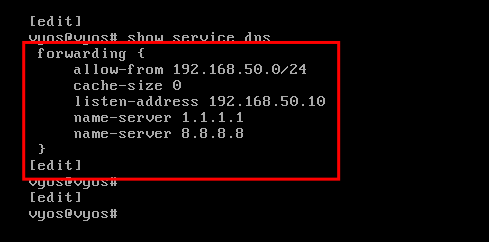
show service dns
你应该会得到类似如下的输出。DNS forwarding 服务运行在 eth1 接口 192.168.50.10 上,并使用 Cloudflare 和 Google 公共 DNS 服务器作为转发器。
e
设置客户端 Ubuntu 20.04 系统
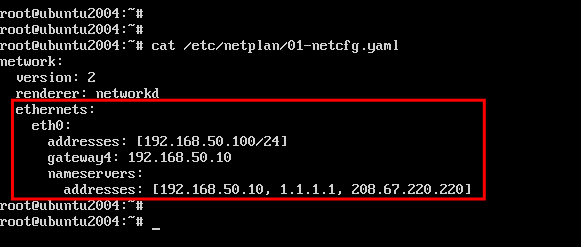
在客户端,你需要设置一个静态 IP 地址,并将默认网关指向 vyOS 的 IP 地址 192.168.50.10。在本例中,客户端是 Ubuntu 20.04 系统。
编辑网络配置文件 /etc/netplan/01-netcfg.yaml。
sudo nano /etc/netplan/01-netcfg.yaml复制以下配置以为 ubuntu 系统设置静态 IP 地址。
完成后保存并关闭文件。
现在使用下面的 netplan 命令应用新的更改。
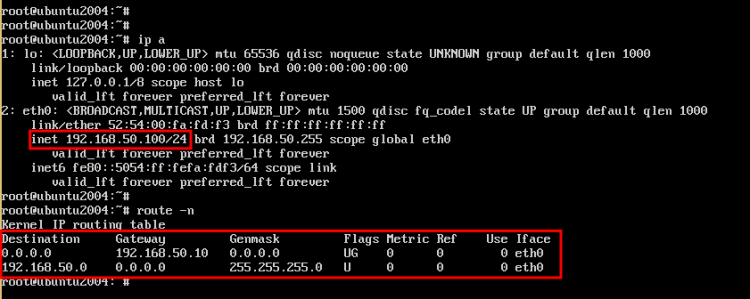
sudo netplan apply之后,验证 Ubuntu 系统上的 IP 地址,并验证 Ubuntu 网络的路由表。
ip a
route -n
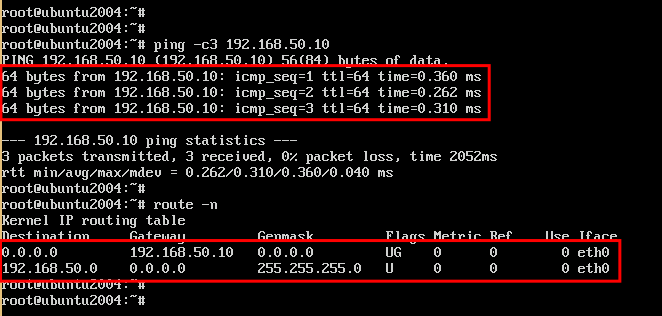
下面你可以看到 ubuntu 系统已获得正确的静态 IP 地址 192.168.50.100,其默认网关为 vyOS 的 IP 地址 192.168.50.10。
现在运行下面的 ping 命令以验证到 vyOS 路由器的连接。
ping 192.168.50.10 -c3下面你可以看到 Ubuntu 客户端能够连接到 vyOS 路由器。
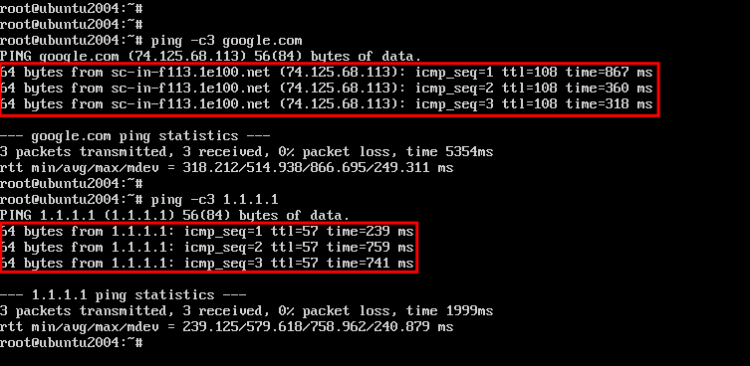
接下来,运行以下命令检查到互联网的连接。
ping 1.1.1.1 -c3
ping google.com -c3
下面你可以看到 Ubuntu 系统能够通过 vyOS 路由器连接到互联网。
结论
恭喜!你现在已在 KVM 虚拟化环境中安装并配置了 vyOS 路由器。此外,你还学习了如何添加客户端,以及如何在客户端设置静态 IP 地址以连接到 vyOS 路由器。