
本页内容
- 前提条件
- 第 1 步 - 防火墙
- 第 2 步 - 安装 Docker
- 第 3 步 - 安装 Docker-Compose
- 第 4 步 - 创建数据目录
- 第 5 步 - 创建 Docker Compose 文件
- 第 6 步 - 配置 NGinx
- 第 7 步 - 创建环境文件
- 第 8 步 - 安装 SSL
- 第 9 步 - 配置 SSL
- 第 10 步 - 运行 Padloc
- 第 11 步 - 访问并配置 Padloc
- 第 12 步 - 更新 Padloc
- 结论
Padloc 是一款基于云的密码管理解决方案,可让你在多个平台上访问和使用已保存的密码。它提供简洁的界面,可用于保存密码,并可加密和存储敏感文档。它还支持存储双因素认证令牌,并可直接从网页添加这些令牌。
Padloc 还提供开源的自托管解决方案,你可以将其安装在任何服务器上,以完全掌控自己的数据。不过,这里有一点需要注意。你无法将自托管应用与其桌面和移动应用配合使用。好的一面是,Padloc 以 PWA(渐进式 Web 应用)形式提供,这意味着你可以在移动设备上将其安装为原生应用,并使用它的多项功能。
在本教程中,你将学习如何在基于 Rocky Linux 8 的服务器上安装 Padloc 密码管理器。
前提条件
- 一台运行 Rocky Linux 8 且至少配备 1 GB 内存的服务器。
- 一个具有 sudo 权限的非 root 用户。
- 一个指向该服务器的完全限定域名(FQDN),例如 example.com。本教程中我们假设这台服务器只使用一个域名。
第 1 步 - 防火墙
第一步是配置防火墙。Rocky Linux 使用 Firewalld 防火墙。检查防火墙的状态。
$ sudo firewall-cmd --state
running
防火墙通过不同的区域工作,public 区域是我们将使用的默认区域。列出防火墙上所有处于活动状态的服务和端口。
$ sudo firewall-cmd --permanent --list-services
它应显示以下输出。
cockpit dhcpv6-client ssh
允许 HTTP 和 HTTPS 端口。
$ sudo firewall-cmd --permanent --add-service=http
$ sudo firewall-cmd --permanent --add-service=https
重新检查防火墙的状态。
$ sudo firewall-cmd --permanent --list-services
你应该会看到类似的输出。
cockpit dhcpv6-client http https ssh
重新加载防火墙以使更改生效。
$ sudo firewall-cmd --reload
第 2 步 - 安装 Docker
Rocky Linux 自带较旧版本的 Docker。要安装最新版本,首先需要安装官方 Docker 仓库。
$ sudo yum-config-manager \
    --add-repo \
    https://download.docker.com/linux/centos/docker-ce.repo
安装最新版本的 Docker。
$ sudo dnf install docker-ce docker-ce-cli containerd.io
启用并运行 Docker 守护进程。
$ sudo systemctl enable docker --now
验证它正在运行。
$ sudo systemctl status docker
? docker.service - Docker Application Container Engine
   Loaded: loaded (/usr/lib/systemd/system/docker.service; enabled; vendor preset: disabled)
   Active: active (running) since Sun 2022-04-09 22:43:21 UTC; 30s ago
     Docs: https://docs.docker.com
 Main PID: 43005 (dockerd)
    Tasks: 7
   Memory: 90.5M
   CGroup: /system.slice/docker.service
           ??43005 /usr/bin/dockerd -H fd:// --containerd=/run/containerd/containerd.sock
 ....
默认情况下,Docker 需要 root 权限。如果你不想每次运行 docker 命令时都使用 sudo,可将你的用户名加入 docker 组。
$ sudo usermod -aG docker $(whoami)
你需要退出服务器并以同一用户重新登录,才能使此更改生效。
第 3 步 - 安装 Docker-Compose
下载 Docker Compose 的最新稳定版本。
$ sudo curl -L "https://github.com/docker/compose/releases/download/1.29.2/docker-compose-$(uname -s)-$(uname -m)" -o /usr/local/bin/docker-compose
为 Docker Compose 二进制文件赋予可执行权限。
$ sudo chmod +x /usr/local/bin/docker-compose
测试安装。
$ docker-compose --version
docker-compose version 1.29.2, build 5becea4c
安装 Docker-compose 的 Bash 补全脚本。
$ sudo curl \
    -L https://raw.githubusercontent.com/docker/compose/1.29.2/contrib/completion/bash/docker-compose \
    -o /etc/bash_completion.d/docker-compose
重新加载你的 profile 设置,使 bash-completion 生效。
$ source ~/.bashrc
第 4 步 - 创建数据目录
为 padloc 创建一个目录。
$ mkdir ~/padloc
切换到 padloc 目录。
$ cd ~/padloc
为用户数据库、应用日志、附件、PWA 应用和 SSL 配置创建目录。
$ mkdir {attachments,db,logs,pwa,ssl}
为 Nginx 日志创建一个目录。
$ mkdir logs/nginx
第 5 步 - 创建 Docker Compose 文件
创建并打开 ~/padloc/docker-compose.yml 文件进行编辑。
$ nano docker-compose.yml
将以下代码粘贴进去。
version: "3"
services:
    server:
        image: padloc/server
        container_name: padloc_server
        restart: unless-stopped
        #ports:
        #    - ${PL_SERVER_PORT:-3000}:3000
        expose:
            - 3000
        volumes:
            - ${PL_DB_DIR:-./db}:/data:Z
            - ${PL_ATTACHMENTS_DIR:-./attachments}:/docs:Z
            - ./logs:/logs:Z
        environment:
            - PL_PWA_URL
            - PL_EMAIL_SERVER
            - PL_EMAIL_PORT
            - PL_EMAIL_USER
            - PL_EMAIL_PASSWORD
            - PL_EMAIL_FROM
    pwa:
        image: padloc/pwa
        container_name: padloc_pwa
        restart: unless-stopped
        #ports:
        #    - ${PL_PWA_PORT:-8080}:8080
        expose:
            - 8080
        volumes:
            - ${PL_PWA_DIR:-./pwa}:/pwa:Z
        environment:
            - PL_SERVER_URL
    nginx:
        image: nginx
        container_name: nginx
        restart: unless-stopped
        volumes:
            - ./nginx.conf:/etc/nginx/nginx.conf
            - ${PL_SSL_CERT:-./ssl/cert.pem}:/ssl/cert
            - ${PL_SSL_KEY:-./ssl/key.pem}:/ssl/key
            - ${PL_SSL_CONF:-./ssl/ssl.conf}:/ssl/ssl.conf
            - /etc/ssl/certs/dhparam.pem:/ssl/dhparam.pem
            - ./logs/nginx:/var/log/nginx:Z
        ports:
            - 80:80
            - 443:443
按 Ctrl + X 并在出现提示时输入 Y 来保存文件。
我们为 Padloc 使用三个 Docker 镜像。
- Server 镜像 - 包含应用的所有后端逻辑。它默认运行在 3000 端口。我们在 compose 文件中取消注释了 ports 变量,使该端口对服务器不可见。取而代之,我们使用 expose 变量在 Docker 引擎内部把端口暴露给 Nginx 容器。该镜像的环境变量将在稍后配置。我们还为用户数据库、附件和应用日志映射了目录。
- PWA 镜像 - 包含应用的前端。它默认运行在 8080 端口。与 Server 镜像一样,我们为该镜像隐藏了 ports 部分,并在 Docker 引擎内部暴露了端口。我们为 Web 应用映射了目录。
- Nginx 镜像 - 包含 Nginx 服务器应用。我们将 HTTP(80) 和 HTTPS(443) 的端口开放给服务器,使其可从外部访问。我们映射了若干目录和文件以使其正常工作。第一个文件是 nginx.conf,其中包含 Nginx 为 padloc 应用提供服务的所有主要配置。接下来的两个文件 cert.pem 和 key.pem 是我们将使用 Let's encrypt 生成的 SSL 证书和密钥。文件 ssl.conf 包含有关通过 Nginx 提供 SSL 服务的附加信息。文件 dhparam.pem 用于提供 Diffie-Hellman 组证书。最后一项是将 Nginx 日志映射回服务器,以便你可以在 Docker 之外访问它们。
- 文件夹映射末尾的 :Z 标志表示这些目录只能从各自的容器访问。之所以这样做,是因为我们的服务器上启用了 SELINUX。如果你没有使用 SELinux,则可以移除该标志。
Server 镜像 - 包含应用的所有后端逻辑。它默认运行在 3000 端口。我们在 compose 文件中取消注释了 ports 变量,使该端口对服务器不可见。取而代之,我们使用 expose 变量在 Docker 引擎内部把端口暴露给 Nginx 容器。该镜像的环境变量将在稍后配置。我们还为用户数据库、附件和应用日志映射了目录。
PWA 镜像 - 包含应用的前端。它默认运行在 8080 端口。与 Server 镜像一样,我们为该镜像隐藏了 ports 部分,并在 Docker 引擎内部暴露了端口。我们为 Web 应用映射了目录。
Nginx 镜像 - 包含 Nginx 服务器应用。我们将 HTTP(80) 和 HTTPS(443) 的端口开放给服务器,使其可从外部访问。我们映射了若干目录和文件以使其正常工作。
- 第一个文件是 nginx.conf,其中包含 Nginx 为 padloc 应用提供服务的所有主要配置。
- 接下来的两个文件 cert.pem 和 key.pem 是我们将使用 Let's encrypt 生成的 SSL 证书和密钥。
- 文件 ssl.conf 包含有关通过 Nginx 提供 SSL 服务的附加信息。
- 文件 dhparam.pem 用于提供 Diffie-Hellman 组证书。
- 最后一项是将 Nginx 日志映射回服务器,以便你可以在 Docker 之外访问它们。
文件夹映射末尾的 :Z 标志表示这些目录只能从各自的容器访问。之所以这样做,是因为我们的服务器上启用了 SELINUX。如果你没有使用 SELinux,则可以移除该标志。
第 6 步 - 配置 NGinx
创建并打开 ~/padloc/nginx.conf 文件进行编辑。
$ nano nginx.conf
将以下代码粘贴进去。
http {
    # This is required if you want to upload attachments
    client_max_body_size 10m;

    # Redirect all http traffic to https
    server {
        listen 80 default_server;
        listen [::]:80 default_server;
        server_name _;
        return 301 https://$host$request_uri;
    }

    server {
        # We don't need a host name here since we're only
        # dealing with one domain, but you may insert your domain here.
        server_name _;

        # Both server and pwa are served over https
        listen 443 ssl http2;
        listen [::]:443 ssl http2;

        # This will resolve to the server instance
        location /server/ {
            proxy_pass http://padloc_server:3000;
            rewrite ^/padloc_server(.*)$ $1 break;
        }

        # This will resolve to the web app
        location / {
            proxy_pass http://padloc_pwa:8080;
            rewrite ^/padloc_pwa(.*)$ $1 break;
        }

        # SSL certificate
        ssl_certificate /ssl/cert;
        # SSL private key
        ssl_certificate_key /ssl/key;

        # Add this file to add advanced ssl configuration
        include /ssl/ssl.conf;
    }
}

# This section is required by nginx
events {}
按 Ctrl + X 并在出现提示时输入 Y 来保存文件。
上述配置将来自 padloc_server 容器的所有请求转发到域名的 /server 位置,并将来自 padlock_pwa 容器的所有请求转发到根路径。它还将所有 HTTP 流量重定向到 HTTPS。我们还为附件将文件上传大小设置为 10 MB。你可以根据需要更改该大小。SSL 设置通过一个外部文件引入,我们将在稍后配置该文件。
第 7 步 - 创建环境文件
创建并打开 ~/padloc/.env 文件进行编辑。
$ nano .env
将以下代码粘贴进去。
# GENERAL SETTINGS
# ================
# URL that will resolve to the server instance
PL_PWA_URL=https://example.com/
# URL that will resolve to the web app
PL_SERVER_URL=https://example.com/server/

# SERVER SETTINGS
# ===============
# Port the server instance will listen on
PL_SERVER_PORT=3000
# Directory where database files will be stored
PL_DB_DIR=./db
# Directory where attachment files will be stored
PL_ATTACHMENTS_DIR=./attachments

# PWA SETTINGS
# ============
# Port the web app will be served from
PL_PWA_PORT=8080
# Directory where the static code for the web app will be stored
PL_PWA_DIR=./pwa

# EMAIL SETTINGS
# =============
# SMTP host
PL_EMAIL_SERVER=smtp.example.com
# SMTP username

[email protected]

# SMTP port
PL_EMAIL_PORT=443
# SMTP password
PL_EMAIL_PASSWORD=your_smtp_password
# Always use TLS when sending emails
# PL_EMAIL_SECURE=false
# Email ID to send mails from

[email protected]


# SSL SETTINGS
# ============
# The path to your ssl certificate
PL_SSL_CERT=/etc/letsencrypt/live/example.com/fullchain.pem
# The path to your ssl private key
PL_SSL_KEY=/etc/letsencrypt/live/example.com/privkey.pem
# Advanced configuration file
PL_SSL_CONF=./ssl/ssl.conf
按 Ctrl + X 并在出现提示时输入 Y 来保存文件。大多数设置都不言自明。现有的 Nginx 配置要求应用通过主域名提供服务,而服务器通过 /server 目录提供服务。PL_PWA_DIR 在此处和 Docker-compose 文件中并非必须设置,但设置它可以加快容器启动,因此你应该始终设置它。
Padloc 需要具备发送邮件的能力,以实现验证新用户、双因素认证和重置密码等功能。因此,SMTP 详细信息是必填项。
对于 SSL 功能,我们使用 Let's Encrypt 存放证书的默认目录。附加的 SSL 配置将通过文件 /ssl/ssl.conf 提供。
第 8 步 - 安装 SSL
要使用 Let's Encrypt 安装 SSL 证书,我们需要安装 Certbot 工具。
首先,你需要下载并安装 EPEL 仓库。
$ sudo dnf install epel-release
运行以下命令来安装 Certbot。
$ sudo dnf install certbot
生成 SSL 证书。
$ sudo certbot certonly --standalone --agree-tos --no-eff-email --staple-ocsp --preferred-challenges http -m
[email protected]
 -d example.com
上述命令会将证书下载到服务器上的 /etc/letsencrypt/live/example.com 目录。
生成 Diffie-Hellman 组证书。
$ sudo openssl dhparam -out /etc/ssl/certs/dhparam.pem 2048
创建一个 Cron 任务来续订 SSL。它将每周运行一次以检查证书,并在需要时进行续订。为此,首先创建文件 /etc/cron.weekly/certbot-renew 并打开它进行编辑。
$ sudo nano /etc/cron.weekly/certbot-renew
粘贴以下代码。我们根据续订状态使用 Docker 命令来启动、停止和重启 Nginx 容器。
#!/bin/sh
certbot renew --cert-name example.com --pre-hook "docker stop nginx" --post-hook "docker start nginx" --renew-hook "docker restart nginx"
按 Ctrl + X 并在出现提示时输入 Y 来保存文件。
更改该任务文件的权限,使其可执行。
$ sudo chmod +x /etc/cron.weekly/certbot-renew
第 9 步 - 配置 SSL
创建并打开 ~/padloc/ssl/ssl.conf 文件进行编辑。
$ nano ssl/ssl.conf
将以下代码粘贴进去。
ssl_session_timeout 1d;
ssl_session_cache shared:MozSSL:10m;
ssl_session_tickets off;
ssl_prefer_server_ciphers off;

ssl_protocols TLSv1.2 TLSv1.3;
ssl_ciphers ECDHE-ECDSA-AES128-GCM-SHA256:ECDHE-RSA-AES128-GCM-SHA256:ECDHE-ECDSA-AES256-GCM-SHA384:ECDHE-RSA-AES256-GCM-SHA384:ECDHE-ECDSA-CHACHA20-POLY1305:ECDHE-RSA-CHACHA20-POLY1305:DHE-RSA-AES128-GCM-SHA256:DHE-RSA-AES256-GCM-SHA384;

ssl_stapling on;
ssl_stapling_verify on;
ssl_dhparam /ssl/dhparam.pem;
resolver 1.1.1.1 1.0.0.1 [2606:4700:4700::1111] [2606:4700:4700::1001] 8.8.8.8 8.8.4.4 [2001:4860:4860::8888] [2001:4860:4860::8844] valid=60s;
resolver_timeout 2s;
按 Ctrl + X 并在出现提示时输入 Y 来保存文件。
上述文件引入了一些推荐的 SSL 设置,以使你的站点更安全。它将 TLS 协议限制为 v1.2 和 v1.3,并启用在线证书状态协议(OCSP)装订和验证。
第 10 步 - 运行 Padloc
现在你已经配置好一切,使用以下命令运行 Padloc。
$ docker-compose up -d
检查容器的状态。
$ docker ps
你应该会得到类似的输出。

第 11 步 - 访问并配置 Padloc
在浏览器中打开 URL https://example.com,你将进入其登录页面。
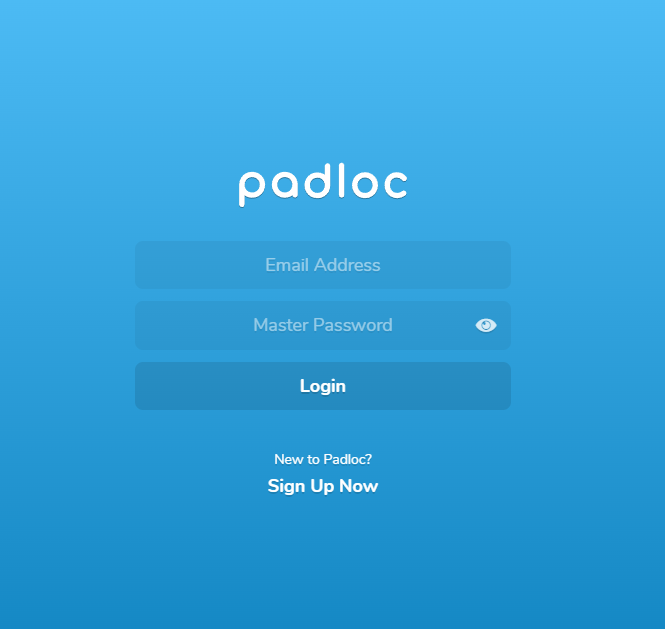
点击 Sign up Now 链接开始注册。
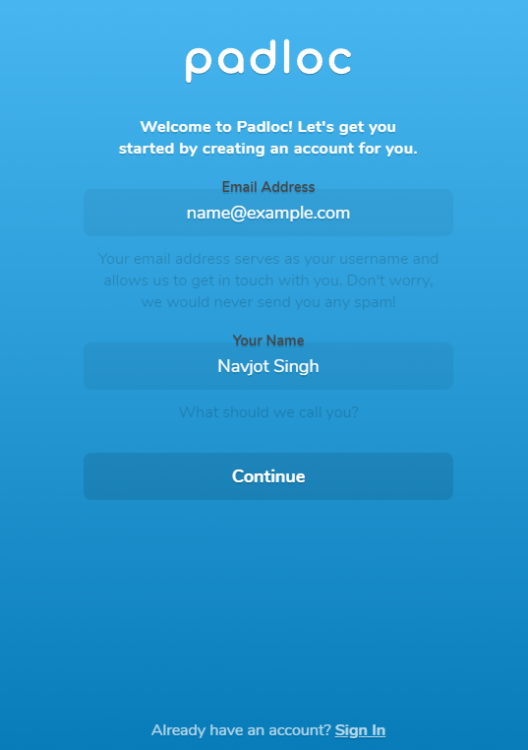
输入你的姓名和电子邮件地址,然后点击 Continue 继续。
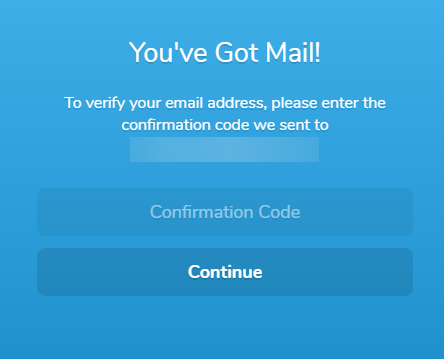
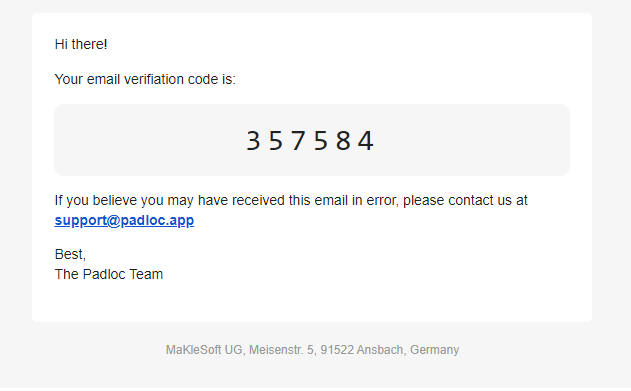
Padloc 会向你发送一封包含确认码的邮件。在上面的框中输入确认码,然后点击 Continue 继续。
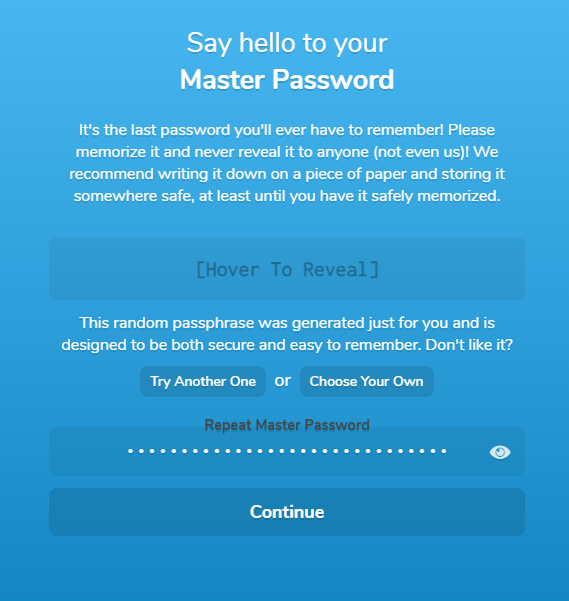
Padloc 会自动为你生成一个主密码。将鼠标悬停在该框上并复制它,再将其粘贴到下面的框中。你也可以选择使用自己的密码。完成后点击 Continue。
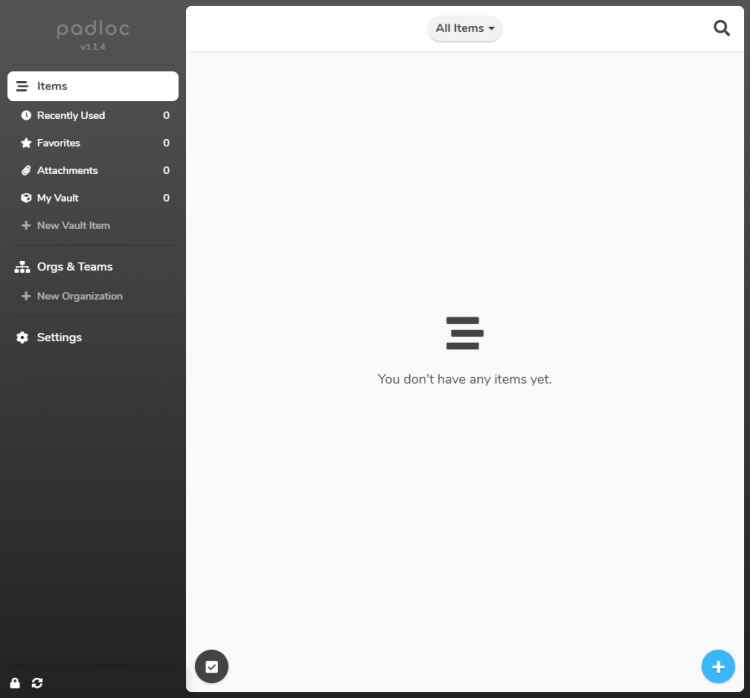
你将被带到 Padloc 主页。你可以开始保存登录数据和敏感文档了。
第 12 步 - 更新 Padloc
更新 Padloc 分为两步。首先,切换到 Padloc 目录。
$ cd ~/padloc
关闭并移除现有的 Padloc 容器。
$ docker-compose down --remove-orphans
拉取最新的镜像。
$ docker-compose pull
再次启动容器。
$ docker-compose up -d
结论
本教程到此结束,我们介绍了如何在 Rocky Linux 8 服务器上安装 Padloc 自托管密码管理器。如果你有任何问题,请在下方评论中提出。