
本页内容
- 先决条件
- 创建新用户
- 安装 nvm(Node Version Manager)和 Node.js
- 安装 Gatsby-CLI
- 使用 Gatsbyjs 创建第一个站点
- 结论
GatsbyJS(或简称 Gatsby)是一个免费开源的框架,可使用 React 构建速度极快的现代应用和网站。Gatsby 针对现代网站技术进行了优化,例如核心网页指标(core web vitals)和 Lighthouse 评分。它基于 ReactJS、Webpack、javascript 和 CSS 构建。此外,它还能为你的所有内容提供光速般的加载速度,并拥有丰富的库和插件支持。
GatsbyJS 让你的开发流程更加快捷,它为你的网站或应用提供了入门套件和模板。GatsbyJS 是一个用于构建无头 CMS(headless CMS)的框架,支持多种 CMS 后端,例如 WordPress、Contentful、Drupal、Shopify、Strapi、Ghost 和 NetlifyCMS。GatsbyJS 将动态渲染站点的可控性与可扩展性,与静态站点生成的速度相结合,用于创建网站或应用。
在本教程中,你将学习如何在 Ubuntu 22.04 机器上安装和配置 Gatsby.js。
先决条件
- 一台 Ubuntu 22.04 机器——可以使用 Desktop 桌面版或 Server 服务器版。
- 一个 root 或管理员用户。
创建新用户
首先,你需要在系统上创建一个新的 Linux 用户,用于运行 Gatsby.js 项目/应用。在本演示中,你将创建一个名为 “alice” 的新用户。
运行以下命令创建名为 alice 的新用户。
useradd -m -s /bin/bash alice现在使用下面的命令为用户 alice 设置密码。
passwd alice将用户 “alice” 加入 “sudo” 组,使用户 “alice” 能够执行 “sudo su” 命令并获得 root/管理员权限。
sudo usermod -aG sudo alice现在使用下面的命令以用户 alice 身份登录,同时运行 sudo su 命令来检查和验证 root 管理员权限。
su - alice
sudo su
输入用户 alice 的密码并按 ENTER。如果出现类似 “root@ubuntu-machine” 的新提示符,则说明你已成功获得 root 权限。
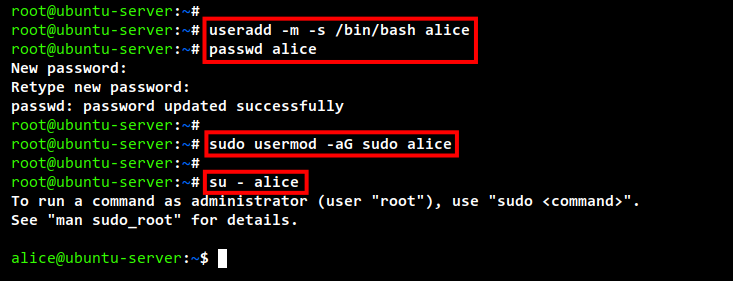
输入 exit 命令或按 Ctrl+d 退出 root 权限,随后你将看到用户 alice 的普通提示符。
安装 nvm(Node Version Manager)和 Node.js
Gatsby.js 是一个用 Node.js 编写的 JavaScript 框架,现在你将把 Node.js 安装到 Ubuntu 系统上。
在 Ubuntu 系统上安装 Node.js 有多种方式,包括使用 Ubuntu 官方 APT 仓库提供的 Node.js、使用第三方仓库(例如 nodesource),以及使用 NVM(Node Version Manager)。
在本示例中,你将使用 NVM(Node Version Manager)安装 Node.js。并且该安装将在你第一步刚创建的用户 alice 下进行。
刷新并更新你的 Ubuntu 仓库,然后使用下面的命令将 curl 软件包安装到系统中。
sudo apt update
sudo apt install curl
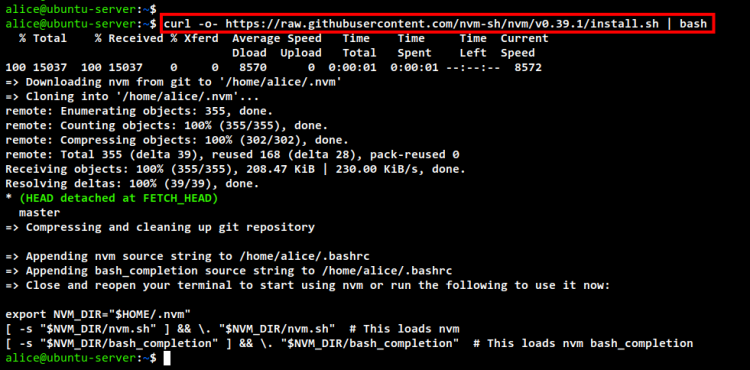
现在使用 curl 命令下载 NVM 安装脚本并运行它。
curl -o- https://raw.githubusercontent.com/nvm-sh/nvm/v0.39.1/install.sh | bash所有过程完成后,你将看到如下截图所示的输出信息。可以看到,安装程序会将 NVM 源代码下载到你的主目录,并向 ~/.bashrc 文件添加一些配置。
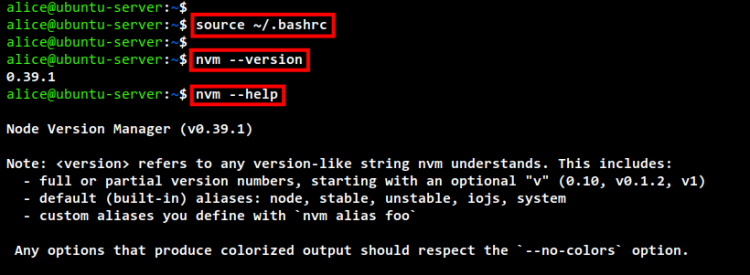
现在运行下面的命令来加载 ~/.bashrc 文件并重新载入当前的 bash shell 会话。这也会使 ~/.bashrc 配置文件中的新更改生效,让你可以立即运行和执行 NVM,而无需退出当前会话。
source ~/.bashrc现在运行下面的 nvm 命令来检查和验证 nvm(Node Version Manager)的安装。
nvm --version
nvm --help
如果你能看到 NVM 版本号以及 nvm 命令的帮助信息输出,则说明安装成功,现在可以开始安装 Node.js 了。
运行下面的 nvm 命令将 Node.js v16 安装到系统中。此安装只会影响用户 alice 的环境。
nvm install 16现在你可以看到 NVM 正在下载 Node.js v16 的二进制文件,并自动为用户 alice 配置安装。
所有过程完成后,运行下面的命令将默认 Node.js 版本设置为 v16。
nvm use 16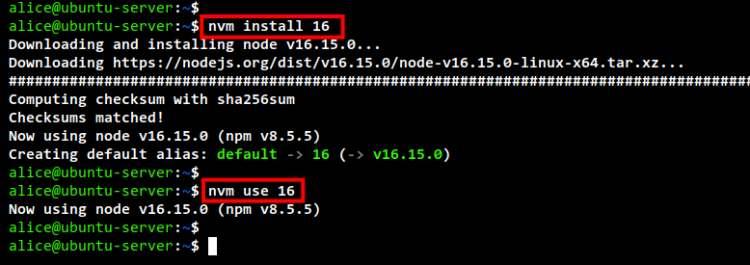
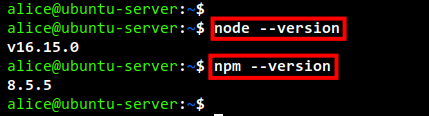
最后,你可以使用以下命令验证并检查 Node.js 版本和 NPM 版本。
node --version
npm --version
从下面的截图可以看到,Node.js v16 现已安装在 Ubuntu 机器上的用户 alice 环境中。并且你是使用 NVM(Node Version Manager)安装的 Node.js。
安装 Gatsby-CLI
Gatsby-CLI 是 Gatsby 应用的命令行启动工具。它可用于启动并创建新的 Gatsby 项目、运行 Gatsby 开发服务器,以及构建你的 Gatsby 应用以便部署。
Gatsby-CLI 可以从 npm 的 Node.js 仓库安装。
运行下面的 npm 命令将 gatsby-cli 安装到你的本地环境。
npm -g install gatsby-cli安装完成后,运行下面的 gatsby 命令检查版本并验证 Gatsby-CLI 的安装。
gatsby --version下面你可以看到,已安装 Gatsby CLI v4.15。
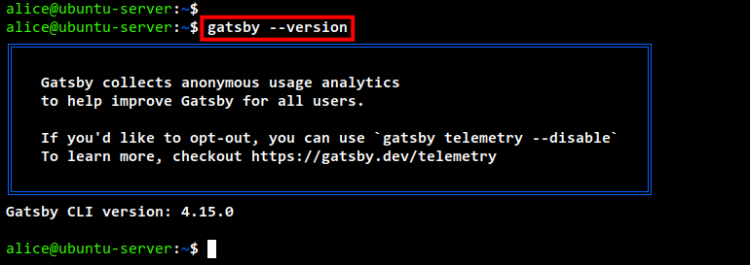
此外,你也可以运行下面的命令,为你的 Gatsby 项目禁用遥测和匿名数据使用报告。
gatsby telemetry --disable使用 Gatsbyjs 创建第一个站点
至此,你已完成 Gatsby-CLI 的安装,现在可以开始使用 Gatsby 创建第一个应用/项目了。
运行下面的 gatsby 命令创建 Gatsby 的第一个新项目。
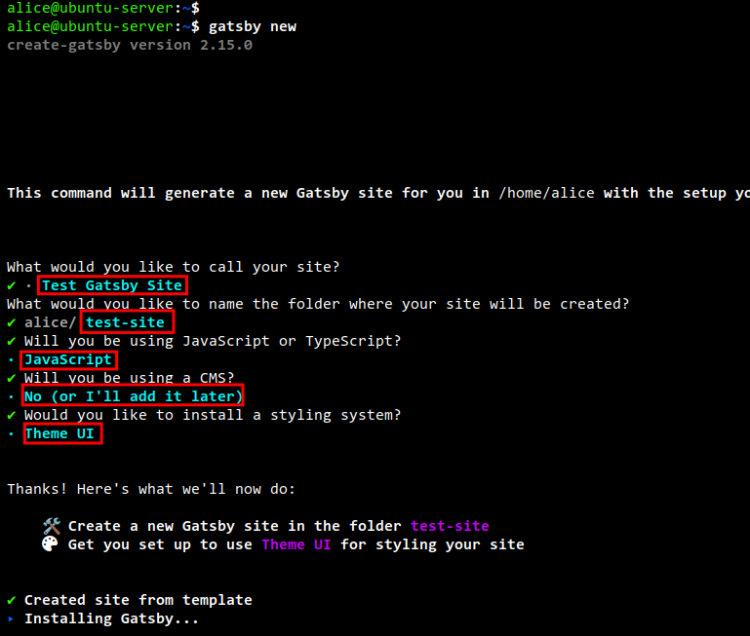
gatsby new现在系统会询问你对 Gatsby 项目进行一些配置:
- 输入你的新 Gatsby 站点/项目的标题。本示例为 “Test Gatsby site”。
- 输入新 gatsby 项目的目录名。在本示例中,目录为 “test-site”。
- 为你的新 Gatsby 项目选择编程语言,可以选择 JavaScript 或 TypeScript。本示例将使用 JavaScript。
- 对于 CMS 后端,可以选择 “No (or I'll add it later)” 选项。gatsby 支持不同类型的 CMS 后端,例如 WordPress、Ghost 等。
- 对于界面样式系统,可以按自己的喜好选择框架。在本示例中,将使用 “Theme UI”。
现在,你的新 Gatsby 项目的依赖安装将开始。
所有过程完成后,你可以看到如下截图所示的输出。此外,你将获得一个名为 “test-site” 的新目录,其中包含 Gatsby 项目的所有源代码和配置。
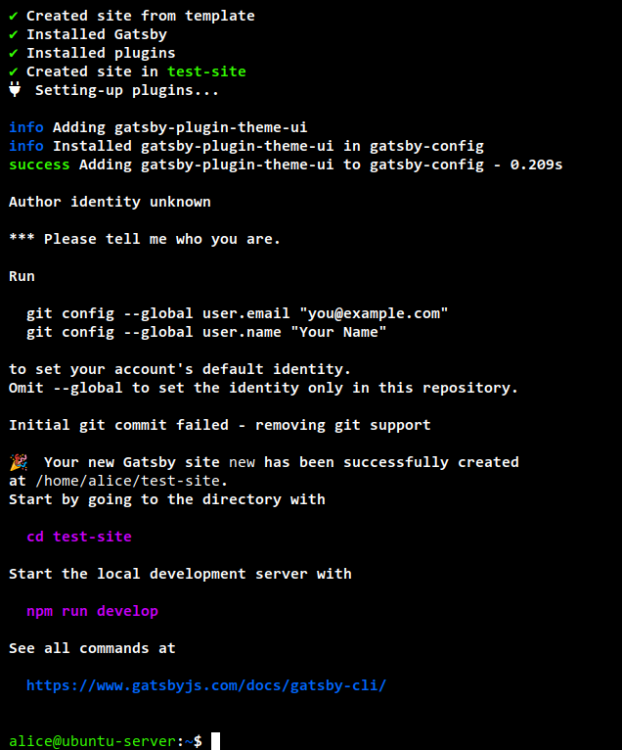
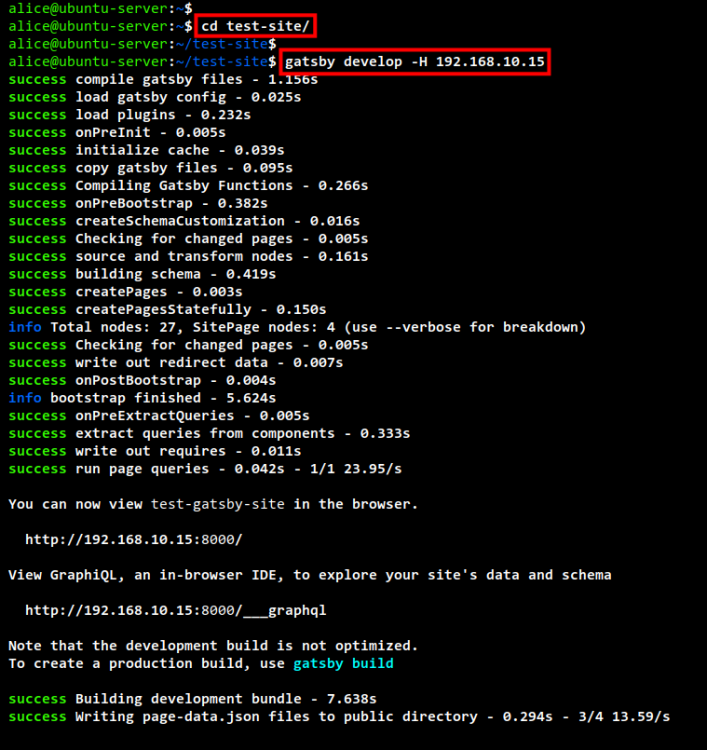
现在将工作目录切换到 “test-site”,并使用下面的命令运行 gatsby 开发服务器。
cd test-site/
gatsby develop -H 192.168.10.15
选项 -H 192.168.10.15 用于指定 Gatsby 本地开发服务器的绑定地址。同时,你的 Gatsby 项目使用的是默认端口 8000。
在下面的截图中,你可以看到 Gatsby 项目的完整过程。在末尾,你可以看到一条消息,提示你可以通过地址 http://192.168.10.15:8000 访问你的 Gatsby 项目。
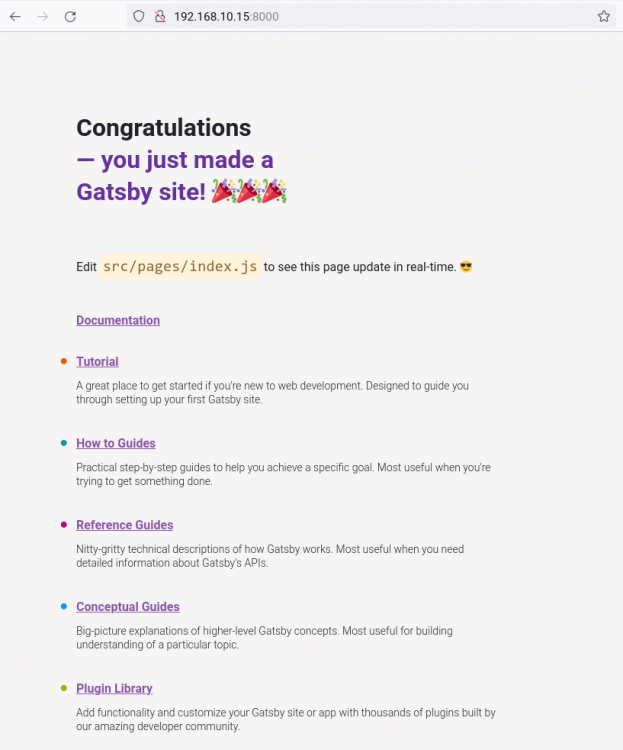
打开 Web 浏览器并访问你的 Gatsby 项目地址(例如 http://192.168.10.15:8000/)。
现在你可以看到 Gatsby 项目的默认主页。
结论
恭喜!你现在已成功在最新的 Ubuntu 22.04 机器上安装了 Gatsby。你还学习了如何使用 NVM(Node Version Manager)配置和安装 Node.js。最后,你也学习了如何使用 Gatsby 创建新项目/站点,并运行 Gatsby 项目的开发服务器。