
本教程适用于以下操作系统版本
- Ubuntu 24.04 (Noble Numbat)
- Ubuntu 22.04 (Jammy Jellyfish)
- Ubuntu 20.04 (Focal Fossa)
- Ubuntu 18.04 (Bionic Beaver)
本页内容
- 环境要求
- 开始之前
- 在 Ubuntu 22.04 上安装 OpenLiteSpeed
- 为 OpenLiteSpeed 设置管理密码
- 为 OpenLiteSpeed 安装 MariaDB
- 为 OpenLiteSpeed 安装 PHP
- 结语
OpenLiteSpeed 是 LiteSpeed Technologies 开发的 LiteSpeed Web 服务器的开源版本。它可以安装在所有主流操作系统上,包括 Debian、Ubuntu、Mac OS、FreeBSD 等。它提供了一个基于 Web 的控制面板,允许你通过 Web 浏览器来配置和管理该 Web 服务器。它是一款简单、轻量且高性能的 HTTP 服务器,能够处理数十万个并发连接。
在本教程中,我们将向你展示如何在 Ubuntu 22.04 服务器上安装 OpenLiteSpeed。
环境要求
- 一台运行 Ubuntu 22.04 的服务器。
- 已在服务器上配置 root 密码。
开始之前
在开始之前,最好先将所有软件包更新到最新版本。你可以运行以下命令来更新:
apt-get update -y
apt-get upgrade -y
软件包更新完成后,请重启系统以使配置更改生效。
接下来,你还需要在服务器上安装一些必需的依赖。你可以运行以下命令来安装所有这些依赖:
apt-get install build-essential libexpat1-dev libgeoip-dev libpcre3-dev libudns-dev zlib1g-dev libssl-dev libxml2 libxml2-dev rcs libpng-dev libpng-dev openssl autoconf g++ make openssl libssl-dev libcurl4-openssl-dev libcurl4-openssl-dev pkg-config libsasl2-dev libzip-dev libxml2-dev sqlite3 libsqlite3-dev libonig-dev安装成功后,你可以继续进行下一步。
在 Ubuntu 22.04 上安装 OpenLiteSpeed
默认情况下,Ubuntu 22.04 的默认仓库中没有提供 OpenLiteSpeed。因此,你需要从源码安装 OpenLiteSpeed。
首先,使用以下命令下载最新版本的 OpenLiteSpeed:
wget https://openlitespeed.org/packages/openlitespeed-1.7.16.tgz下载完成后,使用以下命令解压已下载的文件:
tar -xvzf openlitespeed-1.7.16.tgz接下来,切换到 OpenLiteSpeed 目录,并使用以下命令安装 OpenLiteSpeed:
cd openlitespeed
sh install.sh
OpenLiteSpeed 安装完成后,你将看到如下输出:
Created symlink /etc/systemd/system/openlitespeed.service → /lib/systemd/system/lshttpd.service.
Created symlink /etc/systemd/system/multi-user.target.wants/lshttpd.service → /lib/systemd/system/lshttpd.service.
[OK] lshttpd.service has been successfully installed!
-e Updating webcache manager, please waiting ...
Shared code library already meets minimum API version requirements.
Done!

-e Installation finished, Enjoy!

-e Your webAdmin password is Njg0Mzc0, written to file /usr/local/lsws/adminpasswd.
为 OpenLiteSpeed 设置管理密码
安装 OpenLiteSpeed 后,你需要设置管理密码才能访问 OpenLiteSpeed 的 Web 界面。你可以使用以下命令完成设置:
/usr/local/lsws/admin/misc/admpass.sh使用以下命令创建管理员用户并设置密码:
Please specify the user name of administrator.
This is the user name required to login the administration Web interface.

User name [admin]: admin

Please specify the administrator's password.
This is the password required to login the administration Web interface.

Password:
Retype password:
Administrator's username/password is updated successfully!
接下来,使用以下命令启动 OpenLiteSpeed Web 服务:
systemctl start openlitespeed你也可以使用以下命令查看 OpenLiteSpeed 的状态:
systemctl status openlitespeed你将看到如下输出:
? lshttpd.service - OpenLiteSpeed HTTP Server
     Loaded: loaded (/lib/systemd/system/lshttpd.service; enabled; vendor preset: enabled)
     Active: active (running) since Sun 2022-06-12 04:59:01 UTC; 4s ago
    Process: 21331 ExecStart=/usr/local/lsws/bin/lswsctrl start (code=exited, status=0/SUCCESS)
   Main PID: 21353 (litespeed)
     CGroup: /system.slice/lshttpd.service
             ??21353 "openlitespeed (lshttpd - main)"
             ??21358 "openlitespeed (lscgid)"
             ??21372 "openlitespeed (lshttpd - #01)"
             ??21373 lsphp "" "" "" "" "" "" "" "" "" "" "" "" "" "" "" "" "" "" "" "" "" "" "" "" ""

Jun 12 04:58:59 ubuntu systemd[1]: Starting OpenLiteSpeed HTTP Server...
Jun 12 04:58:59 ubuntu lswsctrl[21331]: [OK] litespeed: pid=21353.
Jun 12 04:59:01 ubuntu systemd[1]: Started OpenLiteSpeed HTTP Server.
OpenLiteSpeed 现在已运行并监听 8088 端口。你可以使用以下命令进行查看:
ss -antpl | grep litespeed你将看到如下输出:
LISTEN 0      4096         0.0.0.0:8088      0.0.0.0:*    users:(("litespeed",pid=21372,fd=23),("litespeed",pid=21353,fd=23))
LISTEN 0      4096         0.0.0.0:7080      0.0.0.0:*    users:(("litespeed",pid=21372,fd=21),("litespeed",pid=21353,fd=21))
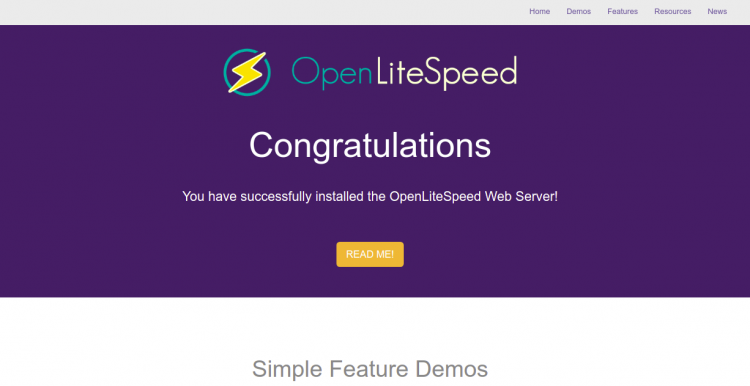
现在,打开 Web 浏览器并输入 URL http://your-server-ip:8088,你将被重定向到以下页面:
为 OpenLiteSpeed 安装 MariaDB
默认情况下,Ubuntu 22.04 的默认仓库中已提供 MariaDB。你只需运行以下命令即可安装:
apt-get install mariadb-server mariadb-client -yMariaDB 安装完成后,使用以下命令启动 MariaDB 并设置为系统重启后自动启动:
systemctl start mariadb
systemctl enable mariadb
接下来,你需要加固 MariaDB 的安装。你可以运行以下脚本来完成加固:
mysql_secure_installation该脚本将设置 root 密码、删除匿名用户、禁止 root 远程登录并删除测试数据库。
mysql_secure_installation按照如下所示回答所有问题:
    Enter current password for root (enter for none):
    Set root password? [Y/n]: N
    Remove anonymous users? [Y/n]: Y
    Disallow root login remotely? [Y/n]: Y
    Remove test database and access to it? [Y/n]:  Y
    Reload privilege tables now? [Y/n]:  Y
完成后,你可以继续进行下一步。
为 OpenLiteSpeed 安装 PHP
默认情况下,OpenLiteSpeed 仓库中没有提供 PHP。因此,你需要通过 OpenLiteSpeed 的 Web 界面来编译 PHP。
要访问 OpenLiteSpeed 管理面板,请打开 Web 浏览器并输入 URL https://your-server-ip:7080,你将看到以下页面:
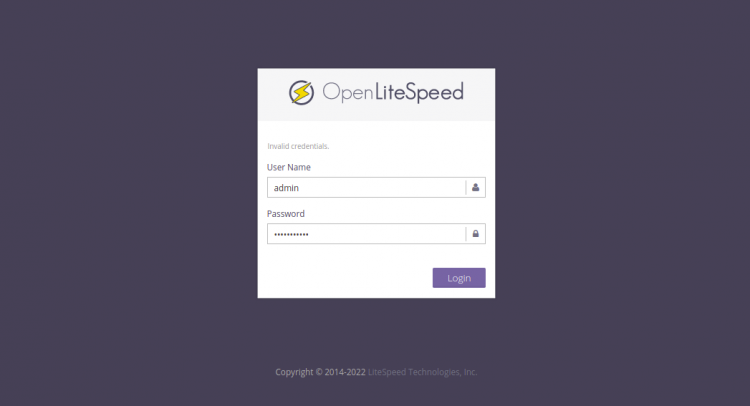
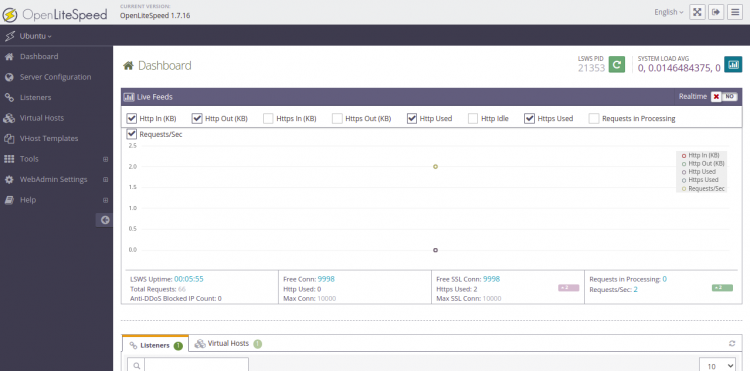
现在,输入你之前创建的管理员用户名和密码,然后点击 Login 按钮。你将在以下页面看到 OpenLiteSpeed 的仪表板:
现在,点击 Tools > Compile PHP,你将看到以下页面:
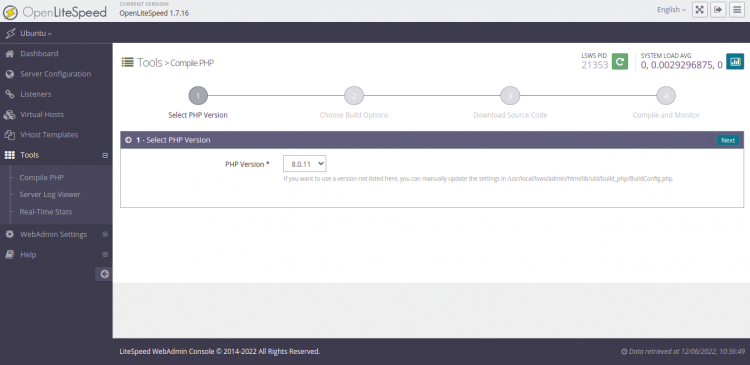
现在,选择你要安装的 PHP 版本并点击 Next 按钮。你将看到以下页面:
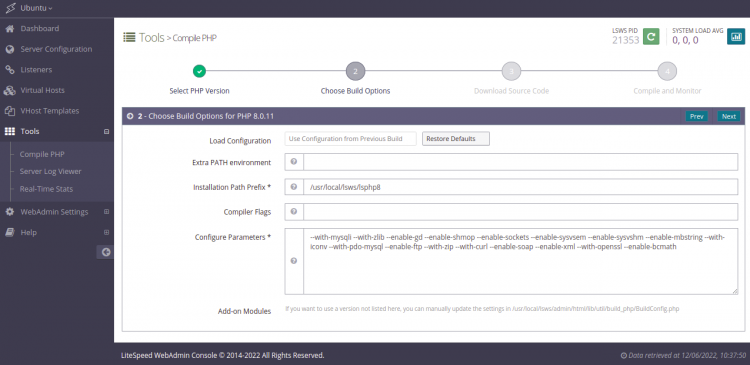
现在,选择构建选项并点击 Next 按钮开始下载 PHP。该过程成功完成后,你将看到以下页面:
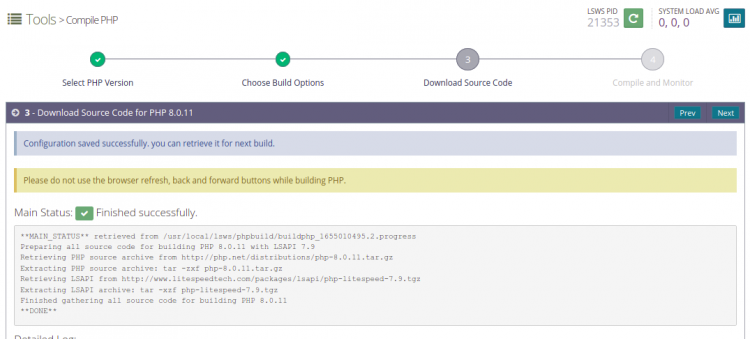
现在,从终端登录到你的服务器,并运行如下所示预先生成的脚本:
/usr/local/lsws/phpbuild/buildphp_manual_run.sh该脚本将下载并编译 PHP 及相关模块到你的系统中。
结语
恭喜!你已在 Ubuntu 22.04 服务器上成功安装并配置 OpenLiteSpeed。现在,你可以通过 OpenLiteSpeed 的 Web 界面轻松创建和管理你的网站。有关更多信息,请参阅 OpenLiteSpeed 官方文档。