
本页内容
- 先决条件
- 安装并配置 Docker
- 搭建 Gitea 部署环境
- 构建 Gitea 容器服务
- 为 Gitea 配置 Nginx 反向代理
- 开始配置 Gitea 安装
- 结论
Gitea 是一款免费且开源的自托管 Git 服务,类似于 GitHub、BitBuacket 和 GitLab。它是 Gogs Git 服务的社区分支,采用 Go 编写,遵循 MIT License。Gitea 为协作开发和团队协作提供诸如问题跟踪、wiki 和代码审查等功能。Gita 是一款跨平台应用,可以安装在多种操作系统上,例如 Linux、macOS、Windows 和 ARM。
Gitea 的主要目标是在你的服务器上提供最轻松、最快速、最简单的方式来创建和部署 Git 服务。此外,Gitea 支持多种认证方式,例如 LDAP、PAM、SMTP 和 FreeIPA。在 webhook 仓库事件方面,Gitea 支持多种 webhook,例如 Slack、Discord、Microsoft Team、Telegram 等。
在本教程中,你将学习如何在最新的 Ubuntu 22.04 服务器上使用 Docker 安装并配置名为 Gitea 的自托管 Git 服务器。本文还涵盖将 Nginx Web 服务器安装并配置为 Gitea 容器服务的反向代理。
先决条件
- 一台 Ubuntu 服务器——本教程使用最新的 Ubuntu 22.04 服务器。
- 一个具备 root 权限的非 root 用户——也可以直接使用 root 用户。
安装并配置 Docker
你要做的第一步是在 Ubuntu 机器上安装并配置 Docker。在本教程中,你将从 Docker 官方仓库安装 Docker,因此需要将 Docker GPG 密钥和仓库添加到系统中。
在开始之前,运行下面的 apt 命令来安装基础软件包依赖,例如 gnupg2 和 curl。
sudo apt install \
    ca-certificates \
    curl \
    gnupg \
    lsb-release
安装完成后,运行下面的命令下载 GPG 密钥并添加到 Docker 仓库。该 GPG 密钥将存放在 /etc/apt/keyrings 目录中。
sudo mkdir -p /etc/apt/keyrings
curl -fsSL https://download.docker.com/linux/ubuntu/gpg | sudo gpg --dearmor -o /etc/apt/keyrings/docker.gpg
接着,使用以下命令添加 Docker 仓库。
echo \
  "deb [arch=$(dpkg --print-architecture) signed-by=/etc/apt/keyrings/docker.gpg] https://download.docker.com/linux/ubuntu \
  $(lsb_release -cs) stable" | sudo tee /etc/apt/sources.list.d/docker.list > /dev/null
之后,使用下面的命令更新并刷新 Ubuntu 仓库。
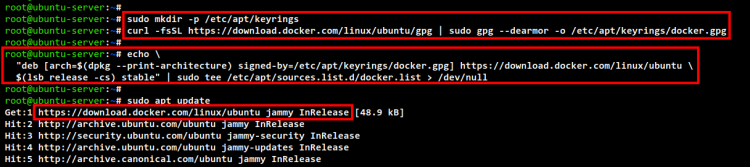
sudo apt update在下面的截图中,你可以看到已添加适用于 Ubuntu 22.04 的 Docker 仓库。
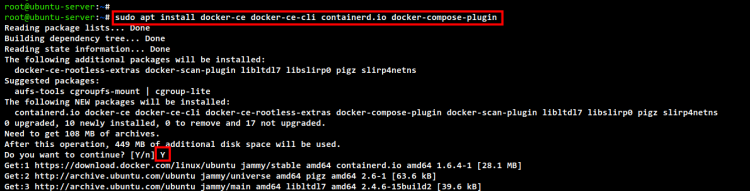
最后,使用以下命令将 Docker 引擎安装到 Ubuntu 系统中。docker-compose-plugin 软件包是 Docker Compose 的替代品,现在可以作为 Docker 的插件使用。
sudo apt install docker-ce docker-ce-cli containerd.io docker-compose-plugin输入 Y 确认安装并按 ENTER 继续。Docker 安装即将开始。
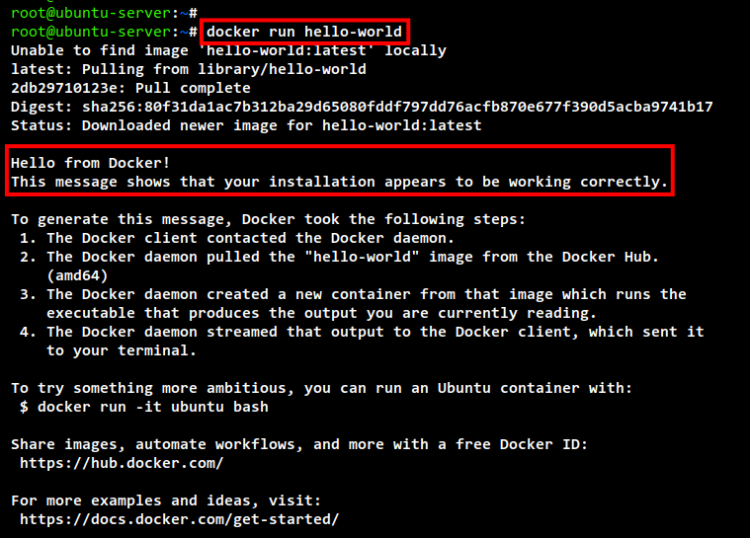
现在运行下面的 docker 命令来验证 Docker 安装。
sudo docker run hello-world如果 Docker 安装成功,你将看到来自 Docker 的 Hello World 消息。
搭建 Gitea 部署环境
成功安装 Docker 之后,现在开始搭建 Gitea 安装环境。在本示例中,Gitea 容器服务将以非 root 用户身份运行,因此你需要在系统上创建一个新用户,并将该用户加入 'docker' 组,以允许其执行和运行 Docker 容器。
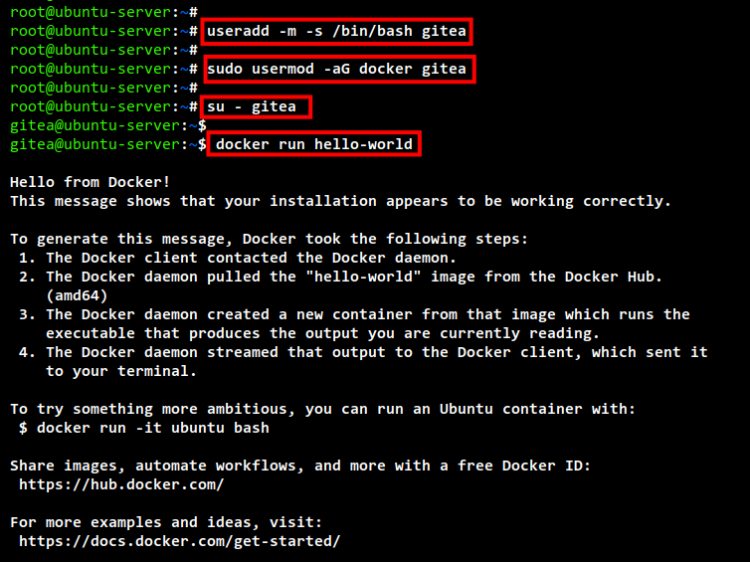
运行下面的命令添加一个名为 gitea 的新用户。此处的 -m 选项用于自动为 'gitea' 用户创建新的家目录,新用户的默认 shell 为 /bin/bash。
useradd -m -s /bin/bash gitea接着,使用以下命令将 'gitea' 用户加入 'docker' 组。现在 'gitea' 用户就可以运行 Docker 容器了。
usermod -aG docker gitea为了验证,使用以下命令以 'gitea' 用户身份登录。
su - gitea现在运行下面的 docker 命令,使用 "hello-world" 镜像启动一个新容器。
docker run hello-world你应该会看到来自 Docker 的 Hello-world 消息,这意味着你已准备好开始为 Gitea 安装配置新项目。
构建 Gitea 容器服务
在添加了用于运行 Gitea 容器服务的新用户之后,现在开始设置 Gitea 项目安装。本节中的所有命令都在新用户 'gitea' 下运行。
首先,创建一个名为 "myapp" 的新项目目录,并将工作目录切换到该目录。
mkdir -p myapp; cd myapp/使用 nano 编辑器新建一个 docker-compose.yml 文件。
nano docker-compose.yml将以下配置添加到 docker-compose.yml 文件中。
version: "2"
volumes:
  gitea-data:
    driver: local
  gitea-config:
    driver: local
services:
  server:
    image: gitea/gitea:1.16.8-rootless
    environment:
      - GITEA__database__DB_TYPE=postgres
      - GITEA__database__HOST=db:5432
      - GITEA__database__NAME=gitea
      - GITEA__database__USER=gitea
      - GITEA__database__PASSWD=gitea
    restart: always
    volumes:
      - ./data:/var/lib/gitea
      - gitea-data:/var/lib/gitea
      - ./config:/etc/gitea
      - gitea-config:/etc/gitea
      - /etc/timezone:/etc/timezone:ro
      - /etc/localtime:/etc/localtime:ro
    ports:
      - "3000:3000"
      - "2222:2222"
    depends_on:
      - db
  db:
    image: postgres:14
    restart: always
    environment:
      - POSTGRES_USER=gitea
      - POSTGRES_PASSWORD=gitea
      - POSTGRES_DB=gitea
    volumes:
      - ./postgres:/var/lib/postgresql/data
完成后保存并关闭文件。
通过这些配置,你将创建以下资源:
- 两个 Docker 卷 gitea-dat a 和 gitea-config,用于存储 Gitea 用户数据和配置文件。
- 两个名为 "server" 和 "db" 的服务。
- Gitea 容器服务将以 "server" 名称运行,基于 Docker 镜像 "gitea/gitea:1.16.8-rootless",并导出 TCP 端口 3000 和 2222。
- Gitea 容器服务将与名为 "db" 的 PostgreSQL 数据库服务一起运行。
- "db" 服务将作为 Gitea 服务的数据库运行,使用默认的 Docker 镜像 PostgreSQL "postgres:14"。与 "db" 服务相关的所有数据都将本地存储在名为 "postgres" 的目录中。
接着,运行下面的 docker 命令开始构建并启动 Gitea 容器服务。
docker compose up -d下面你可以看到 Gitea 所需 Docker 镜像的下载过程。
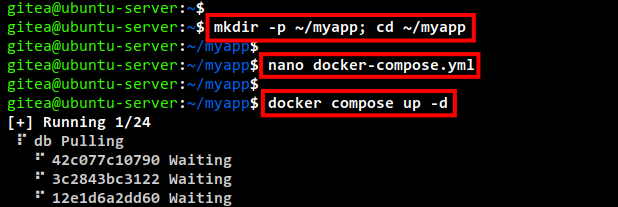
当所有过程完成后,你将看到类似下面截图的输出。
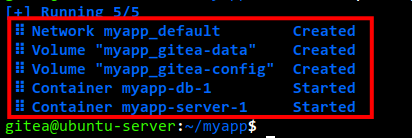
现在运行下面的 docker 命令检查 gitea 容器服务。
docker compose ps在下面的截图中,你可以看到名为 "server" 和 "db" 的服务正在运行,这意味着 Gitea 容器服务部署已成功完成。
Gitea 服务运行在 localhost 的 3000 端口上。而 2222 端口可用于 SSH 连接。

如果在安装过程中遇到错误,你可以随时使用以下命令查看容器服务的日志。
查看所有容器服务的日志。
docker compose logs分别查看 db 和 server 各容器服务的日志。
docker compose logs db
docker compose logs server
为 Gitea 配置 Nginx 反向代理
你已完成 Gitea 容器服务的安装,现在将安装并配置 Nginx Web 服务器,作为运行在默认端口 3000 上的 Gitea 容器服务的反向代理。
在本示例中,Gitea 容器服务将使用域名 git.example.local 运行,并启用 Letsencrypt SSL。因此,在设置 nginx 反向代理之前,请确保你已拥有该域名,并为该域名生成了 Letsencrypt SSL 证书。
现在使用下面的 apt 命令安装 Nginx 软件包。
sudo apt install nginx输入 Y 确认安装并按 ENTER 继续。
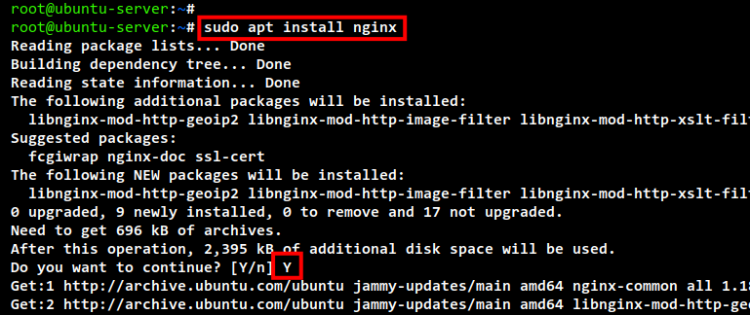
接着,使用 nano 编辑器新建 SSL 配置文件 /etc/nginx/snippets/ssl.conf。
sudo nano /etc/nginx/snippets/ssl.conf将以下配置添加到文件中。此外,你还需要修改 SSL 证书路径。
ssl_certificate /etc/letsencrypt/live/git.example.local/fullchain.pem;
ssl_certificate_key /etc/letsencrypt/live/git.example.local/privkey.pem;
# from https://cipherli.st/
# and https://raymii.org/s/tutorials/Strong_SSL_Security_On_nginx.html
ssl_protocols TLSv1 TLSv1.1 TLSv1.2;
ssl_prefer_server_ciphers on;
ssl_ciphers "EECDH+AESGCM:EDH+AESGCM:AES256+EECDH:AES256+EDH";
ssl_ecdh_curve secp384r1;
ssl_session_cache shared:SSL:10m;
ssl_session_tickets off;
#ssl_stapling on;
#ssl_stapling_verify on;
#resolver 8.8.8.8 8.8.4.4 valid=300s;
#resolver_timeout 5s;
# Disable preloading HSTS for now.  You can use the commented out header line that includes
# the "preload" directive if you understand the implications.
#add_header Strict-Transport-Security "max-age=63072000; includeSubdomains; preload";
add_header Strict-Transport-Security "max-age=63072000; includeSubdomains";
add_header X-Frame-Options DENY;
add_header X-Content-Type-Options nosniff;
完成后保存并关闭文件。
接着,使用 nano 编辑器为 Gitea 反向代理新建 Nginx 服务器块配置文件 /etc/nginx/sites-available/gitea.conf。
sudo nano /etc/nginx/sites-available/gitea.conf将以下配置添加到文件中,并确保将域名 git.example.local 替换为你自己的域名。
server {
    server_name git.example.local;
    listen 443 ssl http2;
    include snippets/ssl.conf;
    # Log files
    access_log /var/log/nginx/gitea.access.log;
    error_log /var/log/nginx/gitea.error.log;
    location / {
        proxy_pass http://localhost:3000;
        proxy_set_header Host $host;
        proxy_set_header X-Real-IP $remote_addr;
        proxy_set_header X-Forwarded-For $proxy_add_x_forwarded_for;
        proxy_set_header X-Forwarded-Proto $scheme;
    }
}
完成后保存并关闭文件。
现在运行以下命令激活服务器块配置 gitea.conf 并验证 Nginx 配置。
sudo ln -s /etc/nginx/sites-available/gitea.conf /etc/nginx/sites-enabled/
sudo nginx -t
如果配置正确,你将看到类似 "syntax is ok - test is successful" 的输出消息。
最后,重启 nginx 服务以应用新的 Nginx 服务器块配置 gitea.conf 和 SSL 配置 ssl.conf。
sudo systemctl restart nginx现在你已完成作为 Gitea 容器服务反向代理的 Nginx 配置,该服务目前运行在域名 https://git.example.local 上,并启用了 SSL。
开始配置 Gitea 安装
要开始 Gitea 的安装与配置,请打开 Web 浏览器并访问你为安装设置的 gitea 域名(例如 https://git.example.local)。此时你将看到 Gitea 安装页面。
在"初始配置"(Initial configuration)部分保持默认即可,因为它会自动填入来自 docker-compose.yml 文件的 PostgreSQL 数据库凭据。
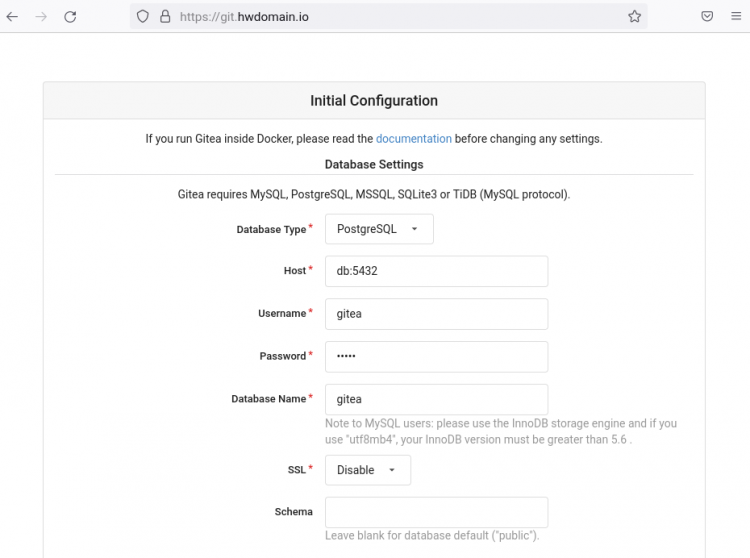
现在将 Gitea 的 "Server Domain" 和 "Gitea base URL" 改为你的安装域名。本示例中的域名为 https://git.example.local。
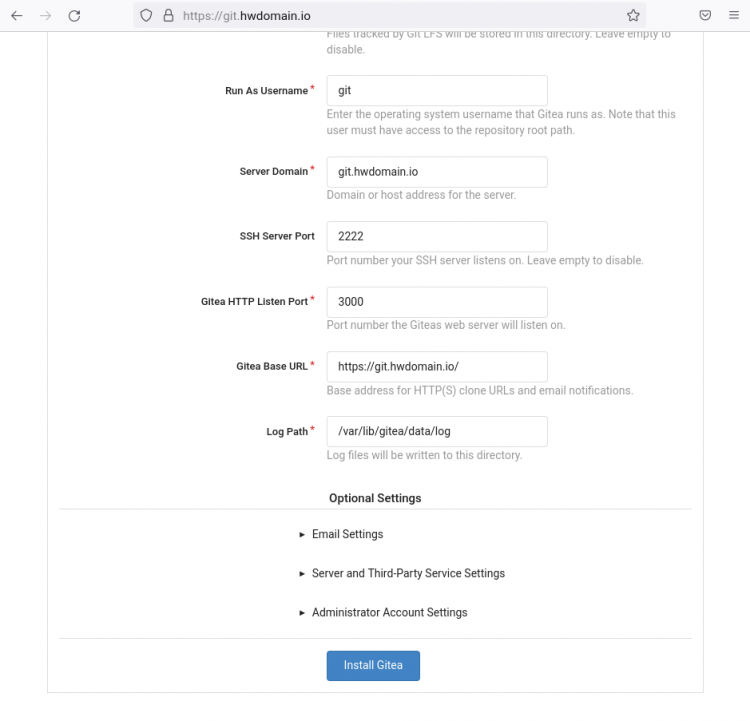
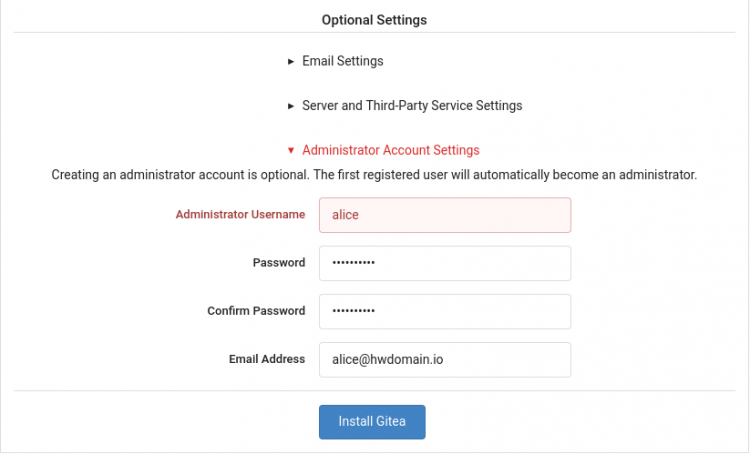
在 "Optional Settings"(可选设置)部分,点击 "Administrator Account Settings" 上的箭头。现在为你的 Gitea 服务器输入新的管理员用户名、密码和电子邮件地址,然后点击 "Install Gitea" 按钮。
安装过程完成后,你将被重定向到 Gitea 主页,并以刚创建的新用户身份登录。
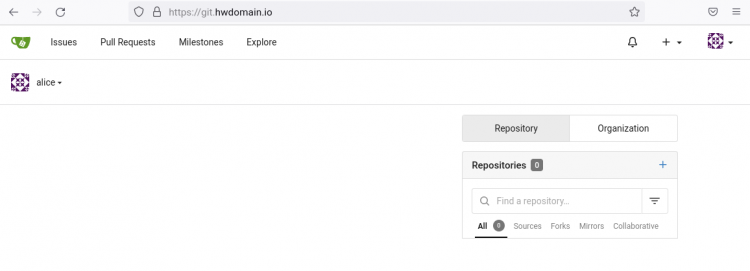
在最新的 Ubuntu 22.04 上使用 Docker 安装和配置 Gitea 已成功完成。
结论
恭喜!你已在最新的 Ubuntu 22.04 服务器上使用 Docker 完成名为 Gitea 的自托管 Git 服务器的安装。同时,你学习了用于创建容器服务的 docker-compose.yml 基本配置,还学习了如何为容器应用设置 Nginx 反向代理,本示例中的容器应用即 Gitea 容器服务。