
本教程适用于以下操作系统版本
- Ubuntu 22.04(Jammy Jellyfish)
- Ubuntu 20.04(Focal Fossa)
本页内容
- 准备工作
- 更新系统
- 安装 Docker 和 Docker Compose
- 在 Ubuntu 22.04 上安装 Helpy
- 访问 Helpy Web 界面
- 结论
Helpy 是一个使用 Ruby on Rails 语言编写的免费开源客户支持平台。它完全开源且可定制,因此你可以在 MIT 许可证下对其进行修改。它用于构建自动化工单系统,并可集成第三方应用程序。它提供了丰富的功能,其中一些列举如下:
- 支持多渠道工单。
- 拥有庞大的社区支持。可通过 Sendgrid、Mandrill、Mailgun 等方式集成入站邮件。
- 完全多语言,可以提供多种语言的支持。
- 可定制且符合 GDPR。
- 对移动设备友好,开箱即可在所有设备上运行。
本文将向你展示如何在 Ubuntu 22.04 上安装 Helpy 帮助台客户支持系统。
准备工作
- 一台运行 Ubuntu 22.04 的服务器。
- 你的服务器上已配置 root 密码。
更新系统
首先,你需要将所有系统软件包更新并升级到最新版本。你可以通过运行以下命令来更新它们。
apt update -y
apt upgrade -y
当所有软件包更新完成后,你还需要在服务器上安装一些额外的依赖项。你可以通过运行以下命令来安装它们。
apt install apt-transport-https ca-certificates curl software-properties-common git -y当所有软件包安装完成后,你可以进入下一步。
安装 Docker 和 Docker Compose
在本文中,我们将使用 Docker 和 Docker Compose 安装 Helpy。因此这两个软件包必须安装在你的服务器上。
首先,使用以下命令添加 Docker GPG 密钥和软件仓库。
curl -fsSL https://download.docker.com/linux/ubuntu/gpg | apt-key add -
add-apt-repository "deb [arch=amd64] https://download.docker.com/linux/ubuntu $(lsb_release -cs) stable"
接下来,使用以下命令更新软件仓库缓存。
apt update -y接下来,你可以使用以下命令安装 Docker 和 Docker Compose。
apt install docker-ce docker-compose -y当两个软件包都安装成功后,使用以下命令启动并启用 Docker 服务。
systemctl start docker
systemctl enable docker
现在,使用以下命令验证 Docker 版本。
docker -v你将看到如下输出。
Docker version 20.10.22, build 3a2c30b
你也可以通过以下命令查看 Docker Compose 版本。
docker-compose version你应该会看到如下输出。
docker-compose version 1.29.2, build unknown
docker-py version: 5.0.3
CPython version: 3.10.4
OpenSSL version: OpenSSL 3.0.2 15 Mar 2022
在 Ubuntu 22.04 上安装 Helpy
首先,使用以下命令从 GitHub 仓库下载最新版本的 Helpy。
git clone https://github.com/helpyio/helpy.git下载完成后,使用以下命令进入 helpy 目录。
cd helpy接下来,使用以下命令重命名 Helpy 环境文件。
cp docker/.env.sample docker/.env接下来,使用以下命令为 Helpy 构建 Docker 镜像。
docker-compose build你应该会看到如下输出。
Building helpy
Sending build context to Docker daemon  134.4MB
Step 1/20 : FROM ruby:2.5
2.5: Pulling from library/ruby
0bc3020d05f1: Pull complete
a110e5871660: Pull complete
83d3c0fa203a: Pull complete
a8fd09c11b02: Pull complete
14feb89c4a52: Pull complete
958d2475f181: Pull complete
ba6c4f28fec1: Pull complete
757d13b54b5e: Pull complete
Digest: sha256:ecc3e4f5da13d881a415c9692bb52d2b85b090f38f4ad99ae94f932b3598444b
Status: Downloaded newer image for ruby:2.5
 ---> 27d049ce98db
Step 2/20 : ENV RAILS_ENV=production     HELPY_HOME=/helpy     HELPY_USER=helpyuser     HELPY_SLACK_INTEGRATION_ENABLED=true     BUNDLE_PATH=/opt/helpy-bundle
你可以使用以下命令验证所有 Docker 镜像。
docker images你应该会看到如下输出。
REPOSITORY    TAG       IMAGE ID       CREATED          SIZE
helpy_helpy   latest    9d59c3019f8f   32 seconds ago   1.91GB
ruby          2.5       27d049ce98db   18 months ago    843MB
接下来,使用以下命令启动 Helpy 和 Nginx 容器。
docker-compose up -d你应该会看到如下输出。
Creating network "helpy_front" with driver "bridge"
Creating network "helpy_back" with driver "bridge"
Creating volume "helpy_rails-assets" with local driver
Pulling frontend (nginx:1.15)...
1.15: Pulling from library/nginx
743f2d6c1f65: Pull complete
6bfc4ec4420a: Pull complete
688a776db95f: Pull complete
Digest: sha256:23b4dcdf0d34d4a129755fc6f52e1c6e23bb34ea011b315d87e193033bcd1b68
Status: Downloaded newer image for nginx:1.15
Pulling postgres (postgres:9.4)...
9.4: Pulling from library/postgres
619014d83c02: Pull complete
7ec0fe6664f6: Pull complete
9ca7ba8f7764: Pull complete
9e1155d037e2: Pull complete
febcfb7f8870: Pull complete
8c78c79412b5: Pull complete
5a35744405c5: Pull complete
27717922e067: Pull complete
36f0c5255550: Pull complete
dbf0a396f422: Pull complete
ec4c06ea33e5: Pull complete
e8dd33eba6d1: Pull complete
51c81b3b2c20: Pull complete
2a03dd76f5d7: Pull complete
Digest: sha256:42a7a6a647a602efa9592edd1f56359800d079b93fa52c5d92244c58ac4a2ab9
Status: Downloaded newer image for postgres:9.4
Creating nginx            ... done
Creating helpy_postgres_1 ... done
Creating helpy_helpy_1    ... done
接下来,使用以下命令验证所有运行中容器的状态。
docker-compose ps你应该会在如下输出中看到所有运行中的容器。
      Name                    Command               State                                   Ports
----------------------------------------------------------------------------------------------------------------------------------
helpy_helpy_1      /bin/bash /helpy/docker/run.sh   Up      0.0.0.0:3000->3000/tcp,:::3000->3000/tcp
helpy_postgres_1   docker-entrypoint.sh postgres    Up      5432/tcp
nginx              nginx -g daemon off;             Up      0.0.0.0:443->443/tcp,:::443->443/tcp, 0.0.0.0:80->80/tcp,:::80->80/tcp
等待一段时间以使所有容器启动。
至此,Helpy 已安装并在你的系统上运行。你现在可以进入下一步。
访问 Helpy Web 界面
现在,打开你的网页浏览器,使用 URL http://your-server-ip 访问 Helpy Web 界面。你应该会看到 Helpy 欢迎页面。
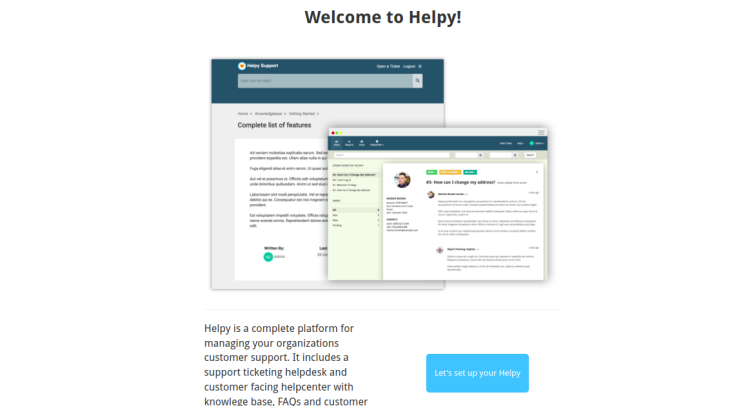
点击 Let's set up your Helpy。你应该会看到设置管理员账户页面。
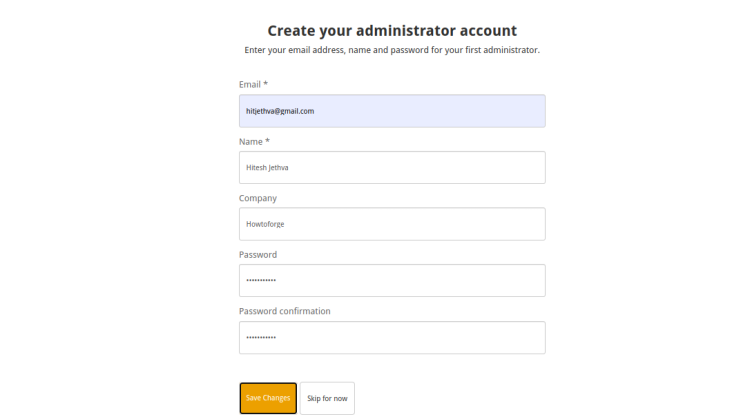
填写你的电子邮件、全名、公司名称和密码,然后点击 Save Changes 按钮。你应该会看到 Helpy 自定义页面。
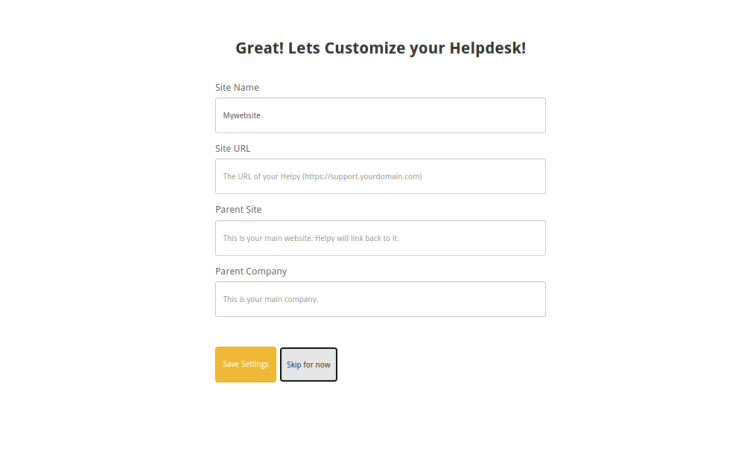
点击 Skip for now 按钮。你应该会看到 SMTP 配置页面。
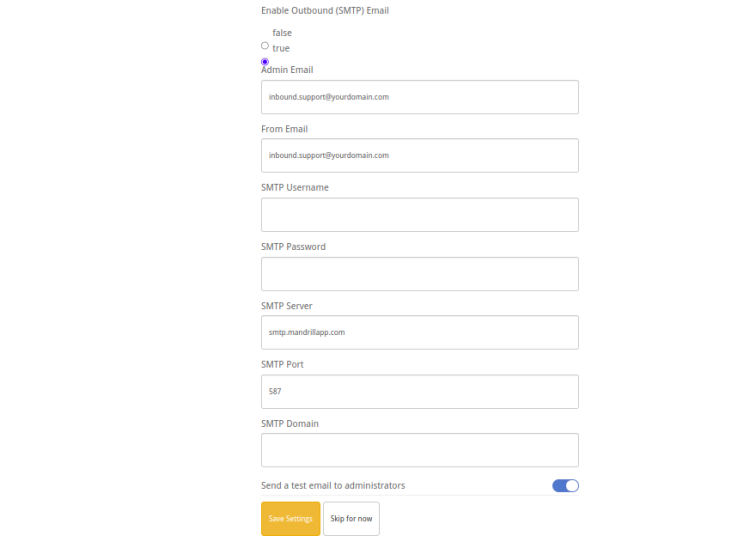
点击 Skip for now 按钮。你应该会看到如下页面。
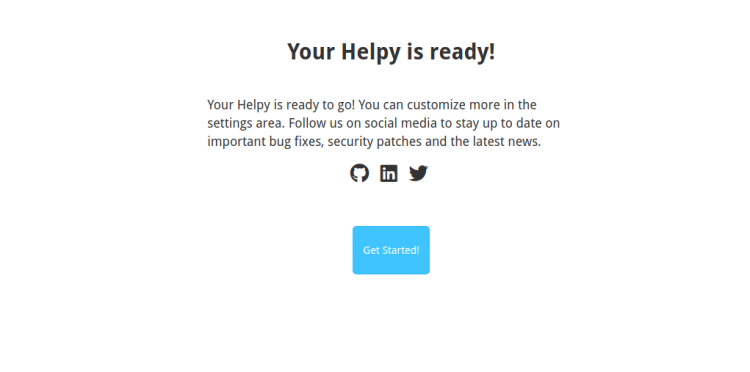
现在,点击 Get Started! 按钮。你应该会在如下页面看到 Helpy 仪表盘。
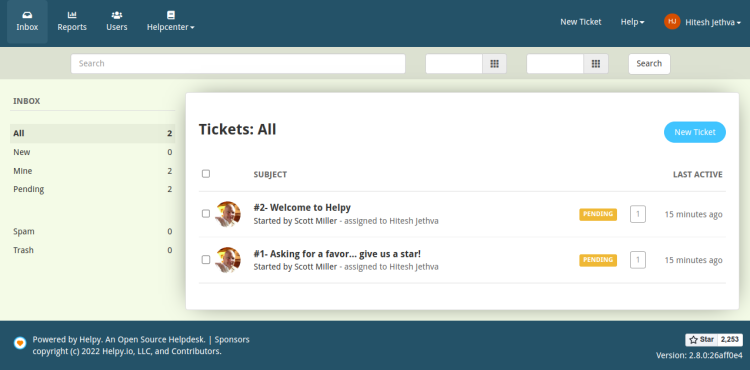
点击 Users 按钮。你应该会看到如下页面。
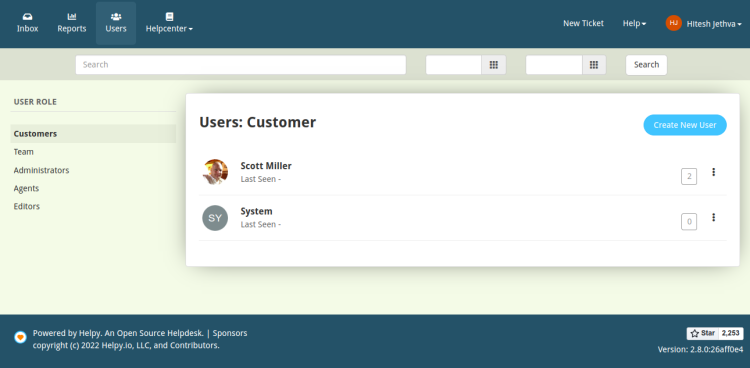
点击 Create New User 按钮。你应该会看到如下页面。
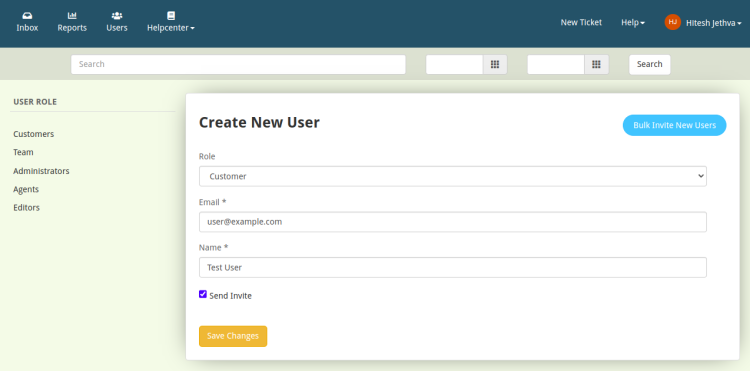
填写你的用户信息,然后点击 Save Changes 按钮以创建新用户。
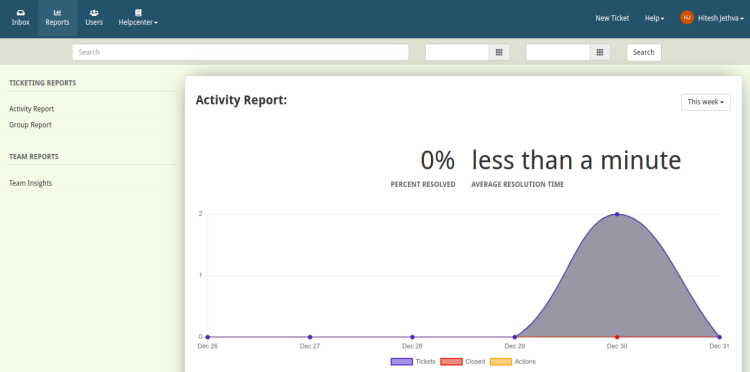
你也可以点击 Reports 按钮,在如下页面查看你的工单报告。
结论
恭喜!你已成功在 Ubuntu 22.04 上安装了 Helpy 客户帮助台。你现在可以在你的组织中使用 Helpy,从集中位置回答客户的问题。如果你有任何疑问,欢迎向我提问。