
本页内容
- 前置条件
- 在 Debian 服务器上安装 Teleport
- 配置 Teleport 服务器
- 创建 Teleport 用户
- 通过命令行管理 Teleport 集群
- 向 Teleport 集群添加节点 通过安装脚本添加 client1 手动添加 client2 节点
- 结语
- 通过安装脚本添加 client1
- 手动添加 client2 节点
Teleport 是一个开源工具,可用作你整个全球基础设施的访问平面(access plane)。它提供零信任(zero-trust)访问,可访问服务器、Kubernetes 集群、数据库服务器、AWS Management Console 等 DevOps 应用、CI/CD、版本控制以及桌面等各种服务。Teleport 是访问的单一事实来源(single source of truth),并在你的整个基础设施中保持同步。Teleport 通过提供单一的网关来访问你的全球计算基础设施,从而可以消除对 VPN 等服务的需求。它是一个身份原生的访问代理(Identity-Native Access Proxy),让你能够安全地访问基础设施。Teleport 已通过 Cure53、Doyensec 等安全公司的公开审计。目前,Samsung、NASDAQ、IBM、Epic Games 等众多公司已在生产环境中部署并使用 Teleport。
在本指南中,你将在一台 Debian 11 服务器上安装并配置 Teleport —— 即你的基础设施的访问平面。你将学习如何初始化安全的 Teleport 集群、创建 Teleport 用户,然后通过两种不同的方法向 Teleport 集群添加节点(Nodes)。
前置条件
在开始之前,你需要满足以下要求:
- 一台 Debian 11 服务器 —— 本示例使用主机名为 'teleport-server'、IP 地址为 '192.168.5.100' 的 Debian 服务器。
- 一个具有 sudo/root 管理员权限的非 root 用户。
- 一个指向服务器 IP 地址的域名。
- 为你的域名生成的 Letsencrypt SSL 证书。
- 双因素认证(Two Factor Authentication)应用,例如计算机用户使用 KeepassXC、Android 用户使用 Aegis,或 iOS 用户使用 Google Authenticator。
你还需要其他将添加到 Teleport 服务器的节点/服务器。你可以使用不同的 Linux 发行版,本示例使用两台同样运行 Debian 系统的服务器 'client1' 和 'client2'。
当你准备继续时,使用你的用户登录,并开始执行以下命令来开始操作。
在 Debian 服务器上安装 Teleport
首先,你将把 Teleport 软件包安装到 'teleport-server'。Teleport 为基于 Debian 的发行版提供 DEB 软件包,为基于 RHEL 的发行版提供 RPM 软件包。
在此步骤中,你将把 Teleport 软件仓库添加到你的 Debian 服务器,然后通过 APT 安装 Teleport 软件包。
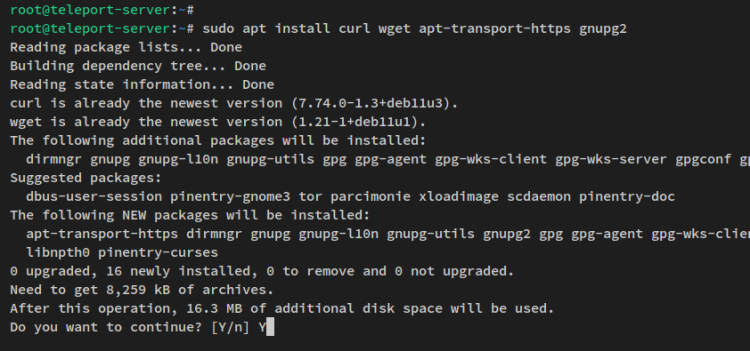
运行以下 apt 命令来安装用于管理软件仓库的基本依赖项。
sudo apt install curl wget apt-transport-https gnupg2当出现提示时输入 y 并按 ENTER 继续。
接下来,运行以下命令以加载文件 '/etc/os-release' 中可用的环境变量。
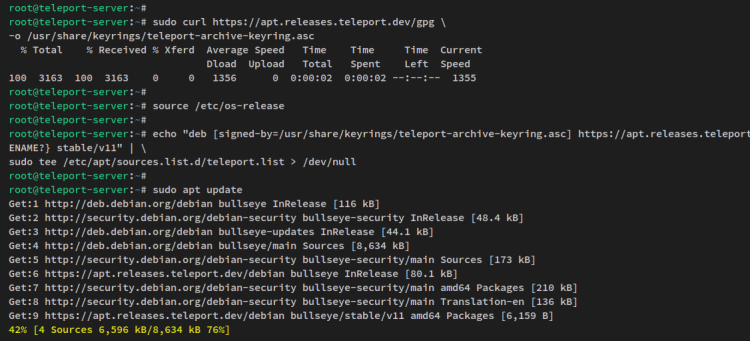
source /etc/os-release运行以下 curl 命令下载 Teleport 软件仓库的 GPG 密钥。然后,通过下面的 echo 和 tee 命令添加适用于基于 Debian 发行版的 Teleport 软件仓库。
sudo curl https://apt.releases.teleport.dev/gpg \
-o /usr/share/keyrings/teleport-archive-keyring.asc
echo "deb [signed-by=/usr/share/keyrings/teleport-archive-keyring.asc] https://apt.releases.teleport.dev/${ID?} ${VERSION_CODENAME?} stable/v11" | \
sudo tee /etc/apt/sources.list.d/teleport.list > /dev/null添加 Teleport 软件仓库后,运行以下 apt 命令更新你的软件包管理器缓存。
sudo apt update你将看到 Teleport 软件仓库已添加到你的 Debian 服务器。
现在通过下面的 apt 命令安装 Teleport。Teleport 的安装现在应该会自动开始。
sudo apt install teleport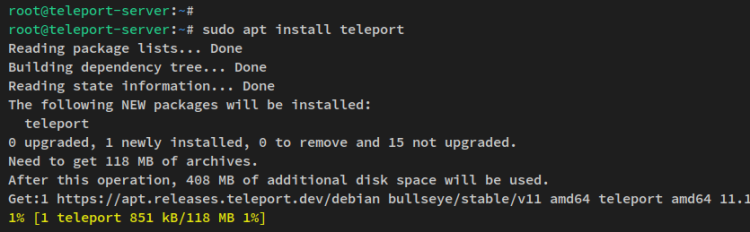
安装完 Teleport 后,你可以继续设置你的 Teleport 部署。
配置 Teleport 服务器
要使用 Teleport,你必须先配置 Teleport 本身。你必须拥有将用于 Teleport 的域名,以及为保护你的 Teleport 部署而生成的 SSL 证书。
在此步骤中,你将在 Debian 服务器上初始化 Teleport 安装、启用 Teleport Web 应用仪表盘,然后启动并启用 Teleport 服务。
本示例使用域名 'tele.example.local' 用于 Teleport 部署,并在 '/etc/letsencrypt/live/tele.example.local/' 目录中生成了 SSL 证书。
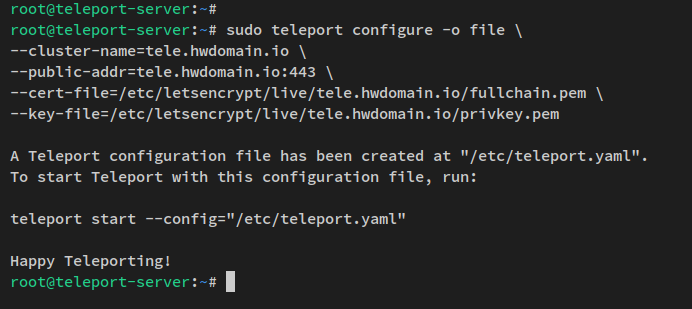
首先,运行以下 teleport 命令来初始化 Teleport 服务器配置。同时,请务必更改域名、集群名称,以及两个 SSL 证书(公钥和私钥)的路径。
sudo teleport configure -o file \
--cluster-name=tele.example.local \
--public-addr=tele.example.local:443 \
--cert-file=/etc/letsencrypt/live/tele.example.local/fullchain.pem \
--key-file=/etc/letsencrypt/live/tele.example.local/privkey.pem在你的终端输出中,你应该会看到已生成 Teleport 配置到 '/etc/teleport.yml' 文件。
接下来,使用以下 nano 编辑器命令打开 Teleport 配置文件 '/etc/teleport.yaml'。
sudo nano /etc/teleport.yaml将以下行添加到文件末尾。通过这些行,你将启用提供管理仪表盘的 Teleport Web 服务。同时,请务必更改域名 'tele.example.local'。
app_service: enabled: yes apps: - name: "teleport-webapp" uri: "http://localhost:9000" public_addr: "tele.example.local"
完成后保存文件并退出编辑器。
现在运行以下 systemctl 命令工具来启动并启用 Teleport 服务。
sudo systemctl start teleport
sudo systemctl enable teleport
Teleport 服务应该正在运行且已启用,因此该服务将在系统启动时自动启动。使用以下命令验证 Teleport 服务。
sudo systemctl status teleport在输出中,你应该会看到 Teleport 服务状态为 running(正在运行),并且已 enabled(启用)。
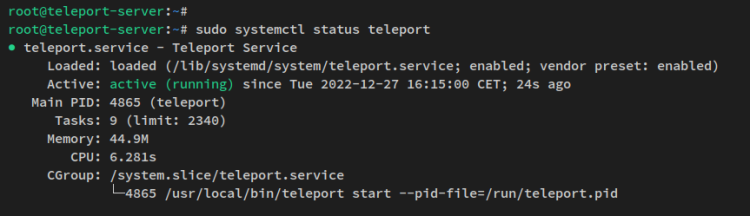
此时,你的 Teleport 集群正在运行,并且其上已启用 Web 服务。要验证 Teleport Web 服务是否已启用,请打开你的 Web 浏览器并访问你的 Teleport 安装所使用的域名(即:https://tele.example.local/)。
你现在应该会看到 Teleport Web 服务登录页面。
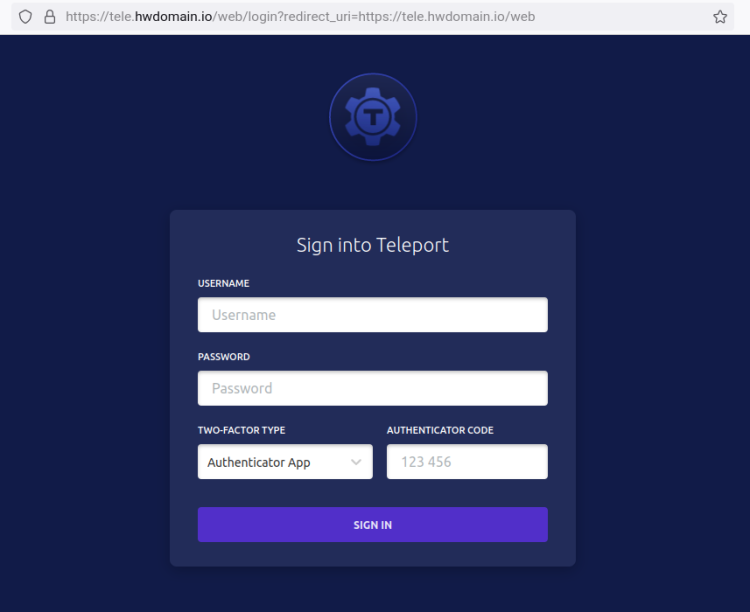
在接下来的步骤中,你将开始通过命令行和 Web 管理仪表盘配置 Teleport 管理员用户。
创建 Teleport 用户
Teleport 服务和 Web 服务正在运行,但你仍然无法登录,因为还需要添加一个新 Teleport 用户。有了 Teleport 用户,你就可以通过命令行(tctl 和 tsh)或 Teleport Web 服务提供的 Web 管理仪表盘来管理 Teleport 集群。
在创建 Teleport 用户之前,请确保已在你的设备上安装了双因素认证(Two Factor Authentication)应用。你可以移动端使用 Aegis 或 Google Authenticator,或者计算机用户使用带有 2FA 插件的 KeepassXC。
在 'teleport-server' 机器上,运行以下命令来创建一个新的 Teleport 用户。
sudo tctl users add teleport-admin --roles=editor,access --logins=root,debian,ec2-user此命令将创建一个具有 editor 和 access 角色的新用户 'teleport-admin'。此外,'--logins' 标志允许 'teleport-admin' 通过 root、debian 或 ec2-user 用户登录到任何节点。'--login' 标志后面的用户必须在目标节点上预先创建。
以下是你应该在终端上收到的类似输出 —— 你可以看到用于设置 Teleport 用户 'teleport-admin' 的生成链接。

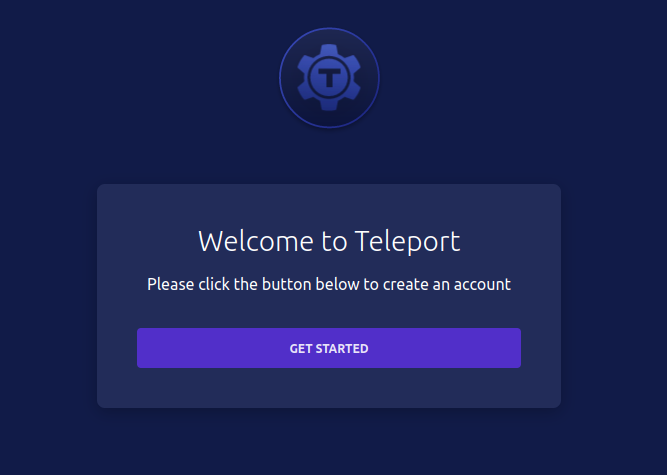
复制生成的链接并将其粘贴到你的 Web 浏览器中。你应该会看到用于设置新 Teleport 用户的欢迎信息。点击 GET STARTED 按钮开始配置新用户。
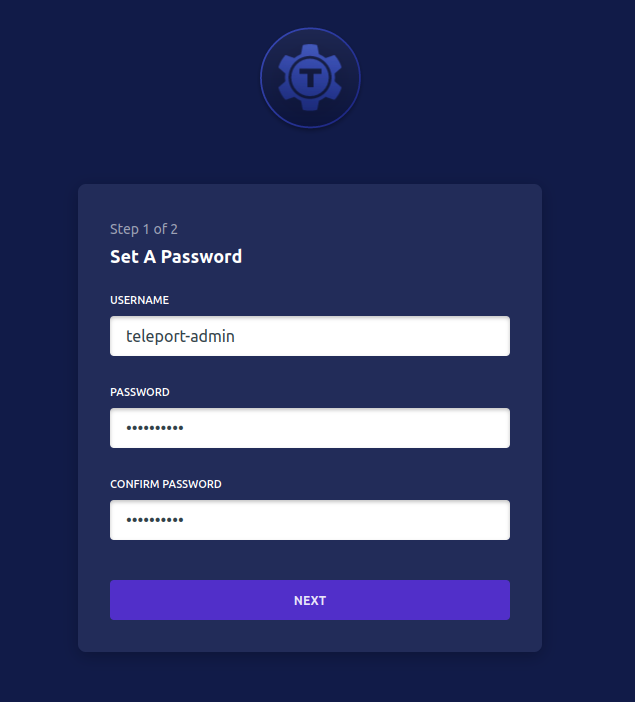
现在输入你的 Teleport 用户名,并输入新的强密码并重复确认。然后点击 NEXT 继续。
接下来,你必须为你的 Teleport 用户设置双因素认证(Two Factor Authentication)。扫描屏幕上的二维码,将新应用添加到你的 2FA 应用中。
输入你的 2FA 应用生成的认证码,然后点击 SUBMIT。
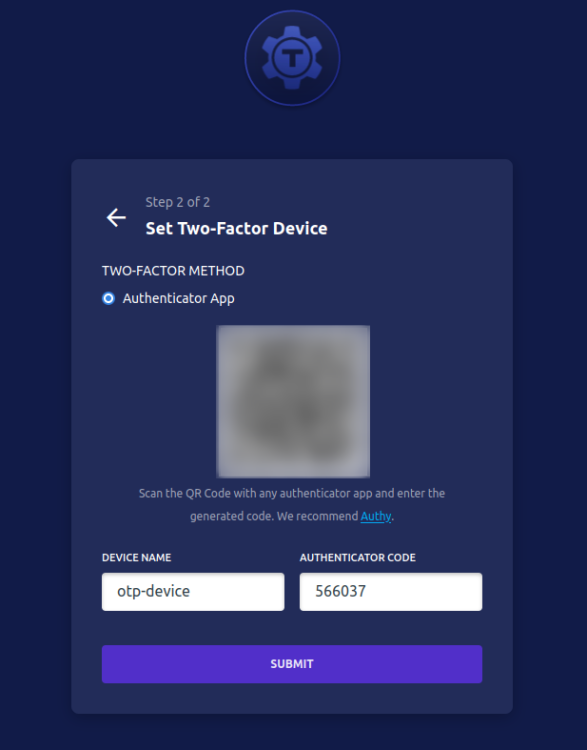
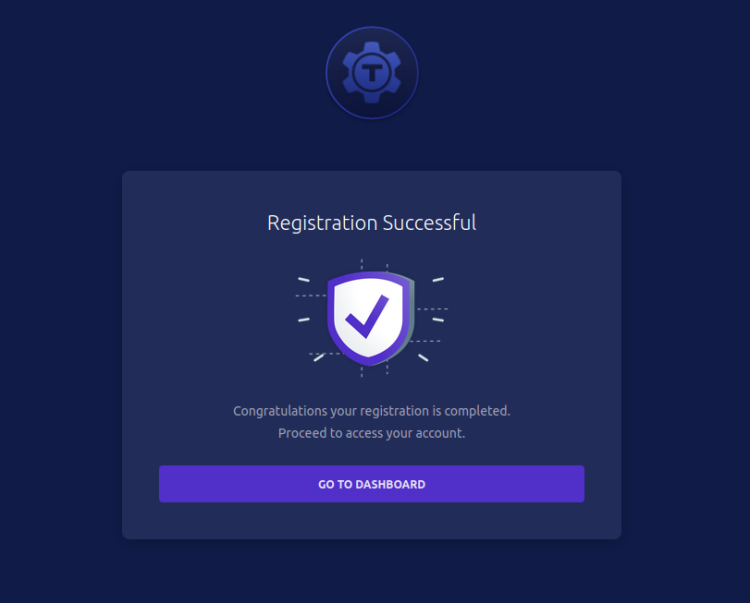
如果 2FA 码正确,你应该在屏幕上看到 'Registration Successful'(注册成功)信息。这意味着新用户 'teleport-admin' 已添加并配置完成。
点击 GO TO DASHBOARD。
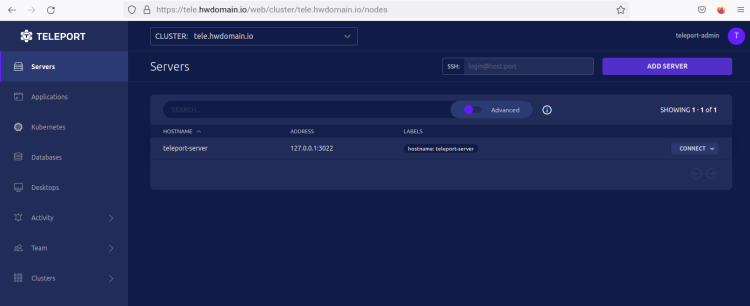
你现在应该会看到你的 Teleport 部署的 Web 管理仪表盘,它已启用 HTTPS 安全运行,并且所创建的用户已启用 2FA。
通过命令行管理 Teleport 集群
Teleport 提供了命令行 tsh 和 tctl,可用于管理 Teleport 集群。这两个命令行默认都包含在 Teleport 软件包中。
tsh 命令允许用户从终端进行身份验证并管理 Teleport 集群。你可以在集群上添加、编辑或删除 Teleport 资源。出于安全考虑,你必须以非 root 用户身份运行 tsh 命令。tctl 命令用于设置和配置 Teleport Auth Service(认证服务),必须以 sudo 或 root 权限运行。
在此步骤中,你将通过 tsh 和 tctl 两条命令行来访问并管理 Teleport 集群。
首先,通过以下命令登录到非 root 用户。本示例使用用户 'debian'。
su - debian现在运行以下 tsh 命令对你的 Teleport 集群进行身份验证。本示例将以用户 'teleport-admin' 对运行在域名 'tele.example.local' 上的 Teleport 集群进行身份验证。
tsh login --proxy=tele.example.local --user=teleport-admin系统会要求你输入 'teleport-admin' 用户的密码以及 OTP 认证码。输入你的用户的正确密码,以及来自你的 2FA 应用的正确 OTP 码。
当身份验证成功时,你应该会收到类似以下的 Teleport 集群详细连接信息。
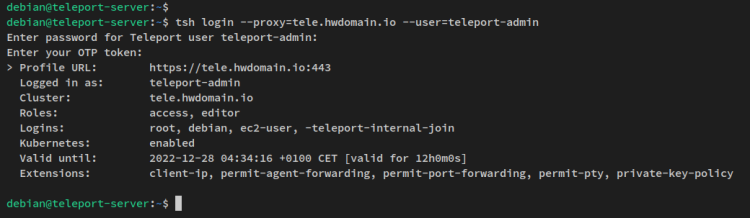
你也可以通过以下 tsh 命令验证与 Teleport 集群的当前连接。这将生成与上方截图相同的输出。
tsh status既然你已经通过 tsh 对 Teleport 集群进行了身份验证,现在你就可以通过终端管理 Teleport 中的资源了。
运行以下 tsh 命令查看 Teleport 集群上可用的主机/节点/服务器列表。
tsh ls现在通过以下 tsh 命令验证 Teleport 集群上已启用的应用。
tsh apps ls在输出中,你应该会看到 Teleport 集群(teleport-server)上有一个可用节点,并且应用 'teleport-webapp' 已启用。
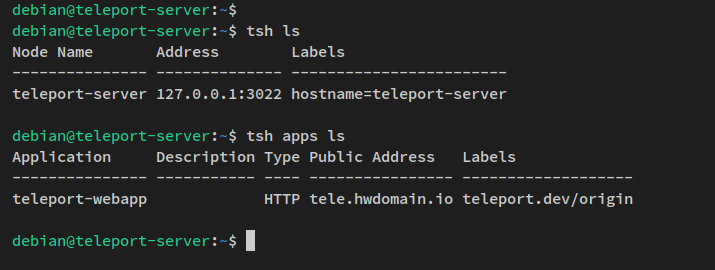
接下来,你还可以通过下面的 tsh 命令登录到 Teleport 集群上可用的节点。这样,你将通过 tsh 命令以 'root' 和/或 'debian' 用户登录到 'teleport-server'。
tsh ssh root@teleport-server
tsh ssh debian@teleport-server你应该会看到类似以下的输出 —— 通过这两条 tsh 命令,你已经成功地通过 tsh 命令登录到 'teleport-server'。
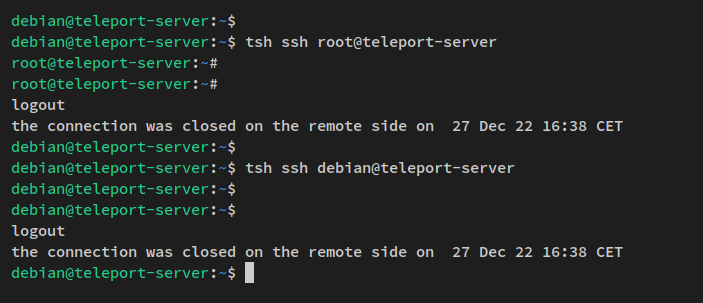
对于 tctl 命令,你应该在开头加上 sudo 来运行。运行以下 tctl 命令查看 Teleport 集群上可用的节点/服务器。
sudo tctl nodes ls在下一步中,你将学习如何通过两种不同的方法向 Teleport 集群添加节点/服务器:通过 Web 管理仪表盘自动添加,或通过命令行手动添加。
向 Teleport 集群添加节点
要向 Teleport 集群添加节点/服务器,你必须确保服务器可达。你可以使用两种不同的方法将节点/服务器添加到你的 Teleport 集群。
你可以使用 Teleport 作为不同服务的控制平面(control plane)管理工具,例如服务器、Kubernetes 集群、数据库服务器、应用以及桌面。
在此步骤中,你将向 Teleport 集群添加两台不同的服务器。你将通过 Web 管理仪表盘生成的安装脚本添加机器 'client1',并通过命令行手动添加机器 'client2'。
通过安装脚本添加 client1
首先,返回 Teleport Web 管理仪表盘,并点击 ADD SERVER 按钮。
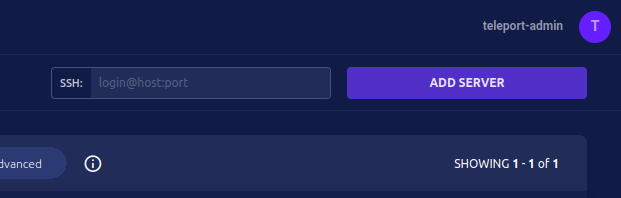
选择你要添加的资源类型。你可以添加 Kubernetes 集群、数据库服务器、应用以及桌面。选择 SERVERS 以添加服务器类型的资源,然后点击 NEXT。
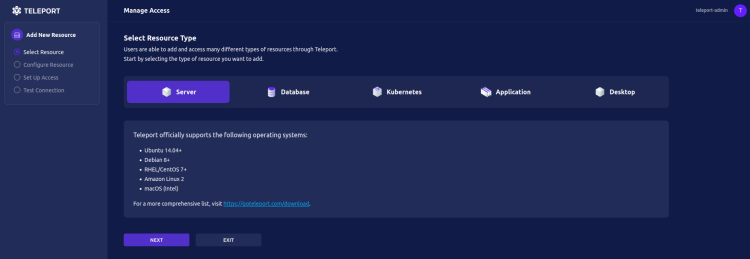
现在你将看到可用于添加 'client1' 机器的生成安装脚本和命令行。复制该生成的命令行。
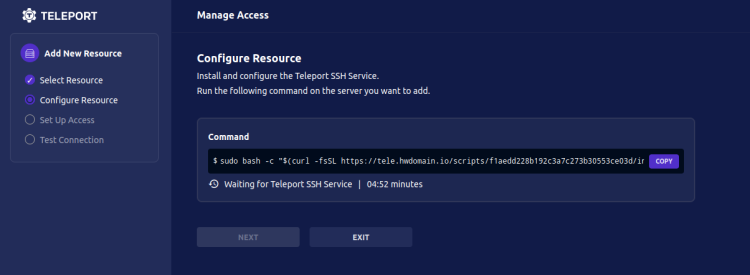
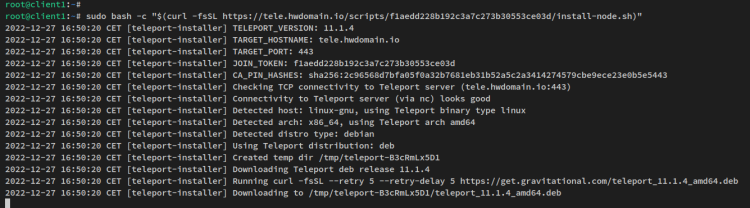
现在登录到 'client1' 机器,通过 sudo 命令获取 root 权限,然后在 'client1' 机器上粘贴并运行生成的命令行。这将把生成的脚本下载到 'client1' 机器并运行该脚本。
你将在终端上收到类似以下的输出 —— 安装脚本将使用生成的 token 以及 Teleport 集群的 ca pin 来添加 'client1' 机器。此外,安装脚本会自动检测你当前的操作系统、自动安装 Teleport 软件包,并生成 Teleport 配置文件 '/etc/teleport.yaml'。
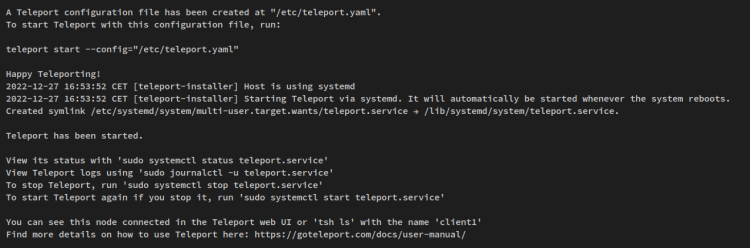
过程结束后,你应该会收到类似这样的输出。'client1' 机器上的 Teleport 服务也会自动启动并启用。
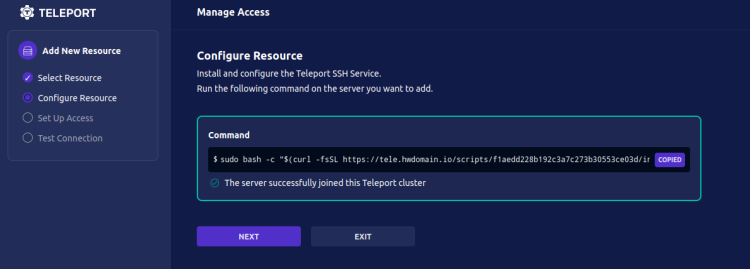
现在返回 Teleport Web 管理仪表盘,你应该会看到类似 'The server successfully joined this Teleport cluster'(服务器已成功加入此 Teleport 集群)的信息。点击 NEXT 继续。
现在输入允许访问 'client1' 机器的用户名。确保这些用户在 'client1' 机器上已存在并创建。再次点击 NEXT 继续。
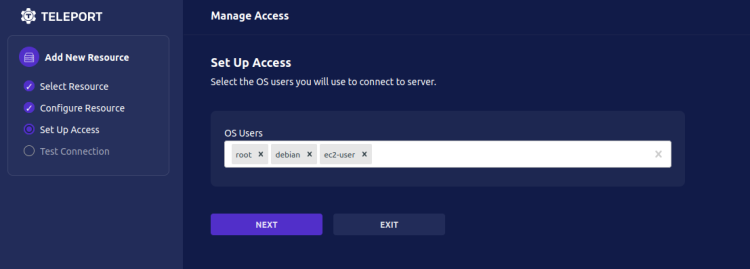
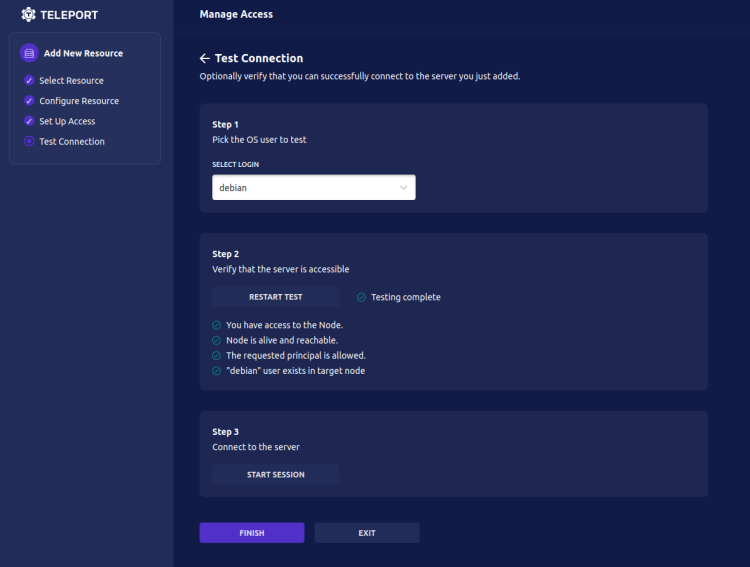
最后,你可以通过 Web 管理仪表盘上提供的步骤来验证到 'client1' 机器的连接。
- 首先,选择你要用于登录的用户。
- 其次,点击 'Step 2' 上的 TEST SERVER 按钮,并确保所有测试都已勾选/标记为完成。
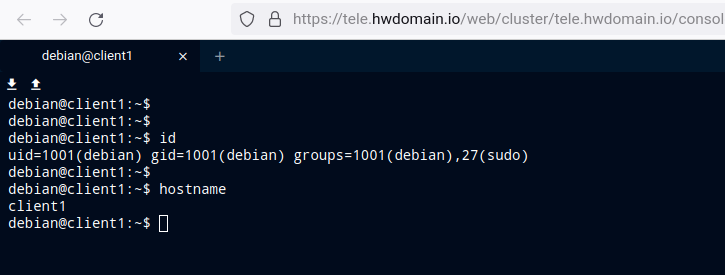
- 最后,点击 START SESSION 按钮,它将自动在你的 Web 浏览器中打开一个新标签页,并通过所选用户访问 'client1' 机器。
下面是 'Test Connection'(测试连接)部分状态为成功的截图。
下面是第 3 步通过 START SESSION 登录到 'client1' 机器后的截图。
点击 FINISH 完成整个过程。
然后你将被重定向到 Teleport Web 管理仪表盘,你应该会看到 'client1' 机器已添加到 Teleport 集群。
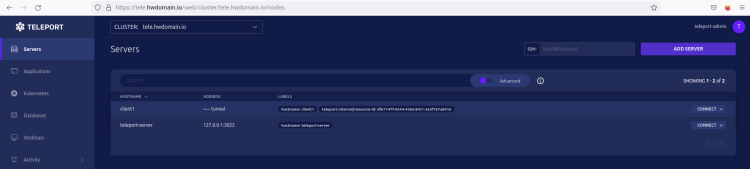
你也可以通过 tsh 和 tctl 命令行验证 Teleport 集群上的节点/服务器列表。
返回 'teleport-server' 并运行以下命令来验证 Teleport 集群上的节点/服务器列表。
tsh ls
sudo tctl nodes ls你应该会收到类似这样的输出 —— client1 机器可用并已添加到 Teleport 集群。
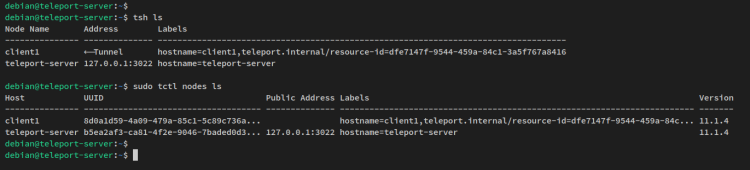
最后,运行以下 tsh 命令以 'debian' 用户登录到 client1 机器。现在你应该已经通过 Teleport 登录到 'client1' 机器。
tsh ssh debian@client1下面是通过 Teleport 登录到 client1 机器后的终端界面。
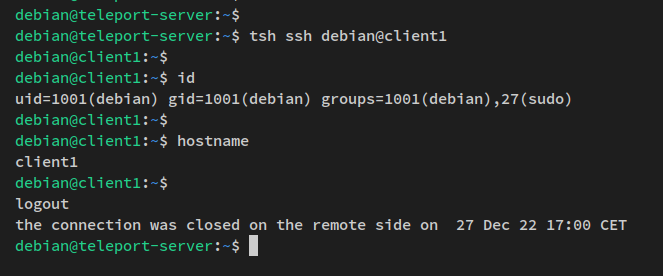
至此,你已经通过 Teleport Web 管理仪表盘生成的安装脚本,自动将 'client1' 节点/服务器成功添加到 Teleport 集群。
手动添加 client2 节点
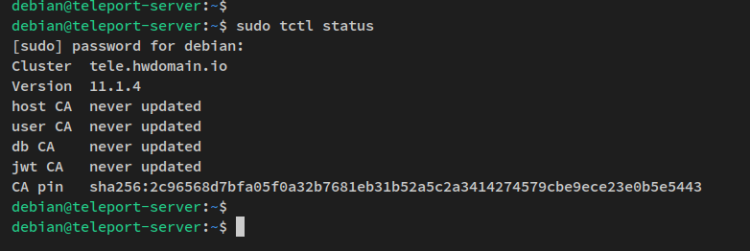
运行以下命令查看你的 Teleport 集群的 'CA pin' 指纹。该 'CA pin' 指纹将用于添加 'client2' 机器。
sudo tctl status下面是你应该收到的类似输出 —— 请务必复制 'CA pin' 指纹。
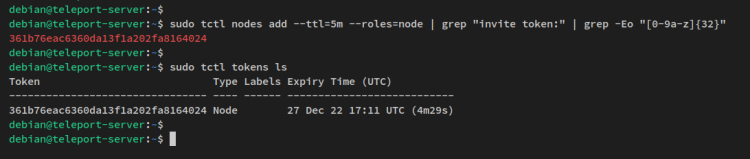
接下来,运行以下 tctl 命令生成一个新的 token,client2 机器将使用该 token 加入 Teleport 集群。然后,验证你的 Teleport 集群上的 token 列表。
sudo tctl nodes add --ttl=30m --roles=node | grep "invite token:" | grep -Eo "[0-9a-z]{32}"
sudo tctl token ls你应该收到类似这样的输出 —— 请务必复制 client2 机器将用于加入 Teleport 集群的生成 token。
现在连接到 'client2' 机器并通过 APT 安装 Teleport 软件包。
运行以下命令将 Teleport 软件仓库添加到 'client2' 机器。
加载 '/etc/os-release' 文件中的环境变量。
source /etc/os-release添加 Teleport GPG 密钥和软件仓库。
sudo curl https://apt.releases.teleport.dev/gpg \
-o /usr/share/keyrings/teleport-archive-keyring.asc
echo "deb [signed-by=/usr/share/keyrings/teleport-archive-keyring.asc] https://apt.releases.teleport.dev/${ID?} ${VERSION_CODENAME?} stable/v11" | \
sudo tee /etc/apt/sources.list.d/teleport.list > /dev/null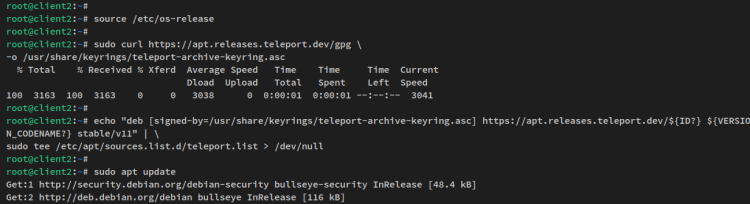
现在运行以下 apt 命令更新并刷新你的系统软件包索引。然后,通过以下 apt 命令安装 Teleport。
sudo apt update
sudo apt install teleportTeleport 的安装现在应该会开始。
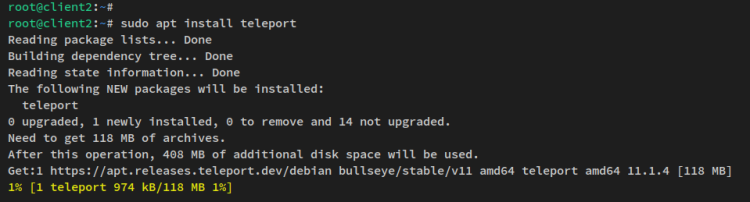
安装 Teleport 软件包后,使用以下 nano 编辑器命令创建一个新的 Teleport 配置文件 '/etc/teleport.yaml'。
sudo nano /etc/teleport.yaml将以下 Teleport 配置添加到文件中。请务必将 nodename 改为机器主机名、将 token_name 改为你生成的 token、将 proxy_server 改为你的 Teleport 集群的域名,并将 ca_pin 改为 Teleport 集群的 CA pin 指纹。
version: v3
teleport:
nodename: client2
data_dir: /var/lib/teleport
join_params:
token_name: 361b76eac6360da13f1a202fa8164024
method: token
proxy_server: tele.example.local:443
log:
output: stderr
severity: INFO
format:
output: text
ca_pin: sha256:2c96568d7bfa05f0a32b7681eb31b52a5c2a3414274579cbe9ece23e0b5e5443
diag_addr: ""
auth_service:
enabled: "no"
ssh_service:
enabled: "yes"
commands:
- name: hostname
command: [hostname]
period: 1m0s
proxy_service:
enabled: "no"
https_keypairs: []
acme: {}
完成后保存文件并退出编辑器。
接下来,运行以下 systemctl 命令工具在 client2 机器上启动并启用 Teleport 服务。
sudo systemctl start teleport
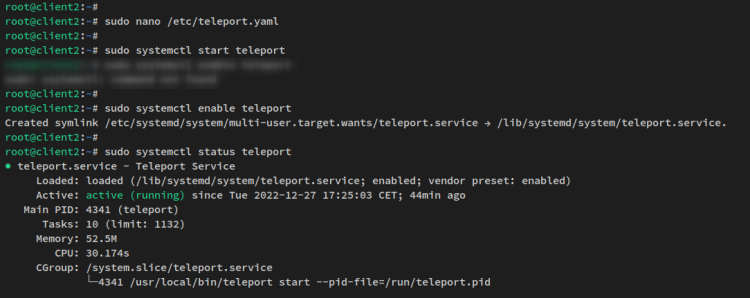
sudo systemctl enable teleport然后通过以下命令验证 Teleport 服务。
sudo systemctl status teleport你应该收到与以下截图类似的输出 —— client2 机器上的 Teleport 服务已配置完成,并且正在运行且已启用。
现在返回 'teleport-server' 终端,从那里验证可用节点/服务器的列表。运行以下命令查看 Teleport 集群上的节点列表。
sudo tctl nodes ls你应该会看到 client2 机器可用并已添加到 Teleport 集群。

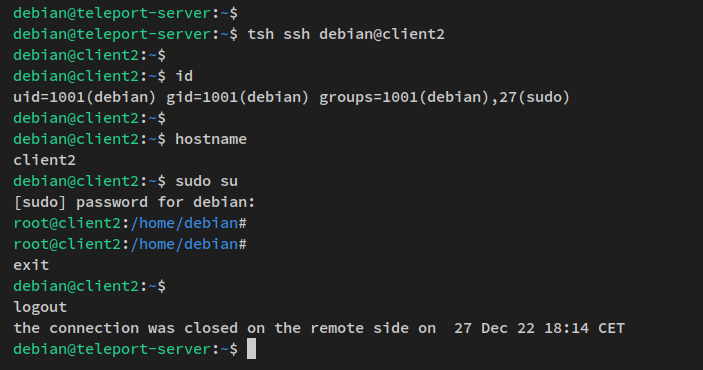
接下来,运行以下 tsh 命令通过 Teleport SSH 访问 client2 机器。现在你应该已经通过 Teleport 登录到 client2 机器。请确保 'debian' 用户在 client2 机器上可用。
tsh ssh debian@client2下面是你通过 Teleport 登录到 client2 机器后应该得到的输出。
现在返回 Teleport Web 管理仪表盘,你应该会看到 client2 机器在 Teleport 集群上可用。
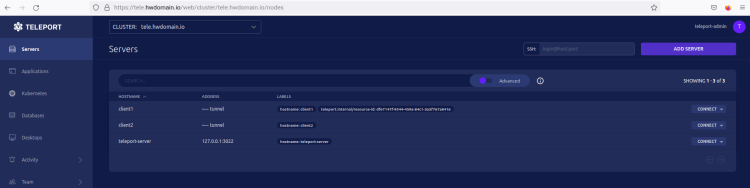
最后,点击 'client2' 机器上的 'CONNECT' 按钮以启动并连接到 'client2'。现在你应该已经通过 Teleport Web 管理仪表盘登录到 'client2' 机器。
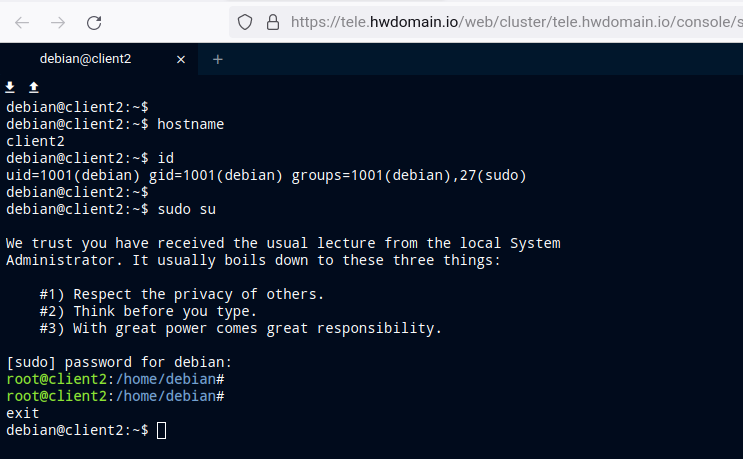
至此,你已经通过生成 Teleport token、使用 Teleport 集群的 CA pin 指纹、安装 Teleport 软件包以及创建 Teleport 配置文件,手动成功添加并配置了 client2 机器。
结语
你的服务器基础设施现在已通过 Teleport 集群得到保护,你现在可以禁用每个节点上的 SSH 服务,仅允许来自 Teleport 服务器的访问。你现在已学习如何在 Debian 11 系统上安装 Teleport 集群,并了解了设置 Teleport 的基本配置。
你还学习了如何创建启用了双因素认证的 Teleport 用户,并学习了如何使用 Teleport 命令行(tsh 和 tctl)来管理 Teleport 集群。
最后,你已使用两种不同的方法成功配置并添加了两个节点 client1 和 client2 到 Teleport 集群。第一种方法是通过 Teleport Web 管理仪表盘生成的安装脚本;第二种方法是在目标机器上安装并配置 Teleport 来手动添加节点/服务器。