
本教程适用于以下操作系统版本
- Ubuntu 24.04 (Noble Numbat)
- Ubuntu 22.04 (Jammy Jellyfish)
- Ubuntu 20.04 (Focal Fossa)
- Ubuntu 18.04 (Bionic Beaver)
- Ubuntu 16.04 (Xenial Xerus)
本页内容
- 前置条件
- 安装 Apache Web 服务器
- 安装 PHP 8.1
- 安装 MariaDB 服务器
- 安装 Composer
- 开始安装 Laravel
- 配置 Apache 虚拟主机
- 结语
Laravel 是一个基于 PHP 的 Web 应用程序框架,用于构建企业级 Web 应用。它是一个免费且开源的 Web 框架,遵循模型-视图-控制器(MVC)架构,并基于 Symfony 构建。它提供了优雅的语法,使你能够用简洁、易读、易理解的代码创建应用程序。
Laravel 是一个企业级 Web 框架,用于构建企业级且健壮的全栈 Web 应用。从开发流程到生产环境,Laravel 应用都可以快速交付而无需费心。
将 Laravel Web 框架与 React 或 Vue 等其他框架搭配使用,可以创建美观且可交互的前端。此外,它支持多种数据库,包括 MySQL、PostgreSQL、SQLite 和 SQL Server。Laravel 还提供了用于安全认证的脚手架。
在本教程中,你将学习如何在最新的 Ubuntu 22.04 LTS 上安装 Laravel。其中还包括如何为 Laravel 开发搭建 LAMP Stack 环境。
前置条件
- 一台 Ubuntu 22.04 主机。本示例使用 Ubuntu 服务器版。
- 一个具有 sudo 管理员权限的非 root 用户,或者你也可以直接使用 root 用户。
安装 Apache Web 服务器
在第一步中,你将把 Apache2 Web 服务器安装到 Ubuntu 系统上。在本示例中,你将使用 Apache Web 服务器来运行 Laravel Web 框架。
现在运行下面的 apt 命令来更新并刷新你的 Ubuntu 软件仓库。
sudo apt update接下来,使用以下命令安装 Apache2 Web 服务器软件包。
sudo apt install apache2输入 Y 确认并按 ENTER 键开始安装。Apache Web 服务器的安装将随即开始。
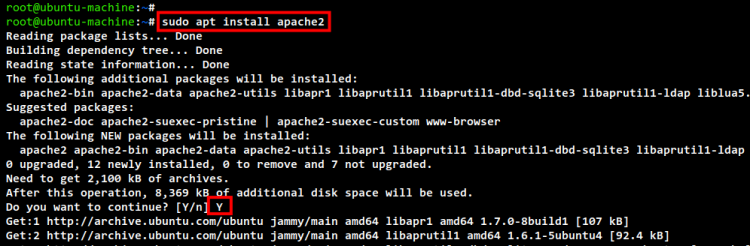
Apache2 安装完成后,你需要将 HTTP 和 HTTPS 服务添加到 UFW 防火墙。
运行下面的 ufw 命令,将 HTTP 和 HTTPS 服务添加到 UFW 防火墙。
sudo ufw allow "Apache Full"最后,打开 Web 浏览器,在地址栏中输入服务器 IP 地址(例如 http://192.168.10.15)。此时你应该能看到 Apache2 Web 服务器的默认 index.html 页面。
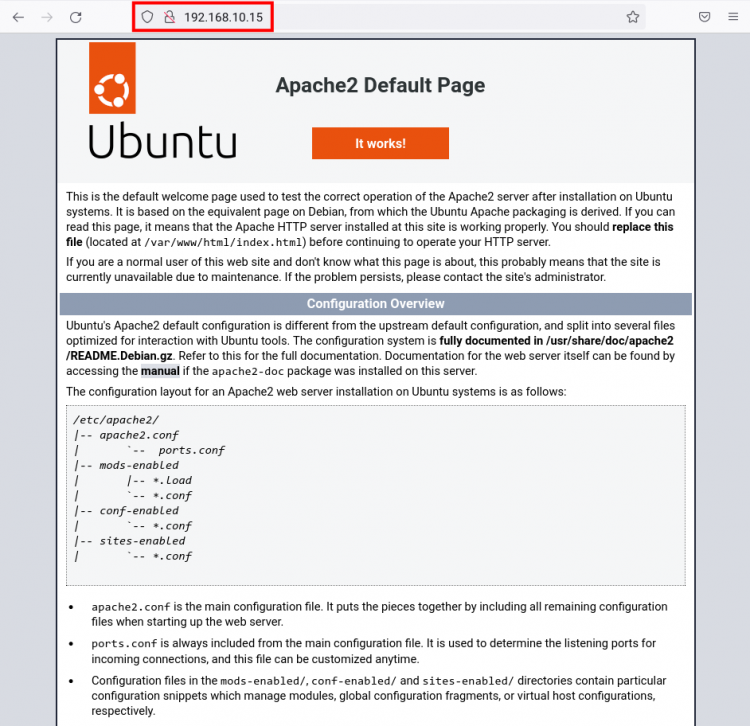
安装 PHP 8.1
安装完 Apache Web 服务器后,你将在 Ubuntu 22.04 主机上安装并配置 PHP。Ubuntu 22.04 的默认软件仓库提供 PHP v8.1 软件包,并且它对 Laravel Web 框架有良好的支持。
运行下面的 apt 命令,为 Laravel Web 框架安装 PHP 软件包。
sudo apt install php php-curl php-bcmath php-json php-mbstring php-xml php-tokenizer php-zip输入 Y 确认安装并按 ENTER 键继续。PHP 的安装将随即开始。
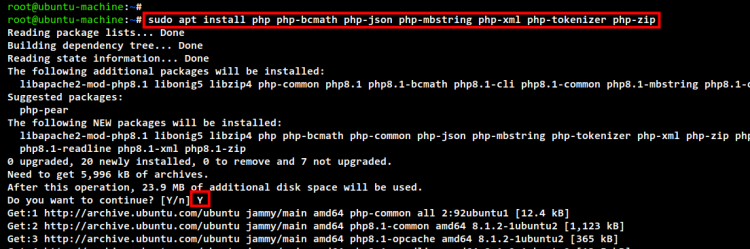
PHP 安装完成后,使用 nano 编辑器编辑配置文件 php.ini。
sudo nano /etc/php/8.1/apache2/php.ini取消以下选项的注释,以启用 PHP 扩展 fileinfo、openssl 和 mbstring。
extension=fileinfo
extension=mbstring
extension=openssl
完成后保存并关闭文件。
接下来,重启 Apache2 服务以使 PHP 配置的新更改生效。
sudo systemctl restart apache2最后,通过运行以下命令来测试并验证你的 PHP 配置。
检查 Ubuntu 主机上已安装的 PHP 版本。
php --version在下面的截图中,你可以看到 Ubuntu 主机上已安装 PHP 8.1.2。

检查 PHP 环境中所有已启用的扩展。
php -m安装 MariaDB 服务器
至此,你已安装好 Apache2 Web 服务器和 PHP 软件包。现在你将在 Ubuntu 22.04 主机上安装并配置 MariaDB 数据库服务器。你还将为 Laravel 项目创建一个新的 MariaDB 数据库和用户。
要在 Ubuntu 主机上安装 MariaDB 数据库,可以运行下面的 apt 命令。
sudo apt install mariadb-server输入 Y 确认并按 ENTER 键开始安装。
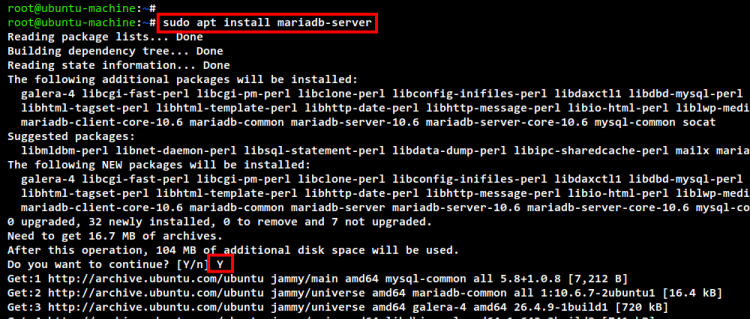
MariaDB 安装完成后,使用下面的命令以 root 用户身份登录 MariaDB shell。
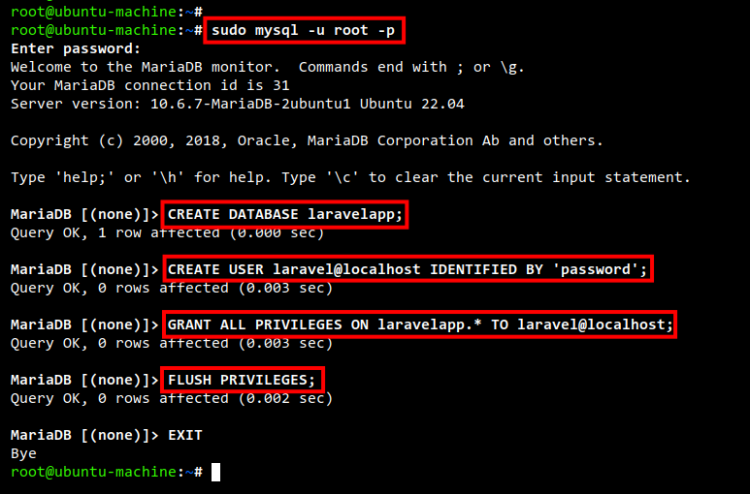
sudo mysql -u root -p现在运行下面的 MariaDB 查询语句,为 Laravel 项目创建一个新的数据库和用户。在本示例中,你将创建数据库 laravelapp,用户为 laravel,密码为 "password"。
CREATE DATABASE laravelapp;
CREATE USER laravel@localhost IDENTIFIED BY 'password';
GRANT ALL PRIVILEGES ON laravelapp.* TO laravel@localhost;
FLUSH PRIVILEGES;
现在运行 "EXIT" 查询语句退出 MariaDB shell。至此,你已安装好 MariaDB 数据库服务器,并为 laravel 项目创建了新的数据库和用户。
安装 Composer
在本节中,你将安装 Composer。它是 PHP 编程语言的包管理器,类似于 Python 的 pip、Ruby 的 gem,以及 Node.js 的 npm 或 yarn。
Laravel Web 框架可以通过多种方式安装。在本示例中,你将使用 Composer 来安装 Laravel Web 框架。
现在运行下面的命令下载 Composer 的安装程序。
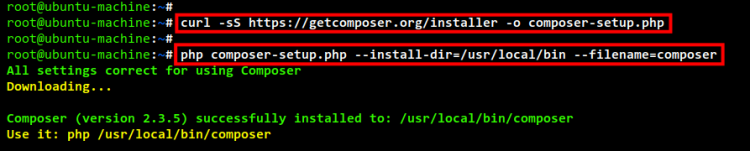
curl -sS https://getcomposer.org/installer -o composer-setup.php现在运行安装脚本 "composer-setup.php" 来安装 Composer。这会将 Composer 安装到 /usr/local/bin 目录。
php composer-setup.php --install-dir=/usr/local/bin --filename=composer下面是安装 Composer 时的截图。
安装完成后,运行下面的命令检查并验证 Composer 的安装。
检查 Composer 的版本。
sudo -u www-data composer --version显示 Composer 的帮助内容。
sudo -u www-data composer --help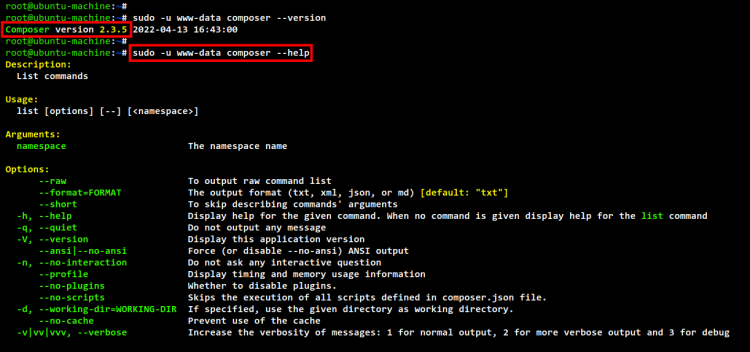
现在你可以开始安装 Laravel 了。
开始安装 Laravel
在开始安装 Laravel 之前,我们先为 Laravel 项目创建新目录。
在本示例中,你将创建三个目录:".cache" 用于存储 PHP 软件包的缓存,".config" 目录用于存储 Composer 的额外配置,以及 "laravelapp" 目录用于存放 Laravel 项目本身。所有这些目录都位于 " /var/www " 目录下。
运行下面的命令,为安装 Laravel 创建新目录。
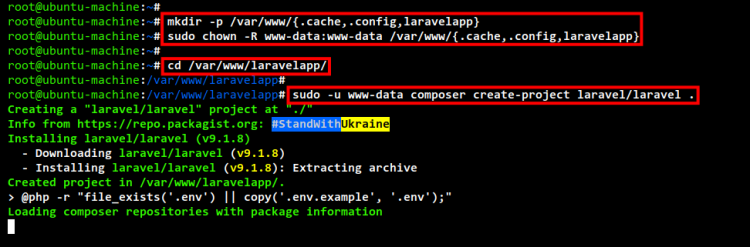
mkdir -p /var/www/{.cache,.config,laravelapp}现在将 Laravel 和 Composer 目录的所有者更改为用户和组 www-data。
sudo chown -R www-data:www-data /var/www/{.cache,.config,laravelapp}接下来,使用以下命令切换到 /var/www/laravelapp 目录。
cd /var/www/laravelapp/然后使用下面的 composer 命令安装 Laravel Web 框架。命令末尾的点号表示将 Laravel 安装到当前工作目录 /var/www/laravelapp。
sudo -u www-data composer create-project laravel/laravel .下面是 Laravel 安装过程的截图。
下面是 Laravel 安装完成后的结果。
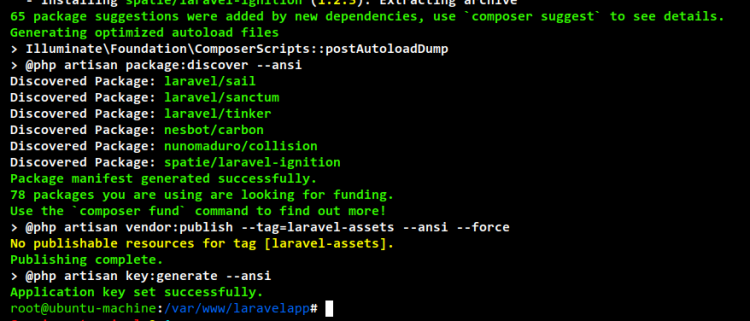
接下来,安装完成后,使用 nano 编辑器编辑文件 ".env"。该配置是 Laravel 的主要环境配置,其中包含安装的 URL、数据库详细信息等。
nano .env将 APP_URL 配置改为你用于 Laravel 安装的域名。在本示例中,Laravel 将运行在域名 laravelapp.example.local 上。
APP_URL=http://laravelapp.example.local
现在将数据库详细信息改为你的数据库配置。
DB_CONNECTION=mysql
DB_HOST=127.0.0.1
DB_PORT=3306
DB_DATABASE=laravelapp
DB_USERNAME=laravel
DB_PASSWORD=password
完成后保存并关闭文件。
至此,你已完成 Laravel Web 框架与 MariaDB 数据库服务器的安装。
配置 Apache 虚拟主机
现在该为 Laravel Web 框架设置 Apache2 虚拟主机了。在本示例中,Laravel 项目将运行在本地域名 laravelapp.example.local 上。
使用 nano 编辑器创建新文件 " /etc/apache2/sites-available/laravel.conf "。
sudo nano /etc/apache2/sites-available/laravel.conf将以下配置添加到该文件中。如果你使用自己的域名,可以修改域名。另外,请务必修改 Laravel 项目的 Document root 路径。
<VirtualHost *:80>
    ServerAdmin
[email protected]
    ServerName laravelapp.example.local
    DocumentRoot /var/www/laravelapp/public
    <Directory />
            Options FollowSymLinks
            AllowOverride None
    </Directory>
    <Directory /var/www/laravelapp>
            AllowOverride All
    </Directory>
    ErrorLog ${APACHE_LOG_DIR}/error.log
    CustomLog ${APACHE_LOG_DIR}/access.log combined
</VirtualHost>
完成后保存并关闭文件。
接下来,使用以下命令启用 Apache2 的 rewrite 模块,并启用虚拟主机配置 laravel.conf。
sudo a2enmod rewrite
sudo a2ensite laravel.conf
现在验证 Apache2 配置,确保没有错误。
sudo apachectl configtest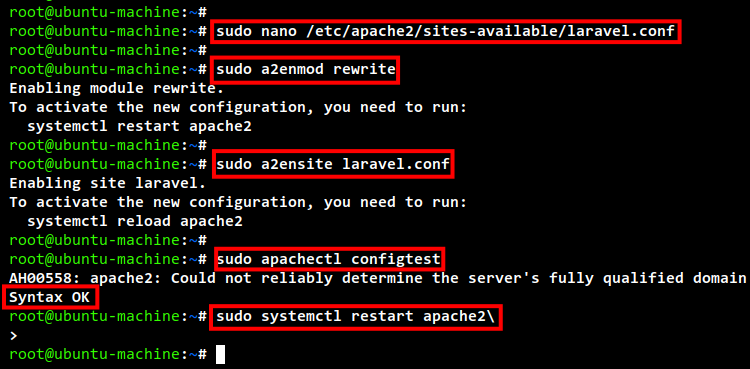
现在使用下面的命令重启 Apache2 服务,为 Laravel 项目应用新的虚拟主机配置。
sudo systemctl restart apache2至此,你已完成 Laravel 的 Apache 虚拟主机配置。
在你的机器上,使用 nano/vim 编辑器编辑 /etc/hosts 文件。
sudo nano /etc/hosts添加以下配置。请务必根据你的实际服务器修改域名和 IP 地址。
192.168.10.15 laravelapp.example.local
完成后保存并关闭文件。
最后,回到 Web 浏览器,在地址栏中输入 Laravel 的安装 URL(即 http://laravelapp.example.local)。你应该能看到 Laravel Web 框架的默认首页。此外,在页面底部,你可以看到刚安装的 Laravel 版本以及当前使用的 PHP 版本。

结语
恭喜!你已成功在 Ubuntu 22.04 上安装了 Laravel Web 框架。你还学习了面向 Laravel Web 框架的 LAMP Stack 基础配置。