
本页内容
- 前提条件
- 安装 Minio Server
- 为 Minio 存储创建分区
- 配置 Minio
- 访问 Minio Dashboard
- 结论
Minio 是一个流行的开源、自托管、与 Amazon S3 兼容的对象存储服务器,使用 Go 编写。如果你需要对对象存储服务器拥有更多控制权,它是 AWS S3 的一个非常有用的替代方案。它允许我们存储照片、视频、日志文件、备份以及容器/VM 镜像。它提供命令行客户端、浏览器界面,并且还支持 AMQP。你可以在大规模部署中使用 Minio 来实现持续的数据复制。
在本文中,我将向你展示如何在 Debian 11 上安装 Minio 服务器。
前提条件
- 一台运行 Debian 11 的服务器。
- 服务器上已配置 root 密码。
安装 Minio Server
首先,使用以下命令下载最新版本的 Minio 二进制文件:
wget https://dl.min.io/server/minio/release/linux-amd64/minio接下来,赋予执行权限并将 Minio 二进制文件移动到系统路径:
chmod +x minio
mv minio /usr/local/bin/
接下来,使用以下命令为 Minio 创建一个专用用户:
useradd -r minio -s /sbin/nologin接下来,将 Minio 二进制文件的所有者更改为 minio 用户:
chown minio:minio /usr/local/bin/minio接下来,使用以下命令验证已安装的 Minio 版本:
minio --version你将看到以下输出:
minio version RELEASE.2022-02-26T02-54-46Z
为 Minio 存储创建分区
接下来,你需要在一块独立的磁盘上创建 GPT 分区。首先,使用以下命令列出所有已连接的硬盘:
fdisk -l你应该会在以下输出中看到所有已连接的硬盘:
Disk /dev/sda: 50 GiB, 53687091200 bytes, 104857600 sectors
Disk model: QEMU HARDDISK
Units: sectors of 1 * 512 = 512 bytes
Sector size (logical/physical): 512 bytes / 512 bytes
I/O size (minimum/optimal): 512 bytes / 512 bytes
Disklabel type: dos
Disk identifier: 0x7d36ef95

Device     Boot Start       End   Sectors Size Id Type
/dev/sda1        2048 104855552 104853505  50G 83 Linux


Disk /dev/sdb: 50 GiB, 53687091200 bytes, 104857600 sectors
Disk model: Volume
Units: sectors of 1 * 512 = 512 bytes
Sector size (logical/physical): 512 bytes / 512 bytes
I/O size (minimum/optimal): 512 bytes / 512 bytes
接下来,使用以下命令在磁盘 /dev/sdb 上创建 GPT 分区:
parted -s -a optimal -- /dev/sdb mklabel gpt
parted -s -a optimal -- /dev/sdb mkpart primary 0% 100%
parted -s -- /dev/sdb align-check optimal 1
接下来,使用以下命令格式化该分区:
mkfs.ext4 /dev/sdb1你将看到以下输出:
mke2fs 1.46.2 (28-Feb-2021)
Discarding device blocks: done
Creating filesystem with 13106688 4k blocks and 3276800 inodes
Filesystem UUID: bd18a11d-a9d9-44a2-a381-f30ba0798661
Superblock backups stored on blocks:
	32768, 98304, 163840, 229376, 294912, 819200, 884736, 1605632, 2654208,
	4096000, 7962624, 11239424

Allocating group tables: done
Writing inode tables: done
Creating journal (65536 blocks): done
Writing superblocks and filesystem accounting information: done
接下来,为 Minio 磁盘创建一个挂载点。
mkdir /mnt/minio接下来,在 /etc/fstab 文件中添加条目,以便将该分区挂载到挂载点:
nano /etc/fstab添加以下行:
/dev/sdb1 /mnt/minio ext4 rw 0 0
保存并关闭文件,然后使用以下命令挂载该分区:
mount -a接下来,使用以下命令验证已挂载的磁盘:
df -h你应该会看到以下输出:
Filesystem      Size  Used Avail Use% Mounted on
udev            976M     0  976M   0% /dev
tmpfs           199M  388K  198M   1% /run
/dev/sda1        50G  1.6G   46G   4% /
tmpfs           992M     0  992M   0% /dev/shm
tmpfs           5.0M     0  5.0M   0% /run/lock
tmpfs           199M     0  199M   0% /run/user/0
/dev/sdb1        49G   24K   47G   1% /mnt/minio
接下来,将 Minio 挂载点的所有者更改为 minio:
chown minio:minio /mnt/minio配置 Minio
接下来,使用以下命令创建 Minio 配置目录:
mkdir /etc/minio接下来,更改 Minio 配置目录的所有者:
chown minio:minio /etc/minio接下来,创建 Minio 配置文件:
nano /etc/default/minio添加以下几行:
MINIO_ACCESS_KEY="minioaccesskey"
MINIO_VOLUMES="/mnt/minio"
MINIO_OPTS="-C /etc/minio --address 0.0.0.0:9000"
MINIO_SECRET_KEY="miniosecretkey"
保存并关闭文件,然后使用以下命令下载 Minio 服务文件:
wget https://raw.githubusercontent.com/minio/minio-service/master/linux-systemd/minio.service接下来,使用以下命令编辑 Minio 服务文件:
nano minio.service按如下所示修改该文件:
[Unit]
Description=MinIO
Documentation=https://docs.min.io
Wants=network-online.target
After=network-online.target
AssertFileIsExecutable=/usr/local/bin/minio

[Service]
WorkingDirectory=/usr/local/

User=minio
Group=minio
ProtectProc=invisible

EnvironmentFile=/etc/default/minio
ExecStartPre=/bin/bash -c "if [ -z \"${MINIO_VOLUMES}\" ]; then echo \"Variable MINIO_VOLUMES not set in /etc/default/minio\"; exit 1; fi"
ExecStart=/usr/local/bin/minio server $MINIO_OPTS $MINIO_VOLUMES

# Let systemd restart this service always
Restart=always

# Specifies the maximum file descriptor number that can be opened by this process
LimitNOFILE=1048576

# Specifies the maximum number of threads this process can create
TasksMax=infinity

# Disable timeout logic and wait until process is stopped
TimeoutStopSec=infinity
SendSIGKILL=no

[Install]
WantedBy=multi-user.target
保存并关闭文件,然后将 Minio 服务文件复制到 /etc/systemd/system/。
mv minio.service /etc/systemd/system/接下来,重新加载 systemd 守护进程以应用更改:
systemctl daemon-reload接下来,使用以下命令启动并启用 Minio 服务:
systemctl start minio
systemctl enable minio
接下来,使用以下命令检查 Minio 服务:
systemctl status minio你应该会看到以下输出:
? minio.service - MinIO
     Loaded: loaded (/etc/systemd/system/minio.service; disabled; vendor preset: enabled)
     Active: active (running) since Mon 2022-02-28 02:18:31 UTC; 4s ago
       Docs: https://docs.min.io
    Process: 861 ExecStartPre=/bin/bash -c if [ -z "${MINIO_VOLUMES}" ]; then echo "Variable MINIO_VOLUMES not set in /etc/default/minio"; ex>
   Main PID: 862 (minio)
      Tasks: 7
     Memory: 55.2M
        CPU: 759ms
     CGroup: /system.slice/minio.service
             ??862 /usr/local/bin/minio server -C /etc/minio --address 0.0.0.0:9000 /mnt/minio

Feb 28 02:18:31 debian11 systemd[1]: Starting MinIO...
Feb 28 02:18:31 debian11 systemd[1]: Started MinIO.
Feb 28 02:18:32 debian11 minio[862]: WARNING: MINIO_ACCESS_KEY and MINIO_SECRET_KEY are deprecated.
Feb 28 02:18:32 debian11 minio[862]:          Please use MINIO_ROOT_USER and MINIO_ROOT_PASSWORD
Feb 28 02:18:32 debian11 minio[862]: API: http://0.0.0.0:9000
Feb 28 02:18:32 debian11 minio[862]: Console: http://209.208.97.78:42459 http://127.0.0.1:42459
Feb 28 02:18:32 debian11 minio[862]: Documentation: https://docs.min.io
Feb 28 02:18:32 debian11 minio[862]: WARNING: Console endpoint is listening on a dynamic port (42459), please use --console-address ":PORT" t>
访问 Minio Dashboard
现在,打开你的 Web 浏览器,使用 URL http://your-server-ip:9000 访问 Minio Web 界面。你将被重定向到 Minio 登录页面:
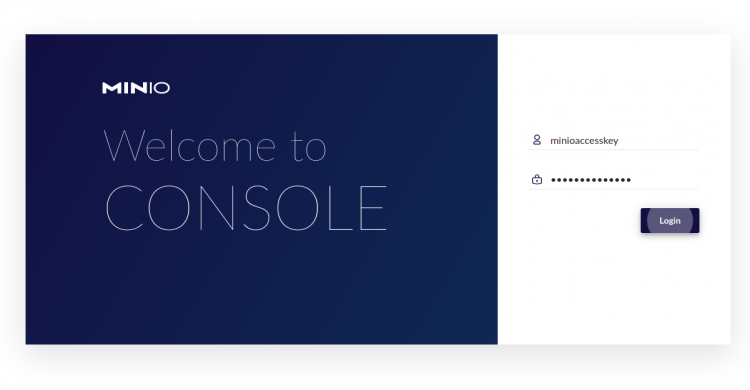
接下来,使用配置文件中的 access key 和 private key 作为用户名和密码,然后点击 Login 按钮。你应该会在以下页面看到 Minio dashboard:
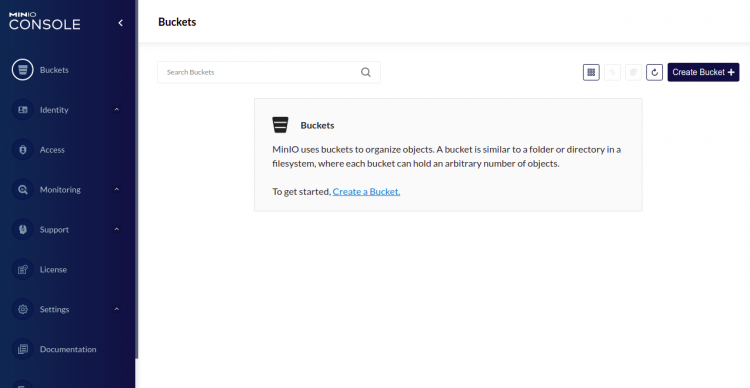
点击 Create Bucket 按钮。你应该会看到以下页面:
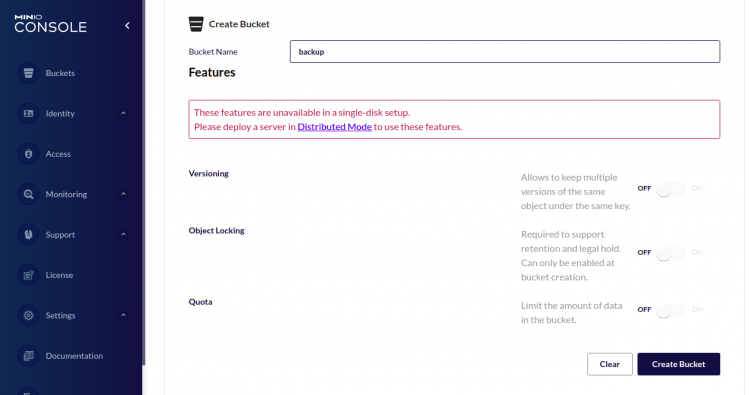
填写你的存储桶名称,然后点击 Create Bucket 按钮。你应该会看到以下页面:
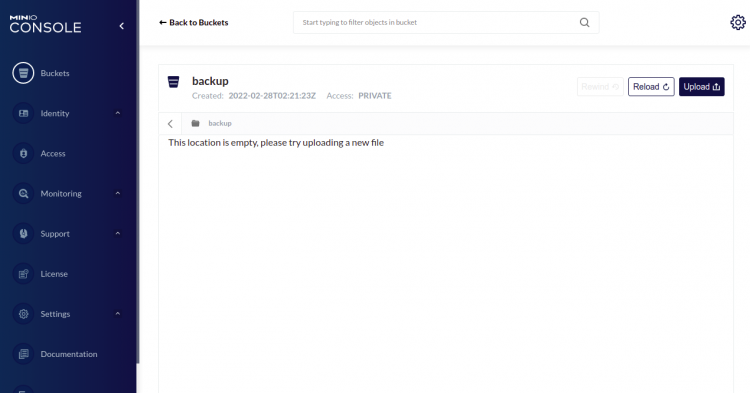
在这里,你可以通过 Web 浏览器上传和下载文件。
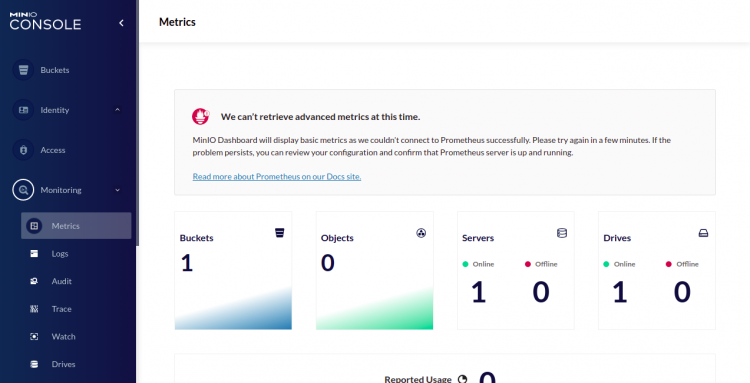
点击 Monitoring => Metrics 按钮。你应该会在以下页面看到存储桶的指标:
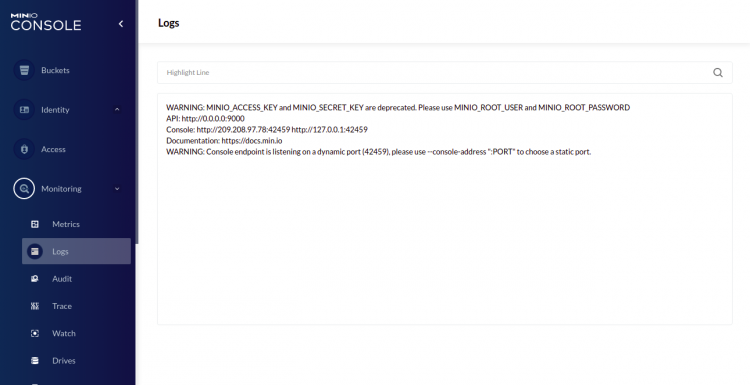
点击 Logs 按钮。你应该会在以下页面看到 Minio 服务器日志:
结论
恭喜!你已成功在 Debian 11 上安装了 Minio 存储服务器。现在,你不再需要依赖 AWS S3 存储。你可以为你的组织创建自己的 S3 兼容存储服务器。如果你有任何问题,欢迎随时问我。