
本教程适用于以下操作系统版本
- Linux
- Debian 5 (Lenny)
本页内容
- chkrootkit - Linux Rootkit 扫描器
- Lynis - 通用安全审计工具与 Rootkit 扫描器
- ISPProtect - 网站恶意软件扫描器
连接到互联网的服务器整天都暴露在持续不断的攻击和扫描之中。虽然防火墙和定期的系统更新是保障系统安全的良好第一道防线,但你还应当定期检查是否有攻击者已经入侵。本教程中介绍的工具正是为这类检查而设计的,用于扫描恶意软件、病毒和 rootkit。它们应当定期运行,例如每晚运行一次,并通过电子邮件向你发送报告。当你发现可疑活动时,例如负载过高、可疑进程,或者服务器突然开始发送恶意软件,你也可以使用 Chkrootkit、Rkhunter 和 ISPProtect 来扫描系统。
所有这些扫描工具都必须以 root 用户身份运行。运行前请先以 root 身份登录。在 Ubuntu 上,使用:
sudo -s来切换为 root 用户。
chkrootkit - Linux Rootkit 扫描器
Chkrootkit 是一款经典的 rootkit 扫描工具。它会检查服务器上可疑的 rootkit 进程,并检查一组已知的 rootkit 文件。
要么安装你的发行版自带的软件包(在 Debian 和 Ubuntu 上你可以运行
apt-get install chkrootkit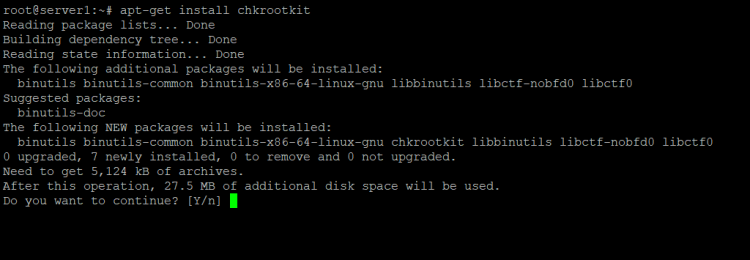
),要么从 www.chkrootkit.org 下载源码并手动安装:
wget --passive-ftp ftp://ftp.pangeia.com.br/pub/seg/pac/chkrootkit.tar.gz
tar xvfz chkrootkit.tar.gz
cd chkrootkit-*/
make sense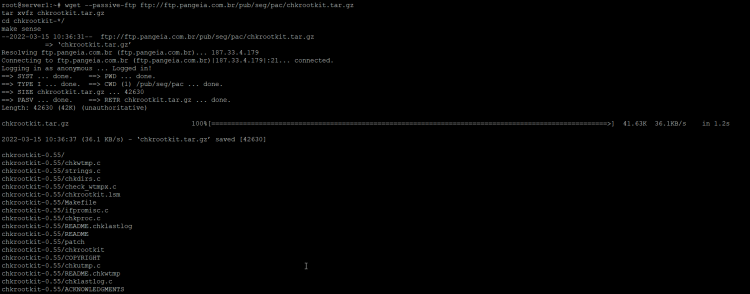
之后,你可以把 chkrootkit 目录移到其他位置,例如移到 /usr/local/chkrootkit :
cd ..
mv chkrootkit-<version>/ /usr/local/chkrootkit
并创建一个符号链接以便访问:
ln -s /usr/local/chkrootkit/chkrootkit /usr/local/bin/chkrootkit要使用 chkrootkit 检查你的服务器,请运行命令:
chkrootkit一个常见的误报是:
Checking `bindshell'... INFECTED (PORTS: 465)
当你在邮件服务器上看到这条消息时不必担心,这是你邮件系统的 SMTPS(安全 SMTP)端口,是一个众所周知的误报。
你甚至可以通过 cron 任务运行 chkrootkit,并将结果通过邮件发送给你。首先,用以下命令查出 chkrootkit 在你服务器上的安装路径:
which chkrootkit示例:
root@server1:/tmp/chkrootkit-0.52# which chkrootkit
/usr/sbin/chkrootkit
Chkrootkit 安装在 /usr/sbin/chkrootkit 路径下,下面的 cron 行中需要用到这个路径:
运行:
crontab -e来创建如下的 cron 任务:
0 3 * * *
/
usr
/
sbin
/
chkrootkit 2>&1 | mail -s "chkrootkit output of my server"
[email protected]
)
这会在每晚 3:00 运行 chkrootkit。把 chkrootkit 的路径替换为你从上面命令得到的路径,并把电子邮件地址换成你的实际地址。
Lynis - 通用安全审计工具与 Rootkit 扫描器
Lynis(前身为 rkhunter)是一款面向 Linux 和基于 BSD 的系统的安全审计工具。它会对系统的许多安全方面和配置进行详细审计。从 https://cisofy.com/downloads/lynis/ 下载最新的 Lynis 源码:
cd /tmp
wget https://downloads.cisofy.com/lynis/lynis-3.0.7.tar.gz
tar xvfz lynis-3.0.7.tar.gz
mv lynis /usr/local/
ln -s /usr/local/lynis/lynis /usr/local/bin/lynis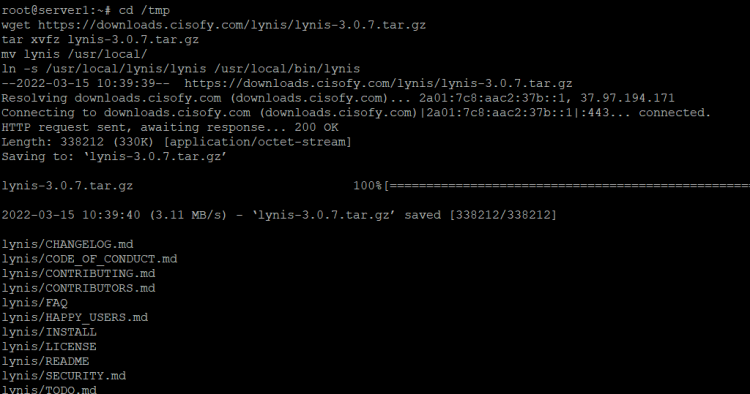
这会把 Lynis 安装到 /usr/local/lynis 目录,并创建一个符号链接以便访问。现在运行
lynis update info来检查你使用的是否为最新版本。
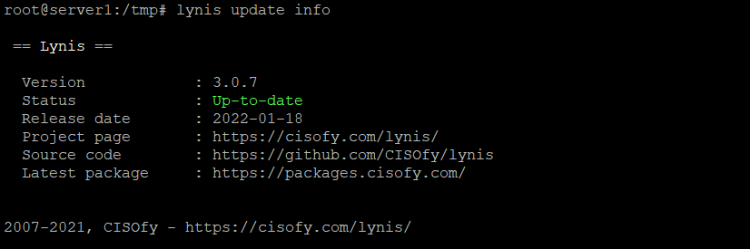
现在你可以通过运行以下命令来扫描系统中的 rootkit:
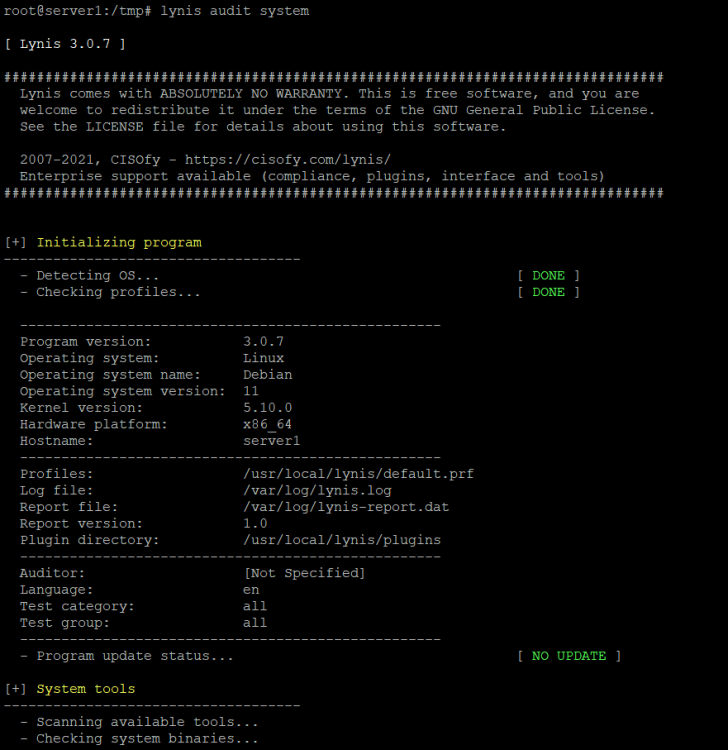
lynis audit systemLynis 会执行几项检查,然后暂停,给你一些时间阅读结果。按 [ENTER] 继续扫描。
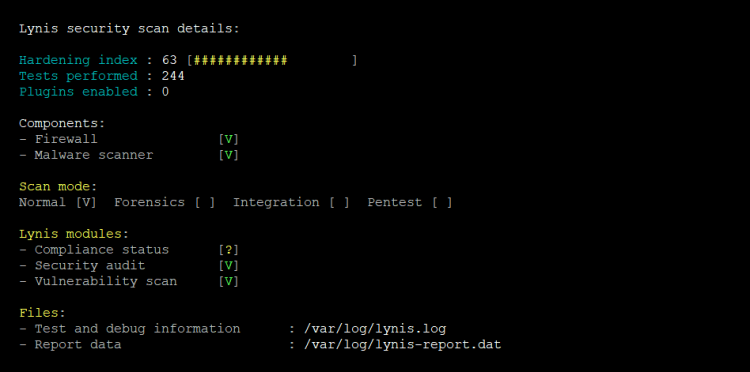
最后,它会向你显示扫描的摘要。
要以非交互方式运行 Lynis,请使用 --quick 选项启动它:
lynis --quick要在夜间自动运行 Lynis,创建如下的 cron 任务:
0 3 * * * /usr/local/bin/lynis --quick 2>&1 | mail -s "lynis output of my server"
[email protected]
)
这会在每晚 3:00 运行 Lynis。把电子邮件地址换成你的真实地址。
ISPProtect - 网站恶意软件扫描器
ISPProtect 是一款面向 Web 服务器的恶意软件扫描工具,它扫描网站文件以及 WordPress、Joomla、Drupal 等 CMS 系统中的恶意软件。如果你运行的是网站托管服务器,那么所托管的网站是你服务器上受攻击最多的部分,建议定期对它们做健全性检查。ISPProtect 包含 5 个扫描引擎:
- 基于特征码的恶意软件扫描器。
- 启发式恶意软件扫描器。
- 一个用于显示过时 CMS 系统安装目录的扫描器。
- 一个显示整台服务器上所有过时 WordPress 插件的扫描器。
- 一个检查 MySQL 数据库中潜在恶意内容的数据库内容扫描器。
ISPProtect 不是免费软件,但有一个无需注册即可使用的免费试用,可用来检查服务器上的恶意软件或清理受感染的系统。在你的服务器上一次性使用该软件完整版的免费许可证密钥就是「trial」。
ISPProtect 要求服务器上安装 PHP 和 ClamAV,大多数托管系统都应已具备。ISPProtect 在第一级扫描中使用 ClamAV,并配合 ISPProtect 自带的恶意软件特征库。如果你还没有安装命令行版 PHP,请执行:
sudo apt install php7.4-cli php7.4-curl
clamav
在 Debian 11 或 Ubuntu 20.04 上,或
yum install PHP php-curl在 AlmaLinux、Fedora、CentOS 或 Rocky Linux 上。
运行以下命令来安装 ISPProtect。
mkdir -p /usr/local/ispprotect
chown -R root:root /usr/local/ispprotect
chmod -R 750 /usr/local/ispprotect
cd /usr/local/ispprotect
wget http://www.ispprotect.com/download/ispp_scan.tar.gz
tar xzf ispp_scan.tar.gz
rm -f ispp_scan.tar.gz
ln -s /usr/local/ispprotect/ispp_scan /usr/local/bin/ispp_scan
要启动 ISPProtect,请运行:
ispp_scan扫描器会自动检查更新,然后询问密钥(在此输入单词「trial」),接着询问网站路径,通常是 /var/www。
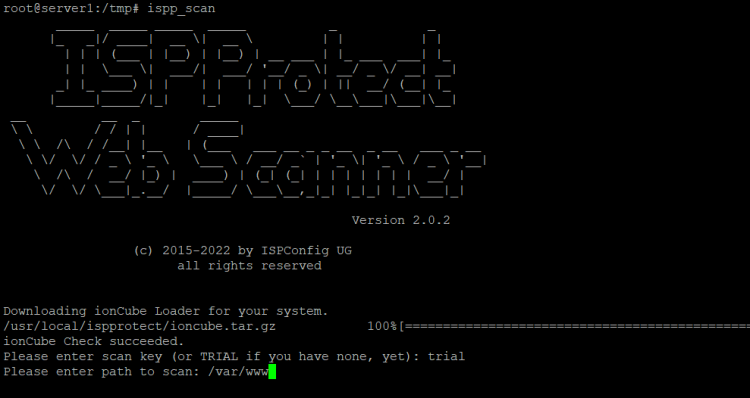
Please enter scan key: <-- trial
Please enter path to scan: <-- /var/www
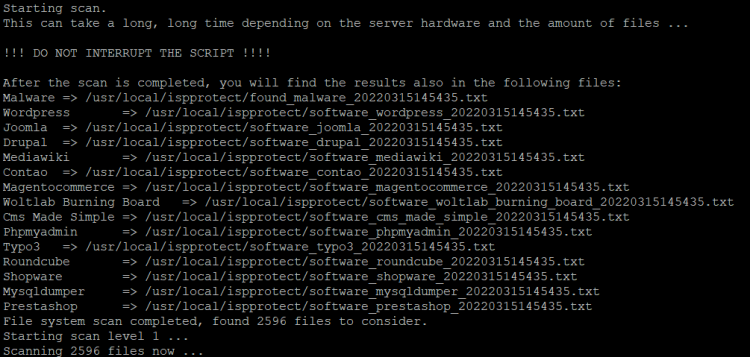
扫描器现在将开始扫描,并显示扫描进度。扫描结束时会在屏幕上显示受感染文件的名称,结果会保存在 ISPProtect 安装目录下的文件中,供日后使用:
要更新 ISPProtect,请运行命令:
ispp_scan --update要让 ISPProtect 作为每晚的 cron 任务自动运行,请用 nano 创建一个 cron 文件:
nano /etc/cron.d/ispprotect并插入以下这一行:
0 3 * * * root /usr/local/ispprotect/ispp_scan --update && /usr/local/ispprotect/ispp_scan --path=/var/www --email-results=root@localhost --non-interactive --scan-key=AAA-BBB-CCC-DDD
把「root@localhost」替换为你的电子邮件地址,扫描报告会发送到该地址。然后把「AAA-BBB-CCC-DDD」换成你的许可证密钥。你可以在此处获取许可证密钥。
ISPProtect ispp_scan 命令的完整命令行选项列表可通过以下命令获取:
ispp_scan --help