
本教程适用于以下操作系统版本
- Debian 12 (Bookworm)
- Debian 11 (Bullseye)
- Debian 10 (Buster)
本页内容
- 先决条件
- 入门
- 安装 OpenProject
- 配置 OpenProject
- 访问 OpenProject Web 界面
- 结论
OpenProject 是一个免费、开源且领先的项目管理系统。它使用 Ruby on Rails 和 AngularJS 编写。它使你能够跨各种团队和部门管理项目。它提供社区版和企业版两种版本。社区版涵盖广泛的特性和插件,并且免费提供。
OpenProject 提供丰富的功能特性。其中部分列举如下:
- 敏捷与 Scrum
- 缺陷跟踪
- 维基
- 论坛
- 任务管理与团队协作
- 产品路线图与发布计划
在本教程中,我将向你展示如何在 Debian 11 上安装 OpenProject 软件。
先决条件
- 一台运行 Debian 11 的服务器。
- 一个指向你服务器 IP 的有效域名。
- 你的服务器上已配置 root 密码。
入门
在开始之前,最好将系统软件包更新到最新版本。你可以通过运行以下命令来更新它们:
apt-get update -y所有软件包更新完成后,运行以下命令以安装其他必要的软件包:
apt-get install gnupg2 wget apt-transport-https -y完成后,你可以继续执行下一步。
安装 OpenProject
默认情况下,Debian 11 主仓库中不包含 OpenProject 软件包。因此你需要将 OpenProject 仓库添加到 APT。
首先,使用以下命令下载并添加 GPG 密钥:
wget -qO- https://dl.packager.io/srv/opf/openproject/key | apt-key add -接下来,使用以下命令添加 OpenProject 仓库:
wget -O /etc/apt/sources.list.d/openproject.list https://dl.packager.io/srv/opf/openproject/dev/installer/debian/11.repo将仓库添加到 APT 后,使用以下命令更新仓库缓存:
apt-get update -y仓库更新后,使用以下命令安装 OpenProject:
apt-get install openproject -y安装完成后,你将看到以下输出:
The openproject package provides an installer. Please run the following command to finish the installation:
sudo openproject configure
==============
Setting up imagemagick (8:6.9.11.60+dfsg-1.3) ...
Processing triggers for libc-bin (2.31-13) ...
Processing triggers for man-db (2.9.4-2) ...
Processing triggers for mailcap (3.69) ...
此时,OpenProject 已安装在你的系统中。现在你可以继续对其进行配置。
配置 OpenProject
现在你可以使用以下命令配置 OpenProject:
openproject configure系统会要求你选择 OpenProject 版本:
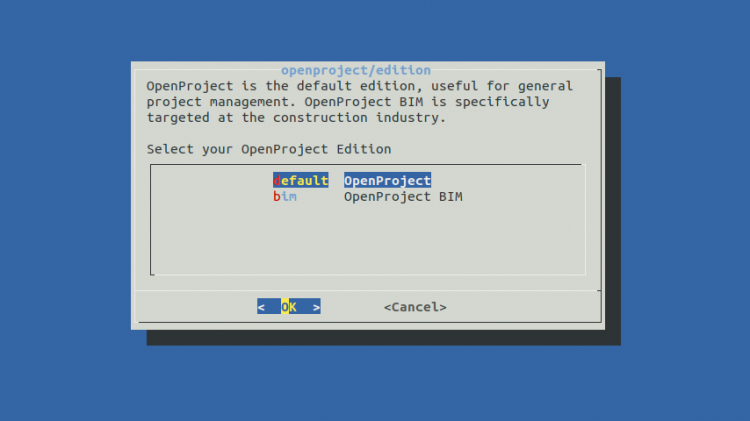
选择默认选项并按 Enter 键。系统会要求你选择外部数据库还是在本地安装:
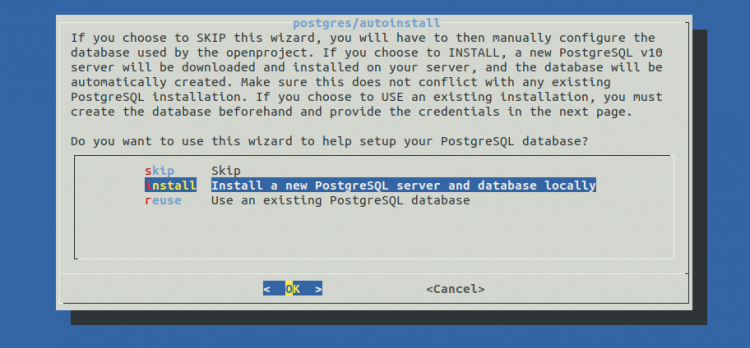
选择安装 PostgreSQL 服务器并按 Enter 键。系统会询问你是否安装 Apache web 服务器:
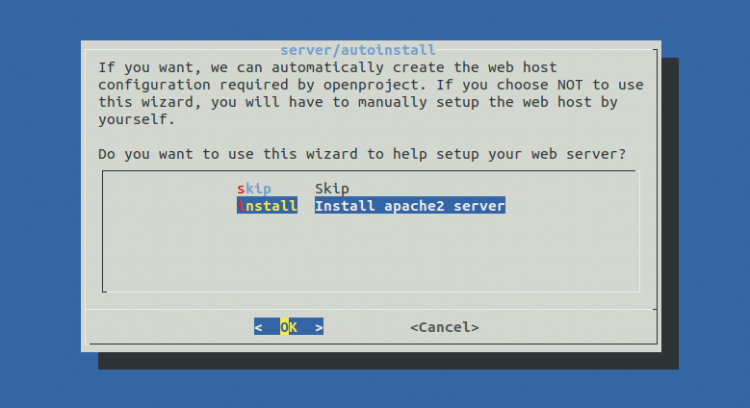
选择安装 Apache2 web 服务器并按 Enter 键。系统会要求你为服务器设置 FQDN。
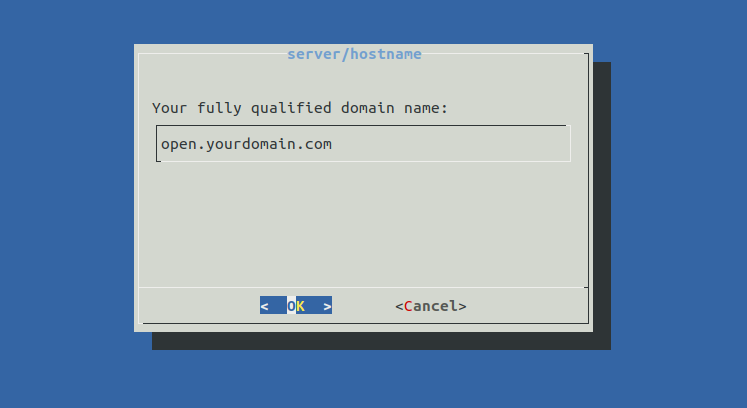
提供你的 FQDN 并按 Enter 键。系统会要求你定义服务器路径。
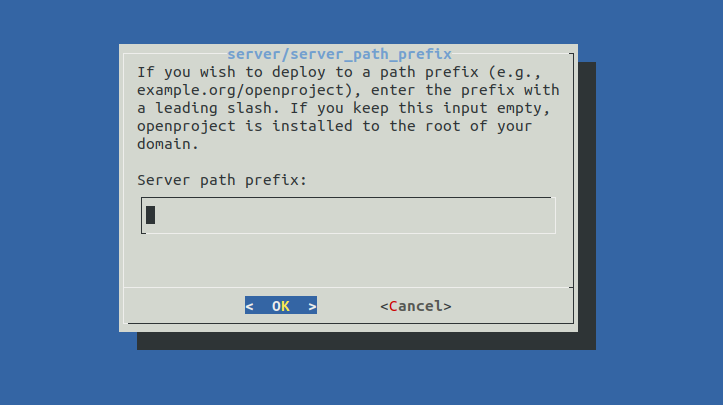
将其留空以将 OpenProject 安装在根域名上,然后按 Enter 键。系统会询问你是否安装 SSL。
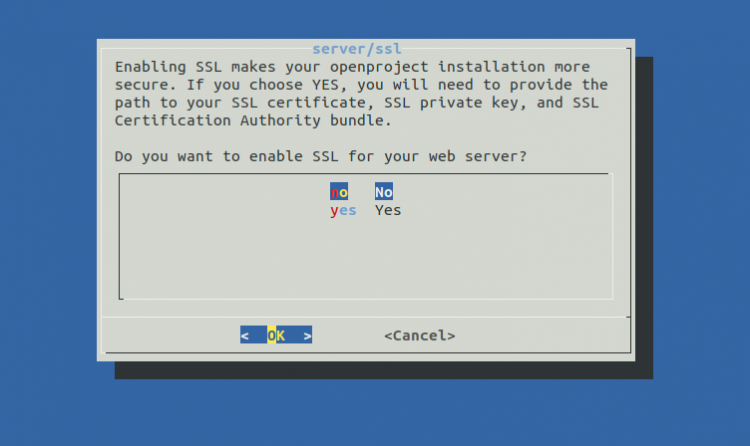
选择 NO 并按 Enter 键。系统会要求你设置 SVN。
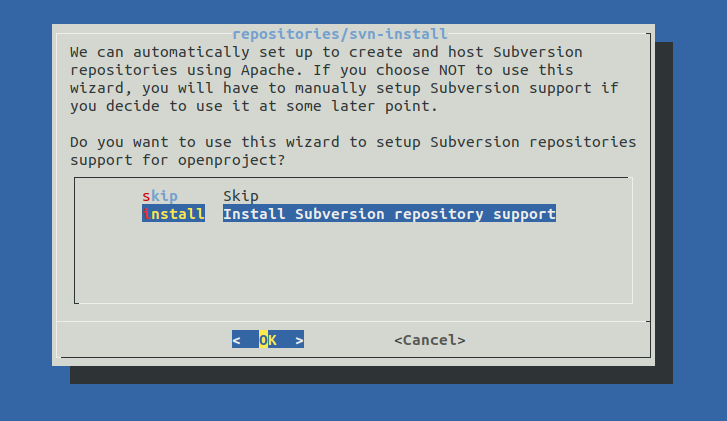
选择 Install SVN 并按 Enter 键。系统会要求你定义仓库路径:
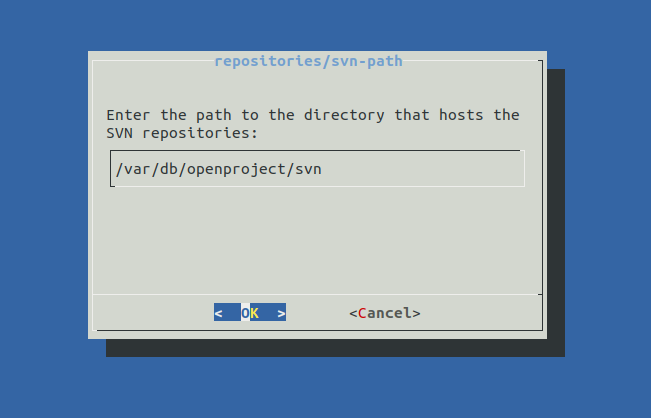
保持默认值并按 Enter 键。系统会询问你是否安装 Git 仓库。
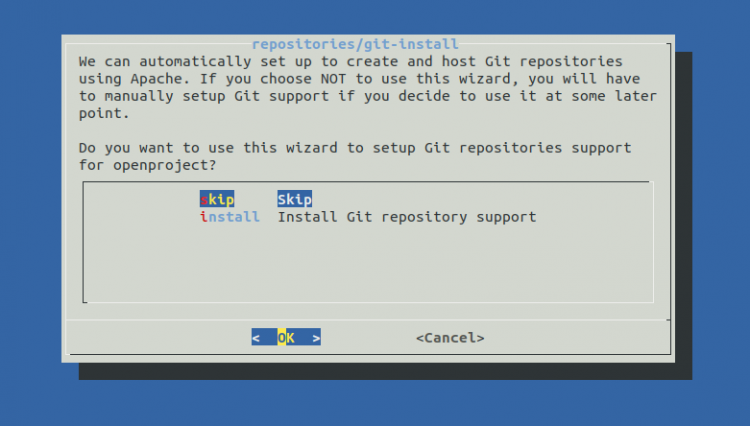
选择 Skip 并按 Enter 键。系统会询问你是否安装 Sendmail。
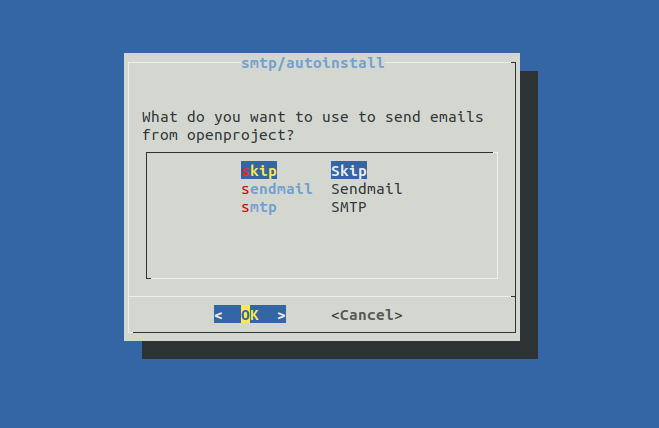
选择 Skip 并按 Enter 键。系统会询问你是否安装 Memcached 服务器。
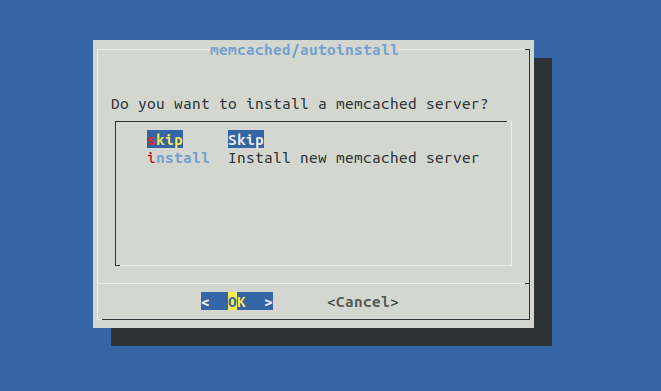
选择 install Memcached 并按 Enter 键以开始配置。OpenProject 配置完成后,你应该会看到以下输出:
SCM vendor Subversion uses remote managed repositories. Skipping.
Created symlink /etc/systemd/system/multi-user.target.wants/openproject.service → /etc/systemd/system/openproject.service.
Created symlink /etc/systemd/system/openproject.service.wants/openproject-web.service → /etc/systemd/system/openproject-web.service.
Scaling up...
Created symlink /etc/systemd/system/openproject-web.service.wants/openproject-web-1.service → /etc/systemd/system/openproject-web-1.service.
--> done.
Created symlink /etc/systemd/system/openproject.service.wants/openproject-worker.service → /etc/systemd/system/openproject-worker.service.
Scaling up...
Created symlink /etc/systemd/system/openproject-worker.service.wants/openproject-worker-1.service → /etc/systemd/system/openproject-worker-1.service.
--> done.
OpenProject 软件包将自动安装并启动 Apache 服务。你可以使用以下命令检查 Apache 的状态:
systemctl status apache2如果一切正常,你将看到以下输出:
? apache2.service - The Apache HTTP Server
     Loaded: loaded (/lib/systemd/system/apache2.service; enabled; vendor preset: enabled)
     Active: active (running) since Fri 2021-12-03 14:21:17 UTC; 1min 13s ago
       Docs: https://httpd.apache.org/docs/2.4/
   Main PID: 15724 (/usr/sbin/apach)
      Tasks: 56 (limit: 2341)
     Memory: 56.4M
        CPU: 322ms
     CGroup: /system.slice/apache2.service
             ??15724 /usr/sbin/apache2 -k start
             ??15739 /usr/sbin/apache2 -k start
             ??15755 /usr/sbin/apache2 -k start
             ??15756 /usr/sbin/apache2 -k start

Dec 03 14:21:17 debian11 systemd[1]: Starting The Apache HTTP Server...
访问 OpenProject Web 界面
现在,OpenProject 已安装并配置完成。你现在可以使用 URL http://open.yourdomain.com/login 访问它。你将被重定向到 OpenProject 登录页面:
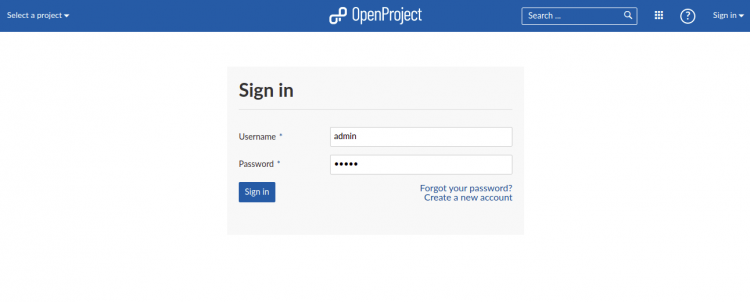
提供默认用户名和密码 admin/admin,然后单击 Sign in 按钮。你应该会看到修改密码界面:
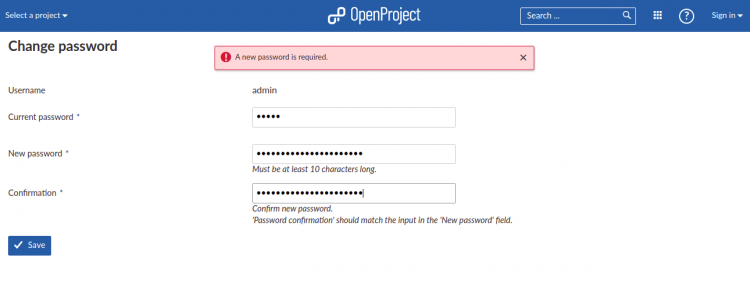
修改你的默认密码并单击 Save 按钮。你应该会看到 OpenProject 欢迎页面:
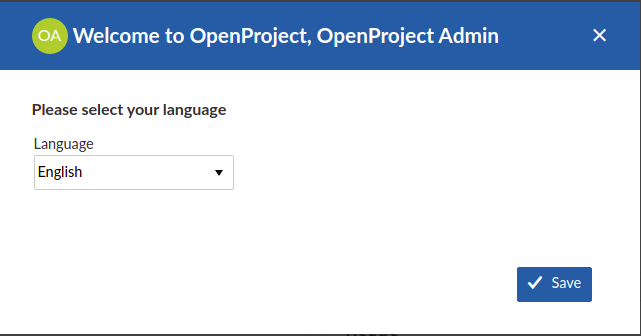
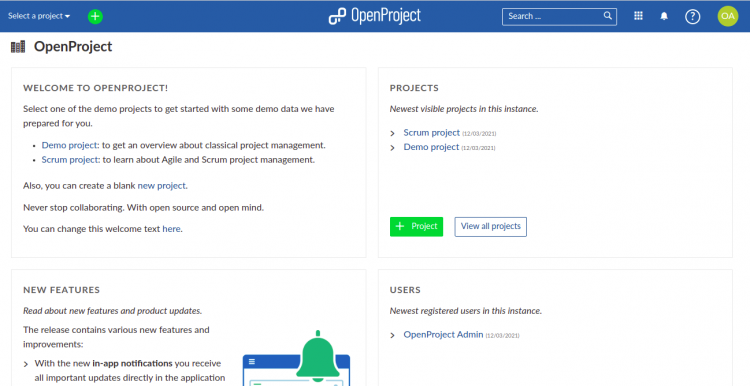
单击 Save 按钮。你应该会看到以下页面:
结论
恭喜!你已成功在 Debian 11 上安装 OpenProject。现在你可以在生产环境中安装和设置 OpenProject,以管理你的整个项目管理生命周期。如有任何疑问,请随时向我提问。