
本页内容
- 前提条件
- 设置 FQDN
- 添加 Puppet 仓库
- 安装 Puppet 服务端
- 配置 Puppet 服务端
- 安装并配置 Puppet 客户端
- 将 Puppet 客户端注册到 Puppet 服务端
- 创建第一个 Puppet 清单
- 验证并应用 Puppet 清单
- 结论
Puppet 是一款集中式配置管理与自动化工具。DevOps 通过配置管理来部署服务器和应用程序,所有用于自动化的配置都存储在中央的“Puppet Server”上。之后“Agent”节点会从“Puppet Server”拉取新配置,并按定义应用相应状态。“Puppet Server”与“Agent”节点之间的所有连接默认都通过 SSL/TLS 证书加密。Puppet 使用领域特定语言(DSL)来描述系统配置,其语法类似 Ruby。
在本指南中,你将在 Debian 11 Bullseye 上安装并配置 Puppet 服务端和客户端。你将在主机名为 'puppet-server' 的服务器上安装 Puppet 服务端,在主机名为 'agent' 的服务器上安装 Puppet 客户端。最后,你将创建第一个 Puppet 清单,用于在 'agent' 节点上安装基础的 LEMP 技术栈。
前提条件
- 你需要两台不同的 Debian 11 服务器。' puppet-server ' 的 IP 地址为 ' 192.168.5.100 ',fqdn 为 ' puppet-server.localdomainl.lan '。' agent ' 节点的 IP 地址为 ' 192.168.5.150 ',fqdn 为 ' agent.localdomain.lan '。
- 此外,你还需要 root 用户或具有 root/sudo 权限的用户。
- ' puppet-server ' 的 IP 地址为 ' 192.168.5.100 ',fqdn 为 ' puppet-server.localdomainl.lan '。
- ' agent ' 节点的 IP 地址为 ' 192.168.5.150 ',fqdn 为 ' agent.localdomain.lan '。
设置 FQDN
首先,你将在 'puppet-server' 和 'agent' 两台服务器上设置完全限定域名(FQDN)和 '/etc/hosts' 文件。这将确保两台服务器都能通过本地域名进行通信。
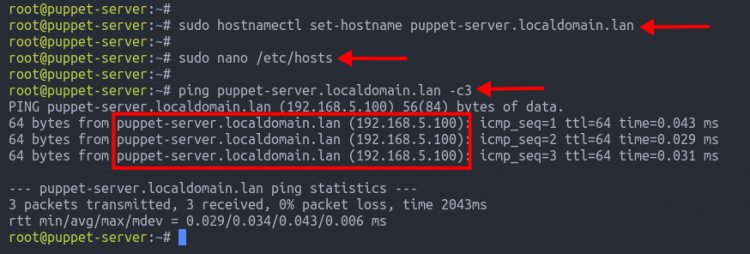
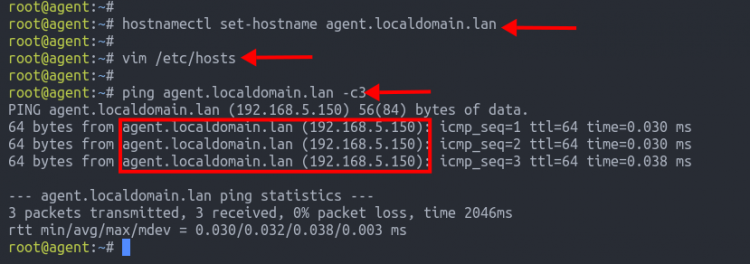
要设置 FQDN,请运行下面的 ' hostnamectl ' 命令。
运行以下命令,在 ' puppet-server ' 上设置 fqdn ' puppet-server.localdomain.lan '。
hostnamectl set-hostname puppet-server.localdomain.lan运行以下命令,在 ' agent ' 节点上设置 fqdn ' agent.localdomain.lan '。
hostnamectl set-hostname agent.localdomain.lan接下来,如下所示使用 vim 编辑器编辑 ' /etc/hosts ' 文件。
sudo vim /etc/hosts复制并粘贴以下配置。
192.168.5.100   puppet-server.localdomain.lan
192.168.5.150   agent.localdomain.lan
保存文件并退出。
最后,运行下面的 ' ping ' 命令来验证 ' puppet-server ' 与 ' agent ' 之间的连接。
ping puppet-server.localdomain.lan -c3
ping agent.localdomain.lan -c3
如果配置正确,你将看到以下输出。' puppet-server.localdomain.lan ' 被解析到服务器 ' 192.168.5.100 ',' agent.localdomain.lan ' 被解析到客户端节点 ' 192.168.5.150 '。
添加 Puppet 仓库
默认情况下,Puppelabs 为不同的 Linux 发行版提供仓库软件包,包括最新的 Debian 11 Bullseye。在这一步中,你将在 'puppet-server' 和 'agent' 上都添加并安装 Puppet 仓库。在撰写本文时,Puppet 的最新版本是 v7.x。
使用下面的 ' wget ' 命令下载仓库软件包。
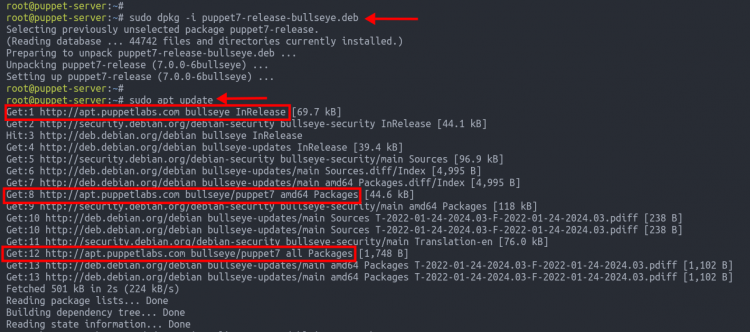
wget https://apt.puppet.com/puppet7-release-bullseye.deb接下来,使用下面的 ' dpkg ' 命令安装 deb 文件 ' puppet7-release-bullseye.deb '。
sudo dpkg -i puppet7-release-bullseye.deb安装完成后,运行下面的 ' apt ' 命令来更新并刷新 Debian 软件包索引。
sudo apt update现在你可以开始安装 Puppet 软件包了。
安装 Puppet 服务端
在这一步中,你将在 'puppet-server' 上安装 Puppet 服务端软件包。在撰写本文时,Puppet 的最新版本是 v7。
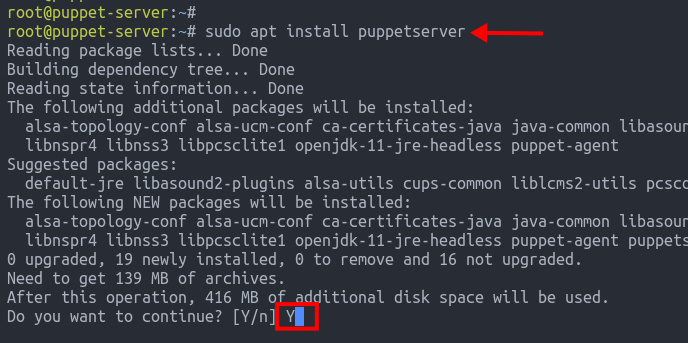
要安装 Puppet 服务端,请运行下面的 apt 命令。该命令还会自动安装其他软件包,例如 Java OpenJDK。
sudo apt install puppetserver输入 ' Y ' 以确认安装。
安装完成后,你需要为 Puppet 服务端加载 bash 环境。
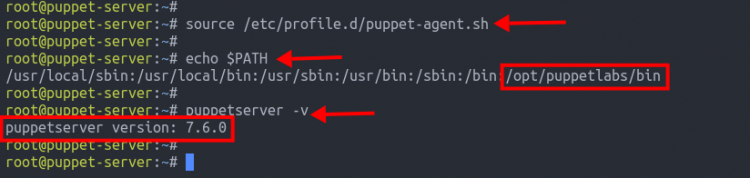
默认情况下,Puppet 将其二进制文件存放在 ' /opt/puppetlabs/bin ' 目录中。运行以下命令,为 Puppet 服务端应用新的 ' $PATH ' 环境变量。
source /etc/profile.d/puppet-agent.sh
echo $PATH
或者,你也可以通过运行以下命令来应用 ' $PATH ' 环境变量。
echo "export PATH=$PATH:/opt/puppetlabs/bin/" | tee -a ~/.bashrc
source ~/.bashrc
现在使用下面的命令验证 ' $PATH ' 环境变量。确保 ' /opt/puppetlabs/bin ' 目录出现在 ' $PATH ' 环境变量的列表中。
echo $PATH之后,你就可以正常运行 ' puppetserver ' 命令了。下面可以查看 Puppet 的版本。
puppetserver -v你应该会得到类似下面截图所示的输出。
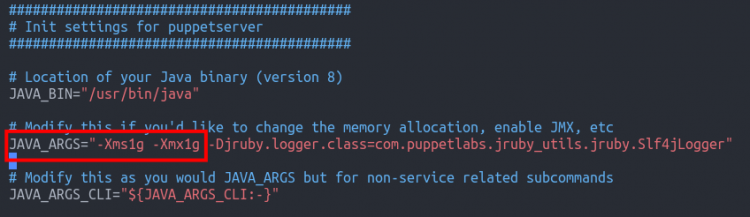
接下来,使用 vim 编辑器编辑 Puppet 服务端配置文件 '/etc/default/puppetserver'。
sudo vim /etc/default/puppetserver修改 Puppet 服务端的最大内存分配。这取决于你的系统内存。在本指南中,我们有 2GB 内存,将为 Puppet 服务端分配 1GB。我们将使用下面的配置。
JAVA_ARGS="-Xms1g -Xmx1g"
保存配置文件并退出。
接下来,重新加载 systemd 管理器以应用新的 Puppet 服务文件。
sudo systemctl daemon-reload然后使用下面的命令启动并启用 ' puppetserver ' 服务。
sudo systemctl start enable --now puppetserver
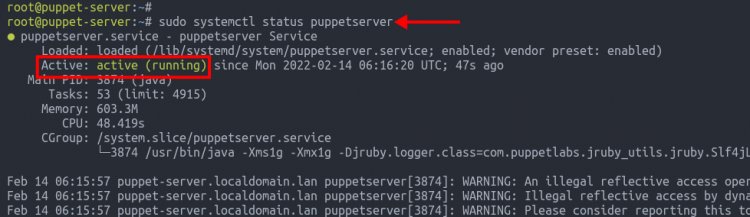
' puppetserver ' 服务应该已经启动并在运行。运行下面的命令来验证 ' puppetserver '。
sudo systemctl status puppetserver你应该会看到类似下面截图所示的输出。
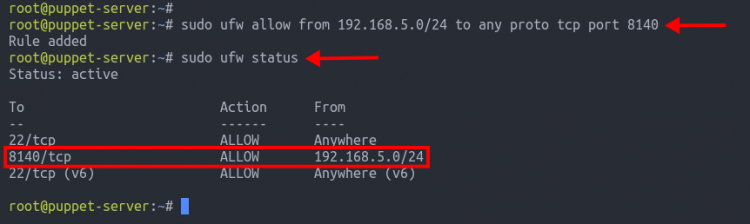
此外,如果你的系统上使用 UFW 防火墙,请务必开放 Puppet 服务端将使用的 ' 8140 ' 端口。
运行下面的命令,允许来自本地子网 ' 192.168.5.0/24 ' 到 Puppet 服务端 ' 8140 ' 端口的所有入站连接。
sudo ufw allow from 192.168.5.0/24 to any proto tcp port 8140
sudo ufw status
下面是你应该看到的当前 UFW 防火墙规则。
配置 Puppet 服务端
在这一步中,你将编辑 Puppet 服务端的配置。这可以通过直接编辑 Puppet 配置文件,或使用 ' puppet ' 命令行生成配置来完成。
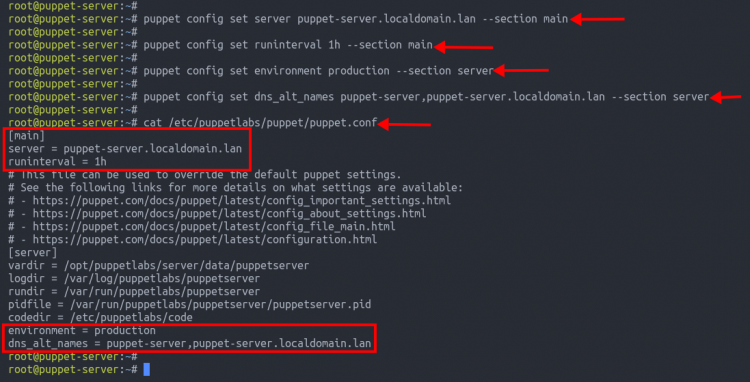
运行下面的 'puppet' 命令来设置 Puppet 服务端。这将在 ' main ' 段中设置默认的 Puppet 服务端域名和运行间隔,并在 ' server ' 段中设置 environment 和 dns_alt_names。
puppet config set server puppet-server.localdomain.lan --section main
puppet config set runinterval 1h --section main
puppet config set environment production --section server
puppet config set dns_alt_names puppet-server,puppet-server.localdomain.lan --section server
现在使用下面的 ' cat ' 命令检查 Puppet 服务端配置 ' /etc/puppetlabs/puppet/puppet.conf '。
cat /etc/puppetlabs/puppet/puppet.conf你应该会看到如下所示的 Puppet 服务端配置。
最后,运行下面的 ' systemctl ' 命令重启 ' puppetserver ' 服务以应用新配置。
sudo systemctl restart puppetserver至此,你已完成 Puppet 服务端的安装和配置。
安装并配置 Puppet 客户端
在这一步中,你将在客户端机器 ' agent ' 上安装并配置 Puppet 客户端。
在安装 Puppet 客户端之前,请确保你已完成 FQDN 配置并添加了 Puppet 仓库。
现在让我们来安装并配置 Puppet 客户端。
使用下面的 apt 命令安装 ' puppet-agent ' 软件包。
sudo apt install puppet-agent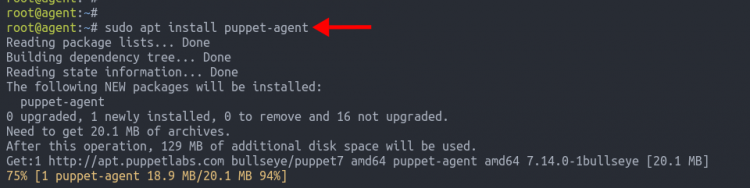
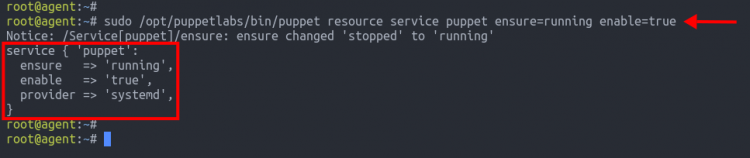
安装完成后,运行下面的命令启动并启用 Puppet 服务。
sudo /opt/puppetlabs/bin/puppet resource service puppet ensure=running enable=true你应该会看到类似下面截图所示的输出。
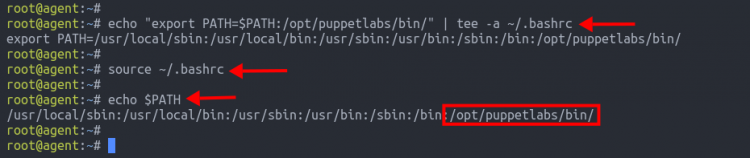
接下来,你将设置 ' $PATH ' 环境变量,加入 Puppet 二进制文件路径 '/opt/puppetlabs/bin/ '。这样做可以让你直接运行 ' puppet ' 命令,而无需使用二进制文件的完整路径。
source /etc/profile.d/puppet-agent.sh
echo $PATH
另一种方法是使用以下命令,向 ' ~/.bashrc ' 配置中添加新的 ' $PATH ' 环境变量。
echo "export PATH=$PATH:/opt/puppetlabs/bin/" | tee -a ~/.bashrc
source ~/.bashrc
现在使用以下命令验证 ' $PATH ' 环境变量的配置。
echo $PATH你应该会看到 Puppet 二进制文件路径 ' /opt/puppetlabs/bin ' 已添加到 '$PATH ' 环境变量中。
将 Puppet 客户端注册到 Puppet 服务端
安装 Puppet 客户端之后,现在你将设置 Puppet 客户端,将其注册到主 Puppet 服务端。
首先,确保从 ' agent ' 机器可以访问 Puppet 服务端的 fqdn。使用下面的 ' ping ' 命令进行测试。
ping puppet-server.localdomain.lan -c3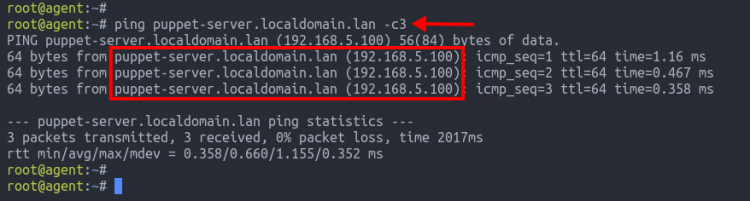
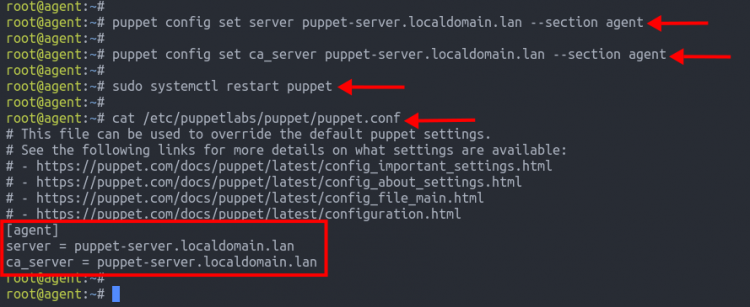
接下来,运行下面的命令来配置 Puppet 客户端。这将在 ' agent ' 段中定义 Puppet 服务端域名和 ca_server。
puppet config set server puppet-server.localdomain.lan --section agent
puppet config set ca_server puppet-server.localdomain.lan --section agent
在文件 '/etc/puppetlabs/puppet/puppet.conf' 中验证生成的 Puppet 配置。
cat /etc/puppetlabs/puppet/puppet.conf你应该会看到类似下面截图所示的输出。
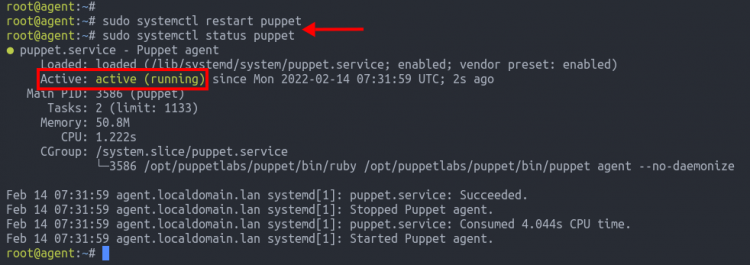
现在,运行下面的命令重启 Puppet 服务并应用新的更改。然后验证 Puppet 服务,确保它处于活动状态并正在运行。
sudo systemctl restart puppet
sudo systemctl status puppet
下面是 Puppet 服务状态的输出。
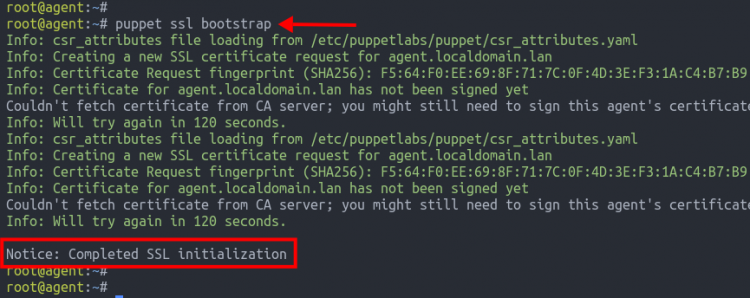
接下来,运行下面的命令将 Puppet 客户端注册到 Puppet 服务端。该命令将生成新的 TLS 证书,并向 Puppet 服务端创建新的证书签名请求。
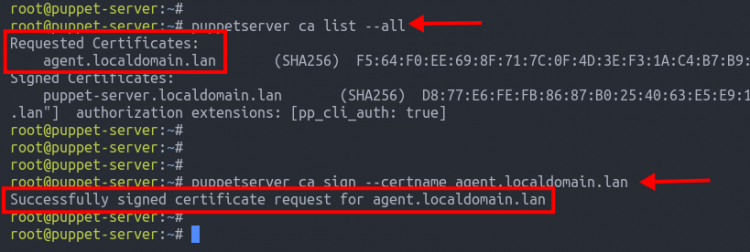
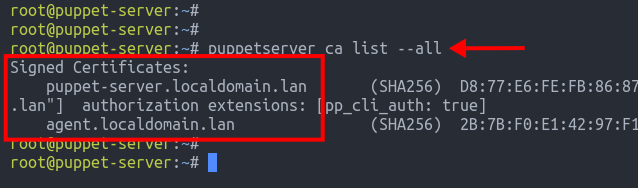
puppet ssl bootstrap现在切换到 Puppet 服务端终端,运行下面的命令检查证书签名请求,然后验证 Puppet 客户端 ' agent.localdomain.lan ' 的证书签名。
puppetserver ca list --all
puppetserver ca sign --certname agent.localdomain.lan
你应该会看到类似 ' Successfully signed certificate request .... ' 的消息。
接下来,运行下面的命令验证 Puppet 服务端上的证书列表。
puppetserver ca list-all你应该会看到两张不同的证书,分别是 Puppet 服务端和 Puppet 客户端的证书。
现在再次切换到 Puppet 客户端终端,你应该会看到类似 ' Notice: Completed SSL initialization ' 的消息,这表示证书签名请求已成功完成。
至此,你已准备好创建新的第一个 Puppet 清单。
创建第一个 Puppet 清单
在这一步中,你将创建新的第一个 Puppet 清单,用于安装 LEMP 技术栈(Nginx、MariaDB 和 PHP-FPM)。生产环境的所有清单都必须存放在 Puppet 服务端目录 ' /etc/puppetlabs/code/environments/production/ ' 中。
将当前工作目录切换到 ' /etc/puppetlabs/code/environments/production/ '。
cd /etc/puppetlabs/code/environments/production/接下来,在 ' modules ' 目录下为 LEMP 技术栈创建一个新的清单布局目录。
mkdir -p modules/lemp/{manifests,files}切换到 ' modules/lemp ' 目录,并使用 vim/nano 编辑器创建一个新的 Puppet 清单文件 ' manifests/init.pp '。
cd modules/lemp/
nano manifests/init.pp
复制并粘贴以下用于安装 LEMP 技术栈的 Puppet 语法代码,确保 LEMP 技术栈的每个服务都已启动并运行,并创建一个新的自定义 index.html 文件。
class lemp {
    Package { ensure => 'installed' }
    $lemppackages = [ 'nginx', 'mariadb-server', 'php-fpm' ]
    package { $lemppackages: }
    Service { ensure => 'running', enable => 'true'}
    $lempsvc = [ 'nginx', 'mariadb', 'php7.4-fpm' ]
    service { $lempsvc: }
    file { '/var/www/html/index.html':
     ensure  => file,
     content => "<h1><center>Welcome to Nginx - Managed by Puppet</center></h1>",
     mode    => '0644',
   }
}
保存文件并退出。
接下来,运行下面的命令验证 Puppet 清单文件 'init.pp'。
puppet parser validate init.pp如果你没有看到任何输出消息,则说明配置正确。
现在使用 vim/nano 编辑器创建另一个配置 ' manifests/site.pp '。
cd /etc/puppetlabs/code/environments/production/
vim manifests/sites.pp
将目标主机定义为 ' agent.localdomain.lan ',并应用新的 Puppet 清单 ' lemp '。
node 'agent.localdomain.lan' {
    include lemp
}
保存文件并退出。
使用以下命令再次验证 Puppet 清单配置。
puppet parser validate site.pp验证并应用 Puppet 清单
你现在已经创建了用于部署 LEMP 技术栈的新的第一个 Puppet 清单。此时,Puppet 客户端节点将自动与 Puppet 服务端同步所有清单,并应用新的清单配置。
不过,你也可以在 Puppet 客户端机器上手动应用 Puppet 清单。
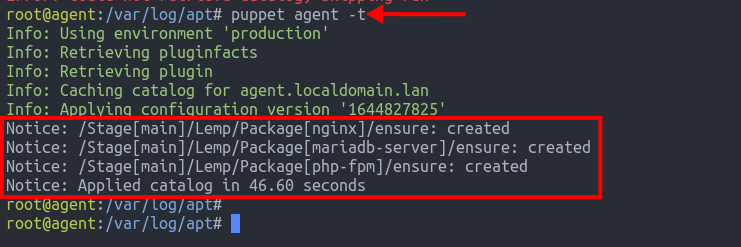
切回终端服务器 'agent',运行下面的命令手动应用 Puppet 清单。
puppet agent -t这将在 Puppet 客户端机器上运行 Puppet 清单,并通过 Puppet 清单 ' lemp ' 安装 LEMP 技术栈。
下面是你将得到的输出。
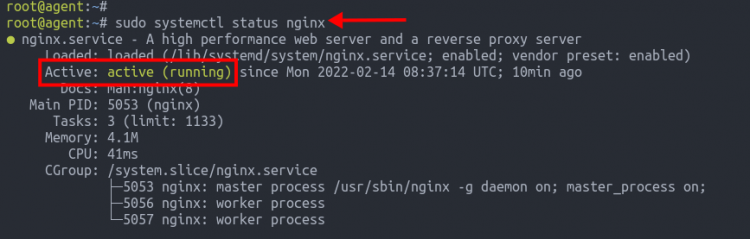
现在运行下面的命令,验证 Nginx、MariaDB 和 PHP-FPM 每个服务。
sudo systemctl status nginx
sudo systemctl status mariadb
sudo systemctl status php7.4-fpm
你应该会看到每个服务都处于活动状态并正在运行。
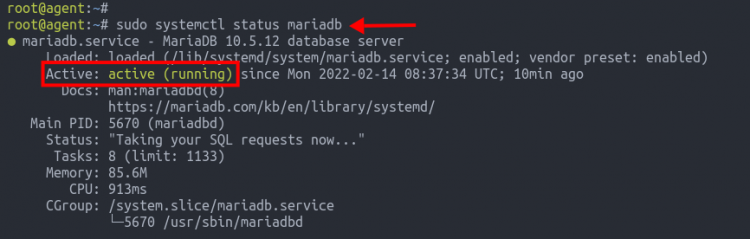
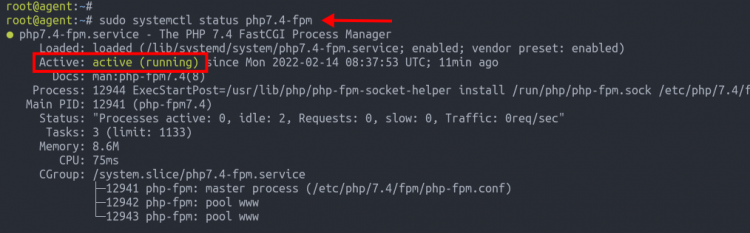
现在打开你的 Web 浏览器,在地址栏中输入 Agent 节点的 IP 地址。你应该会看到下面的自定义 index.html 文件。
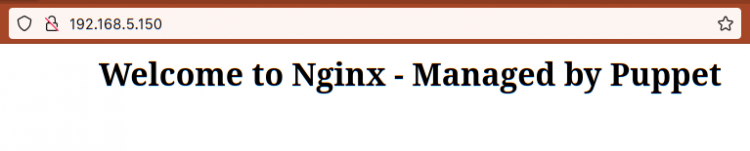
你现在已使用 Puppet 清单成功地将 LEMP 技术栈部署应用到 Agent 机器上。
结论
恭喜!你现在已在 Debian 11 Bullseye 上成功安装了 Puppet 服务端和客户端。此外,你还学习了如何创建用于安装 LEMP 技术栈的第一个 Puppet 清单。在下一步中,你可能会有兴趣设置另一个节点,并为你的部署创建更复杂的 Puppet 清单。