
本页内容
- 要求
- 入门
- 在 Windows 上安装 Checkmk Raw Edition
- 在 Checkmk 中修改你的密码
- 将 localhost 添加为 Checkmk 的第一个主机
- 使用 Checkmk 监控 Windows 系统
- 最后一步:在 Checkmk 中激活更改
使用监控工具能让你极大地提升基础设施的正常运行时间和可靠性。事实上,监控对任何组织都至关重要。在我之前的教程中,我已经提到过监控的重要性,并演示了如何在 Linux 服务器上安装 Checkmk。现在,我使用一台运行 Windows 10 的普通 PC 在 Docker 中运行 Checkmk,并想向你展示如何在一台普通计算机上运行 Checkmk。你不需要任何监控或 Linux 经验。本教程同样适合 Windows 用户,能让你轻松入门专业监控领域。
要求
你需要一台能够运行 Docker 容器的主机系统。本教程将使用 Windows 版 Docker Desktop Version 4.3.2,除非你使用其他 Docker engine,否则你需要将其作为第一步进行安装。如果你同样在 Windows 下使用 Docker,请确保主机系统有足够的硬件资源:作为一款基于 Linux 的工具,Checkmk 的系统要求相当低,但以 Windows 作为主机系统并结合容器虚拟化确实会增加相当多的开销。除此之外,主机需要连接互联网。本教程基于 Checkmk Raw Edition version 2.0.0p17。
入门
作为第一步,你需要下载并安装 Windows 版 Docker Desktop,或你选择的其他 Docker Engine。我使用了 Docker Desktop,因为它对私人用户免费且易于使用。
- 下载并安装 Windows 版 Docker Desktop。
- 根据你的 Windows 版本,在安装 Docker Desktop 之后,你还可能需要下载并安装适用于 Windows 的 WSL2 Linux kernel update。
- 下载并安装 WSL2 Linux kernel update 包之后,打开命令提示符。你可以在开始菜单中找到它并搜索 "cmd"。
- 在安装基于 Linux 的系统(如 Docker Desktop)时,你必须将 WSL 2 设为默认版本。使用以下命令:
wsl --set-default-version 2在 Windows 上安装 Checkmk Raw Edition
本教程我将使用 Checkmk Raw Edition,即同样可在 Docker Hub 上获取的社区 GPLv2 版本。作为替代,也有 Checkmk Enterprise Edition 的试用版。Enterprise Edition 附带若干额外功能,试用版允许你免费使用全部功能 30 天。本教程对 Enterprise Edition 也大致相同,主要区别在于你无法从 Docker Hub 拉取 Enterprise Edition,而必须在继续下一步之前从 Checkmk 网站下载它。如果你使用 Checkmk Raw Edition,可以留在 Windows 终端中,使用以下命令拉取 Raw Edition:
docker container run -dit -p 8080:5000 --tmpfs /opt/omd/sites/cmk/tmp:uid=1000,gid=1000 -v monitoring:/omd/sites --name cmk_demo -v /etc/localtime:/etc/localtime:ro --restart always checkmk/check-mk-raw:2.0.0-latest在该命令中,我添加了 Checkmk guide for Docker 所推荐的参数。当然,你可以自由调整它们,但在调整之前,你应该阅读指南页面。等待 Docker 拉取 Checkmk 镜像。此时你已经创建了一个运行 Checkmk 的容器(在我的例子中名为 "cmk_demo")。你还已将此容器中站点的数据绑定到 Docker node file system 中的一个持久化位置。我将该 volume 命名为 "monitoring",如果你愿意,也可以选择其他名称。
你的监控现在已经在运行,但你需要知道 cmkadmin 用户随机生成的密码。默认情况下,Checkmk 会为你的 Checkmk site 生成一个初始用户 "cmkadmin" 并附带一个随机密码。你可以在 container logs 中找到该密码。使用命令 docker container logs,并在 Windows 命令提示符中加上你的 Checkmk site 名称:
docker container logs cmk_demo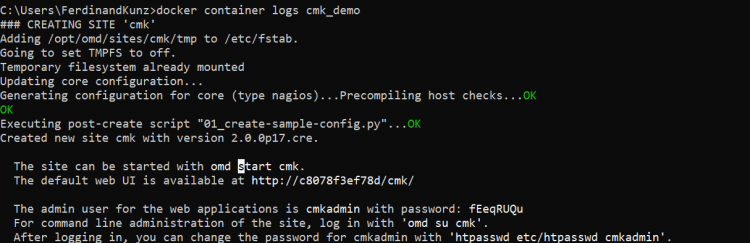
不必担心用终端命令修改密码。你可以在 Docker Desktop 中打开此容器的 CLI(不是 Windows 命令提示符),并使用命令 "omd su cmk" 和 "htpasswd etc/htpasswd cmkadmin"。但在 Checkmk 的用户界面中操作更简单。
复制该密码,下一步会用到它。如果安装顺利完成,你就可以在浏览器中使用链接 http://localhost:8080/cmk/check_mk/ 访问你的 Checkmk site。
在 Checkmk 中修改你的密码
- 使用用户 "cmkadmin" 和之前从命令提示符复制的密码登录 Checkmk。
- 你会看到一个空的 dashboard,因为你的监控中还没有任何主机。在添加主机之前,先进入左侧菜单的 "User",然后点击 Change password。
- 输入旧密码并确认新密码。
将 localhost 添加为 Checkmk 的第一个主机
作为第一个主机,你应该添加你的监控主机,在本例中它是一个 Docker 容器。Checkmk 具备完善的 Docker 和 Kubernetes 监控功能,但入门时,本例中最简单的方式是使用已经在 Checkmk 容器中运行的 Checkmk Linux agent。
- 在左侧边栏中,进入 Setup -> Hosts 并点击 "Add host"。
- 在 "Hostname" 下输入 "localhost",然后点击 "Save& go to service configuration"
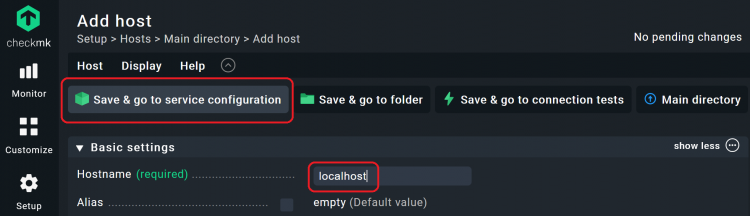
- 等待自动服务发现。Checkmk 此时正在检查它能否从 agent 拉取数据,以及是否有新的监控服务。
- 在我的例子中,Checkmk 检测到了 13 个服务以及若干 labels。点击 "Fix all" 按钮,将所有这些服务添加到你的监控中。
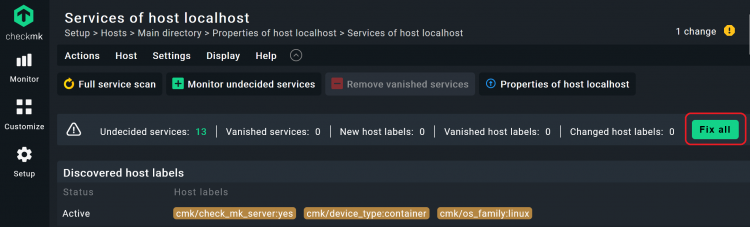
在本例中,Checkmk 发现了由 Checkmk agent 在容器上提供的服务,但自动服务发现同样适用于 SNMP 或其他协议,这使 Checkmk 成为网络监控的好工具。labels 的自动检测是管理各类设备的好方法,当然你也可以添加自己的 labels。"Fix all button" 会将所有检测到的服务和 host labels 添加到你的监控 dashboard,并移除已消失的服务。当然,你也可以手动管理服务,但 fix all 功能让这一切轻松得多。
使用 Checkmk 监控 Windows 系统
由于容器运行在我的 Windows 笔记本上,我想向你展示如何使用 Checkmk 监控 Windows 系统。监控 Windows 设备的最佳方式是使用 Checkmk agent for Windows。虽然 Linux agent 已经在 Checkmk 容器中运行,但在将该主机添加到监控之前,你必须先在 Windows 机器上安装它。
- 进入 Setup -> Agents,并为你的操作系统选择合适的安装包。在我的例子中是 Setup -> Agents -> Windows -> check_mk_agent.msi
- 点击下载并安装该 agent。运行该 .msi 文件。
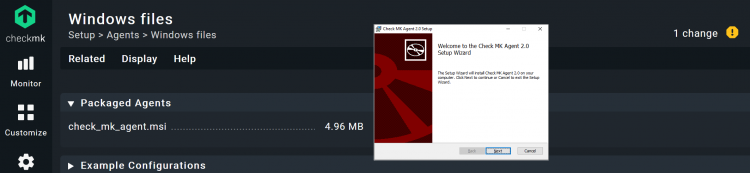
- 像之前一样点击 Setup -> Hosts 和 "Add host"
- 在 "Basic settings" 的 "Hostname" 下添加 Windows 主机的名称,并在 "Network address" 下 "IPv4 address" 旁边的字段中添加该主机的 IP 地址。如果你不确定 Windows 主机的 IP 地址,可以在 Windows 命令提示符中使用命令 ipconfig。
- 保持其他区域不变,点击 "Save & go to service configuration"。等待自动服务发现,然后点击 "Fix all"。
最后一步:在 Checkmk 中激活更改
现在,你的监控中有两台主机,但 Checkmk 有一项安全机制。所有已做的更改都会先列在 "Pending changes" 下,以便你在它们影响监控之前检查任何更改。
- 点击右上角带有黄色感叹号 (!) 的高亮字段来激活你的更改。
- 点击 "Activate on selected sites",你就已成功将主机添加到监控中。

Checkmk 区分作为配置环境的 Setup(在其中管理主机、服务和设置)与称为 Monitor 的区域(在其中进行实际的运行监控)。配置中的新主机及其他更改最初并不会影响监控。你必须先激活这些更改,它们才会投入生产。
就是这样。在左侧菜单中点击 Monitor -> All hosts 即可找到你的主机。Windows 下结合 Docker 的方式相当不同寻常,但非常适合测试 Checkmk 或监控 Windows 环境中的服务器。如果你想监控更大规模的环境且只有 Windows 服务器,则应考虑使用虚拟或物理的 Checkmk appliance 来进行监控。