
本教程适用于以下操作系统版本
- Debian 12 (Bookworm)
- Debian 11 (Bullseye)
本页内容
- 先决条件
- 准备工作
- 安装 Webmin
- 管理 Webmin 服务
- 为 Webmin 配置防火墙
- 如何使用 Webmin
- 卸载 Webmin
- 总结
对于任何 Linux 初学者来说,通过命令行管理和维护 Linux 服务器都非常困难。在这种情况下,你可以使用 Webmin 通过基于 Web 的界面来管理你的 Linux 服务器。Webmin 是一个免费且开源的应用平台,提供图形用户界面来管理和控制 Linux 服务器。使用 Webmin,你可以创建用户账户、设置 Apache、DNS 和 FTP 服务器、共享文件、配置防火墙等等。
在本文中,我将向你展示如何在 Debian 11 上安装 Webmin Linux 管理面板。
先决条件
- 一台运行 Debian 11 的服务器。
- 服务器上已配置 root 密码。
准备工作
在开始之前,建议将系统的软件包缓存更新到最新版本。你可以使用以下命令进行更新:
apt-get update -y更新软件包缓存后,使用以下命令安装其他所需的依赖:
apt-get install gnupg2 curl -y所有必需的依赖安装完成后,你就可以进行下一步了。
安装 Webmin
默认情况下,Debian 11 的默认仓库中不包含 Webmin 软件包。因此你需要将 Webmin 仓库添加到 APT。
首先,使用以下命令下载并添加 GPG 密钥:
wget -qO - http://www.webmin.com/jcameron-key.asc | gpg --dearmor > /etc/apt/trusted.gpg.d/jcameron-key.gpg接下来,使用以下命令将 Webmin 仓库添加到 APT:
sh -c 'echo "deb http://download.webmin.com/download/repository sarge contrib" > /etc/apt/sources.list.d/webmin.list'添加仓库后,使用以下命令更新仓库并安装 Webmin:
apt-get update -y
apt-get install webmin -y
Webmin 安装完成后,你就可以进行下一步了。
管理 Webmin 服务
你可以通过 init 服务轻松地启动、停止、重启 Webmin 并查看其状态。
要启动 Webmin 服务,运行以下命令:
service webmin start要重启 Webmin 服务,运行以下命令:
service webmin restart要停止 Webmin 服务,运行以下命令:
service webmin stop要查看 Webmin 服务的状态,运行以下命令:
service webmin status默认情况下,Webmin 监听端口 100000。你可以使用以下命令查看:
ss -antpl | grep 10000你应该会看到以下输出:
LISTEN 0 4096 0.0.0.0:10000 0.0.0.0:* users:(("miniserv.pl",pid=4073,fd=5))
为 Webmin 配置防火墙
还建议使用 UFW 防火墙来保护你的服务器。为此,使用以下命令安装 UFW 防火墙:
apt-get install ufw -yUFW 防火墙安装完成后,使用以下命令放行端口 22 和 10000:
ufw allow 22
ufw allow 10000
接下来,使用下面的命令启用 UFW 防火墙:
ufw enable接下来,使用以下命令验证防火墙:
ufw status你应该会得到以下输出:
Status: active

To                         Action      From
--                         ------      ----
22                         ALLOW       Anywhere
10000                      ALLOW       Anywhere
22 (v6)                    ALLOW       Anywhere (v6)
10000 (v6)                 ALLOW       Anywhere (v6)
如何使用 Webmin
至此,Webmin 已安装完成。你现在可以通过 URL http://your-server-ip:10000 访问它。你将被重定向到 Webmin 登录页面:
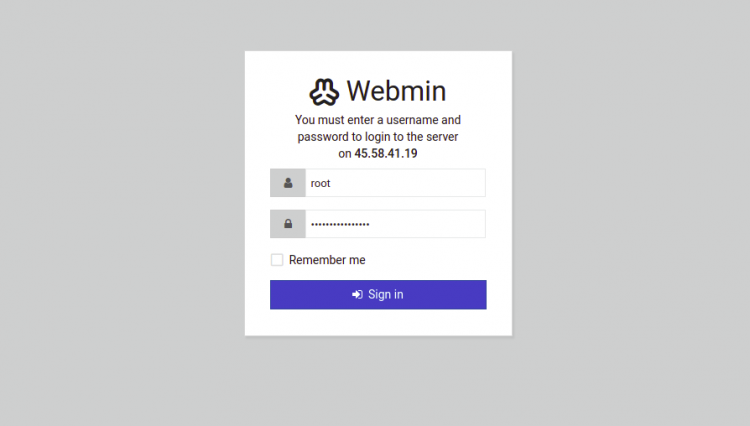
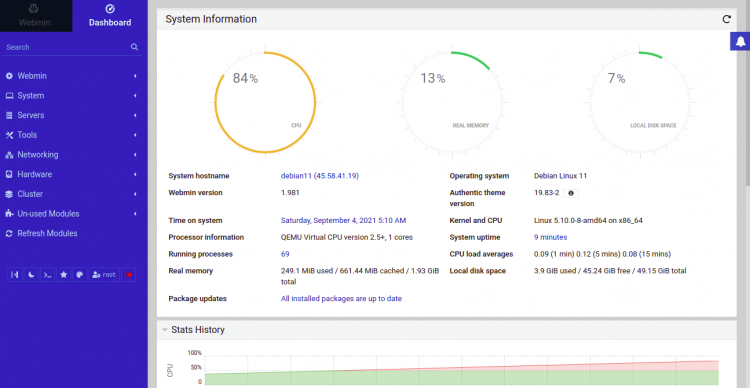
输入你的 root 用户名和密码,然后点击 Sign in 按钮。你应该会在以下页面看到 Webmin 仪表板:
在左侧窗格中,点击 Tools => Command Shell。你应该会在以下页面看到 Linux 终端:
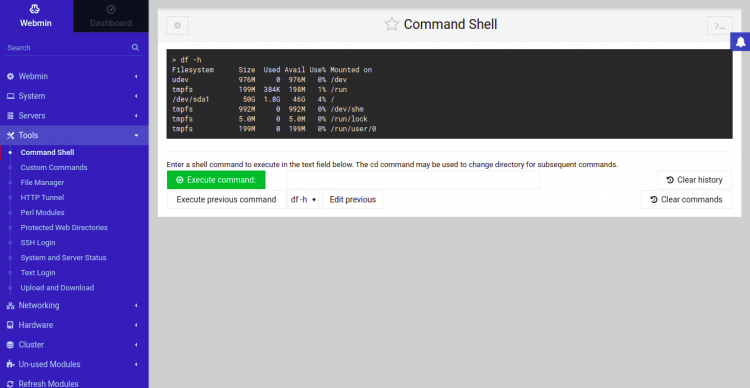
在这里,你可以对 Linux 服务器运行任何命令。
点击 Tools => File Manager。你应该会在以下页面看到 File Manager:
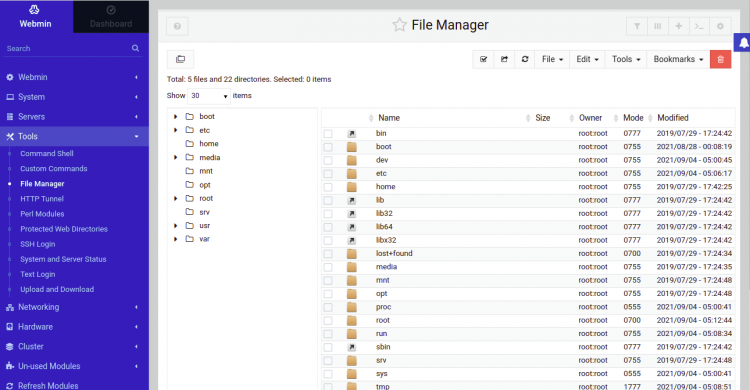
在这里,你可以创建文件、目录,并管理整个文件系统。
点击 Tools => Upload and Download。你应该会看到以下页面:
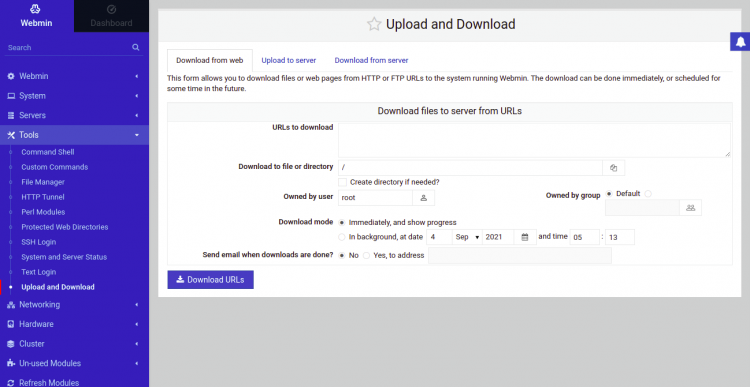
在这里,你可以向服务器上传任意文件,也可以从服务器下载任意文件。
点击 Networking => Linux Firewall。你应该会在以下页面看到防火墙界面:
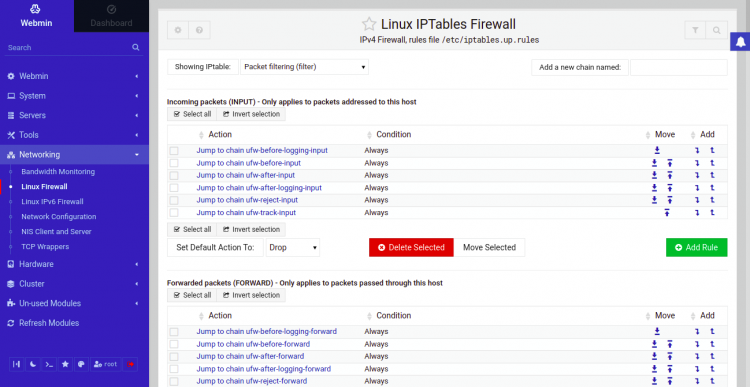
在这里,你可以为远程用户开放和关闭指定的端口。
点击 Networking => Network Configuration。你应该会看到网络配置向导:
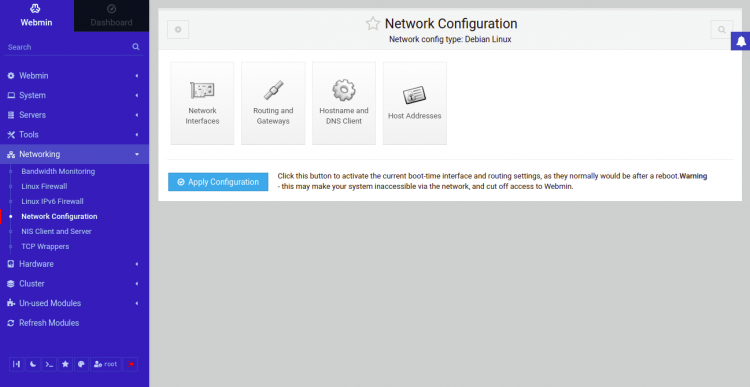
在这里,你可以设置静态 IP 地址、默认网关、主机名和 DNS。
点击 Hardware => Partitions and Local Disks。你应该会在以下页面看到 Partition Manager:
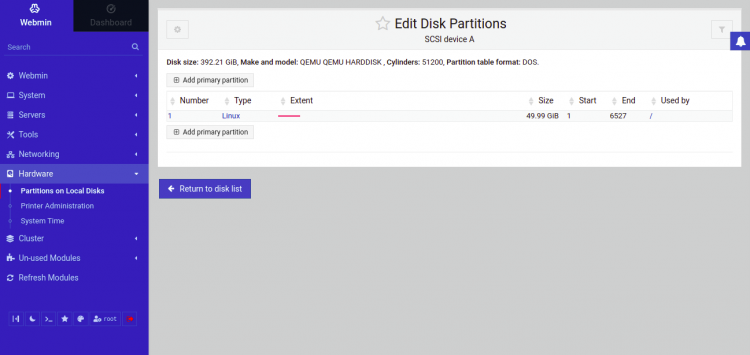
在这里,你可以创建和编辑硬盘分区。
卸载 Webmin
如果你不再需要 Webmin,可以使用以下命令将其卸载:
apt-get remove webmin接下来,运行以下命令清理软件包缓存,并从系统中移除不再需要的软件包。
apt-get autoremove -y
apt-get clean
总结
恭喜!你已经在 Debian 11 上成功安装了 Webmin。希望 Webmin 能帮助你通过 Web 浏览器管理和控制你的 Linux 服务器。如果你有任何问题,欢迎随时问我。