
本教程适用于以下操作系统版本
- Ubuntu 22.04(Jammy Jellyfish)
- Ubuntu 20.04(Focal Fossa)
本页内容
- 准备工作
- 通过 APT 安装 Rust
- 通过 rustup 安装 Rust
- 使用 rustup 管理 Rust 环境 设置 rustup 命令自动补全 安装多个版本的 Rust 及开发工具 在 rustup 中配置 Profiles 通过 rustup 更新 Rust
- 使用 Cargo 创建和管理 Rust 项目
- 卸载 Rust 和 rustup
- 结论
- 设置 rustup 命令自动补全
- 安装多个版本的 Rust 和开发工具
- 在 rustup 中配置 Profiles
- 通过 rustup 更新 Rust
Rust 编程语言已被数百家大型公司应用于生产环境。从 Dropbox、Firefox、Cloudflare 等应用程序,到嵌入式设备和可扩展的 Web 服务,Rust 都可用于所有这些应用和部署。rustup 是 Rust 项目中的一个工具,可让你在系统中安装 Rust 编程语言。使用 rustup 可让开发者轻松管理和维护 Rust。此外,它还允许你在 stable、beta 和 nightly 编译器之间切换,并使交叉编译过程更加容易。
本教程将引导你在 Ubuntu 22.04 机器上安装 Rust 编程语言。你将探索两种在 Ubuntu 系统上安装 Rust 的不同方法,每种方法都有其优势,因此你可以根据自己的需求决定使用哪种方法。
准备工作
要完成本指南,你需要一台 Ubuntu 22.04 机器(可运行于 Ubuntu Server 或 Desktop),并拥有一个具备 sudo/root 权限的非 root 用户。
现在让我们开始安装 Rust!
通过 APT 安装 Rust
Ubuntu 默认软件仓库提供了 Rust 编译器软件包。在撰写本文时,Ubuntu 仓库提供的 Rust 编译器版本为 v1.61。如果你只有一个 Rust 应用程序项目,且不需要复杂的项目环境,那么通过 APT 安装 Rust 是个不错的选择。
首先,运行以下 apt 命令来更新并刷新你的 Ubuntu 软件仓库。
sudo apt update在软件仓库更新后,运行以下 apt 命令在你的系统上安装 Rust。
sudo apt install rustc当提示时,输入 y 确认并按 ENTER 继续。
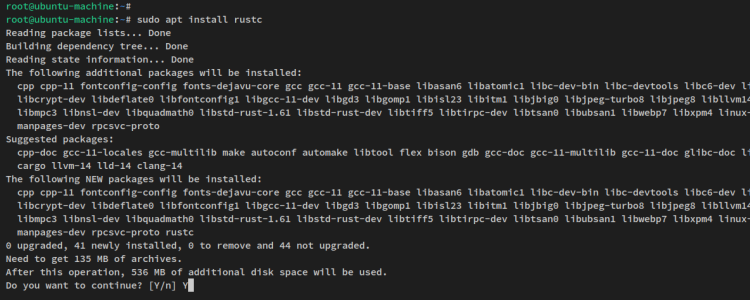
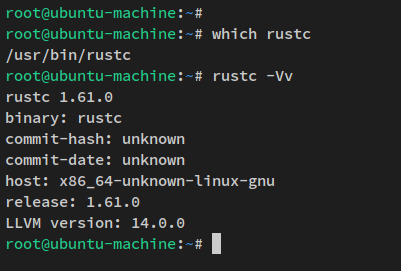
在 Rust 安装完成后,运行以下命令来定位 Rust 二进制文件,并验证系统中当前安装的 Rust 版本。
which rustc
rustc -Vv
你将收到类似于此截图的输出——Rust 二进制文件位于 '/usr/bin/rustc',系统当前安装的 Rust 版本为 v1.61.0。
在 Rust 安装完成后,接下来你将学习使用 Rust 创建第一个「Hello World」程序。
使用文本编辑器创建一个新文件 'hello-world.rs'。对于桌面用户,可以使用 vscodium 或 sublime-text 等高级代码编辑器;对于命令行用户,可以使用 vim 或 nano。
sudo nano hello-world.rs将以下代码添加到文件中。
fn main() {
    println!("Hello World, welcome to Rust.");
}
完成后保存文件并退出编辑器。
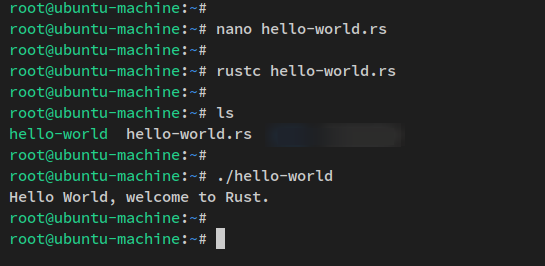
接下来,使用以下 'rustc' 命令编译 'hello-world.rs' 这个 Rust 文件。这将在你当前的工作目录中生成一个名为 'hello-world' 的可执行文件。
rustc hello-world代码编译完成后,执行终端中的 'hello-world' 二进制文件。
./hello-world你应该会收到类似 'Hello World, welcome to Rust.' 这样的输出。这确认了 'hello-world' 应用程序已成功编译并执行。
现在,如果你想从机器上移除 Rust,只需通过以下 apt 命令将其删除即可。
sudo apt remove rustc
sudo apt autoremove -y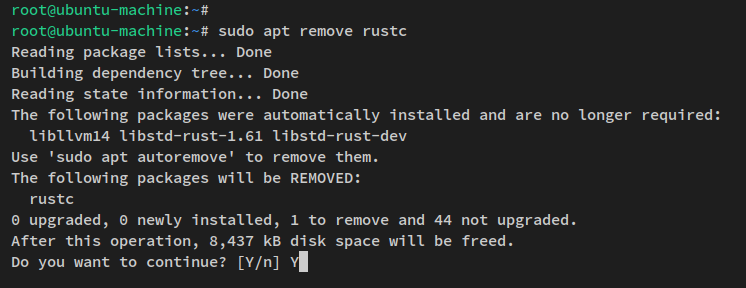
通过 rustup 安装 Rust
如果你想成为一名 Rust 开发者,就必须了解 rustup 工具。它是用于 Rust 开发环境的工具链多路复用器(toolchain multiplexer)。在功能上,rustup 类似于 Ruby 的 rbenv、Node.js 的 nvm 或 Python 的 Pyenv。
借助 rustup,你可以在系统上拥有一个隔离的 Rust 开发环境。你可以根据项目需要安装多个版本的 Rust、安装多个版本的开发工具,这些工具可以针对多个操作系统进行交叉编译。
在这一步中,你将在系统上安装 Rust 和 rustup。你将使用一个非 root 用户来进行此操作,因此安装仅影响你的用户,而不会是系统级的(system-wide)。
因此,在开始之前,请通过以下命令登录到你的用户。本示例使用名为 'alice' 的非 root 用户。
su - alice现在运行以下 apt 命令,在你的 Ubuntu 系统上安装软件包依赖。
sudo apt install curl build-essential gcc make当提示时输入 y 并按 ENTER 继续。
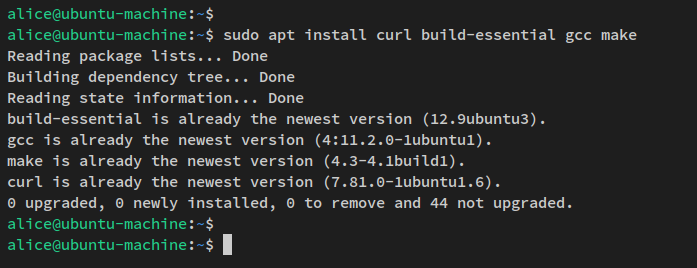
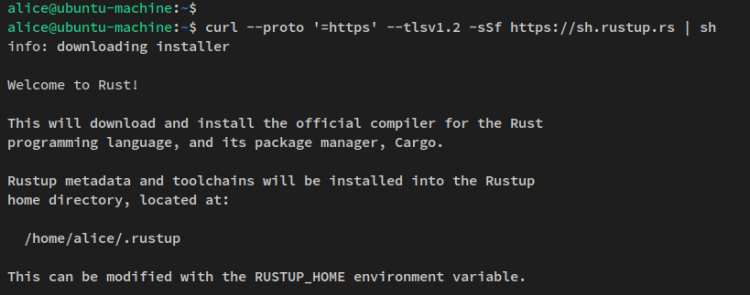
在依赖安装完成后,运行以下命令在你的当前用户环境中安装 rustup 和 Rust。该命令会下载 rustup 安装脚本并在你的系统上执行它。
curl --proto '=https' --tlsv1.2 -sSf https://sh.rustup.rs | sh在第一段输出中,你应该会看到 'Welcome to Rust!' 这样的欢迎信息,并提示安装脚本将安装 Rust 以及 Rust 的 Cargo 包管理器。此外,rustup 将被安装在 '/home/username/.rustup' 目录下。
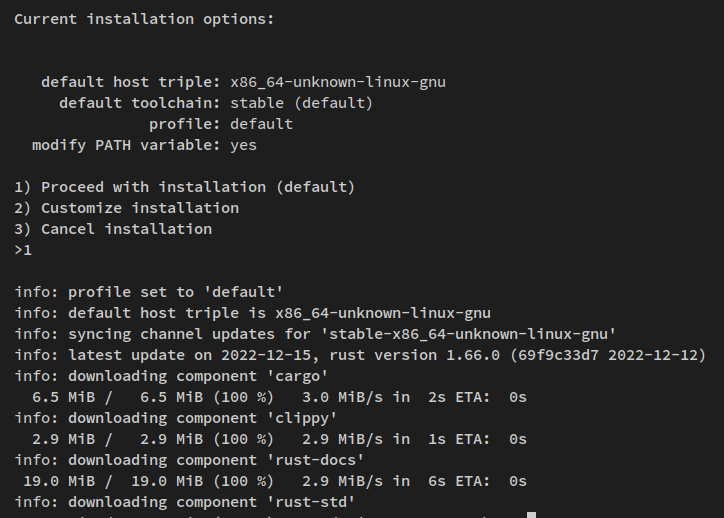
接下来,系统会要求你设置 Rust 的安装方式。这包括默认的 Rust 工具链(Stable、Beta 或 Nightly 版本),以及安装 profiles(包括 minimal、default 或 complete)。
对于初学者,你可以保留默认安装。输入 1 并按 ENTER 确认。随后 rustup、Rust 和 Cargo 的安装将开始。
安装完成后,你将收到类似 'Rust is installed now. Great!' 这样的输出。此外,你还会看到一条提示,要求重新加载当前 shell 以应用 PATH 环境变量的新更改。你也可以从当前会话中手动重新加载。
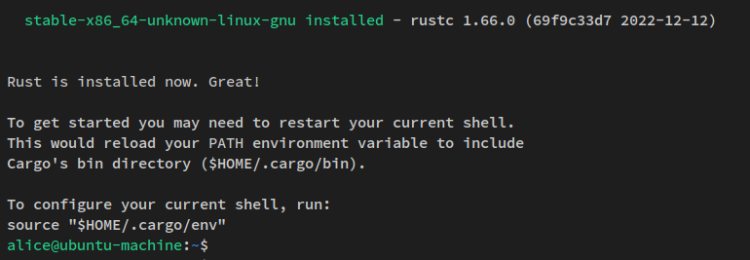
以下命令将新的 rustup 环境变量加载到当前会话中。
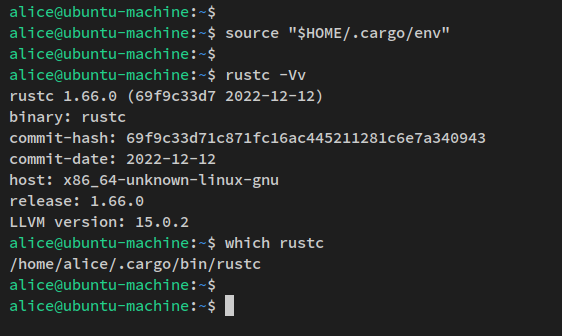
source "$HOME/.cargo/env"之后,运行以下命令来验证当前环境中已安装的 Rust 版本,并验证 Rust 的二进制文件路径。
rustc -Vv
which rustc
你应该收到类似的输出——你已通过 rustup 安装了 Rust v1.66,Rust 编译器的二进制文件位于 '/home/username/.cargo/bin/rustc'。
此外,Rust 1.66 仅对你的当前用户可用,而不是系统级的(system-wide)。
接下来,通过以下命令定位 Cargo 包管理器和 rustup 软件的二进制文件。
which cargo
which rustup
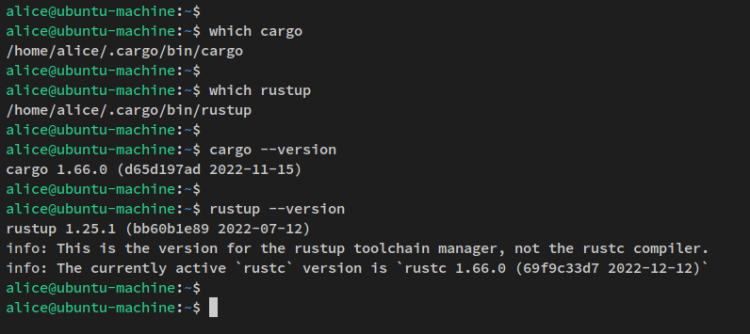
你应该会看到 cargo 和 rustup 的二进制文件都位于 '/home/username/.cargo/bin' 目录中。
最后,通过以下命令验证 Cargo 包管理器的版本和 rustup 的版本。
cargo --version
rustup --version
你将收到类似于此截图的输出——系统中已安装 Cargo 包管理器 v1.66 和 rustup 1.25。
至此,你已经安装了 Rust 以及随附的 Rust 开发工具,如 Cargo 包管理器、rustc、Clippy、rustfmt 和 rust-docs。在下一步中,你将学习如何通过 rustup 命令行管理你的 Rust 安装。
使用 rustup 管理 Rust 环境
rustup 是一个工具链多路复用器(toolchain multiplexer),可让你在环境中安装 Rust 编程语言,这包括 Cargo 包管理器、rustc 等 Rust 开发工具。你可以通过 rustup 安装多个版本的 Rust 编程语言和开发工具。借此,你可以轻松管理使用不同 Rust 编程语言版本的多项目。
在这些步骤中,你将学习如何通过 rustup 命令管理你的 Rust 环境。你将安装多个 Rust 及开发工具版本、配置并切换到不同的 profiles,以及通过 rustup 更新你的 Rust 环境。
设置 rustup 命令自动补全
在开始之前,你需要为 rustup 命令设置命令自动补全。启用自动补全后,你可以运行 rustup 命令,然后按 TAB 键获取可用参数的列表。你现在将生成 rustup 自动补全脚本,将其加载到你的 shell 中,然后验证自动补全功能。
通过以下 mkdir 命令创建新目录 '~/.local/share/bash-completion/completions/'。
mkdir -p ~/.local/share/bash-completion/completions/运行以下命令,将 rustup 命令的自动补全生成到 '~/.local/share/bash-completion/completions/rustup'。
rustup completions bash > ~/.local/share/bash-completion/completions/rustup通过以下命令将自动补全加载到当前会话中。
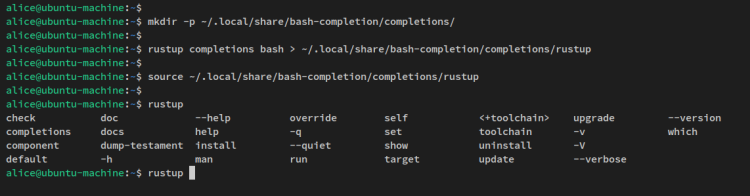
source ~/.local/share/bash-completion/completions/rustup最后,输入命令 'rustup' 并按 TAB 键,获取 rustup 命令的自动补全项。
rustup TAB你现在将收到 rustup 命令的可用选项列表,如以下截图所示。
安装多个版本的 Rust 和开发工具
在 rustup 环境中,存在多个版本的工具链,包括 stable、beta 和 nightly。工具链(toolchain)是 Rust 编程语言和开发工具包的组合。因此,当你通过 rustup 安装多个版本的工具链时,也就意味着你还安装了多个版本的 Rust 编程语言和多个版本的 Rust 开发工具。
在你的环境中安装多个工具链后,你可以管理使用不同版本 Rust 编程语言的多项目。
首先,运行以下 rustup 命令来验证系统上已安装的工具链或 Rust 版本列表。你应该会收到输出,显示系统中已安装 Rust 的 'stable' 版本。
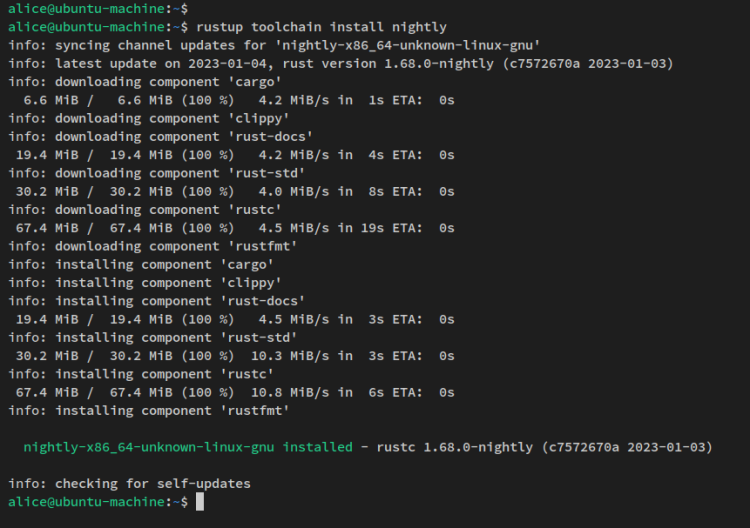
rustup toolchain list接下来,运行以下命令来安装另一个 Rust 版本/工具链。在本示例中,你将安装 Rust 的 Nightly 版本。
rustup toolchain install nightly你现在将收到类似此截图的输出——已安装 Rust 的 nightly 版本,其中包括在 'default' rustup profile 下可用的 cargo 包管理器等开发工具。
在新的 nightly 版本工具链安装完成后,运行以下命令来显示系统中已安装的工具链列表。
rustup toolchain list你应该收到类似这样的输出——系统上已安装两个版本的工具链,即默认的 stable 版本和新安装的 nightly 版本。
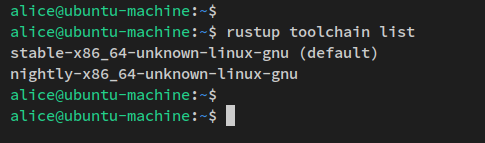
接下来,运行以下命令将默认工具链切换到 nightly 版本。这意味着你也会将开发工具切换到新的 nightly 版本。
rustup default nightly然后,通过以下命令验证 Rust 版本。你应该会看到已安装 Nightly 版本的 Rust v1.6x,并且它已被配置为当前环境中的默认 Rust。
rustc -Vv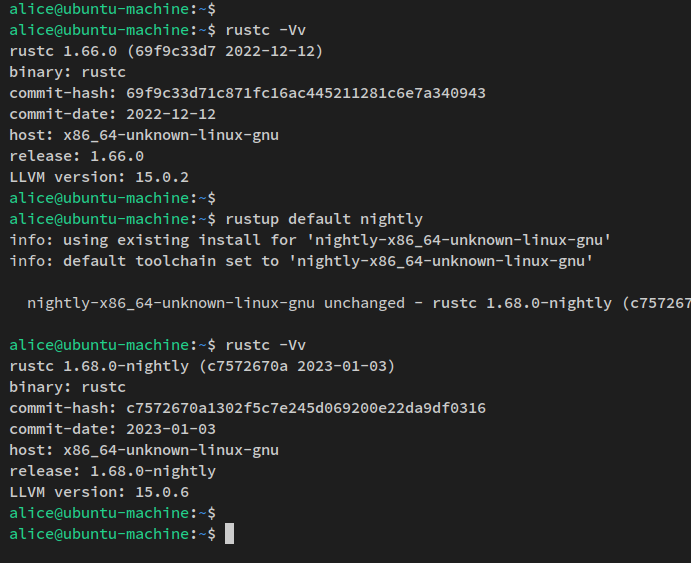
此外,你也可以通过 rustup 命令手动运行特定版本的 Rust。运行以下命令通过 rustup 命令运行特定的 Rust nightly 版本。
rustup run nightly rustc -Vv你应该会收到 Rust nightly 版本 1.68。这意味着你已通过 rustup 命令执行了特定的 Rust 版本。你也可以执行其他组件,例如 Cargo 包管理器。
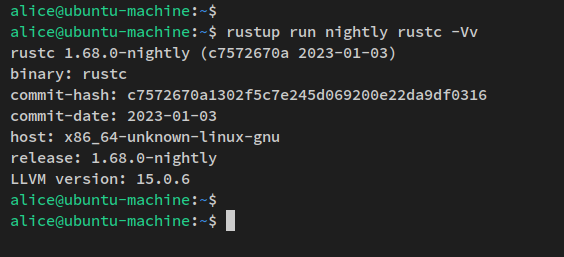
既然你已经了解了 rustup 中的工具链,接下来你可以在你的环境中探索 rustup 的 profiles。
在 rustup 中配置 Profiles
你在 rustup 中将学习的另一个概念是 'profile',它是你的 Rust 环境中组件(components)的集合。rustup 中有三种不同的 profiles,列表如下:
- minimal——仅包含少量组件,如 rustc 编译器、cargo 包管理器和 rust-std。
- default——该 profile 包含 minimal profile 中的组件,同时还添加了 rust-docs、rustfmt 和 Clippy 等其他工具。这是你通过 rustup 安装 Rust 时的默认 profile。
- complete——该 profile 包含通过 rustup 安装的全部 Rust 组件。除非你清楚自己在做什么,否则不应使用此 profile。你始终可以通过 rustup 命令手动添加组件。
在本节中,你将学习如何通过 rustup 命令切换到不同的 profiles。
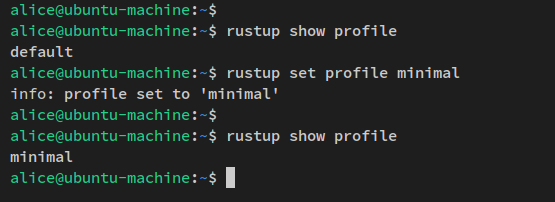
运行以下命令来检查应用于你环境的当前 profile。你应该会看到 'default' profile 已启用。
rustup show profile接下来,运行以下命令切换到 'minimal' profile。然后,再次验证你当前的 profile。
rustup set profile minimal
rustup show profile
你应该收到类似这样的输出——当前 profile 已更改为 'minimal'。
最后,你现在可以通过以下命令撤销更改,回到 'default' profile。
rustup set profile default通过 rustup 更新 Rust
使用 rustup 作为管理 Rust 环境的主要工具的一大优势在于,你可以轻松地将你的 Rust 编程语言以及各个开发工具组件更新到最新版本。
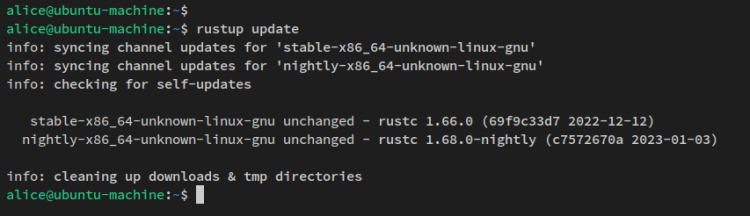
要更新你的 Rust 安装,运行以下 rustup 命令。这将更新你 Rust 环境中所有可用的工具链,包括工具链上的开发工具组件,如 Cargo 包管理器、rustc 编译器和 Clippy。
rustup update你现在应该会收到类似这样的输出——rustup 命令会将已安装的工具链版本同步到 Rust 官网提供的最新版本。只要有新更新可用,就会应用该更新。
使用 Cargo 创建和管理 Rust 项目
既然你已经学会了如何使用 rustup 管理你的 Rust 开发环境,在这一步中,你将学习如何使用 Cargo 包管理器来创建 Rust 项目、测试、编译并运行你的 Rust 应用程序。
通过以下 'cargo new' 命令创建一个新项目 'hello-world'。这将在你当前的工作目录中创建一个名为 'hello-world' 的新项目目录。
cargo new hello-world切换到 'hello-world' 工作目录,并通过以下 tree 命令查看其中的文件列表。你应该会看到 'Cargo.toml' 文件(它是 Cargo 包管理器的主要配置文件)以及用于存储 Rust 源代码的 'src' 目录。
cd hello-world/
tree .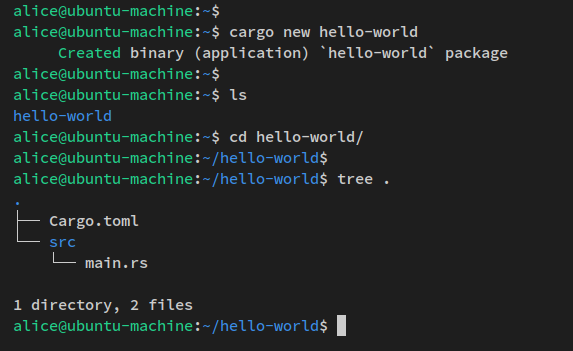
使用文本编辑器打开文件 'src/main.rs'。
nano src/main.rs用以下几行代码替换默认源代码。
fn main() {
    println!("Hello World, Rust with rustup and cargo.");
}
完成后保存文件并退出编辑器。
接下来,运行以下命令来构建并编译 'hello-world' 项目。该命令会自动将你的 'hello-world' 项目编译到新目录 'target' 中。
cargo build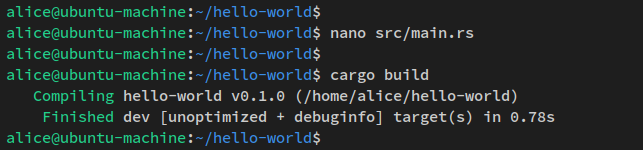
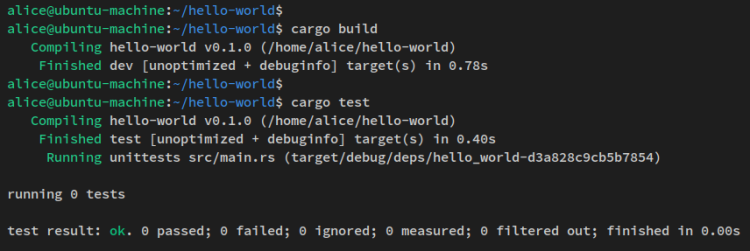
现在运行以下 'cargo test' 命令来验证你的 Rust 项目。
cargo test你应该收到类似这样的输出——如果测试成功,你应该会收到类似 'test result: ok' 这样的消息。
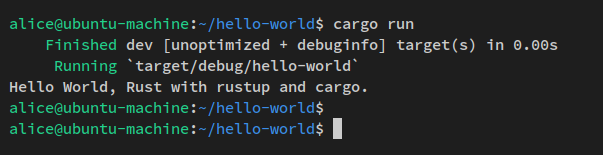
最后,运行以下命令来执行 'hello-world' 项目。
cargo run你应该收到类似这样的输出——'hello-world' 项目已成功执行。
卸载 Rust 和 rustup
rustup 的安装仅影响你当前的用户开发环境,而非系统级的(system-wide)。这会使你的系统保持干净,并让卸载过程更简单。你只需删除 rustup 安装目录 '/home/username/.rustup' 和 Rust 工具链目录 '/home/username/.cargo',即可卸载 rustup 及其所有工具链和开发工具。
运行以下命令,从你当前的开发环境中卸载 Rust 和 rustup。
rm -rf ~/.cargo ~/.rustup接下来,通过以下命令删除你已生成的命令自动补全。
rm -f ~/.local/share/bash-completion/completions/rustup至此,你已经从系统中卸载并移除了 Rust 和 rustup。
结论
在本指南中,你已经学习了如何在 Ubuntu 22.04 机器上通过两种方法安装 Rust 编程语言。你已通过 Ubuntu 仓库的 APT 安装了 Rust(如果你只需要编译 Rust 应用程序,这种方式很合适);其次,你通过 rustup 安装了 Rust(如果你想成为 Rust 开发者,这种方式合适且推荐)。
除此之外,你还学习了如何通过 rustup 安装多个 Rust 版本、通过 rustup 切换多个工具链,并了解了 Cargo 用于创建 Rust 项目、编译、测试和执行 Rust 应用程序的基本用法。