
本教程适用于以下操作系统版本
- Rocky Linux 9
- Rocky Linux 8.4
本页内容
- 先决条件
- 配置软件仓库
- 安装 PostgreSQL 15
- 配置用户认证与密码加密
- 为 PostgreSQL 用户设置密码
- 在 PostgreSQL 上创建新数据库和用户
- 创建表并插入数据
- 检索数据与更新数据
- 清理环境
- 结论
PostgreSQL 是一款免费且开源的数据库管理系统,专注于可扩展性和 SQL 兼容性。PostgreSQL 是一个先进的企业级 RDBMS(Relational Database Management System,关系型数据库管理系统),同时支持 SQL(关系型)和 JSON(非关系型)查询。它是一款高度稳定的数据库管理系统,由开源社区超过 20 年的开发支持,并因其可靠性、灵活性、功能健壮性和性能而在开发人员和系统管理员中享有盛誉。PostgreSQL 被用作 Web 应用、移动应用和分析应用的主要数据库。全球一些知名的 PostgreSQL 用户包括 Reddit、Skype、Instagram、Disqus、The Guardian、Yandex、Bloomberg、Nokia、BMW 等等。
本教程将引导你在 Rocky Linux 9 服务器上安装最新的 PostgreSQL 15。同时还将引导你了解 PostgreSQL 的基本用法,包括创建用户/角色、管理数据库、创建表、插入和检索数据。
先决条件
完成本指南需要满足以下要求:
- 一台 Rocky Linux 9 服务器——本示例将使用主机名为 ' postgresql-rocky ' 的 Rocky Linux。
- 一个具有 sudo/root 管理员权限的非 root 用户。
- 一个以 permissive 模式运行的 SELinux。
让我们开始 PostgreSQL 15 的安装。
配置软件仓库
在撰写本文时,Rocky Linux 软件仓库中尚不提供 PostgreSQL 15。因此,要安装 PostgreSQL 15,你必须使用官方 PostgreSQL 仓库。
第一步是将 PostgreSQL 仓库安装并添加到你的 Rocky Linux 9 服务器。
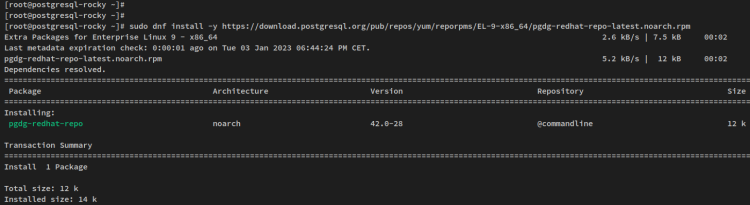
运行以下命令,将官方 PostgreSQL 仓库添加到你的系统。该仓库可用于多个基于 RHEL 的发行版版本 9。
sudo dnf install -y https://download.postgresql.org/pub/repos/yum/reporpms/EL-9-x86_64/pgdg-redhat-repo-latest.noarch.rpm在此过程中,你将看到如下输出:
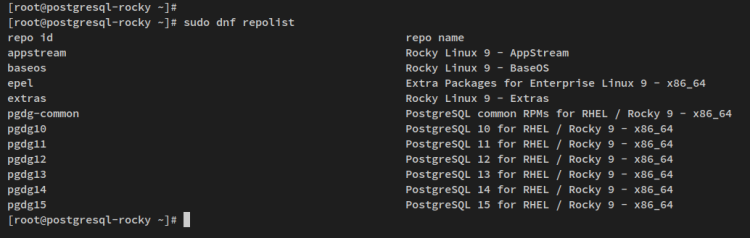
现在通过以下 dnf 命令验证可用仓库列表。
sudo dnf repolist你将收到类似如下截图的输出——你已向 Rocky Linux 添加了多个版本的 PostgreSQL 仓库,包括最新版本的 PostgreSQL 15。
添加 PostgreSQL 仓库后,下一步将介绍如何安装和配置 PostgreSQL 15。
安装 PostgreSQL 15
在此步骤中,你将在 Rocky Linux 上安装 PostgreSQL 15,初始化 PostgreSQL 数据库和配置,然后启动并启用 PostgreSQL 15 服务。
运行以下 dnf 命令安装 PostgreSQL 15 服务器。当提示进行配置时,输入 y,然后按 ENTER 继续。
sudo dnf install postgresql15-server postgresql15-contrib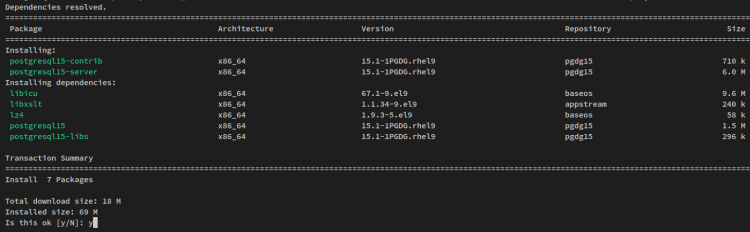
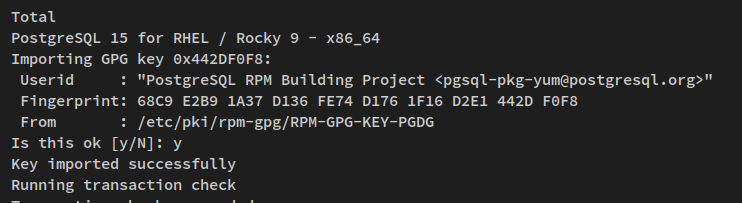
此外,当提示接受 PostgreSQL 仓库的 GPG 密钥时,输入 y 确认并按 ENTER 继续。
PostgreSQL 15 安装完成后,运行以下命令初始化 PostgreSQL 数据库和配置。
sudo postgresql-15-setup initdb执行后,你将收到类似 ' Initializing database ... OK ' 的输出。
现在运行以下 systemctl 命令来启动并启用 PostgreSQL 15 服务。
sudo systemctl start postgresql-15
sudo systemctl enable postgresql-15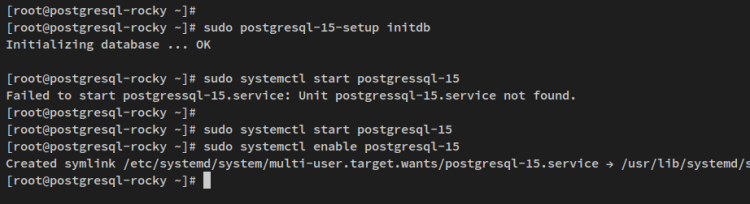
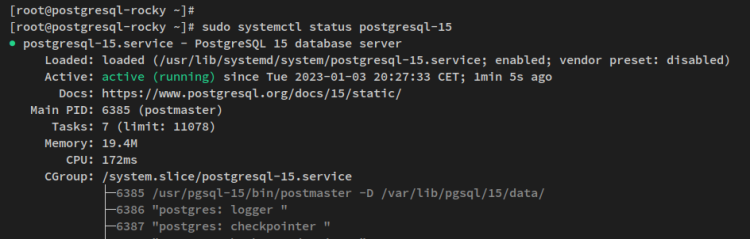
最后,通过以下 systemctl 命令验证 PostgreSQL 15 服务。这将确保你的 PostgreSQL 15 服务器已启用并正在运行。
sudo systemctl status postgresql-15你将收到类似如下截图的输出——PostgreSQL 15 的状态为运行中,且已启用,这意味着该服务将在系统启动时自动启动。
现在你已经安装了 PostgreSQL 15 服务器,并且它已启用并正在运行。在下一步中,你将配置 PostgreSQL 用户的认证方式。
配置用户认证与密码加密
在 PostgreSQL 15 安装并运行后,你现在可以着手配置 PostgreSQL 认证。这可以通过 PostgreSQL 配置目录中的配置文件 'pg_hba.conf' 进行配置。
通过以下命令登录 PostgreSQL shell。
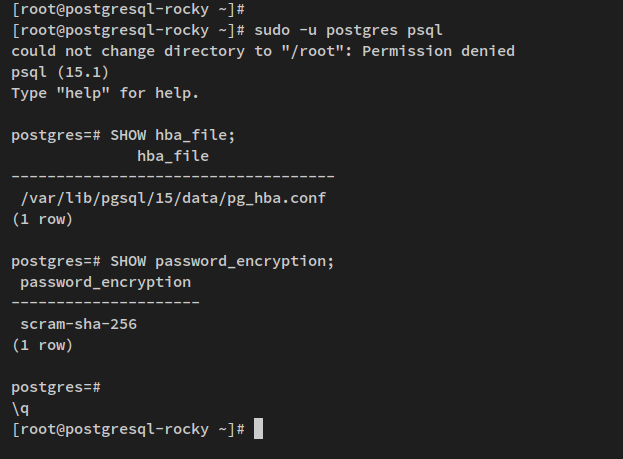
sudo -u postgres psql登录后,运行以下查询以验证存储认证方式的默认 PostgreSQL 配置,并验证 PostgreSQL 服务器当前使用的密码加密方式。
SHOW hba_file;
SHOW password_encryption;
你将收到类似如下的输出——PostgreSQL 用于认证的默认配置文件为 '/var/lib/pgsql/15/data/pg_hba.conf',默认启用的密码认证为 ' scram-sha-256 '。
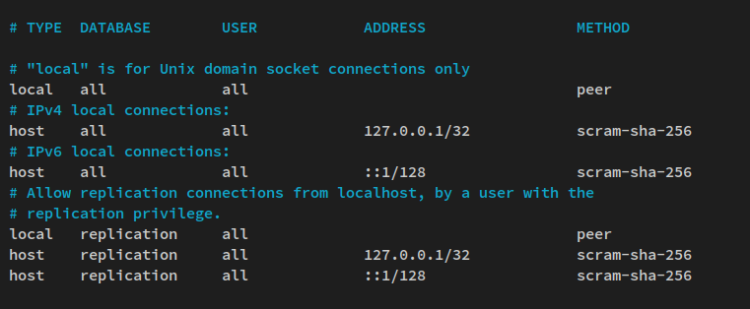
现在使用以下 nano 编辑器命令打开 PostgreSQL 配置文件 '/var/lib/pgsql/15/data/pg_hba.conf'。
sudo nano /var/lib/pgsql/15/data/pg_hba.conf使用以下行修改默认配置。这会将 localhost 的密码认证改为 ' scram-sha-256 '。对于 ' local ' 连接,你可以使用默认的 ' peer ',或者使用 ' scram-sha-256 ' 密码认证。
# "local" is for Unix domain socket connections only
local   all             all                                     peer
# IPv4 local connections:
host    all             all             127.0.0.1/32            scram-sha-256
# IPv6 local connections:
host    all             all             ::1/128                 scram-sha-256
完成后保存文件并退出编辑器。
接下来,运行以下 systemctl 命令重启 PostgreSQL 15 服务以使更改生效。
sudo systemctl restart postgresql-15最后,为了验证你的配置,通过以下命令登录 PostgreSQL shell。
sudo -u postgres psql使用以下查询检查连接详情。你应该看到你已通过 ' peer ' unix_socket 本地连接连接到 PostgreSQL。
\conninfo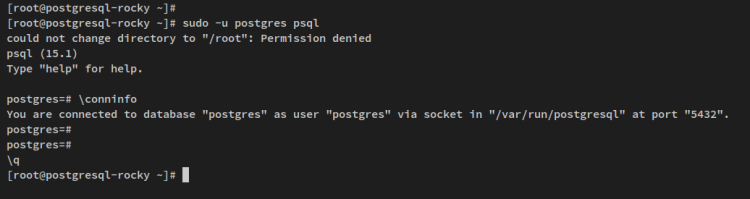
现在如果你将 PostgreSQL 主机指定为 127.0.0.1 的 localhost,你应该会看到通过 scram-sha-256 密码认证建立的连接。
sudo -u postgres psql -U postgres -h 127.0.0.1
\conninfo
为 PostgreSQL 用户设置密码
默认情况下,PostgreSQL 创建了一个名为 ' postgres ' 的新系统用户和 PostgreSQL 用户。在本步骤中,你将为 Linux 用户 ' postgres ' 通过命令行,以及 PostgreSQL 用户 ' postgres ' 通过 PostgreSQL shell 设置新密码。
首先,运行以下命令为用户 'postgres' 创建新密码。输入新密码并重复确认,请务必为你的 ' postgres ' 用户使用强密码。
sudo passwd postgres接下来,通过以下命令登录 PostgreSQL shell。
sudo -u postgres psql运行以下查询来修改默认 PostgreSQL 用户 ' postgres ' 的密码。请务必在以下查询中使用该密码。
ALTER USER postgres WITH PASSWORD 'p4ssw0rdPostgreSQL15';
exit
输入 ' exit ' 退出 PostgreSQL shell。
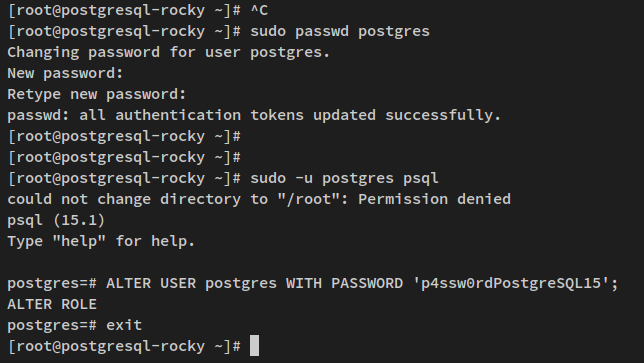
最后,再次通过以下命令登录 PostgreSQL 服务器。
sudo -u postgres psql -U postgres -h 127.0.0.1当提示输入密码时,输入你创建的 PostgreSQL 服务器密码,然后按 ENTER。
如果成功,你将在下面的截图中看到 PostgreSQL shell。你也可以通过以下查询验证连接状态。
\conninfo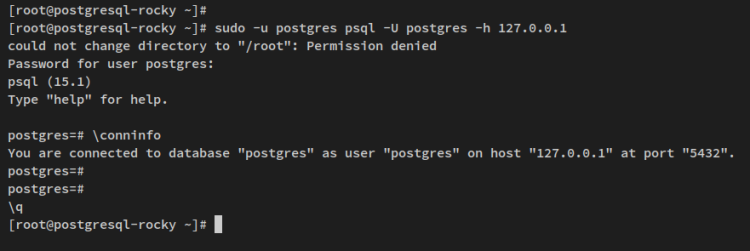
在此步骤中,你已经修改并配置了默认 PostgreSQL 用户 ' postgres ' 的密码。你还为默认的 UNIX 用户 ' postgres ' 创建了新密码。在下一步中,你将学习如何创建新的 PostgreSQL 用户并为你的应用创建新数据库。
在 PostgreSQL 上创建新数据库和用户
在此步骤中,你将学习如何通过 PostgreSQL shell 创建新的 PostgreSQL 用户和数据库。你还将学习如何查看 PostgreSQL 服务器上可用的数据库和用户列表。
首先,确保你已登录 PostgreSQL shell,或者你可以通过下面的命令登录。
sudo -u postgres psql使用以下查询创建一个新的 PostgreSQL 用户。本示例将创建一个名为 ' alice ' 的新用户,其权限 ' CREATEDB ' 用于创建数据库,' CREATEROLE ' 用于在 PostgreSQL 中创建角色。
CREATE USER alice WITH CREATEDB CREATEROLE PASSWORD 'p4ssw0rdAlice';接下来,使用以下 PostgreSQL 查询创建新数据库。本示例中,你将创建两个数据库:' alice ' 数据库和 ' testdb ' 数据库。这两个数据库将拥有相同的所有者,即用户 alice。
CREATE DATABASE alice OWNER alice;
CREATE DATABASE testdb OWNER alice;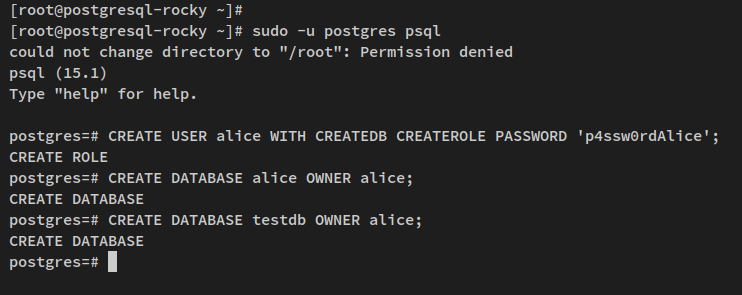
现在验证 PostgreSQL 服务器上的用户列表和数据库列表。
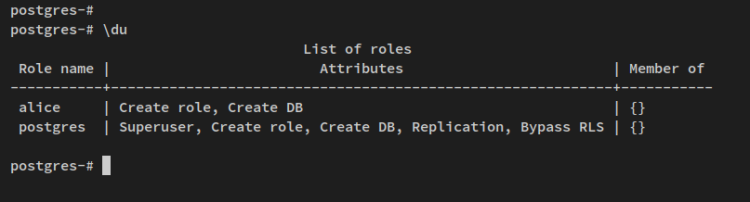
\du
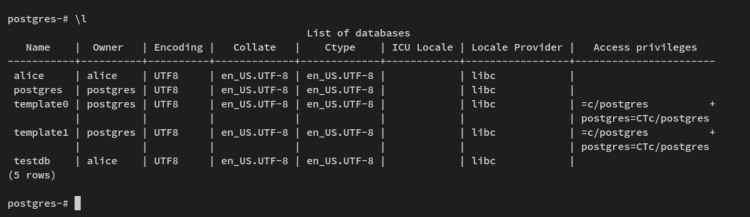
\l
'\du' 查询用于在 PostgreSQL 服务器上显示用户列表的输出。新用户 ' alice ' 已创建,拥有 CREATEDB 和 CREATEROLE 权限。
'\l' 查询用于在 PostgreSQL 服务器上显示数据库列表的输出。你将看到新数据库 alice 和 testdb 已创建。
最后,为了验证新的 PostgreSQL 用户,你将通过新用户 'alice' 登录 PostgreSQL shell。
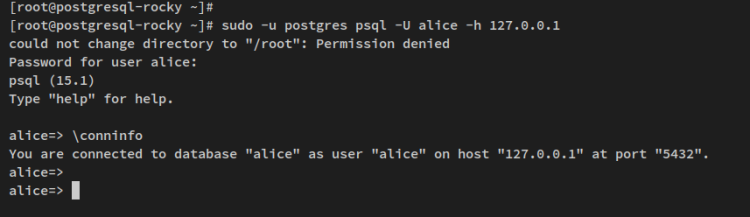
运行以下命令以用户 ' alice ' 身份登录 PostgreSQL shell。当提示输入密码时,输入你的密码并按 ENTER 确认。
sudo -u postgres psql -U alice -h 127.0.0.1登录 PostgreSQL shell 后,运行以下查询以显示当前的详细连接信息。
\conninfo你应该收到类似如下的输出——你已通过用户 ' alice ' 连接到 PostgreSQL 服务器,并连接到了数据库 ' alice '。
至此,你已经创建了 PostgreSQL 用户和数据库。并且你已经通过新用户登录了 PostgreSQL shell。在下一步中,你将学习如何创建表并向其中插入一些数据。
创建表并插入数据
在创建新的 PostgreSQL 用户和数据库之后,你现在将学习如何在 PostgreSQL 中创建表并插入数据。你还将学习如何在 PostgreSQL 上切换到不同的数据库,以及如何查看 PostgreSQL 数据库中的表列表。
在开始之前,确保你已以用户 ' alice ' 身份登录 PostgreSQL shell。
验证数据库列表,确保数据库 ' testdb ' 可用。
\l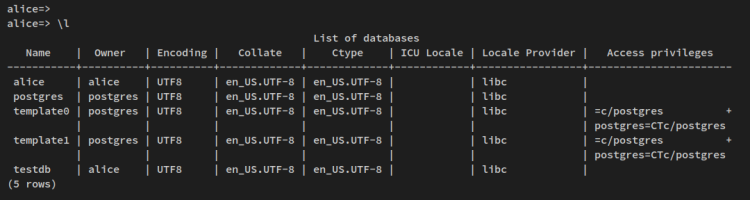
现在通过以下查询切换到数据库 ' testdb '。你可以使用 ' \connect ',或者直接使用 ' \c '。
\connect testdb切换到数据库 'testdb' 后,你的 PostgreSQL shell 提示符应变为 'testdb=> '。
接下来,运行以下查询创建一个新表 ' users ',包含若干列 id、name、age、address 和 salary。
CREATE TABLE users (
   id INT PRIMARY KEY     NOT NULL,
   name           TEXT    NOT NULL,
   age            INT     NOT NULL,
   address        CHAR(50),
   salary         REAL
);
' CREATE TABLE ' 输出确认新表已在你的数据库中创建。
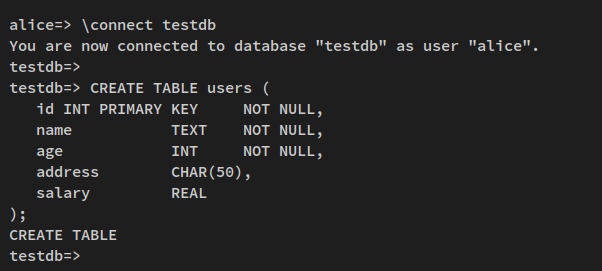
现在通过以下查询验证当前数据库中的表列表。你应该看到表 ' users ' 已创建。
\dt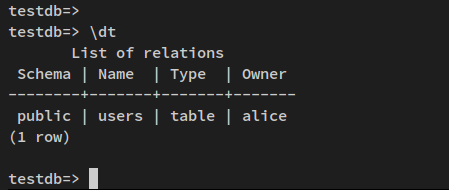
创建新表后,你将通过 INSERT 查询向其中插入一些数据。
运行以下 INSERT 查询,向表 ' users ' 中添加一些数据。
INSERT INTO users (id,name,age,address,salary) VALUES (1, 'Paul', 32, 'California', 20000.00);
INSERT INTO users (id,name,age,address,salary) VALUES (2, 'Jesse', 35, 'Mexico', 30000.00);
INSERT INTO users (id,name,age,address,salary) VALUES (3, 'Linda', 27, 'Canada', 40000.00);
' INSERT 0 1 ' 输出确认新数据已添加到表中。

在创建表并向 PostgreSQL 添加一些数据后,你将学习如何从 PostgreSQL 检索数据以及更新 PostgreSQL 中的现有数据。
检索数据与更新数据
在 PostgreSQL 上创建表并通过 INSERT 查询插入一些数据后,你接下来将学习如何通过 SELECT 查询检索数据,以及如何通过 UPDATE 查询更新或更改特定列的数据。
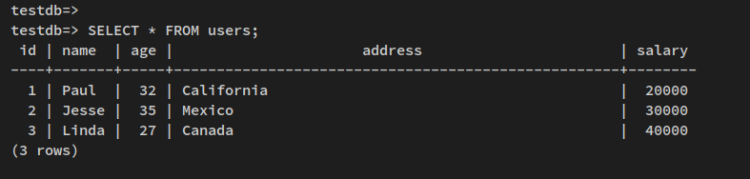
要检索数据,运行以下 PostgreSQL 查询。这将从 PostgresSQL 表 ' users ' 中检索数据。
SELECT * FROM users;你将收到类似如下的输出——表 ' users ' 中的所有数据将显示在你的 PostgreSQL shell 中。
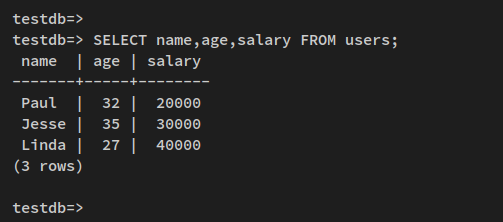
你也可以通过以下查询从特定列检索数据。该查询将从特定列 name、age 和 salary 中检索数据。
SELECT name,age,salary FROM users;以下是你将在终端上收到的输出。
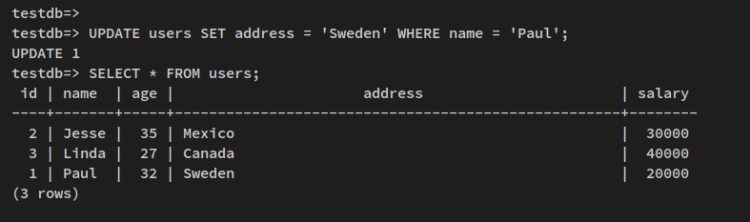
接下来,运行以下 UPDATE 查询来更改 PostgreSQL 数据库中的数据。这将把列 ' name ' 值为 ' Paul ' 的行的列 ' address ' 数据更新为 ' Sweden '。
UPDATE users SET address = 'Sweden' WHERE name = 'Paul';' UPDATE 1 ' 输出确认数据已更新并更改。
运行以下查询以确认数据库中的数据已更改。
SELECT * FROM users;你将收到类似如下的输出——列 ' name = Paul ' 的 ' address ' 列已更新。
至此,你已经学习了 PostgreSQL 查询的基本用法,包括在 PostgreSQL 服务器上创建用户、数据库、表,插入数据、检索数据和更新数据。
清理环境
在此步骤中,你将通过删除你创建的数据库和用户来清理 PostgreSQL 15 服务器环境。这样你既清理了 PostgreSQL 15 安装,也学习了如何通过删除未使用的用户、数据库和表来清理 PostgreSQL 服务器。
在开始之前,以默认的 ' postgres ' 用户身份登录 PostgreSQL。
sudo -u postgres psql使用 ' \connect ' 查询切换到数据库 ' testdb '。
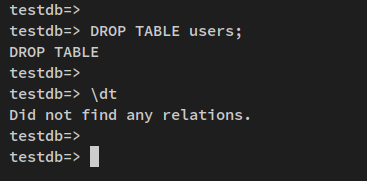
\connect testdb;运行以下查询删除表 ' users ',然后验证当前数据库中的表列表。
DROP TABLE users;
\dt
' Did not find any relations .' 输出确认表 ' users ' 已被删除。
接下来,切换到 'postgres' 数据库并删除数据库 'alice' 和 'testdb'。
\connect postgres
DROP DATABASE alice;
DROP DATABASE testdb;
通过以下查询验证数据库列表。你将看到数据库 ' alice ' 和 ' testdb ' 都已从 PostgreSQL 服务器中删除。
\l最后,运行以下查询删除用户 alice。然后验证 PostgreSQL 服务器上的用户列表。
DROP USER alice;
\du
你将收到用户 ' alice ' 已从 PostgreSQL 服务器中删除的输出。
至此,你已经清理了 PostgreSQL 服务器,并学习了用于在 PostgreSQL 服务器上删除用户、数据库和表的基本查询。
结论
本指南向你介绍了如何在 Rocky Linux 9 服务器上安装最新版本的 PostgreSQL 15。你已通过官方 PostgreSQL 仓库安装了 PostgreSQL,并学习了 PostgreSQL 认证的基本配置。
此外,你还学习了如何使用 PostgreSQL 服务器。从创建用户、更改用户密码、创建数据库和表、插入数据、查询数据、更新数据,到通过删除未使用的表、数据库和用户来清理 PostgreSQL 服务器。
PostgreSQL 是一款企业级 RDBMS(Relational Database Management System,关系型数据库管理系统),在现代互联网行业中应用最为广泛。接下来,你可能想查看并学习 PostgreSQL 的其他查询,或者你也可以学习如何通过多台服务器部署高可用的 PostgreSQL。