
本教程适用于以下操作系统版本
- Ubuntu 22.04(Jammy Jellyfish)
- Ubuntu 20.04(Focal Fossa)
- Ubuntu 18.04(Bionic Beaver)
- Ubuntu 16.04(Xenial Xerus)
本页内容
- Dockerfile 指令简介
- 步骤 1 - 在 Ubuntu 22.04 上安装 Docker
- 步骤 2 - 创建 Dockerfile 及其他配置
- 步骤 3 - 构建新的自定义镜像并运行新容器
- 步骤 4 - 测试
Docker 是一种操作系统级虚拟化技术,主要面向开发人员和系统管理员。Docker 让你能够更轻松地在隔离环境中构建和部署应用程序。
Dockerfile 是一个脚本,包含一组命令和指令,这些命令和指令会在 Docker 环境中被逐一自动执行,以创建一个新的 Docker 镜像。
本教程将向你展示如何使用 Dockerfile 创建自己的 Docker 镜像。我们将详细说明如何使用 Dockerfile 创建自己的 Docker 镜像。
先决条件
在本指南中,我们将使用配备 1GB 内存、25 GB 可用磁盘空间和 2 个 CPU 的 Ubuntu 22.04。此外,我们将使用 Ubuntu 22.04 作为基础镜像来构建自定义 Docker 镜像。
Dockerfile 指令简介
Dockerfile 是一个包含构建 Docker 镜像所需全部命令的脚本。Dockerfile 包含使用 'docker build' 命令创建 Docker 镜像时将用到的所有指令。
在创建你的第一个 Dockerfile 之前,你应该熟悉 Dockerfile 指令。下面是一些你必须了解的 Dockerfile 指令。
FROM
为你想要创建的新镜像设置基础镜像。FROM 指令将初始化新的构建阶段,并且必须位于 Dockerfile 的顶部。
LABEL
通过这条指令,你可以添加关于 Docker 镜像的附加信息,例如版本、描述、维护者等。LABEL 指令是一个键值对,允许你添加多个标签和多行值。
RUN
该指令用于在 Docker 镜像的构建过程中执行命令。你可以安装 Docker 镜像所需的附加软件包。
ADD
ADD 指令用于将文件、目录或从 URL 获取的远程文件从 'src' 复制到 Docker 镜像中的绝对路径 'dest'。此外,你还可以设置文件的默认所属关系。
ENV
ENV 指令定义一个环境变量,该变量可在构建阶段使用,并且也可以在多处被内联替换。
CMD
CMD 指令定义运行容器时要执行的默认命令。Dockerfile 必须只包含一条 CMD 指令,如果存在多条 CMD,则只有最后一条 CMD 指令会被执行。
EXPOSE
该指令在运行时将容器端口暴露到特定的网络端口上。默认暴露的协议是 TCP,但你可以指定使用 TCP 还是 UDP。
ARG
ARG 指令用于定义一个变量,用户可以在构建时传入该变量。你可以在 docker 'build command' 构建期间通过 '--build-arg variable=value' 选项使用该指令,并可以将其传递到 Dockerfile 中。此外,你可以在 Dockerfile 中使用多个 ARG。
ENTRYPOINT
ENTRYPOINT 指令用于定义容器运行时将要执行的第一条默认命令。使用 ENTRYPOINT 指令定义启动应用程序的命令。
WORKDIR
WORKDIR 指令用于定义 Docker 镜像的默认工作目录。RUN、CMD、ENTRYPOINT 和 ADD 指令会遵循 WORKDIR 指令。你可以在 Dockerfile 中添加多条 WORKDIR 指令,如果目录不存在,将会被自动创建。
USER
USER 指令用于定义运行镜像时的默认用户或 gid。RUN、CMD 和 ENTRYPOINT 会遵循 Dockerfile 中的 USER 指令。
VOLUME
VOLUME 指令用于启用容器与宿主机之间访问/链接的目录。
现在,让我们开始创建第一个 Dockerfile。
步骤 1 - 在 Ubuntu 22.04 上安装 Docker
在创建 Dockerfile 之前,我们将在 Ubuntu 22.04 系统上安装 Docker,它默认在 Ubuntu 软件仓库中可用。
更新 Ubuntu 软件仓库中的所有软件包列表,并使用以下 apt 命令安装 Docker。
sudo apt update
sudo apt install docker.io
所有安装完成后,启动 Docker 服务并将其添加到系统开机启动。
systemctl start docker
systemctl enable docker
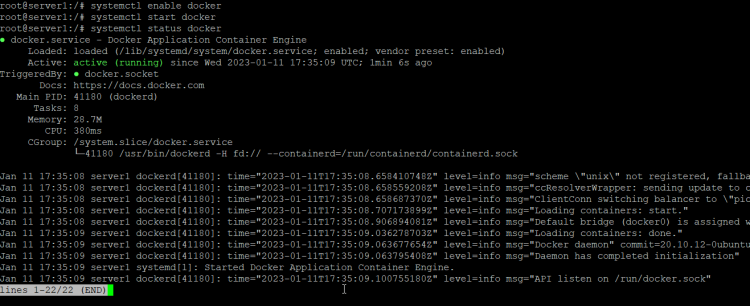
现在使用以下命令检查 Docker 服务。
systemctl status dockerDocker 服务已在 Ubuntu 22.04 上启动并运行。
接下来,运行以下 docker 命令以确保安装正确。
docker run hello-world以下是你将得到的结果。
Hello from Docker!
This message shows that your installation appears to be working correctly.
To generate this message, Docker took the following steps:
 1. The Docker client contacted the Docker daemon.
 2. The Docker daemon pulled the "hello-world" image from the Docker Hub.
    (amd64)
 3. The Docker daemon created a new container from that image which runs the
    executable that produces the output you are currently reading.
 4. The Docker daemon streamed that output to the Docker client, which sent it
    to your terminal.
To try something more ambitious, you can run an Ubuntu container with:
 $ docker run -it ubuntu bash
Share images, automate workflows, and more with a free Docker ID:
 https://hub.docker.com/
For more examples and ideas, visit:

https://docs.docker.com/get-started/
可以看出,你收到了来自 Docker 的 Hello World 消息,Ubuntu 22.04 上的 Docker 安装已成功完成。
步骤 2 - 创建 Dockerfile 及其他配置
在此步骤中,我们将向你展示如何使用 Dockerfile 为你的应用程序构建自定义 Docker 镜像。我们将基于 Ubuntu 22.04 镜像创建一个用于 PHP-FPM 和 Nginx 服务的新自定义 Docker 镜像,然后使用一个简单的 phpinfo 脚本运行新容器。
首先,创建一个新项目目录并创建一个空的 Dockerfile。
mkdir -p nginx-image
cd nginx-image/
touch Dockerfile
现在使用你自己的编辑器编辑 'Dockerfile' 脚本(本示例中我们使用 nano)。
nano Dockerfile在文件顶部,使用 FROM 指令添加基础镜像 Ubuntu 22.04 镜像,如下所示。
# Download base image ubuntu 22.04
FROM ubuntu:22.04
现在使用 LABEL 指令添加关于自定义镜像的详细信息。
# LABEL about the custom image
LABEL maintainer="
[email protected]
"
LABEL version="0.1"
LABEL description="This is a custom Docker Image for PHP-FPM and Nginx."
我们将使用环境变量 'DEBIAN_FRONTEND=noninteractive' 来跳过 apt 软件包安装过程中的任何交互式安装后步骤。
# Disable Prompt During Packages Installation
ARG DEBIAN_FRONTEND=noninteractive
接下来,在安装任何软件包之前运行 'apt update' 命令。
# Update Ubuntu Software repository
RUN apt update
现在安装 Nginx、PHP-FPM 和 supervisor 软件包。所有安装完成后,删除所有软件包缓存以减小自定义镜像的体积。
# Install nginx, php-fpm and supervisord from ubuntu repository
RUN apt install -y nginx php-fpm supervisor
RUN rm -rf /var/lib/apt/lists/*
RUN apt clean
定义一个新的可以传递给自定义镜像的环境变量。
# Define the ENV variable
ENV nginx_vhost /etc/nginx/sites-available/default
ENV php_conf /etc/php/8.1/fpm/php.ini
ENV nginx_conf /etc/nginx/nginx.conf
ENV supervisor_conf /etc/supervisor/supervisord.conf
现在将 Nginx 默认配置复制到 'nginx_vhost' 变量,在 php.ini 配置文件中将 PHP 配置 'cgi.fix_pathinfo=1' 替换为 'cgi.fix_pathinfo=0',然后向默认的 'nginx_conf' 变量添加 'daemon off' 选项。
# Enable PHP-fpm on nginx virtualhost configuration
COPY default ${nginx_vhost}
RUN sed -i -e 's/;cgi.fix_pathinfo=1/cgi.fix_pathinfo=0/g' ${php_conf} && echo "\ndaemon off;" >> ${nginx_conf}
将自定义的 supervisord 配置复制到 'supervisor_conf' 变量。
#Copy supervisor configuration
COPY supervisord.conf ${supervisor_conf}
为 PHP-FPM sock 文件创建一个新目录,将 web 根目录 '/var/www/html' 和 PHP-FPM 目录 '/run/php' 的所属关系更改为默认用户 'www-data'。
RUN mkdir -p /run/php
RUN chown -R www-data:www-data /var/www/html
RUN chown -R www-data:www-data /run/php
为自定义镜像定义 volume,以便我们可以将所有这些目录挂载到宿主机。
# Volume configuration
VOLUME ["/etc/nginx/sites-enabled", "/etc/nginx/certs", "/etc/nginx/conf.d", "/var/log/nginx", "/var/www/html"]
现在添加 'start.sh' 脚本,并使用 CMD 指令定义容器的默认命令,如下所示。
# Copy start.sh script and define default command for the container
COPY start.sh /start.sh
CMD ["./start.sh"]
最后,使用 EXPOSE 指令在容器上开放默认的 HTTP 和 HTTPS 端口。
# Expose Port for the Application
EXPOSE 80 443
保存并关闭。
以下是我们刚刚创建的完整 Dockerfile 脚本。
# Download base image ubuntu 22.04
FROM ubuntu:22.04
# LABEL about the custom image
LABEL maintainer="
[email protected]
"
LABEL version="0.1"
LABEL description="This is a custom Docker Image for PHP-FPM and Nginx."
# Disable Prompt During Packages Installation
ARG DEBIAN_FRONTEND=noninteractive
# Update Ubuntu Software repository
RUN apt update
RUN apt upgrade -y
# Install nginx, php-fpm and supervisord from ubuntu repository
RUN apt install -y nginx php-fpm supervisor
RUN rm -rf /var/lib/apt/lists/*
RUN apt clean

# Define the ENV variable
ENV nginx_vhost /etc/nginx/sites-available/default
ENV php_conf /etc/php/8.1/fpm/php.ini
ENV nginx_conf /etc/nginx/nginx.conf
ENV supervisor_conf /etc/supervisor/supervisord.conf
# Enable PHP-fpm on nginx virtualhost configuration
COPY default ${nginx_vhost}
RUN sed -i -e 's/;cgi.fix_pathinfo=1/cgi.fix_pathinfo=0/g' ${php_conf} && echo "\ndaemon off;" >> ${nginx_conf}

# Copy supervisor configuration
COPY supervisord.conf ${supervisor_conf}
RUN mkdir -p /run/php
RUN chown -R www-data:www-data /var/www/html
RUN chown -R www-data:www-data /run/php

# Volume configuration
VOLUME ["/etc/nginx/sites-enabled", "/etc/nginx/certs", "/etc/nginx/conf.d", "/var/log/nginx", "/var/www/html"]
# Copy start.sh script and define default command for the container
COPY start.sh /start.sh
CMD ["./start.sh"]
# Expose Port for the Application
EXPOSE 80 443
接下来,我们将为 Nginx、supervisord 和 start.sh 脚本创建附加配置。
'default' Nginx 虚拟主机配置将包含 PHP-FPM 的部分。实际上,你可以使用自定义镜像运行 PHP 脚本而无需任何更改。
使用你的编辑器创建一个新的 Nginx 'default' 虚拟主机配置。
nano default将以下配置粘贴到其中。
server {
    listen 80 default_server;
    root /var/www/html;
    index index.html index.htm index.nginx-debian.html;

    server_name _;

    location / {
        try_files $uri $uri/ =404;
    }

    location ~ \.php$ {
        include snippets/fastcgi-php.conf;
        fastcgi_pass unix:/run/php/php8.1-fpm.sock;
    }
}
保存并关闭。
接下来,我们将创建 'supervisrod.conf' 配置,其中包含 Nginx 和 PHP-FPM 两个程序,它们将被自动运行。
使用你的编辑器创建 'supervisrod.conf' 文件。
nano supervisord.conf将以下配置粘贴到其中。
[unix_http_server]
file=/dev/shm/supervisor.sock   ; (the path to the socket file)

[supervisord]
logfile=/var/log/supervisord.log ; (main log file;default $CWD/supervisord.log)
logfile_maxbytes=50MB        ; (max main logfile bytes b4 rotation;default 50MB)
logfile_backups=10           ; (num of main logfile rotation backups;default 10)
loglevel=info                ; (log level;default info; others: debug,warn,trace)
pidfile=/tmp/supervisord.pid ; (supervisord pidfile;default supervisord.pid)
nodaemon=false               ; (start in foreground if true;default false)
minfds=1024                  ; (min. avail startup file descriptors;default 1024)
minprocs=200                 ; (min. avail process descriptors;default 200)
user=root             ;
[rpcinterface:supervisor]
supervisor.rpcinterface_factory = supervisor.rpcinterface:make_main_rpcinterface

[supervisorctl]
serverurl=unix:///dev/shm/supervisor.sock ; use a unix:// URL  for a unix socket

[include]
files = /etc/supervisor/conf.d/*.conf

[program:php-fpm8.1]
command=/usr/sbin/php-fpm8.1 -F
numprocs=1
autostart=true
autorestart=true

[program:nginx]
command=/usr/sbin/nginx
numprocs=1
autostart=true
autorestart=true
保存并关闭。
现在使用编辑器创建 'start.sh' 脚本,其中包含用于启动的 supervisord 命令。
nano start.sh将以下配置粘贴到其中。
#!/bin/sh
/usr/bin/supervisord -n -c /etc/supervisor/supervisord.conf
保存并关闭。
使 'start.sh' 脚本可执行。
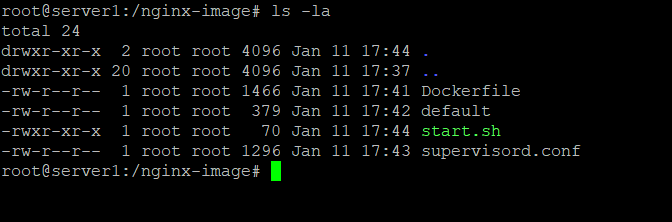
chmod +x start.sh至此,我们的自定义 Docker 镜像的所有配置都已创建完成,以下是我们所创建的全部配置。
ls -la我们现在已经准备好基于这些配置创建新的自定义镜像了。
步骤 3 - 构建新的自定义镜像并运行新容器
要创建 Docker 自定义镜像,请进入项目目录 'nginx-image' 并运行如下 'docker build' 命令。
docker build -t nginx-image .该命令将下载基础镜像 Ubuntu 22.04,并创建一个名为 'nginx-image' 的新自定义镜像。
所有过程完成后,使用以下命令检查系统上可用的 Docker 镜像列表。
docker image ls以下是你将得到的结果。
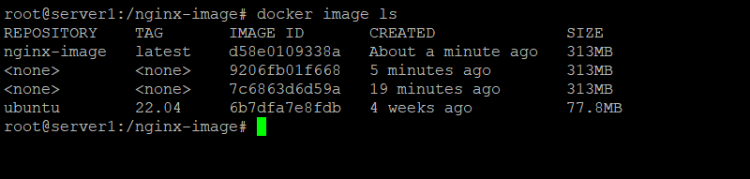
可以看出,新的自定义 Docker 镜像 'nginx-image' 已创建。
接下来,我们将基于 'nginx-image' 运行新的 Docker 容器。
在你的本地机器上,创建一个名为 '/var/webroot' 的新目录,用于存储所有 Web 文件。
mkdir -p /var/webroot现在使用以下 docker run 命令创建一个名为 test-container 的新容器。
docker run -d -v /var/webroot:/var/www/html -p 8080:80 --name test-container nginx-image注意:
- --name test-container nginx-image = 我们创建一个名为 'test-container' 的新容器,基于 docker 镜像 'nginx-image'。
- -p 8080:80 = test-container 容器在宿主机上的端口 8080 上运行。
- -v /var/webroot:/var/www/html = 宿主机上的 /var/webroot 目录替换容器上的 /var/www/html 目录。
之后,使用以下命令检查系统上所有正在运行的容器。
docker ps以下是你将得到的结果。
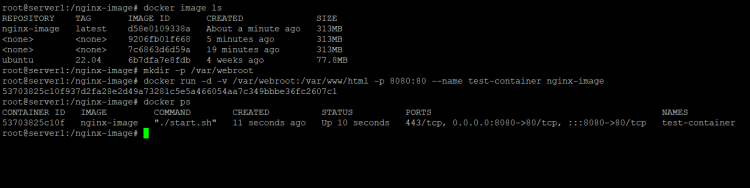
结果,基于 'nginx-image' 且暴露端口 8080 的新容器 'test-container' 已启动并运行。
步骤 4 - 测试
为了确保容器正常运行,我们将在宿主机的 '/webroot' 根目录下创建一个新的 index.html 和 phpinfo 文件。因为 '/var/webroot' 目录已挂载到容器目录 '/var/www/html'。
使用以下命令在 '/webroot' 目录下创建 index.html 文件。
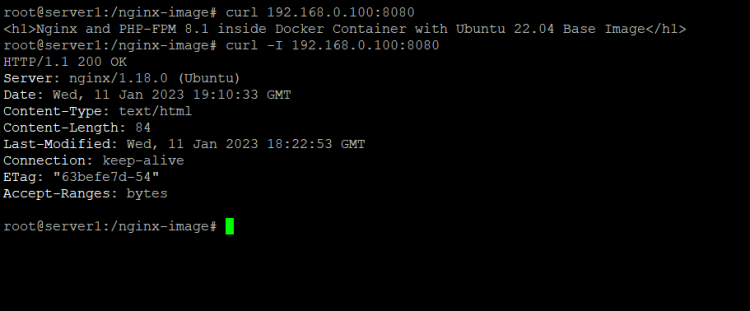
echo '<h1>Nginx and PHP-FPM 8.1 inside Docker Container with Ubuntu 22.04 Base Image</h1>' > /var/webroot/index.html现在使用 curl 命令在端口 8080 上测试访问你的容器。
curl server-ip:8080
curl -I server-ip:8080
结果,你将获得我们刚刚创建的默认 index.html 页面。
接下来,在 '/webroot' 目录下创建一个新的 PHP 文件 'info.php',以确保 PHP-FPM 服务正在运行。
使用以下命令创建 'info.php' 文件。
echo '<?php phpinfo(); ?>' > /var/webroot/info.php接下来,打开你的网页浏览器,输入你的服务器 IP 地址加上端口 '8080',后面跟上 'info.php' 文件的路径。
http://server-ip:8080/info.php
现在你将得到如下的 phpinfo 页面。
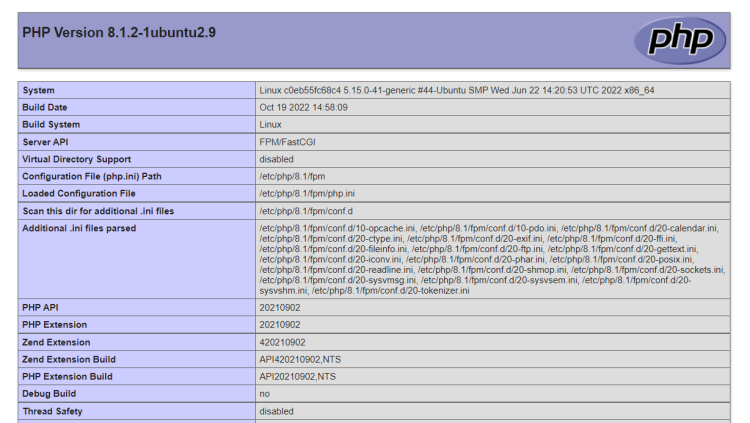
可以看出,'test-container' 成功加载了 PHP 脚本。
结果,我们已成功创建了一个新的自定义 Docker 镜像,并基于它运行了新容器,没有任何错误。