
本页内容
- 我们要做什么?
- 步骤 1 - 安装依赖(Ubuntu 与 CentOS)
- 步骤 2 - 下载 OpenSSL
- 步骤 3 - 安装 OpenSSL 安装并编译 OpenSSL 配置链接库 配置 OpenSSL 二进制文件
- 步骤 4 - 测试
- 参考
- 在 Ubuntu 上
- 在 CentOS 上
- 安装并编译 OpenSSL
- 配置链接库
- 配置 OpenSSL 二进制文件
OpenSSL 是一个被广泛使用的加密库,实现了 SSL 和 TLS 协议,用于计算机网络上的安全通信。许多程序如 Apache Web 服务器、PHP、Postfix 以及许多其他程序都使用 OpenSSL。OpenSSL 提供对各种加密算法的支持,例如密码算法(AES、Blowfish、DES、IDEA 等)、加密哈希函数(MD5、MD4、SHA-1、SHA-2 等)以及公钥加密(RSA、DSA、Diffie-Hellman 密钥交换)。
在本教程中,我将逐步向你展示如何在 Ubuntu 22.04 和 CentOS 7.6 服务器上从源码安装最新的稳定版 OpenSSL。
我们要做什么?
- 安装依赖
- 下载 OpenSSL 源代码
- 安装 OpenSSL
- 测试
- 编译并安装 OpenSSL
- 配置链接库
- 配置 OpenSSL 二进制文件
步骤 1 - 安装依赖
在从源码编译 OpenSSL 库之前,第一步是安装一些软件包依赖,包括 Ubuntu 上的 'build-essential' 软件包,或 CentOS 上的 'Development Tools' 软件包。
在 Ubuntu 上
更新 Ubuntu 软件仓库,并使用下面的 apt 命令安装用于软件编译的软件包依赖。
sudo apt update
sudo apt install build-essential checkinstall zlib1g-dev -y
在 CentOS 上
使用 yum 命令安装 'Development Tools' 以及一些软件包库。
yum group install 'Development Tools'
yum install perl-core zlib-devel -y
安装完成后,进入下一步。
步骤 2 - 下载 OpenSSL
在本教程中,我们将安装最新稳定版的 OpenSSL —— OpenSSL 3.0.7。你可以从 OpenSSL 站点下载源代码。
进入 '/usr/local/src' 目录,并使用 wget 下载 OpenSSL 源代码。
cd /usr/local/src/
wget https://www.openssl.org/source/openssl-3.0.7.tar.gz
现在解压 openssl.tar.gz 文件,并进入 'openssl' 目录。
tar -xf openssl-3.0.7.tar.gz
cd openssl-3.0.7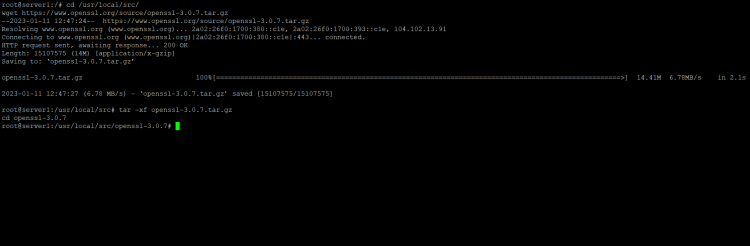
OpenSSL 源代码已下载完成。
步骤 3 - 安装 OpenSSL
在将自定义的 OpenSSL 版本安装到系统之前,我们先使用下面的命令查看已安装的版本。
openssl version -a以下是我(在 Ubuntu 上)的结果:
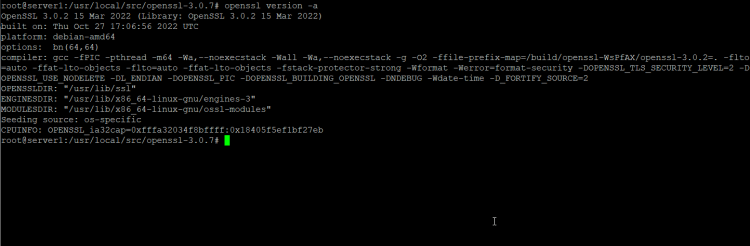
我们将把 3.0.2 版本替换为最新的稳定版 OpenSSL 3.0.7。
我们将把新的 OpenSSL 版本安装到指定目录 '/usr/local/ssl',然后启用 OpenSSL 的链接库,并配置 OpenSSL 的新的二进制文件 PATH。
安装并编译 OpenSSL
进入下载的 openssl 目录 '/usr/local/src/openssl'。
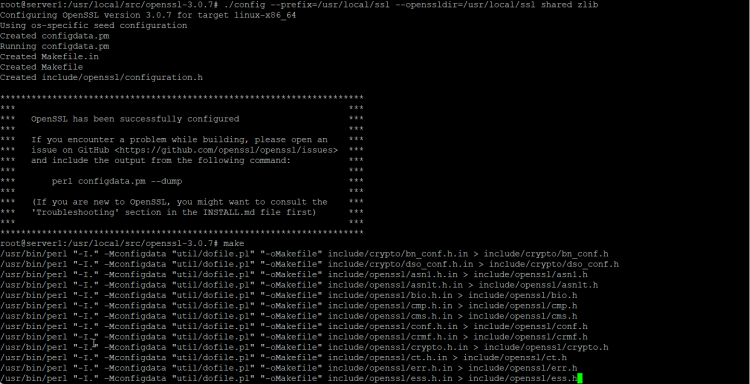
cd /usr/local/src/openssl-3.0.7使用以下命令配置并编译 OpenSSL。
./config --prefix=/usr/local/ssl --openssldir=/usr/local/ssl shared zlib
make
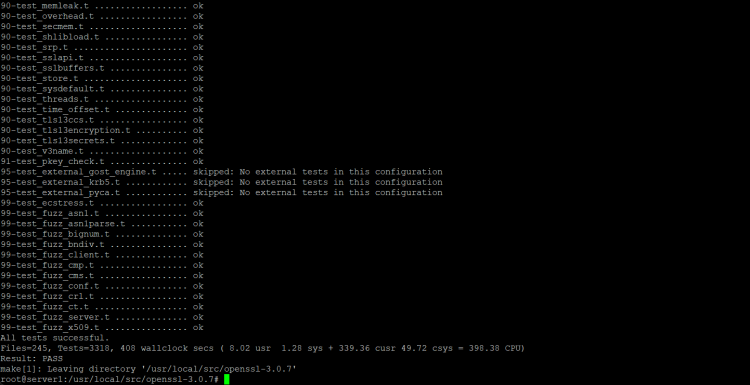
make test
等待 OpenSSL 编译过程完成。
注意:
- --prefix 和 --openssldir = 设置 OpenSSL 的输出路径。
- shared = 强制创建共享库。
- zlib = 启用使用 zlib 库的压缩功能。
编译过程完成后,使用下面的命令安装 OpenSSL。
make install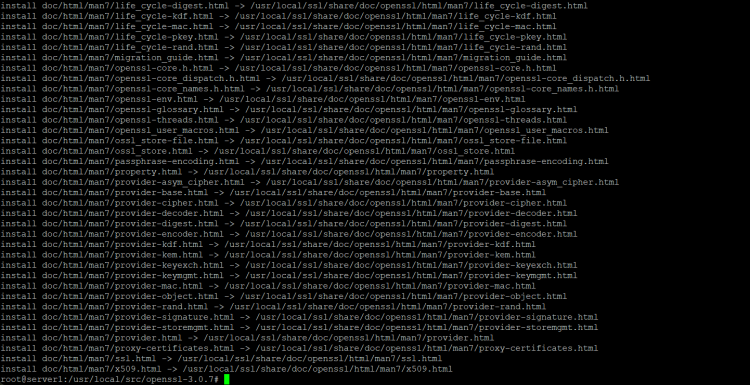
OpenSSL 已安装在 '/usr/local/ssl' 目录中。
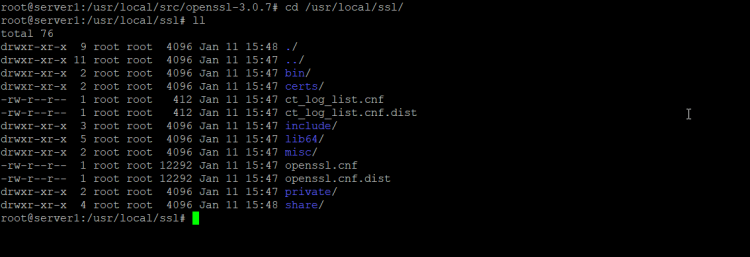
配置链接库
接下来,我们将为 OpenSSL 配置共享库。新的 OpenSSL 二进制文件将从 '/usr/local/ssl/lib' 目录加载库文件。
进入 '/etc/ld.so.conf.d' 目录,并创建新的配置文件 'openssl-3.0.7.conf'。
cd /etc/ld.so.conf.d/
nano openssl-3.0.7.conf
粘贴 openssl 库路径目录。
/usr/local/ssl/lib64
保存并退出。
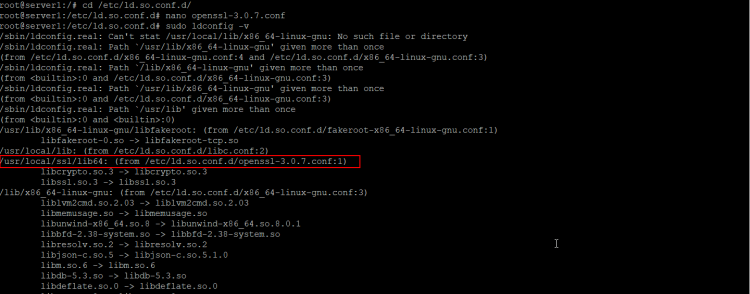
现在使用下面的命令重新加载动态链接。
sudo ldconfig -v你将看到 '/usr/local/ssl/lib64' 目录上的 OpenSSL 库已被加载。
Ubuntu:
配置 OpenSSL 二进制文件
我们将把默认的 openssl 二进制文件 '/usr/bin/openssl 或 /bin/openssl' 替换为新版本 '/usr/local/ssl/bin/openssl'。
在 Ubuntu 22.04 LTS 上
备份二进制文件。
mv /usr/bin/c_rehash /usr/bin/c_rehash.bak
mv /usr/bin/openssl /usr/bin/openssl.bak
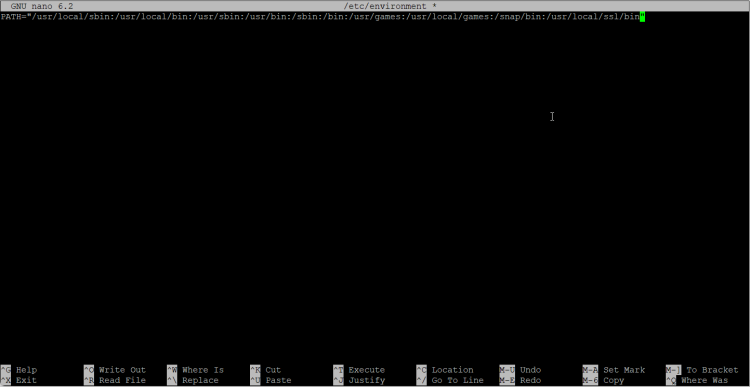
使用 nano 编辑 '/etc/environment' 文件。
nano /etc/environment现在按下述方式添加新 OpenSSL 二进制文件目录
PATH="/usr/local/sbin:/usr/local/bin:/usr/sbin:/usr/bin:/sbin:/bin:/usr/games:/usr/local/games:/snap/bin:/usr/local/ssl/bin"
保存并退出。
重新加载环境文件,并测试更新后的二进制文件 PATH。
source /etc/environment
echo $PATH
现在再次检查 OpenSSL 二进制文件。
which openssl你将得到如下所示的结果。
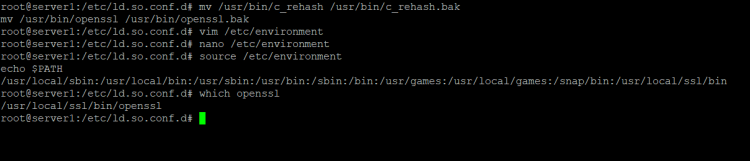
Ubuntu 的 OpenSSL 二进制文件路径已更新。
在 CentOS 7.6 上
备份 CentOS 的 OpenSSL 二进制文件。
mv /bin/openssl /bin/openssl.bak为 OpenSSL 创建新的环境文件。
vim /etc/profile.d/openssl.sh粘贴下面的配置。
#Set OPENSSL_PATH
OPENSSL_PATH="/usr/local/ssl/bin"
export OPENSSL_PATH
PATH=$PATH:$OPENSSL_PATH
export PATH
保存并退出。
使 openssl.sh 文件可执行。
chmod +x /etc/profile.d/openssl.sh使用以下命令加载 OpenSSL 环境并检查 PATH 中的 bin 目录。
source /etc/profile.d/openssl.sh
echo $PATH
现在检查 OpenSSL 文件。
which opensslCentOS 上的 OpenSSL 二进制文件路径已更新。
步骤 4 - 测试
使用以下命令测试新的 OpenSSL 版本。
openssl version -aUbuntu 上的结果。
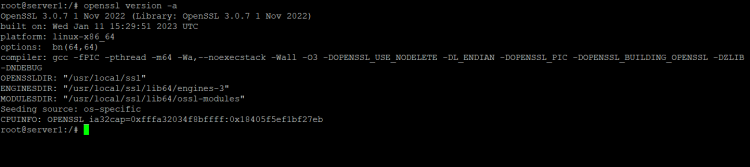
最新稳定版的 OpenSSL 已从源码安装在 Linux Ubuntu 22.04 和 CentOS 7.6 上。
参考
- https://wiki.openssl.org/