
本页内容
- 准备工作
- 第 1 步 - 配置防火墙
- 第 2 步 - 安装 Docker 和 Docker Compose
- 第 3 步 - 为 Metabase 创建 Docker Compose 文件
- 第 4 步 - 配置环境文件并启动 Metabase
- 第 5 步 - 安装 Nginx
- 第 6 步 - 安装 SSL
- 第 7 步 - 配置 Nginx
- 第 8 步 - 安装并访问 Metabase
- 第 9 步 - 备份 Metabase
- 第 10 步 - 升级 Metabase
- 总结
Metabase 是一个基于 Java 的开源商业智能(BI)工具。它可以连接多种数据库,并使用问题构建器来隐藏复杂的大型 SQL 查询,让你以可读的格式可视化客户数据并进行分析。你可以针对自己的数据提出问题,或将其嵌入到你的应用中,让你的客户自行探索他们的数据。它可以生成仪表板和可视化图表,并向你的 Slack 频道发送告警。它可以连接许多数据库平台和数据源,包括 MySQL、Google Analytics、MongoDB、PostgreSQL、ClickHouse、Amazon Athena、Amazon Redshift 等等。
借助 Docker,你将学习如何在 Ubuntu 22.04 服务器上安装 Metabase。
准备工作
- 一台运行 Ubuntu 22.04 的服务器,至少配备 2 个 CPU 核心和 2GB 内存。你需要根据需求对服务器进行升级。
- 一个具有 sudo 权限的非 root 用户。
- 一个指向你服务器的完全限定域名(FQDN)。在本教程中,我们将使用 metabase.example.com 作为域名。
- Metabase 会向用户发送电子邮件通知。我们建议你使用第三方的交易邮件服务,例如 Mailgun、Sendgrid、Amazon SES 或 Sparkpost。本指南中的说明将使用 Amazon SES。
- 确保一切都是最新的。$ sudo apt update
- 安装基础工具包。其中部分可能已安装。$ sudo apt install wget curl nano software-properties-common dirmngr apt-transport-https gnupg gnupg2 ca-certificates lsb-release ubuntu-keyring unzip -y
一台运行 Ubuntu 22.04 的服务器,至少配备 2 个 CPU 核心和 2GB 内存。你需要根据需求对服务器进行升级。
一个具有 sudo 权限的非 root 用户。
一个指向你服务器的完全限定域名(FQDN)。在本教程中,我们将使用 metabase.example.com 作为域名。
Metabase 会向用户发送电子邮件通知。我们建议你使用第三方的交易邮件服务,例如 Mailgun、Sendgrid、Amazon SES 或 Sparkpost。本指南中的说明将使用 Amazon SES。
确保一切都是最新的。
$ sudo apt update
安装基础工具包。其中部分可能已安装。
$ sudo apt install wget curl nano software-properties-common dirmngr apt-transport-https gnupg gnupg2 ca-certificates lsb-release ubuntu-keyring unzip -y
第 1 步 - 配置防火墙
第一步是配置防火墙。Ubuntu 默认附带 ufw(Uncomplicated Firewall,简单防火墙)。
检查防火墙是否正在运行。
$ sudo ufw status
你应该会看到如下输出。
Status: inactive
放行 SSH 端口,以免启用防火墙时中断当前连接。
$ sudo ufw allow OpenSSH
同时放行 HTTP 和 HTTPS 端口。
$ sudo ufw allow http
$ sudo ufw allow https
启用防火墙
$ sudo ufw enable
Command may disrupt existing ssh connections. Proceed with operation (y|n)? y
Firewall is active and enabled on system startup
再次检查防火墙的状态。
$ sudo ufw status
你应该会看到类似的输出。
Status: active

To                         Action      From
--                         ------      ----
OpenSSH                    ALLOW       Anywhere
80/tcp                     ALLOW       Anywhere
443                        ALLOW       Anywhere
OpenSSH (v6)               ALLOW       Anywhere (v6)
80/tcp (v6)                ALLOW       Anywhere (v6)
443 (v6)                   ALLOW       Anywhere (v6)
第 2 步 - 安装 Docker 和 Docker Compose
Ubuntu 22.04 自带较旧版本的 Docker。要安装最新版本,首先需要导入 Docker 的 GPG 密钥。
$ curl -fsSL https://download.docker.com/linux/ubuntu/gpg | sudo gpg --dearmor -o /etc/apt/keyrings/docker.gpg
创建 Docker 仓库文件。
$ echo \
  "deb [arch=$(dpkg --print-architecture) signed-by=/etc/apt/keyrings/docker.gpg] https://download.docker.com/linux/ubuntu \
  $(lsb_release -cs) stable" | sudo tee /etc/apt/sources.list.d/docker.list > /dev/null
更新系统仓库列表。
$ sudo apt update
安装最新版本的 Docker。
$ sudo apt install docker-ce docker-ce-cli containerd.io docker-compose-plugin
验证其是否正在运行。
$ sudo systemctl status docker
? docker.service - Docker Application Container Engine
     Loaded: loaded (/lib/systemd/system/docker.service; enabled; vendor preset: enabled)
     Active: active (running) since Thu 2023-01-05 05:55:23 UTC; 2min 16s ago
TriggeredBy: ? docker.socket
       Docs: https://docs.docker.com
   Main PID: 2116 (dockerd)
      Tasks: 8
     Memory: 22.5M
        CPU: 252ms
     CGroup: /system.slice/docker.service
             ??2116 /usr/bin/dockerd -H fd:// --containerd=/run/containerd/containerd.sock
默认情况下,Docker 需要 root 权限。如果你想避免每次运行 docker 命令时都使用 sudo,可以将你的用户名添加到 docker 用户组。
$ sudo usermod -aG docker $(whoami)
你需要退出服务器并以同一用户重新登录才能使更改生效,或者运行以下命令。
$ su - ${USER}
确认你的用户已添加到 Docker 用户组。
$ groups
navjot wheel docker
第 3 步 - 为 Metabase 创建 Docker Compose 文件
为 Metabase 创建一个目录。
$ mkdir ~/metabase
创建并打开 Docker compose 文件进行编辑。
$ nano docker-compose.yml
在其中粘贴以下代码。
version: '3.9'
services:
  metabase:
    image: metabase/metabase:latest
    container_name: metabase
    hostname: metabase
    volumes:
    - /dev/urandom:/dev/random:ro
    ports:
      - 3000:3000
    environment:
      MB_DB_TYPE: postgres
      MB_DB_DBNAME: metabase
      MB_DB_PORT: 5432
      MB_DB_USER_FILE: /run/secrets/db_user
      MB_DB_PASS_FILE: /run/secrets/db_password
      MB_DB_HOST: postgres
    env_file:
      - metabase.env
    healthcheck:
      test: curl --fail -I http://localhost:3000/api/health || exit 1
      interval: 15s
      retries: 5
      start_period: 10s
      timeout: 5s
    networks:
      - metanet1
    depends_on:
      - postgres
    secrets:
      - db_password
      - db_user
  postgres:
    image: postgres:latest
    container_name: postgres
    hostname: postgres
    environment:
      POSTGRES_USER_FILE: /run/secrets/db_user
      POSTGRES_DB: metabase
      POSTGRES_PASSWORD_FILE: /run/secrets/db_password
    healthcheck:
      test: ['CMD', 'pg_isready', '-U', 'postgres']
    volumes:
      - ./postgresql:/var/lib/postgresql/data
    networks:
      - metanet1
    secrets:
      - db_password
      - db_user
networks:
  metanet1:
    driver: bridge
secrets:
   db_password:
     file: db_password.txt
   db_user:
     file: db_user.txt
按 Ctrl + X 保存文件,并在提示时输入 Y。
上面的 Docker compose 文件会拉取最新版本的 Metabase Docker 镜像,并通过 3000 端口暴露该应用。它与 PostgreSQL 镜像相连。PostgreSQL 数据库的用户名和密码分别存储在 db_user.txt 和 db_password.txt 文件中。
创建并打开 db_user.txt 文件进行编辑。
$ nano db_user.txt
在其中粘贴你的用户名,然后按 Ctrl + X 保存文件,并在提示时输入 Y。
创建并打开 db_password.txt 文件进行编辑。
$ nano db_password.txt
在其中粘贴你的密码,然后按 Ctrl + X 保存文件,并在提示时输入 Y。
第 4 步 - 配置环境文件并启动 Metabase
使用以下命令生成一个加密密钥。
$ openssl rand -base64 32
aWPk99bIjkG7NvWYVqR5NIAojhW1Idk0OvTH1xWVMbY=
复制该密钥以备后续使用。
创建并打开 metabase.env 文件进行编辑。
$ nano metabase.env
在其中粘贴以下代码。将你生成的密钥粘贴到 MB_ENCRYPTION_SECRET_KEY 变量处。填入你的 Metabase 域名(需包含 https 协议)。使用你所选用的服务商填写 SMTP 详细信息。我们使用的是 Amazon SES。MB_PASSWORD_COMPLEXITY 变量设置为 strong,这意味着你的 Metabase 密码长度至少为 8 个字符,且需包含 2 个小写字母、2 个大写字母、1 个数字和 1 个特殊字符。
MB_SITE_URL=https://metabase.example.com
MB_SITE_NAME="Howtoforge"


[email protected]


[email protected]

MB_EMAIL_FROM_NAME=Howtoforge
MB_EMAIL_SMTP_HOST=email-smtp.us-west-2.amazonaws.com
MB_EMAIL_SMTP_USERNAME=AWS_USERID
MB_EMAIL_SMTP_PASSWORD=AWS_KEY
MB_EMAIL_SMTP_PORT=587
MB_EMAIL_SMTP_SECURITY=starttls

MB_ENCRYPTION_SECRET_KEY=aWPk99bIjkG7NvWYVqR5NIAojhW1Idk0OvTH1xWVMbY=
MB_ANON_TRACKING_ENABLED=false
MB_APPLICATION_NAME=Howtoforge Metabase
MB_PASSWORD_COMPLEXITY=strong
按 Ctrl + X 保存文件,并在提示时输入 Y。
启动 Docker 容器。
$ docker compose up -d
你可以使用以下命令查看容器的状态。
$ watch docker ps
你将看到类似的输出。等待两个容器的状态都变为 healthy(健康)后,按 Ctrl + C 退出该界面。
CONTAINER ID   IMAGE                      COMMAND                  CREATED         STATUS                   PORTS                                       NAMES
15698ae2de6a   metabase/metabase:latest   "/app/run_metabase.sh"   2 minutes ago   Up 2 minutes (healthy)   0.0.0.0:3000->3000/tcp, :::3000->3000/tcp   metabase
ee2d03dc3a00   postgres:latest            "docker-entrypoint.s…"   2 minutes ago   Up 2 minutes (healthy)   5432/tcp                                    postgres
第 5 步 - 安装 Nginx
Ubuntu 22.04 自带较旧版本的 Nginx。要安装最新版本,你需要下载官方的 Nginx 仓库。
导入 Nginx 的签名密钥。
$ curl https://nginx.org/keys/nginx_signing.key | gpg --dearmor \
	| sudo tee /usr/share/keyrings/nginx-archive-keyring.gpg >/dev/null
添加 Nginx 稳定版的仓库。
$ echo "deb [signed-by=/usr/share/keyrings/nginx-archive-keyring.gpg arch=amd64] \
http://nginx.org/packages/ubuntu `lsb_release -cs` nginx" \
    | sudo tee /etc/apt/sources.list.d/nginx.list
更新系统仓库。
$ sudo apt update
安装 Nginx。
$ sudo apt install nginx
验证安装。
$ nginx -v
nginx version: nginx/1.22.1
启动 Nginx 服务器。
$ sudo systemctl start nginx
检查服务器的状态。
$ sudo systemctl status nginx
? nginx.service - nginx - high performance web server
     Loaded: loaded (/lib/systemd/system/nginx.service; enabled; vendor preset: enabled)
     Active: active (running) since Thu 2023-01-05 07:21:46 UTC; 1s ago
       Docs: https://nginx.org/en/docs/
    Process: 13197 ExecStart=/usr/sbin/nginx -c /etc/nginx/nginx.conf (code=exited, status=0/SUCCESS)
   Main PID: 13198 (nginx)
      Tasks: 3 (limit: 2237)
     Memory: 2.6M
        CPU: 7ms
     CGroup: /system.slice/nginx.service
             ??13198 "nginx: master process /usr/sbin/nginx -c /etc/nginx/nginx.conf"
             ??13199 "nginx: worker process" "" "" "" "" "" "" "" "" "" "" "" "" "" "" "" "" "" "" ""
             ??13200 "nginx: worker process" "" "" "" "" "" "" "" "" "" "" "" "" "" "" "" "" "" "" ""

Jan 05 07:21:46 metabase systemd[1]: Starting nginx - high performance web server...
Jan 05 07:21:46 metabase systemd[1]: Started nginx - high performance web server.
第 6 步 - 安装 SSL
我们需要安装 Certbot 来生成 SSL 证书。你可以使用 Ubuntu 的仓库安装 Certbot,也可以通过 Snapd 工具获取最新版本。我们将使用 Snapd 版本。
Ubuntu 22.04 默认已安装 Snapd。运行以下命令以确保你的 Snapd 版本是最新的。请确保你的 Snapd 版本是最新的。
$ sudo snap install core
$ sudo snap refresh core
安装 Certbot。
$ sudo snap install --classic certbot
使用以下命令,通过创建指向 /usr/bin 目录的符号链接,确保 certbot 命令可以运行。
$ sudo ln -s /snap/bin/certbot /usr/bin/certbot
运行以下命令以生成 SSL 证书。
$ sudo certbot certonly --nginx --agree-tos --no-eff-email --staple-ocsp --preferred-challenges http -m
[email protected]
 -d metabase.example.com
上述命令会将证书下载到服务器上的 /etc/letsencrypt/live/metabase.example.com 目录。
生成 Diffie-Hellman 组证书。
$ sudo openssl dhparam -dsaparam -out /etc/ssl/certs/dhparam.pem 4096
对流程进行一次试运行,以检查 SSL 续期是否正常工作。
$ sudo certbot renew --dry-run
如果没有看到错误,说明一切就绪。你的证书将自动续期。
第 7 步 - 配置 Nginx
打开 /etc/nginx/nginx.conf 文件进行编辑。
$ sudo nano /etc/nginx/nginx.conf
在 include /etc/nginx/conf.d/*.conf; 这一行之前添加以下行。
server_names_hash_bucket_size 64;
按 Ctrl + X 保存文件,并在提示时输入 Y。
创建并打开 /etc/nginx/conf.d/metabase.conf 文件进行编辑。
$ sudo nano /etc/nginx/conf.d/metabase.conf
在其中粘贴以下代码。
server {
  # Redirect any http requests to https
  listen         80;
  listen         [::]:80;
  server_name    metabase.example.com;
  return 301     https://$host$request_uri;
}

server {
  listen                    443 ssl http2;
  listen                    [::]:443 ssl http2;
  server_name               metabase.example.com;

  access_log                /var/log/nginx/metabase.access.log;
  error_log                 /var/log/nginx/metabase.error.log;

  # TLS configuration
  ssl_certificate           /etc/letsencrypt/live/metabase.example.com/fullchain.pem;
  ssl_certificate_key       /etc/letsencrypt/live/metabase.example.com/privkey.pem;
  ssl_trusted_certificate   /etc/letsencrypt/live/metabase.example.com/chain.pem;
  ssl_protocols             TLSv1.2 TLSv1.3;

  ssl_ciphers 'ECDHE-ECDSA-AES256-GCM-SHA384:ECDHE-RSA-AES256-GCM-SHA384:ECDHE-ECDSA-CHACHA20-POLY1305:ECDHE-RSA-CHACHA20-POLY1305:ECDHE-ECDSA-AES256-SHA384:ECDHE-RSA-AES256-SHA384';
  ssl_prefer_server_ciphers on;
  ssl_session_cache         shared:SSL:50m;
  ssl_session_timeout       1d;

  # OCSP Stapling ---
  # fetch OCSP records from URL in ssl_certificate and cache them
  ssl_stapling on;
  ssl_stapling_verify on;
  ssl_dhparam /etc/ssl/certs/dhparam.pem;

  location / {
    proxy_set_header        X-Real-IP $remote_addr;
    proxy_set_header        X-Forwarded-Proto $scheme;
    proxy_set_header	    X-Forwarded-Host $http_host;
    proxy_set_header        X-Forwarded-For $proxy_add_x_forwarded_for;
    proxy_pass              http://127.0.0.1:3000;
  }
}
完成后,按 Ctrl + X 保存文件,并在提示时输入 Y。
验证 Nginx 配置文件的语法。
$ sudo nginx -t
nginx: the configuration file /etc/nginx/nginx.conf syntax is ok
nginx: configuration file /etc/nginx/nginx.conf test is successful
重启 Nginx 服务器。
$ sudo systemctl restart nginx
第 8 步 - 安装并访问 Metabase
打开 URL https://metabase.example.com 以启动 Metabase 安装向导。
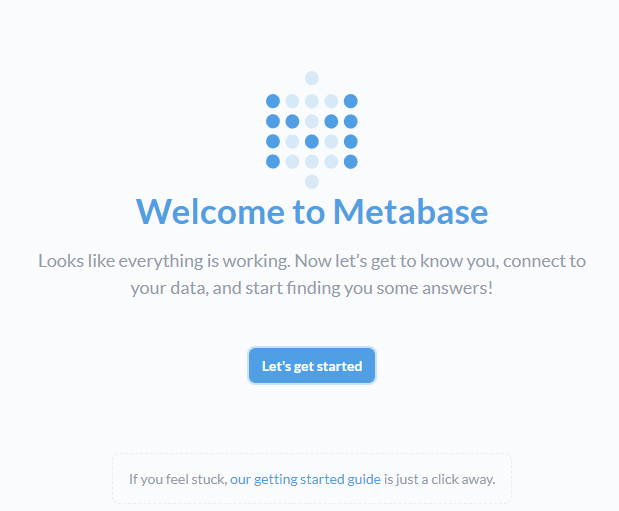
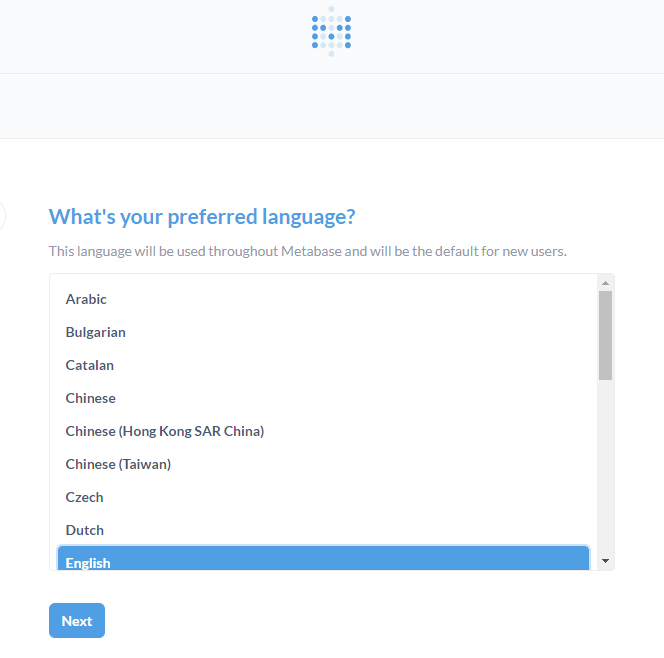
点击“Let's get started”按钮进入下一步。下一页会列出几个步骤。选择你的语言并点击 Next(下一步)继续。
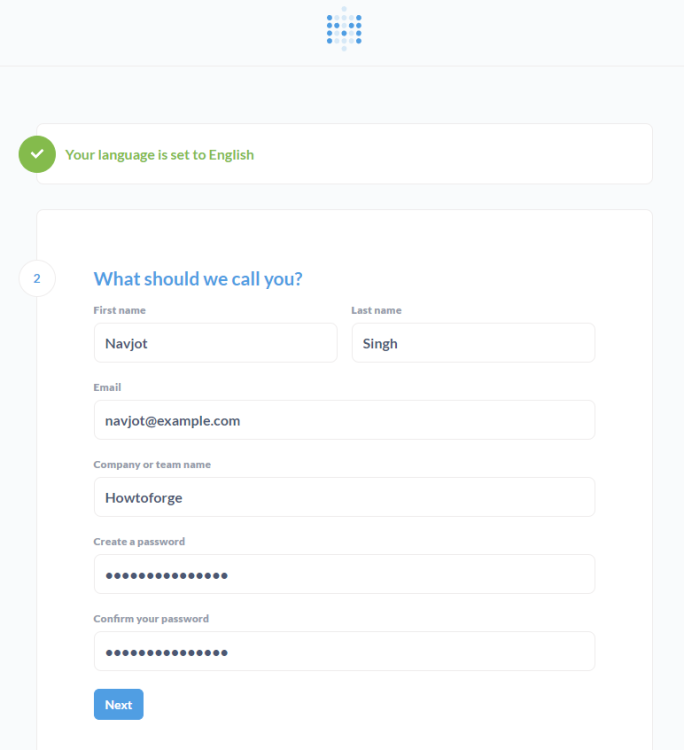
输入你的 Metabase 管理员信息。
接下来,系统会要求你向 Metabase 中添加数据以供探索。你可以现在添加,也可以稍后再添加。
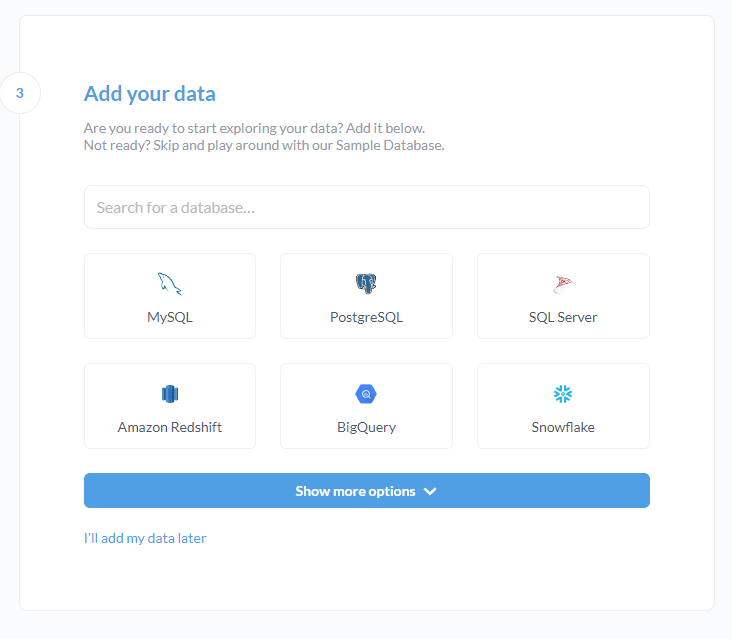
点击“I'll add my data later”(稍后添加数据)继续。
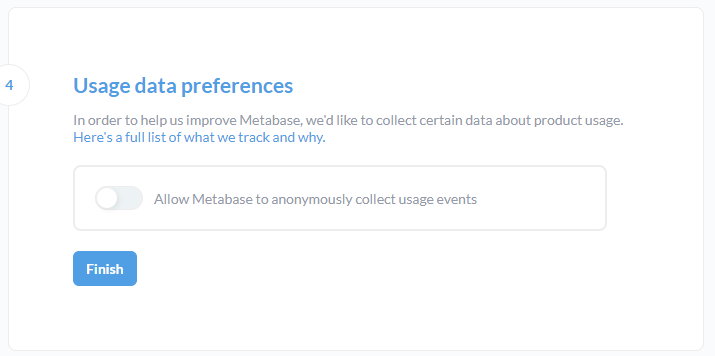
取消勾选“Allow Metabase to anonymously collect usage events”(允许 Metabase 匿名收集使用事件)复选框,然后点击 Finish(完成)按钮以完成该过程。
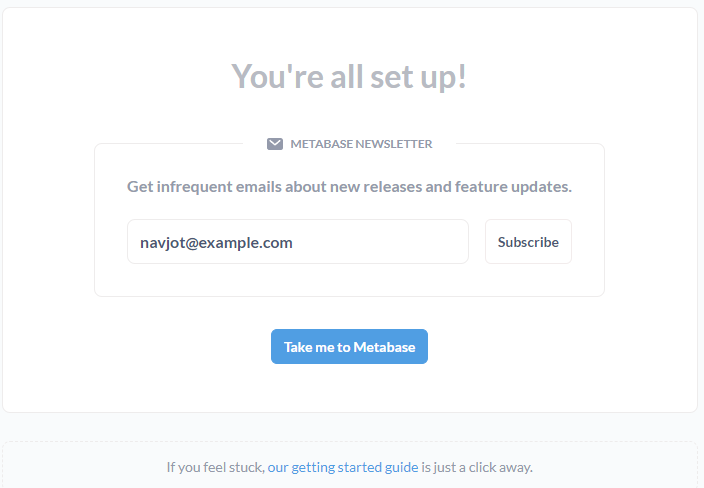
点击“Take me to Metabase”按钮以进入 Metabase 仪表板。
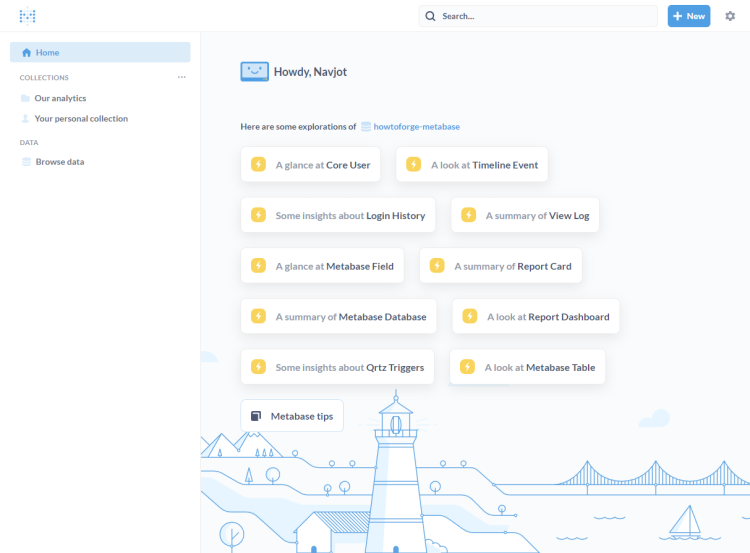
现在你可以开始使用 Metabase 了。
第 9 步 - 备份 Metabase
如果你想备份 Metabase 数据库,请使用以下命令。
$ docker exec -t postgres pg_dumpall -c -U navjot > dump_`date +%d-%m-%Y"_"%H_%M_%S`.sql
将 navjot 替换为你的数据库用户名,并将 postgres 替换为你的 PostgreSQL 的 docker 容器名称。
要恢复数据库,请使用以下命令。
$ cat dump_*.sql | docker exec -i your-db-container psql -U navjot
第 10 步 - 升级 Metabase
升级 Metabase 需要几个步骤。第一步是使用第 9 步中的命令备份 Metabase 数据库。
然后,切换到该目录。
$ cd /opt/metabase
拉取 Mastodon 的最新容器镜像。
$ docker compose pull metabase/metabase:latest
如果需要,可以在 docker-compose.yml 中进行任何修改。
重启 Mastodon 容器。
$ docker compose up -d
上述说明是通用的更新说明。请务必查看 Mastodon 的 GitHub releases 页面,了解各版本之间是否有特定的更新任务和命令,以确保一切顺利进行。
总结
至此,关于在 Ubuntu 22.04 服务器上安装 Metabase 的教程就结束了。如果你有任何问题,请在下方评论区留言。