
本页内容
- 环境要求
- 安装 Nginx Web 服务器
- 安装并配置 Nginx-RTMP
- 将视频发送到 RTMP 服务器
- 通过 VLC 播放器播放视频流
- 配置用于监控的 RTMP 统计
- 访问 RTMP 统计页面
- 结束语
RTMP 又称"实时消息传输协议(real-time messaging protocol)",是一种支持在线实时视频流传输的数据传输技术。它用于将视频文件从编码器传输到在线视频托管平台。RTMP 使用 TCP 进行传输,并在传输数据时采用三次握手。RTMP 与多种不同类型的媒体配合使用,包括电视直播、流媒体视频以及网络电话服务。
特性
- 无缓冲地制作高质量直播视频
- 易于安装和配置。
- 兼容大多数直播软件和视频服务。
本教程将向您展示如何在 Ubuntu 22.04 服务器上使用 Nginx-RTMP 搭建视频流媒体服务器。
环境要求
- 一台运行 Ubuntu 22.04 的服务器。
- 已为您的服务器设置 root 密码。
安装 Nginx Web 服务器
在开始之前,必须先在你的服务器上安装 Nginx Web 服务器。如果尚未安装,可以使用以下命令进行安装。
apt install nginx -y安装 Nginx 软件包后,启动 Nginx 服务并将其设置为开机自启。
systemctl start nginx
systemctl enable nginx
你可以使用以下命令验证 Nginx 服务状态。
systemctl status nginx你将看到类似以下的输出。
? nginx.service - A high performance web server and a reverse proxy server
     Loaded: loaded (/lib/systemd/system/nginx.service; enabled; vendor preset: enabled)
     Active: active (running) since Mon 2023-01-09 14:54:55 UTC; 28s ago
       Docs: man:nginx(8)
    Process: 43294 ExecReload=/usr/sbin/nginx -g daemon on; master_process on; -s reload (code=exited, status=0/SUCCESS)
   Main PID: 43005 (nginx)
      Tasks: 3 (limit: 4575)
     Memory: 8.5M
        CPU: 35ms
     CGroup: /system.slice/nginx.service
             ??43005 "nginx: master process /usr/sbin/nginx -g daemon on; master_process on;"
             ??43295 "nginx: worker process" "" "" "" "" "" "" "" "" "" "" "" "" "" "" "" "" "" "" "" "" "" "" "" "" "" "" ""
             ??43296 "nginx: worker process" "" "" "" "" "" "" "" "" "" "" "" "" "" "" "" "" "" "" "" "" "" "" "" "" "" "" ""

Jan 09 14:54:55 vultr systemd[1]: Starting A high performance web server and a reverse proxy server...
Jan 09 14:54:55 vultr systemd[1]: Started A high performance web server and a reverse proxy server.
Jan 09 14:55:04 vultr systemd[1]: Reloading A high performance web server and a reverse proxy server...
Jan 09 14:55:04 vultr systemd[1]: Reloaded A high performance web server and a reverse proxy server.
安装并配置 Nginx-RTMP
默认情况下,Nginx-RTMP 软件包已包含在 Ubuntu 默认软件仓库中。你可以使用以下命令进行安装。
apt install libnginx-mod-rtmp -yNginx-RTMP 软件包安装完成后,编辑 Nginx 主配置文件并定义你的流。
nano /etc/nginx/nginx.conf在文件末尾添加以下行:
rtmp {
        server {
                listen 1935;
                chunk_size 4096;
                allow publish all;

                application live {
                        live on;
                        record off;
                }
        }
}
保存并关闭文件,然后使用以下命令检查 Nginx 是否存在配置错误。
nginx -t你应该看到以下输出。
nginx: the configuration file /etc/nginx/nginx.conf syntax is ok
nginx: configuration file /etc/nginx/nginx.conf test is successful
最后,重启 Nginx 服务以使更改生效。
systemctl restart nginx此时,Nginx-RTMP 已安装并在 1935 端口监听。你可以使用以下命令进行检查。
ss -antpl | grep 1935你应该看到以下输出。
LISTEN 0 511 0.0.0.0:1935 0.0.0.0:* users:(("nginx",pid=43388,fd=8),("nginx",pid=43387,fd=8),("nginx",pid=43386,fd=8))
将视频发送到 RTMP 服务器
接下来,你需要从 YouTube 下载一个示例视频,并使用 FFmpeg 将其发送到你的 RTMP 服务器。
首先,使用以下命令安装 youtube-dl 和 FFmpeg 软件包。
apt install python3-pip ffmpeg -y
pip install youtube-dl
接下来,使用 youtube-dl 命令行工具从 YouTube 下载任意视频。
youtube-dl https://www.youtube.com/watch?v=oNEwEQ0uU1Y视频下载到你的系统后,你可以使用 FFmpeg 命令将下载的视频发送到 RTMP 服务器。
ffmpeg -re -i "How to Install Ubuntu 22.04 LTS-oNEwEQ0uU1Y.mp4" -c:v copy -c:a aac -ar 44100 -ac 1 -f flv rtmp://your-server-ip/live/stream &此时,你下载的视频已被发送到 rtmp://your-server-ip/live/stream
通过 VLC 播放器播放视频流
在本节中,我们将向你展示如何从 VLC 播放器软件上的 RTMP 服务器播放你的视频。
首先,登录你的桌面系统并打开 VLC 播放器。然后,依次点击 媒体 => 打开网络串流。你应该会看到以下界面。
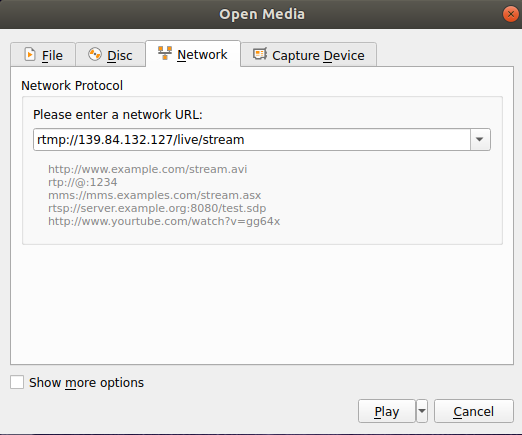
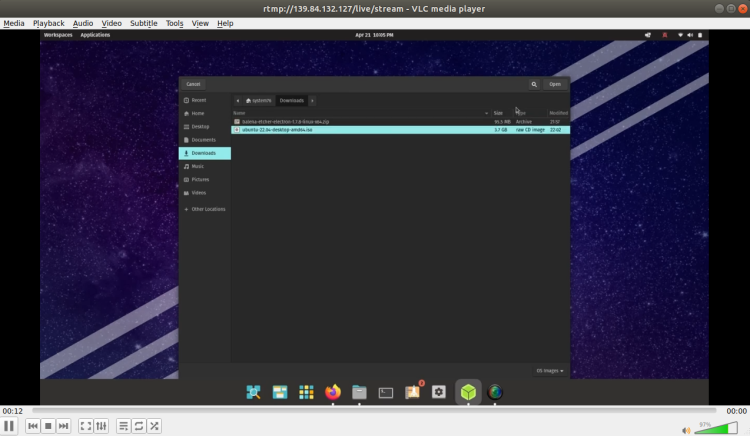
填写你的 RTMP 服务器 URL 并单击 播放 按钮。如果一切正常,你应该会在以下界面中看到你的视频。
配置用于监控的 RTMP 统计
此时,你的 RTMP 服务器已经安装并正常运行。现在,你需要配置 RTMP 统计页面来监控你的流媒体。
首先,使用以下命令创建一个目录来保存 RTMP 统计文件。
mkdir /var/www/html/rtmp接下来,将 RTMP 统计文件复制到创建的目录中。
cp /usr/share/doc/libnginx-mod-rtmp/examples/stat.xsl /var/www/html/rtmp/stat.xsl接下来,编辑 Nginx 默认虚拟主机配置文件。
nano /etc/nginx/sites-available/default删除所有默认行,并添加以下行:
server {
    listen 8080;
    server_name  _;

    # rtmp stat
    location /stat {
        rtmp_stat all;
        rtmp_stat_stylesheet stat.xsl;
    }
    location /stat.xsl {
        root /var/www/html/rtmp;
    }

    # rtmp control
    location /control {
        rtmp_control all;
    }
}
完成后保存并关闭文件。然后,重启 Nginx 服务以使更改生效。
systemctl restart nginx访问 RTMP 统计页面
现在,打开你的 Web 浏览器,使用 URL http://your-server-ip:8080/stat 访问 RTMP 统计页面。你应该在以下界面中看到 RTMP 统计信息。
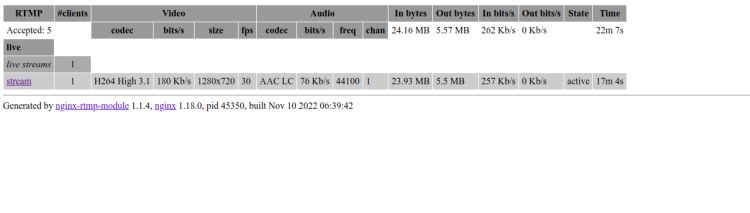
每次播放视频时,你都需要刷新页面,并观察流统计信息的变化。
结束语
本文介绍了如何在 Ubuntu 22.04 上使用 Nginx-RTMP 搭建视频流媒体服务器。我们还通过 VLC 播放器对 RTMP 服务器进行了测试。现在,你可以将任意视频推流到 RTMP 服务器,并从任意受支持的媒体播放器中访问它。如果你有任何问题,欢迎随时向我提问。