
本页内容
- 先决条件
- 安装并配置 PostgreSQL
- 安装并配置 Redis
- 安装 Netbox IRM
- 配置 NetBox IRM
- 将 httpd 设置为反向代理
- 使用 SSL Letsencrypt 保护 NetBox IRM
- 登录 NetBox
- 结论
NetBox 是一款面向网络自动化与基础设施工程的基础设施资源建模(IRM)软件。它最初由 DigitalOcean 团队创建,如今已成为基于 Apache 2 许可证发布的开源项目。NetBox 基于 Python Django Web 框架开发,默认使用 PostgreSQL 作为数据库,其安装方式与其他 Python Django Web 应用十分相似。
NetBox 可帮助你管理基础设施,具体包括:
- DCIM(数据中心基础设施管理)
- IPAM(IP 地址管理)
- 数据线路
- 连接(网络、控制台与电源)
- 设备机架
- 虚拟化
- 机密信息
在本教程中,你将在 Rocky Linux 9 服务器上安装 NetBox IRM(基础设施资源管理)。你将使用 PostgreSQL 作为数据库系统,并使用 Apache/httpd 作为 Rocky Linux 系统上的反向代理来部署 NetBox。你还将通过 Certbot 和 Letsencrypt 为 NetBox 配置 SSL/TLS 证书。
先决条件
在开始之前,请确保你满足以下要求:
- 一台 Rocky Linux 9 服务器 - 本示例使用的 Rocky Linux 服务器主机名为 ' netbox-rocky '。
- 一个具有 sudo/root 管理员权限的非 root 用户。
- 运行于 permissive 模式的 SELinux。
- 一个指向服务器 IP 地址的域名或子域名 - 本示例使用子域名 ' netbox.howtoforge.local ' 来运行 NetBox。
满足这些先决条件后,你就可以开始安装 NetBox 了。
安装并配置 PostgreSQL
NetBox IRM 默认支持 PostgreSQL 数据库服务器。在撰写本文时,其要求至少使用 PostgreSQL v10 及以上版本。Rocky Linux 仓库默认提供 PostgreSQL v13,完全适用于 NetBox 部署。
在此步骤中,你将安装 PostgreSQL 数据库服务器,配置密码认证,然后创建一个供 NetBox 使用的新数据库和用户。
首先,运行以下命令在 Rocky Linux 服务器上安装 PostgreSQL 服务器。
sudo dnf install postgresql-server出现提示时,输入 y 确认并按 ENTER 继续。
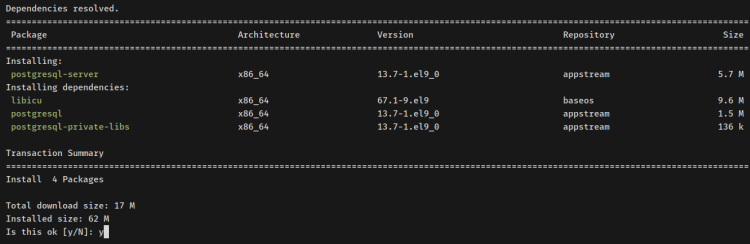
安装 PostgreSQL 服务器后,运行以下命令初始化 PostgreSQL 数据库与配置。
sudo postgresql-setup --initdb你应会看到类似 'Initializing database in ...' 的输出。
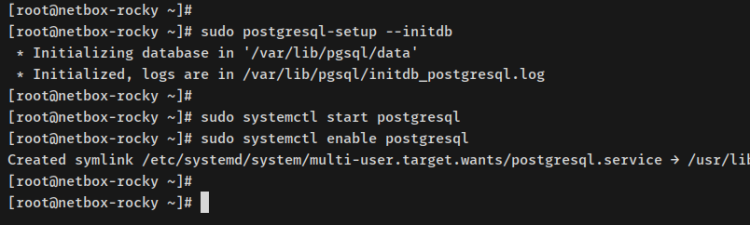
PostgreSQL 服务器初始化完成后,接下来要为 PostgreSQL 用户配置密码加密与认证方式。
使用以下 nano 编辑器命令打开 PostgreSQL 配置文件 '/var/lib/pgsql/data/postgresql.conf'。
sudo nano /var/lib/pgsql/data/postgresql.conf取消注释参数 'password_encryption' 并将其值改为 'scram-sha-256'。这将把 PostgreSQL 用户的默认密码加密方式设置为 ' scram-sha-256 '。
password_encryption = scram-sha-256
保存文件并退出编辑器。
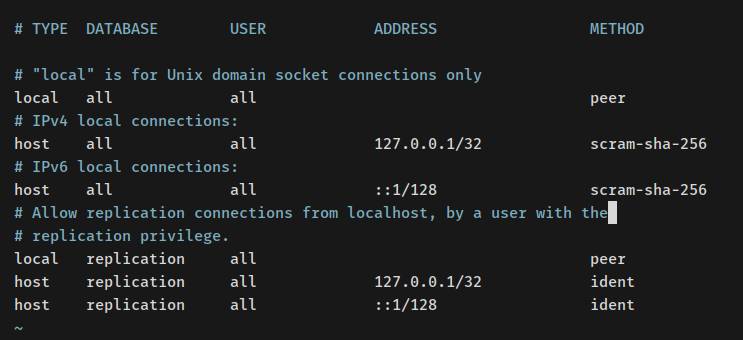
接下来,使用以下命令打开另一个 PostgreSQL 配置文件 '/var/lib/pgsql/data/pg_hba.conf'。该文件用于定义 PostgreSQL 的认证方式。
sudo nano /var/lib/pgsql/data/pg_hba.conf将主机 ' 127.0.0.1/32 ' 和 ' ::1/128 ' 的默认认证方式改为 ' scram-sha-256 '。这样,PostgreSQL 用户的默认认证方式即被设置为 ' scram-sha-256 '。
# TYPE  DATABASE        USER            ADDRESS                 METHOD
# "local" is for Unix domain socket connections only
local   all             all                                     peer
# IPv4 local connections:
host    all             all             127.0.0.1/32            scram-sha-256
# IPv6 local connections:
host    all             all             ::1/128                 scram-sha-256
完成后保存文件并退出编辑器。
现在运行以下 systemctl 命令启动并启用 PostgreSQL 服务。
sudo systemctl start postgresql
sudo systemctl enable postgresql
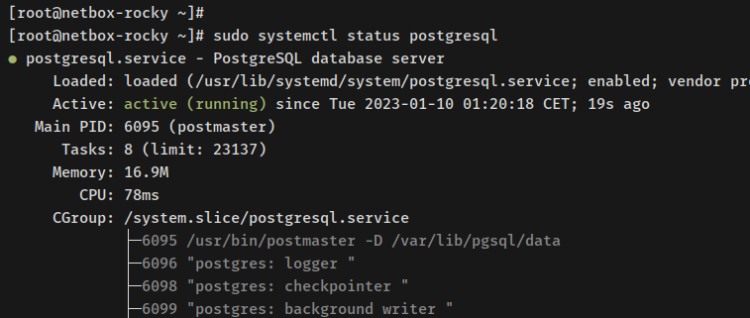
然后使用以下命令验证 PostgreSQL 服务。
sudo systemctl status postgresql你应会看到类似这样的输出——PostgreSQL 服务正在运行且已启用,这意味着 PostgreSQL 将在系统启动时自动启动。
至此,你已为 PostgreSQL 服务器配置好密码认证,它现已正常运行。接下来,你将为默认的 ' postgres ' 用户设置新密码,并创建一个供 NetBox 使用的新数据库和用户。
通过以下命令登录 PostgreSQL shell。
sudo -u postgres psql运行以下查询为默认的 PostgreSQL 用户 ' postgres ' 设置新密码。请务必修改以下查询中的密码。
ALTER USER postgres WITH PASSWORD 'PostgreSQLPass';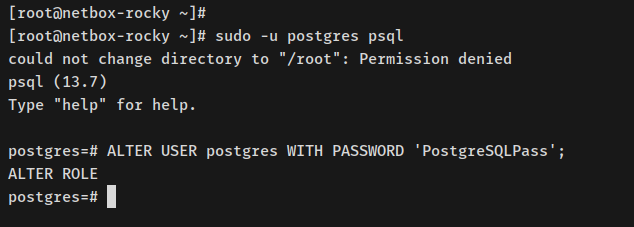
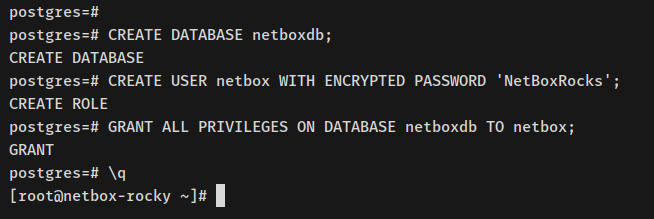
接下来,运行以下查询创建新的 PostgreSQL 数据库和用户。同样,请务必修改以下查询中的默认密码。
在本示例中,你将创建一个名为 ' netboxdb ' 的数据库,并使用用户 ' netbox ',该用户将用于 NetBox 安装。
CREATE DATABASE netboxdb;
CREATE USER netbox WITH ENCRYPTED PASSWORD 'NetBoxRocks';
GRANT ALL PRIVILEGES ON DATABASE netboxdb TO netbox;
现在按 Ctrl+d 或输入 quit 退出。
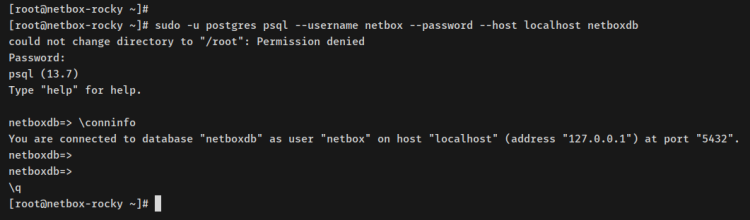
最后,运行以下命令,以新用户 ' netbox ' 身份登录到新数据库 ' netboxdb '。系统提示输入密码时,输入你的密码。
sudo -u postgres psql --username netbox --password --host localhost netboxdb登录 PostgreSQL shell 后,运行以下查询验证当前连接。
\conninfo你将收到类似这样的输出——你已通过 ' netbox ' 用户连接到数据库 ' netboxdb '。
安装好 PostgreSQL、创建好数据库和用户之后,接下来你将安装 Redis,它将被用作 NetBox Web 应用的缓存管理。
安装并配置 Redis
Redis 是一款免费的开源键值数据库,NetBox 将其用于缓存管理与队列管理。在撰写本文时,NetBox 要求至少使用 Redis 服务器 v4,而 Rocky Linux 仓库默认提供 Redis v6,适用于你的 NetBox 部署。
通过以下 dnf 命令将 Redis 安装到你的 Rocky Linux 服务器。
sudo dnf install redis出现提示时输入 y 并按 ENTER 继续。
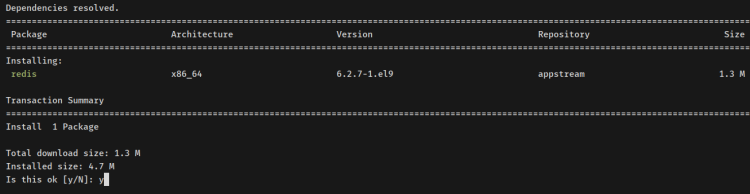
Redis 安装完成后,使用以下 nano 编辑器命令打开 Redis 配置文件 '/etc/redis/redis.conf'。
sudo nano /etc/redis/redis.conf取消注释参数 'requirepass' 并输入你的 Redis 服务器新密码。
requirepass RedisPasswordNetBox
完成后保存文件并退出编辑器。
接下来,运行以下 systemctl 命令启动 Redis 服务器并设置为开机启用。
sudo systemctl start redis
sudo systemctl enable redis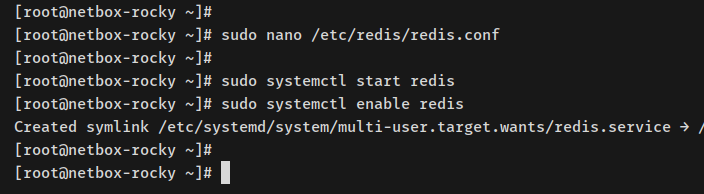
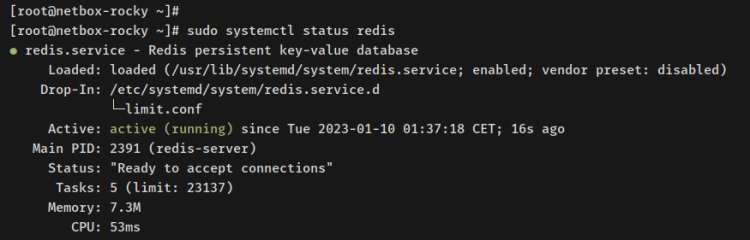
然后通过以下 systemctl 命令验证 Redis 服务器。
sudo systemctl status redis在输出中,你应能看到 Redis 服务器已启用,并将在系统启动时自动运行,且其状态为运行中。
要验证 Redis 安装,你将通过以下 ' redis-cli ' 命令访问 Redis。
redis-cli如果运行 ping 查询,你将收到类似 ' (error) NOAUTH authentication required ' 的输出。你需要先完成认证才能运行 ' ping ' 命令。
ping执行以下 Redis 查询以向 Redis 服务器进行认证。请务必修改密码。认证成功后,你将收到 ' OK ' 的输出。
AUTH RedisPasswordNetBox再次运行 ping 查询,你将得到 ' PONG ' 的输出,这表示查询执行成功,且你已通过 Redis 服务器认证。
ping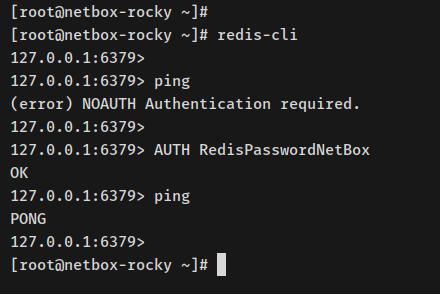
至此,你已在 Rocky Linux 上安装好 PostgreSQL 数据库服务器和 Redis 键值数据库。现在可以开始安装 NetBox 了。
安装 Netbox IRM
NetBox 是一个基于 Python Django 框架编写的 Web 应用。当前版本的 NetBox 要求至少使用 Python 3.8、3.9、3.10 或 3.11。Rocky Linux 9 默认的 Python 为 Python 3.9,适用于 NetBox 部署。
首先,运行以下 dnf 命令安装 NetBox 所需的软件包依赖。出现提示时输入 y 并按 ENTER 继续。
sudo dnf install gcc libxml2-devel libxslt-devel libffi-devel libpq-devel openssl-devel redhat-rpm-config git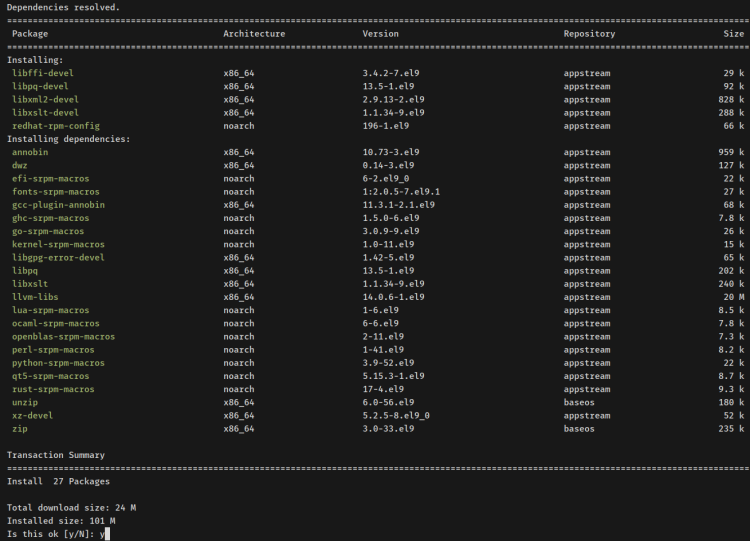
接下来,运行以下命令创建一个新系统用户 ' netbox ',其默认主目录为 ' /opt/netbox '。
sudo useradd -r -d /opt/netbox -s /usr/sbin/nologin netbox创建一个新目录 '/opt/netbox' 并将工作目录切换到其中,然后通过 git 命令下载 NetBox 源代码。目录 '/opt/netbox' 将作为 NetBox 的主安装目录。
mkdir -p /opt/netbox; cd /opt/netbox
sudo git clone -b master --depth 1 https://github.com/netbox-community/netbox.git .
将 NetBox 安装目录 '/opt/netbox' 的所有权更改为用户和组 ' netbox '。然后将工作目录切换到 '/opt/netbox/netbox/netbox '。
sudo chown -R netbox:netbox /opt/netbox
cd /opt/netbox/netbox/netbox
接下来,运行以下命令将默认的 NetBox 配置复制为 'configuration.py ',然后通过 Python 脚本 '. ./generate_secret_key.py ' 生成 SECRET_KEY。
sudo -u netbox cp configuration_example.py configuration.py
sudo -u netbox python3 ../generate_secret_key.py
现在复制生成的 SECRET_KEY。它将用于配置 NetBox 安装。
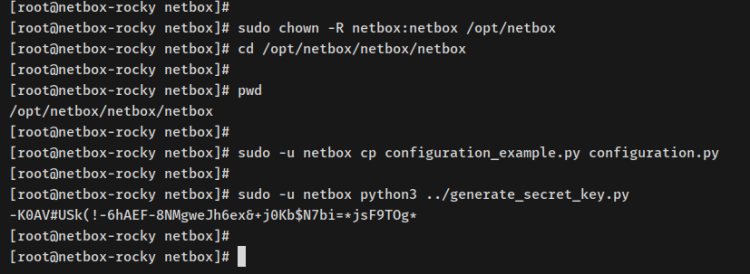
使用以下 nano 编辑器命令打开 NetBox 配置文件 ' configuration.py '。
sudo -u netbox nano configuration.py请务必将你的域名添加到 ' ALLOWED_HOSTS ' 参数中,填写 NetBox 所用的 PostgreSQL 数据库与用户信息,填入你已配置的 Redis 密码,并将生成的 SECRET_KEY 粘贴到 ' SECRET_KEY ' 参数中。
# domain and IP address
ALLOWED_HOSTS = ['netbox.example.local', '192.168.5.59']
# database configuration
DATABASE = {
    'NAME': 'netboxdb',               # Database name
    'USER': 'netbox',               # PostgreSQL username
    'PASSWORD': 'NetBoxRocks', # PostgreSQL password
    'HOST': 'localhost',            # Database server
    'PORT': '',                     # Database port (leave blank for default)
    'CONN_MAX_AGE': 300,            # Max database connection age (seconds)
}
# Redis cache configuration
REDIS = {
    'tasks': {
        'HOST': 'localhost',      # Redis server
        'PORT': 6379,             # Redis port
        'PASSWORD': 'RedisPasswordNetBox',           # Redis password (optional)
        'DATABASE': 0,            # Database ID
        'SSL': False,             # Use SSL (optional)
    },
    'caching': {
        'HOST': 'localhost',
        'PORT': 6379,
        'PASSWORD': 'RedisPasswordNetBox',
        'DATABASE': 1,            # Unique ID for the second database
        'SSL': False,
    }
}
# Secret key
SECRET_KEY = '-K0AV#USk(!-6hAEF-8NMgweJh6ex&+j0Kb$N7bi=*jsF9TOg*'
完成后保存并退出文件。
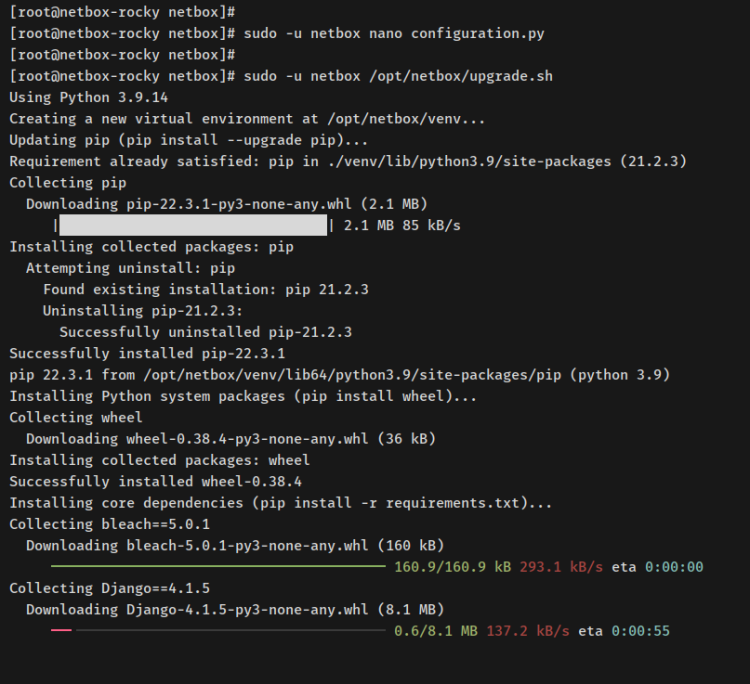
现在运行以下脚本 ' /opt/netbox/upgrade.sh' 开始 NetBox IRM 的安装。
sudo -u netbox /opt/netbox/upgrade.sh这将为 NetBox Web 应用创建 Python 虚拟环境,通过 PyPI 仓库安装所需的 Python 依赖,执行 NetBox 的数据库迁移,最后为 NetBox Web 应用生成静态文件。
以下是 upgrade.sh 脚本执行时的输出。
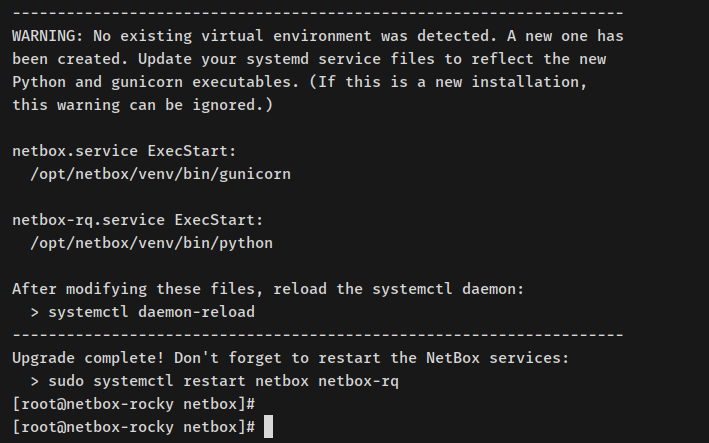
以下是 NetBox 安装完成时的输出信息。
至此,你已在系统中安装好 NetBox IRM。但你仍需对 NetBox 安装进行配置。
配置 NetBox IRM
在此步骤中,你将通过为 NetBox 创建管理员用户、配置 cron 任务以及设置 systemd 服务来完成 NetBox IRM 的配置。
首先,运行以下命令激活 NetBox 安装所用的 Python 虚拟环境。
source /opt/netbox/venv/bin/activate激活后,你的命令提示符将变为类似 ' (venv) root@hostname... .' 的形式。
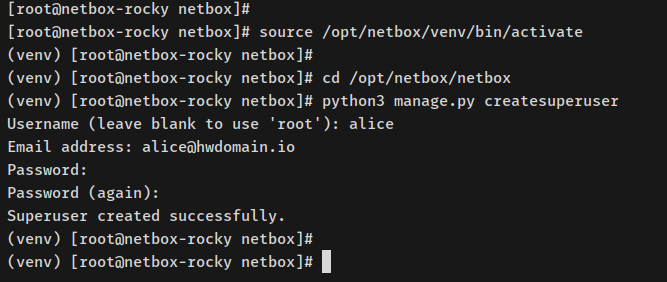
接下来,将工作目录切换到 ' /opt/netbox/netbox ',并运行 Django 脚本 ' manage.py ' 创建一个新的 NetBox 管理员用户。
cd /opt/netbox/netbox
python3 manage.py createsuperuser
输入 NetBox 的新管理员用户名、邮箱和密码。你将收到 ' Superuser created successfully. ' 的输出,表示 NetBox 管理员用户已创建成功。
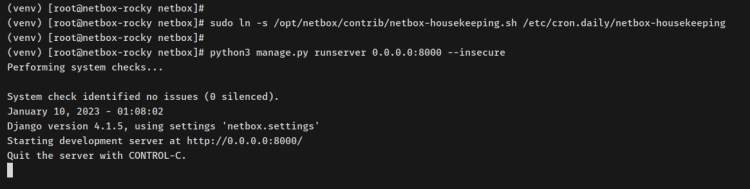
接下来,运行以下命令设置每天执行的 cron 任务。脚本 ' netbox-housekeeping.sh ' 用于清理你的 NetBox 环境,将删除过期的任务、旧的会话或任何过期的记录。
sudo ln -s /opt/netbox/contrib/netbox-housekeeping.sh /etc/cron.daily/netbox-housekeeping为 NetBox 配置 cron 后,你将把 NetBox 配置为与 Gunicorn 一起运行。
运行以下命令将 Gunicorn 配置复制为 ' /opt/netbox/gunicorn.py ',然后使用以下 nano 编辑器命令打开 Gunicorn 配置文件 ' /opt/netbox/gunicorn.py '。
sudo -u netbox cp /opt/netbox/contrib/gunicorn.py /opt/netbox/gunicorn.py
sudo -u netbox nano /opt/netbox/gunicorn.py
将 ' bind ' 参数修改为以下行。这将使 NetBox Web 应用在本地使用 ' 8001 ' 端口运行。
bind = '127.0.0.1:8001'
完成后保存并退出文件。
接下来,运行以下命令将 NetBox 默认的 systemd 服务复制到 '/etc/systemd/system ' 目录。这将复制用于管理 NetBox 的服务文件 ' netbox ' 和 ' netbox-rq '。
sudo cp -v /opt/netbox/contrib/*.service /etc/systemd/system/现在运行以下 systemctl 命令重新加载 systemd 管理器,使系统应用新的更改。
sudo systemctl daemon-reload最后,运行以下 systemctl 命令启动并启用 ' netbox-rq ' 服务。这将同时自动启动主 ' netbox ' 服务。
sudo systemctl start netbox netbox-rq
sudo systemctl enable netbox netbox-rq
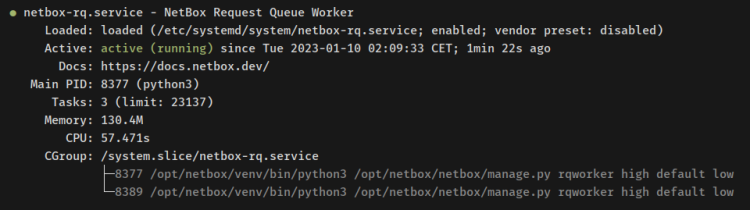
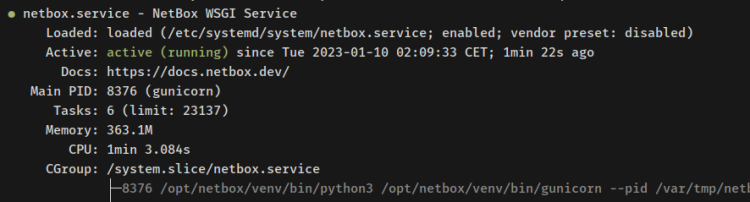
现在通过以下 systemctl 命令验证 ' netbox-rq ' 和 ' netbox ' 两个服务。
sudo systemctl status netbox
sudo systemctl status netbox-rq
' netbox-rq ' 服务的状态输出。
' netbox ' 服务的状态输出。
至此,NetBox IRM 已作为 systemd 服务运行,并作为基于 Gunicorn 的 WSGI 应用运行。在下一步中,你将安装并将 httpd 配置为 NetBox 的反向代理。
将 httpd 配置为反向代理
在 NetBox 作为基于 Gunicorn 的 WSGI 应用运行后,你现在将安装并配置 httpd Web 服务器作为 NetBox 的反向代理。你将安装 httpd 软件包,创建一个新的 httpd 虚拟主机文件,然后启动并启用 httpd 服务。最后,你还将配置 firewalld 以开放 HTTP 和 HTTPS 端口。
运行以下 dnf 命令安装 httpd Web 服务器。出现确认提示时输入 y 并按 ENTER 继续。
sudo dnf install httpd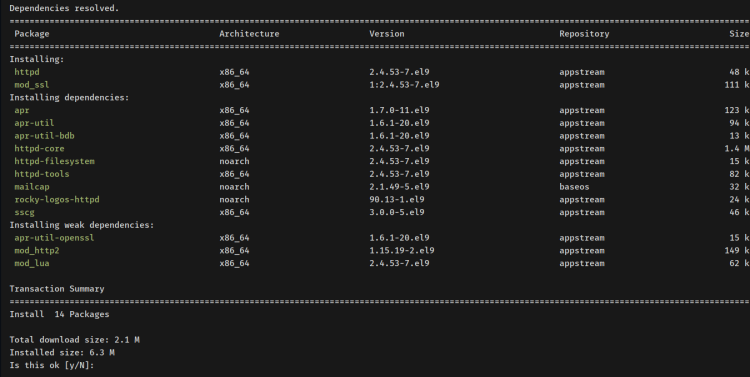
接下来,使用以下 nano 编辑器命令创建一个新的 httpd 虚拟主机文件 '/etc/httpd/conf.d/netbox.conf'。
sudo nano /etc/httpd/conf.d/netbox.conf将以下行添加到文件中,并务必将域名 'netbox.howtoforge.local' 替换为你自己的域名。通过该虚拟主机,你将把 httpd 配置为以 WSGI 应用在 ' 8001 ' 端口上运行的 NetBox 的反向代理。
<VirtualHost *:80>
    ProxyPreserveHost On
    # CHANGE THIS TO YOUR SERVER'S NAME
    ServerName netbox.example.local
    Alias /static /opt/netbox/netbox/static
    <Directory /opt/netbox/netbox/static>
        Options Indexes FollowSymLinks MultiViews
        AllowOverride None
        Require all granted
    </Directory>
    <Location /static>
        ProxyPass !
    </Location>
    RequestHeader set "X-Forwarded-Proto" expr=%{REQUEST_SCHEME}
    ProxyPass / http://127.0.0.1:8001/
    ProxyPassReverse / http://127.0.0.1:8001/
</VirtualHost>
完成后保存文件并退出编辑器。
接下来,运行以下 apachectl 命令验证 httpd 配置。如果你的 httpd 配置正确,你将收到类似 ' Syntax OK ' 的输出。
sudo apachectl configtest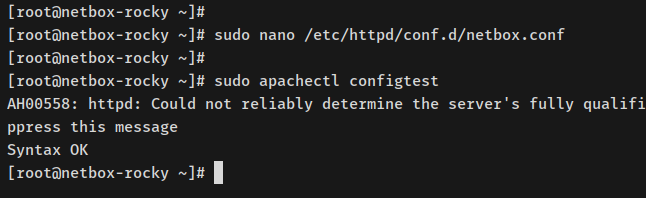
现在运行以下 systemctl 命令启动并启用 httpd Web 服务器。
sudo systemctl start httpd
sudo systemctl enable httpd
然后验证 httpd Web 服务器以确保服务正在运行。你应收到表明 httpd Web 服务器正在运行且已启用的输出,这意味着 httpd Web 服务器将在系统启动时自动启动。
sudo systemctl status httpd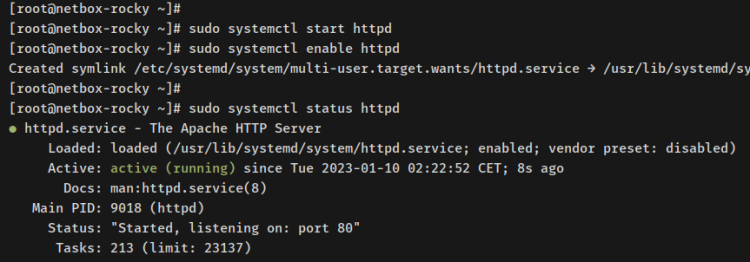
至此,NetBox 应用已运行并可以访问。但在此之前,你必须在 firewalld 中开放 HTTP 与 HTTPS 端口。
运行以下 firewall-cmd 命令开放 HTTP 与 HTTPS 服务,然后重新加载 firewalld 以使更改生效。
sudo firewall-cmd --add-servic={http,https} --permanent
sudo firewall-cmd --reload
通过以下命令验证 firewalld 状态。
sudo firewall-cmd --list-all类似这样的输出表明 HTTP 和 HTTPS 服务已添加到 firewalld。
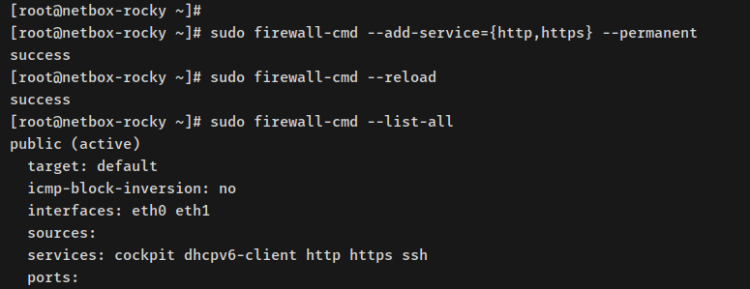
至此,你已拥有运行且可访问的 NetBox Web 应用——你可以访问 NetBox 安装,但使用的是不安全的 HTTP 协议。在下一步中,你将通过 Certbot 和 Letsencrypt 使用 SSL/TLS 证书来保护你的 NetBox 部署。
使用 SSL Letsencrypt 保护 NetBox IRM
在此步骤中,你将使用可通过 Certbot 和 Letsencrypt 生成的 SSL/TLS 证书来保护 NetBox 安装。开始之前,请确保域名已指向服务器 IP 地址,并确认你拥有一个用于向 Letsencrypt 注册的邮箱地址。
通过以下 dnf 命令安装 Certbot 工具以及 httpd/Apache 插件。
sudo dnf install certbot python3-certbot-apache出现提示时输入 y 并按 ENTER 继续。
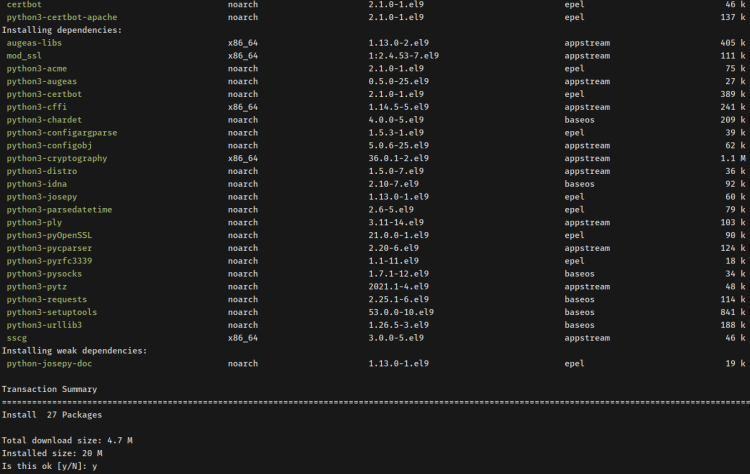
Certbot 安装完成后,运行以下命令为你的域名生成 SSL/TLS 证书。同样,请务必修改以下命令中的域名和邮箱地址。
sudo certbot --apache2 --agree-tos --redirect --hsts --staple-ocsp --email
[email protected]
 -d netbox.example.local
该命令将为你的域名生成新的 SSL/TLS 证书,同时会自动在你的 httpd 虚拟主机配置中启用 HTTPS,并为你的 NetBox 虚拟主机文件设置从 HTTP 到 HTTPS 的自动重定向。Certbot 的 SSL/TLS 证书将生成到目录 ' /etc/elstencrypt/live/netbox.howtoforge.local/ '。
登录 NetBox
打开你的 Web 浏览器,访问你 NetBox 安装的域名(例如:https://netbox.howtoforge.local/)。
你将看到 NetBox 安装的默认主页——这相当于 NetBox 安装的一个预览页面。
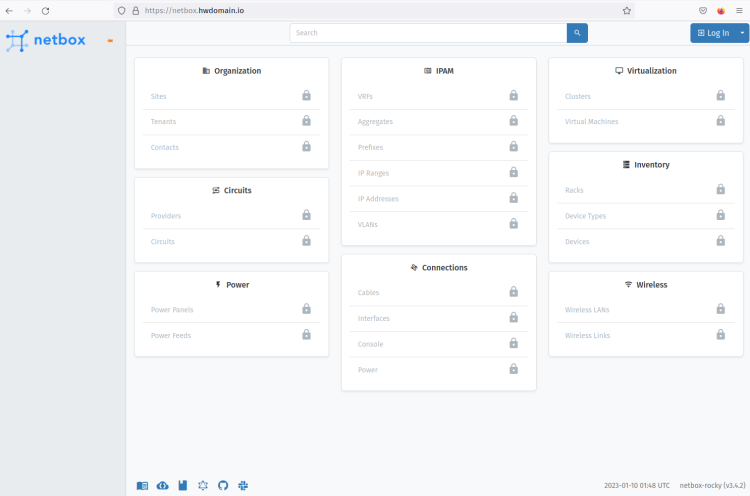
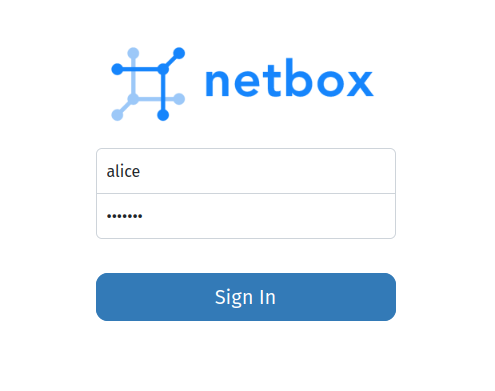
点击右上角菜单中的 ' Login ' 按钮,你将被重定向到 NetBox 登录界面。
使用你的管理员用户名和密码登录,然后点击 ' Sign In '。
当你输入了正确有效的 NetBox 用户名与密码后,你现在应已登录到 NetBox 管理控制台。
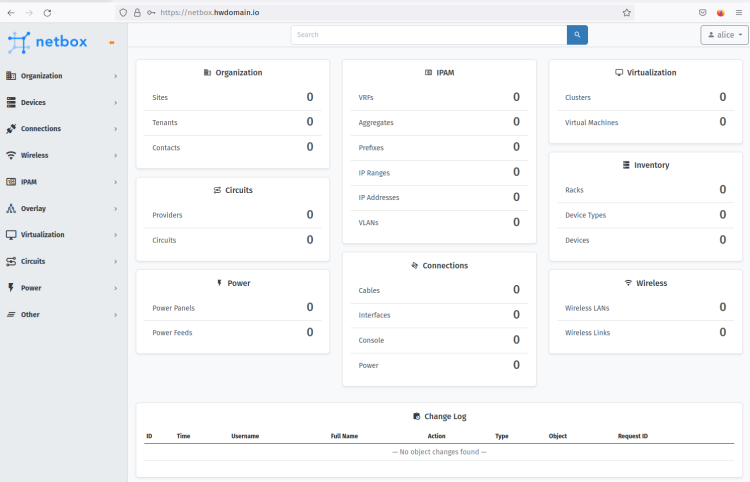
至此,你已完成了基于 PostgreSQL、Redis、Gunicorn 和 httpd Web 服务器的 NetBox IRM 安装。
结论
在本教程中,你已在 Rocky Linux 9 服务器上安装了基础设施资源建模(IRM)软件 NetBox。你已使用 PostgreSQL 数据库服务器、作为缓存管理的 Redis,以及作为反向代理的 httpd Web 服务器对 NetBox 进行了配置。
通过本教程,你还学习了如何在 PostgreSQL 上配置认证、在 Redis 上启用认证、将 httpd 设置为反向代理,以及通过 Certbot 和 Letsencrypt 使用 SSL/TLS 证书保护 NetBox。
在 NetBox 完全安装完成后,你现在可以将 NetBox 集成到你的数据中心中,添加与 REST API 的集成,或者通过 LDAP、Azure AD 和 Okta 作为 SSO(单点登录)后端来添加第三方认证。