
本页内容
- 先决条件
- 启用 WireGuard 内核模块
- 生成服务器与客户端密钥对
- 配置 WireGuard 服务器
- 设置端口转发
- 配置 Firewalld
- 启动 WireGuard 服务器
- 设置客户端并连接到 WireGuard 服务器
- 结论
- 生成服务器密钥对
- 生成客户端密钥对
WireGuard 是一种开源 VPN 协议,可作为 IPSec、IKEv2 和 OpenVPN 的替代方案。WireGuard 专为 Linux 和 Unix 操作系统设计,运行在 Linux 内核空间,这使得 WireGuard 更快、更可靠。WireGuard 用于在两台或多台计算机之间建立安全的隧道连接。
WireGuard 旨在取代 IPSec、IKEv2 和 OpenVPN 等 VPN 协议。WireGuard 更轻量、更快、更易于部署且更高效。同时,它并没有在安全性上做出妥协。WireGuard 支持现代加密技术,如 Noise 协议框架、Curve25519、ChaCha20、Poly1305、BLAKE2、SipHash24、HKDF 以及安全的可信构造。
与其他诸如 OpenVPN、IPSec 和 IKEv2 等 VPN 协议相比,WireGuard 是一种较新的 VPN 协议。WireGuard 由 Jason A. Donenfeld 于 2015 年发布,作为替代性 VPN 协议;2020 年由 Linus Torvalds 合并进 Linux 内核 v5.6,并在同一年被移植到 FreeBSD 13。
本指南将教你如何在 Rocky Linux 9 服务器上安装并配置 WireGuard 服务器。你还将学习如何设置客户端机器以连接到 WireGuard 服务器。
在本示例中,你可以使用任何 Linux 发行版作为客户端机器。但本指南将使用 Rocky Linux 客户端机器,它是基于 RHEL9 的发行版之一。
先决条件
在开始本指南之前,你必须确保满足以下要求:
- 一台 Rocky Linux 9 服务器——本示例使用主机名为 'wireguard-rocky' 的 Rocky Linux。
- 一个具备 sudo/root 管理员权限的非 root 用户。
- SELinux 运行在 permissive 模式。
先决条件准备就绪后,你现在可以开始安装并配置 WireGuard 服务器了。
启用 WireGuard 内核模块
最新版本的 Rocky Linux 9 默认搭载 Linux 内核 5.14,其中默认已内置了 'wireguard' 内核模块。在这一步,你将在 Rocky Linux 服务器上启用 WireGuard 内核模块并安装 'wireguard-tools'。
运行以下 modprobe 命令以启用 'wireguard' 内核模块。然后,通过 'lsmod' 命令查看已启用的内核模块列表。
sudo modprobe wireguard
lsmod | grep wireguard
如果 'wireguard' 内核模块已启用,你应该会看到类似以下的输出:
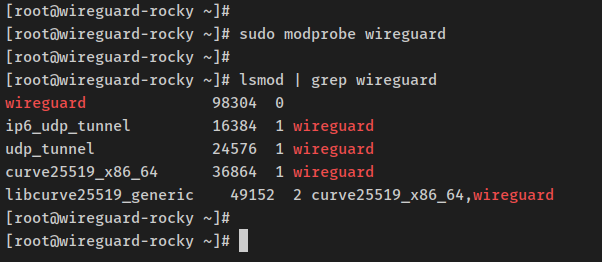
若要让 wireguard 模块永久加载,你可以运行以下命令,将新的配置文件添加到 '/etc/modules-load.d/' 目录。这样会在系统启动时永久加载 wireguard 内核模块。
sudo echo wireguard > /etc/modules-load.d/wireguard.conf'wireguard' 内核模块启用后,你必须安装 'wireguard-tools' 软件包来管理 WireGuard 服务器,其中包括生成密钥、启动 WireGuard 服务器等功能。
运行以下 dnf 命令安装 'wireguard-tools'。当提示确认时,输入 y 并按 ENTER 继续。
sudo dnf install wireguard-tools现在 'wireguard-tools' 的安装应该开始了。
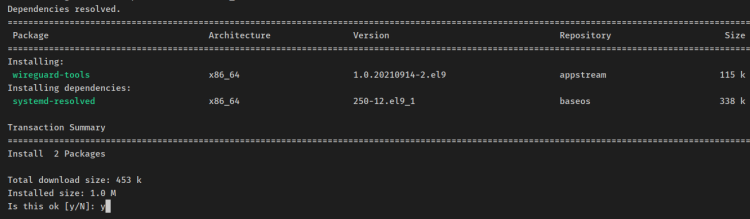
你的 Rocky Linux 服务器现在已经启用了 'wireguard' 内核模块并安装了 'wireguard-tools'。接下来,你将了解如何通过 wireguard-tools 为 WireGuard 服务器和客户端生成密钥对。
生成服务器与客户端密钥对
wireguard-tools 提供了用于管理 WireGuard 部署的用户空间命令行。wireguard-tools 提供了两个主要工具:
- wg——一个可用于配置 wireguard 隧道接口的命令行工具。借助该工具,你可以生成密钥对、查看当前 wireguard 运行状态和接口,并配置 WireGuard 隧道接口。
- wg-quick——一个可管理 WireGuard 接口的简洁命令行。你可以通过 wg-quick 命令启动、停止和重启任意 wireguard 接口。
在启用 wireguard 内核模块并安装 wireguard-tools 之后,第一步就是为 WireGuard 服务器和客户端生成密钥对。这可以通过 'wg' 命令行工具完成。
生成服务器密钥对
运行以下 'wg genkey' 命令生成服务器私钥 '/etc/wireguard/server.key'。然后将默认权限改为 '0400',以禁止其他用户和组进行写入和执行。
wg genkey | sudo tee /etc/wireguard/server.key
sudo chmod 0400 /etc/wireguard/server.key
之后,运行以下命令生成 WireGuard 服务器的公钥 '/etc/wireguard/server.pub'。WireGuard 的公钥由私钥 '/etc/wireguard/server.key' 派生而来。
sudo cat /etc/wireguard/server.key | wg pubkey | sudo tee /etc/wireguard/server.pub输出:
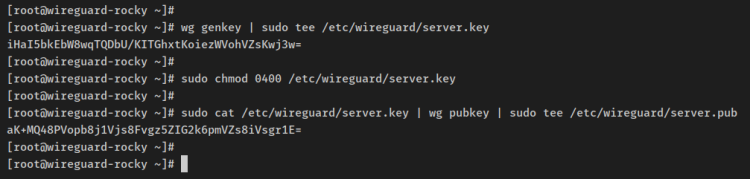
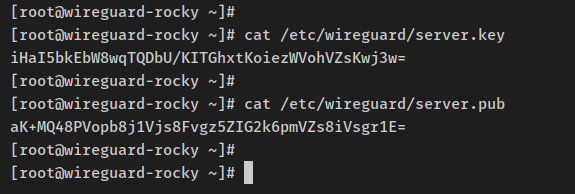
接下来,通过以下 cat 命令验证 WireGuard 服务器的公钥和私钥。
cat /etc/wireguard/server.key
cat /etc/wireguard/server.pub
你的公钥和私钥可能与示例不同,但输出形式与此类似:
生成客户端密钥对
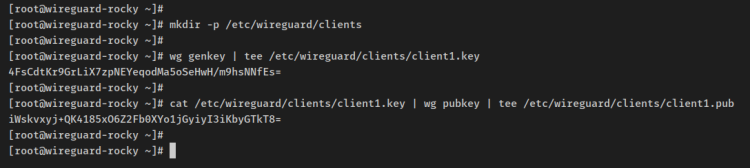
在生成 WireGuard 服务器密钥对之后,你将为客户端生成一个新的密钥对。在本示例中,你将生成名为 'client1' 的新密钥对。
运行以下命令创建新目录 '/etc/wireguard/clients',该目录将用于存储客户端密钥对。
mkdir -p /etc/wireguard/clients接下来,运行以下 'wg genkey' 命令生成客户端私钥 '/etc/wireguard/clients/client1.key',然后通过 'wg pubkey' 命令生成客户端公钥 '/etc/wireguard/clients/client1.pub'。
wg genkey | tee /etc/wireguard/clients/client1.key
cat /etc/wireguard/clients/client1.key | wg pubkey | tee /etc/wireguard/clients/client1.pub
输出:
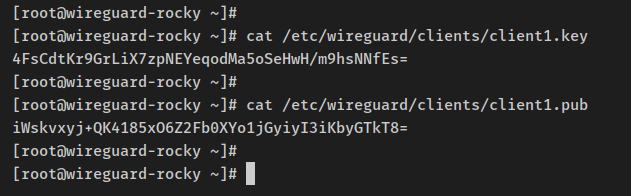
现在通过以下 cat 命令验证客户端的公钥和私钥。
cat /etc/wireguard/clients/client1.key
cat /etc/wireguard/clients/client1.pub
WireGuard 服务器和客户端密钥对的密钥形式应相似,都是类似于 base64 的密钥。
配置 WireGuard 服务器
在这一步,你将创建 WireGuard 服务器的新配置文件,设置 WireGuard 接口,并为客户端连接配置 peer 连接。这包括配置 WireGuard VPN 子网、WireGuard 服务器的 IP 地址以及 peer 客户端的 IP 地址。
首先,使用以下 nano 编辑器命令创建新的 WireGuard 服务器配置文件 '/etc/wireguard/wg0.conf'。
sudo nano /etc/wireguard/wg0.conf将以下内容添加到文件中,并务必将 'PrivateKey' 替换为 WireGuard 服务器的私钥 'server.key'。借此,你将把 WireGuard 服务器接口配置为运行在 IP 地址 '10.8.0.1'。客户端连接将使用 UDP 端口 51820。最后,你还将启用 SaveConfig 参数,以确保即使 WireGuard 接口关闭,任何更改也会被保存到 WireGuard 配置文件中。
[Interface]
# Wireguard Server private key - server.key
PrivateKey = iHaI5bkEbW8wqTQDbU/KITGhxtKoiezWVohVZsKwj3w=
# Wireguard interface will be run at 10.8.0.1
Address = 10.8.0.1/24
# Clients will connect to UDP port 51820
ListenPort = 51820
# Ensure any changes will be saved to the Wireguard config file
SaveConfig = true
接下来,添加以下内容以定义客户端 peer 连接。务必将 'PublicKey' 参数替换为客户端公钥 'client1.pub'。通过 'AllowedIPs' 参数,你可以指定允许访问此 peer 的 WireGuard 客户端。在本示例中,仅允许 IP 为 '10.8.0.8' 的客户端访问该 peer 连接。此外,你也可以允许诸如 '172.16.100.0/24' 这样的内部网络子网范围访问 WireGuard peer。
[Peer]
# Wireguard client public key - client1.pub
PublicKey = iWskvxyj+QK4185xO6Z2Fb0XYo1jGyiyI3iKbyGTkT8=
# clients' VPN IP addresses you allow to connect
# possible to specify subnet ⇒ [172.16.100.0/24]
AllowedIPs = 10.8.0.8/24
完成后保存并退出文件。
至此,你已经创建了 WireGuard 服务器的基本配置,并使用客户端公钥 'client1.pub' 定义了客户端的 peer 连接。下一步,你将设置 WireGuard 服务器上的端口转发,并配置 firewalld 规则以进行流量路由。
设置端口转发
要搭建任何 VPN 服务器,都必须在部署服务器上启用端口转发。在这一步,你将通过 '/etc/sysctl.conf' 文件在 Rocky Linux 服务器上启用端口转发。
使用以下 nano 编辑器打开配置文件 '/etc/sysctl.conf'。
sudo nano /etc/sysctl.conf将以下内容添加到文件末尾。这些行将同时启用 IPv4 和 IPv6 的端口转发。如果你不需要 IPv6,可以在该行开头加上注释符 '#' 将其禁用。
# Port Forwarding for IPv4
net.ipv4.ip_forward=1
# Port forwarding for IPv6
net.ipv6.conf.all.forwarding=1
完成后保存并退出编辑器。
现在运行以下 'sysctl' 命令以应用 '/etc/sysctl.conf' 文件的更改。
sudo sysctl -p你将看到类似以下的输出:
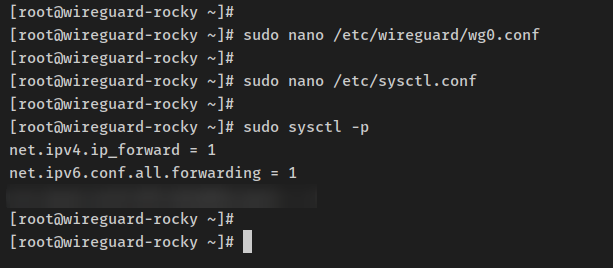
端口转发启用后,接下来你将配置 firewalld,用于将客户端的流量路由到 WireGuard 服务器上的特定网络接口。
配置 Firewalld
在这一步,你将在 WireGuard 服务器上配置 firewalld。你将通过 firewalld 将客户端流量路由到 WireGuard 服务器上的特定网络接口。这可以通过向 firewalld 永久添加新规则,或者在 WireGuard 配置文件中使用 'PostUp' 和 'PostDown' 参数来实现。
在开始之前,运行以下 ip 命令,查看 WireGuard 服务器上用于访问互联网的默认网络接口。
ip route show default你将看到类似以下的输出——在本示例中,WireGuard 服务器使用 eth0 接口访问互联网。你的服务器上网络接口的名称可能不同。

接下来,使用以下 nano 编辑器命令打开 WireGuard 服务器配置文件 '/etc/wireguard/wg0.conf'。
sudo nano /etc/wireguard/wg0.conf将以下内容添加到 '[Interface]' 部分。
PostUp = firewall-cmd --zone=public --add-masquerade
PostUp = firewall-cmd --direct --add-rule ipv4 filter FORWARD 0 -i wg -o eth0 -j ACCEPT
PostUp = firewall-cmd --direct --add-rule ipv4 nat POSTROUTING 0 -o eth0 -j MASQUERADE
PostDown = firewall-cmd --zone=public --remove-masquerade
PostDown = firewall-cmd --direct --remove-rule ipv4 filter FORWARD 0 -i wg -o eth0 -j ACCEPT
PostDown = firewall-cmd --direct --remove-rule ipv4 nat POSTROUTING 0 -o eth0 -j MASQUERADE
保存并退出文件。
- 'PostUp' 参数会在 WireGuard 服务器启动 VPN 隧道时执行。
- 'PostDown' 参数会在 WireGuard 服务器停止 VPN 隧道时执行。
- 命令 'firewall-cmd --zone=public --add-masquerade' 将在 firewalld 上启用 IP 伪装。
- 命令 'firewall-cmd --direct --add-rule ipv4 filter FORWARD 0 -i wg -o eth0 -j ACCEPT' 将为从 wireguard 接口到 eth0 的流量添加 firewalld 富规则。
- 命令 'firewall-cmd --direct --add-rule ipv4 nat POSTROUTING 0 -o eth0 -j MASQUERADE' 将通过 eth0 接口启用 NAT。
- 在 'PostDown' 参数中,这些命令用于在停止时移除 'PostUp' 参数执行期间添加的规则,从而撤销对 firewalld 的更改。
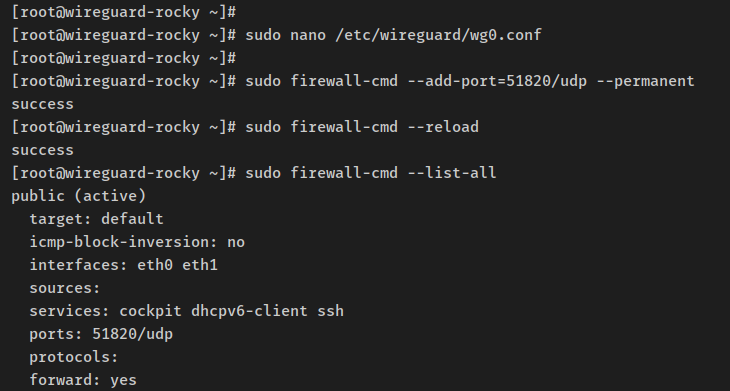
接下来,运行以下 firewall-cmd 命令,开放供 WireGuard 客户端使用的 UDP 端口 51820。然后重新加载 firewalld 以应用更改。
sudo firewall-cmd --add-port=51820/udp --permanent
sudo firewall-cmd --reload
最后,通过以下 firewall-cmd 命令验证 firewalld 规则。
sudo firewall-cmd --list-all你应该会看到类似以下的输出——WireGuard 客户端端口 51820/udp 已添加到 firewalld。
至此,你已在 WireGuard 服务器上启用了端口转发,并配置了 firewalld 将流量从 WireGuard 接口路由到特定网络接口。现在可以启动 WireGuard 服务器了。
启动 WireGuard 服务器
在这一步,你将启动并设置 WireGuard 服务器开机自启。你还将验证 WireGuard 服务器状态以及由 WireGuard 服务创建的 wg0 接口。
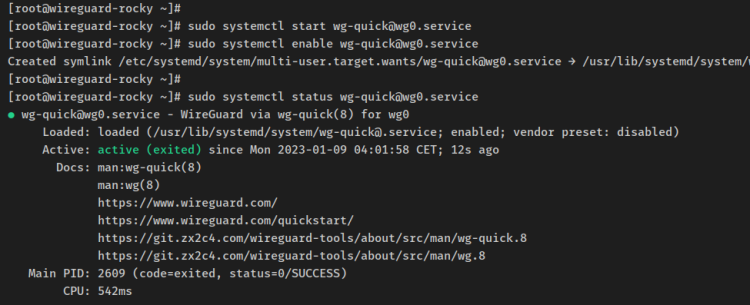
运行以下 systemctl 命令启动并启用 WireGuard 服务器。这将启动 WireGuard 服务并创建新的 WireGuard 接口 'wg0'。
sudo systemctl start
[email protected]
sudo systemctl enable
[email protected]
使用以下 systemctl 命令验证 WireGuard 服务器,以确保其正在运行。
sudo systemctl status
[email protected]
你将看到类似以下的输出——WireGuard 服务器现已启用,并将在系统启动时自动运行,其状态为 running(运行中)。
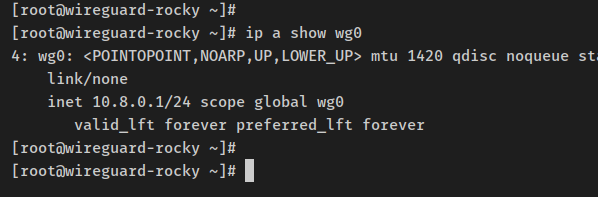
你也可以通过以下 ip 命令验证由 WireGuard 服务器创建的 'wg0' 接口。
ip a show wg0你将看到 wg0 接口的详细信息,它与 WireGuard 服务器配置文件 '/etc/wireguard/wg0.conf' 一致。正如该配置文件中所描述,wg0 接口应拥有 IP 地址 '10.8.0.1'。
另一种启动 WireGuard 服务器的方法是使用 wireguard-tools 提供的 'wg-quick' 命令行工具。
运行 'wg-quick up' 启动 WireGuard 服务器,运行 'wg-quick down' 停止 WireGuard 服务器。同时务必指定 WireGuard 服务器配置文件的完整路径 '/etc/wireguard/wg0.conf'。
sudo wg-quick up /etc/wireguard/wg0.conf
sudo wg-quick down /etc/wireguard/wg0.conf
至此,WireGuard 服务器已在 Rocky Linux 服务器上运行。下一步,你将设置客户端机器并将其连接到 WireGuard 服务器。
设置客户端并连接到 WireGuard 服务器
在这一步,你将在 Linux 客户端机器上配置 WireGuard,然后将该客户端机器连接到 WireGuard 服务器。本示例使用主机名为 'client1' 的 Rocky Linux 作为客户端机器,但你也可以使用任何 Linux 发行版。
登录到客户端机器,运行以下 dnf 命令在客户端上安装 wireguard-tools 软件包。该操作还会安装依赖项 'systemd-resolved',它由 wireguard-tools 用于管理 DNS 解析器。
sudo dnf install wireguard-tools当提示确认时,输入 y 并按 ENTER 继续。
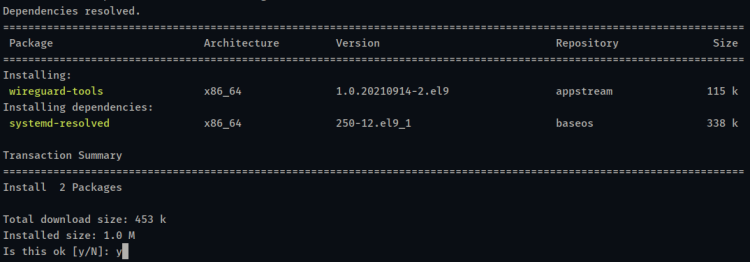
在 'wireguard-tools' 安装过程中,systemd-resolved 软件包也会作为依赖项被安装。
运行以下命令启动并设置 'systemd-resolved' 服务开机自启。
sudo systemctl start systemd-resolved
sudo systemctl enable systemd-resolved
在 wireguard-tools 已安装且 systemd-resolved 已运行的前提下,接下来你将配置 NetworkManager 使用 'systemd-resolved' 作为 DNS 后端。
使用以下 nano 编辑器命令打开 NetworkManager 配置文件 '/etc/NetworkManager/NetworkManager.conf'。
sudo nano /etc/NetworkManager/NetworkManager.conf将 'dns' 参数添加到 '[main]' 部分,如下所示。
[main]
dns=systemd-resolved
保存文件并退出编辑器。
接下来,运行以下命令删除 '/etc/resolv.conf' 文件,并创建由 systemd-resolved 管理的 'resolv.conf' 文件的新符号链接。
rm -f /etc/resolv.conf
sudo ln -s /usr/lib/systemd/resolv.conf /etc/resolv.conf
现在重启 NetworkManager 服务以应用更改。
sudo systemctl restart NetworkManagerNetworkManager 配置完成后,你现在可以开始设置 WireGuard 客户端了。
使用以下 nano 编辑器创建新文件 '/etc/wireguard/wg-client1.conf'。
sudo nano /etc/wireguard/wg-client1.conf将以下内容添加到文件中。
[Interface]
# Define the IP address for the client - must be matched with wg0 on Wireguard Server
Address = 10.8.0.8/24
# Private key for the client - client1.key
PrivateKey = 4FsCdtKr9GrLiX7zpNEYeqodMa5oSeHwH/m9hsNNfEs=
# Run resolvectl command
PostUp = resolvectl dns %i 1.1.1.1 9.9.9.9; resolvectl domain %i ~.
PreDown = resolvectl revert %i
[Peer]
# Public key of the Wireguard server - server.pub
PublicKey = aK+MQ48PVopb8j1Vjs8Fvgz5ZIG2k6pmVZs8iVsgr1E=
# Allow all traffic to be routed via Wireguard VPN
AllowedIPs = 0.0.0.0/0
# Public IP address of the Wireguard Server
Endpoint = 192.168.5.59:51820
# Sending Keepalive every 25 sec
PersistentKeepalive = 25
完成后保存并退出编辑器。
在 '[Interface]' 部分,你必须定义以下内容:
- 客户端的 IP 地址必须与 WireGuard 服务器的子网相匹配。在本示例中,WireGuard 客户端将获得 IP 地址 '10.8.0.8'。
- 通过 resolvectl 命令为客户端指定 DNS 服务器。
- 将 'PrivateKey' 参数替换为你生成的客户端私钥 'client1.key'。
在 '[Peer]' 部分,你必须添加以下内容:
- 将 WireGuard 服务器公钥 'server.pub' 填入 PublicKey 参数。
- 指定 'AllowedIPs' 以限制对 VPN peer 的访问,你可以指定网络子网,也可以直接填入 0.0.0.0/0 将所有流量通过 VPN 进行隧道传输。
- 使用 WireGuard 服务器的公网 IP 地址指定 Endpoint 参数,也可以使用域名。
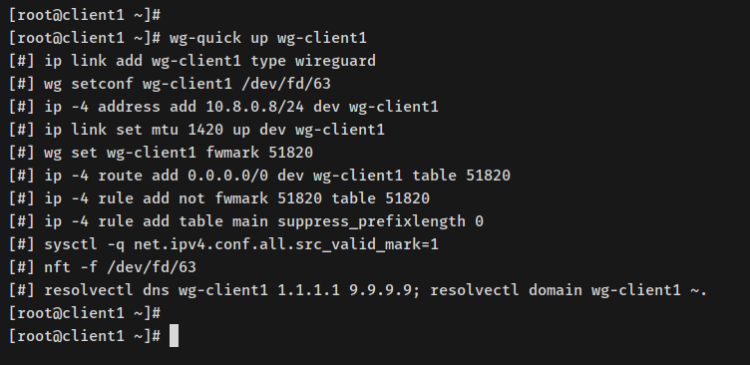
创建好 WireGuard 客户端配置文件后,你可以通过以下的 'wg-quick up' 命令在客户端机器上运行 WireGuard。
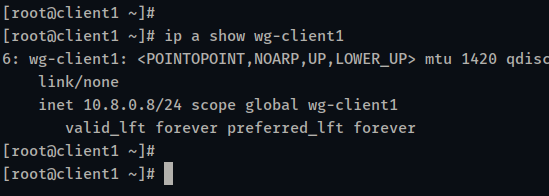
wg-quick up wg-client1你将看到类似以下的输出——新的 WireGuard 接口 'wg-client1' 已创建,并获得了 IP 地址 '10.8.0.8'。
现在通过以下 ip 命令验证 'wg-client1' 接口。
ip a show wg-client1以下是将在终端打印的类似输出。
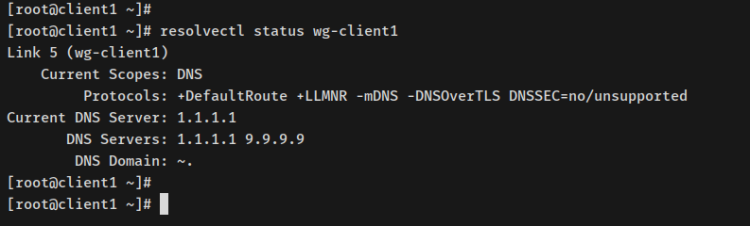
你也可以通过以下 'resolvectl' 命令验证 wg-client1 接口上的 DNS 解析器。
resolvectl status wg-client1以下是你将在终端看到的输出——WireGuard 接口 wg-client1 使用了通过 'PostUp' 参数定义的 DNS 解析器,即 'systemd-resolved'。
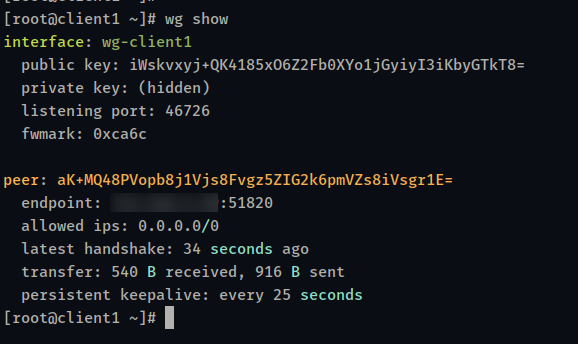
此外,你还可以通过 'wg show' 命令验证 WireGuard 连接。
在 WireGuard 客户端机器上运行 'wg show' 命令,你将看到类似下方截图所示的输出。
wg showWireGuard 服务器的 IP 地址应显示在 'endpoint' 部分。此外,你还可以看到 WireGuard 服务器公钥 'server.pub'。
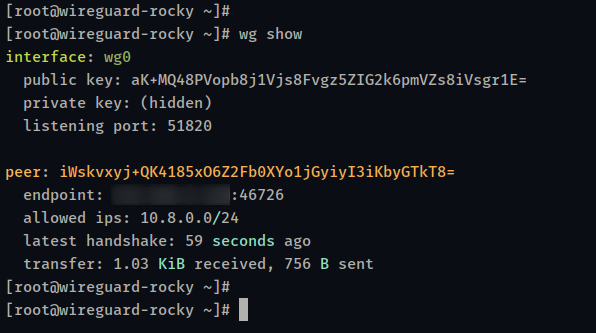
回到 WireGuard 服务器,运行以下 'wg show' 命令。
wg show以下是你将在终端看到的类似输出——在 endpoint 部分,你将看到客户端的公网 IP 地址;在 peer 部分,你将看到客户端公钥 'client1.pub'。
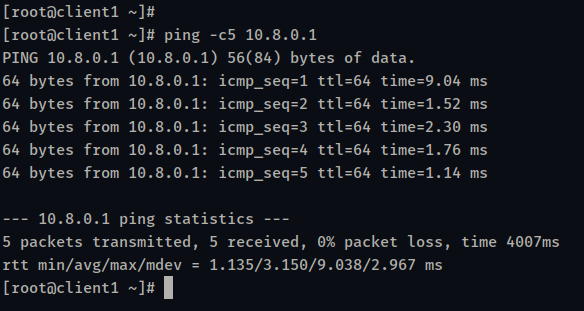
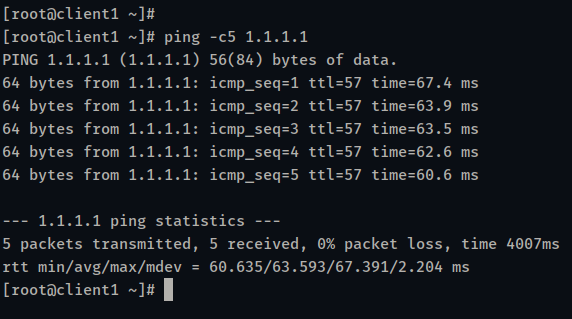
最后,运行以下命令,以确保客户端机器可以访问互联网或访问 WireGuard VPN 的内部网络子网。
ping -c5 10.8.0.1
ping -c5 1.1.1.1
ping -c5 duckduckgo.com
以下是你应该收到的输出:
客户端机器可以连接到 IP 地址为 '10.8.0.1' 的 WireGuard 服务器。
客户端机器可以访问互联网。所有流量都通过 WireGuard 服务器的公网 IP 地址进行路由。
现在你已经在客户端机器上配置好 WireGuard VPN,并且验证了客户端机器与 WireGuard 服务器之间的连接。
结论
在本指南中,你已经在 Rocky Linux 9 上安装并配置了 WireGuard VPN 服务器。你还学习了如何设置 Rocky Linux 客户端机器以连接到 WireGuard 服务器。此外,你还学习了如何启用端口转发并通过 firewalld 设置 NAT。
最后,你学习了 'wg' 命令行工具的基础用法,包括生成公钥/私钥对以及验证 WireGuard VPN 连接。你还学习了如何使用 'wg-quick' 命令启动和停止 WireGuard 连接。
如需了解更多关于 WireGuard 的内容,可以查阅 WireGuard 官方文档。你也可以访问 GitHub 上与 WireGuard 相关的话题,寻找 WireGuard VPN 服务器的自动化部署方案。