
本教程适用于以下操作系统版本
- Rocky Linux 9
- Rocky Linux 8.4
本页内容
- 先决条件
- 添加 MongoDB 仓库
- 安装 MongoDB 服务器与 Mongosh
- 配置系统环境
- 配置 MongoDB 管理员
- 在 MongoDB 中创建用户与数据库
- 在 MongoDB 中插入与查询数据
- 在 MongoDB 中更新数据
- 在 MongoDB 中删除数据
- 结论
MongoDB 是一个开源、跨平台且分布式的 NoSQL(非 SQL 或非关系型)数据库系统。与传统的 SQL 数据库不同,MongoDB 不使用表来存储数据,而是使用灵活的文档来存储各种形式的数据。MongoDB 采用 BSON 格式存储数据,BSON 是二进制的 JSON 格式。
MongoDB 是一个分布式 NoSQL 数据库,内置高可用、自动故障转移与数据冗余,支持通过分片在分布式集群中实现水平扩展,并支持多区域地理部署。MongoDB 还提供了查询 API,支持 CRUD 操作(读写)、数据聚合管道、文本搜索以及地理空间查询。
一些使用 MongoDB 的知名企业包括 Forbes、Toyota、SEGA、EA、Vodafone、Verizon 等等。
在本教程中,你将在 Rocky Linux 9 服务器上安装 MongoDB NoSQL 数据库。你还将学习如何优化 Linux 系统以部署 MongoDB 服务器。在本教程结束时,你还将学习 MongoDB 数据库服务器的基本查询操作。
完成本指南后,你将安装好 MongoDB,并学习 MongoDB 的基本操作,例如管理用户、创建数据库、向 MongoDB 中插入和检索数据、在 MongoDB 中更新数据,以及如何从 MongoDB 服务器中删除数据。
先决条件
要完成本教程,你必须具备以下先决条件:
- 一台 Rocky Linux 9 服务器——本示例使用主机名为 'mongodb-rocky' 的 Rocky Linux。
- 一个拥有 sudo/root 管理员权限的非 root 用户。
准备好 Rocky Linux 后,你就可以开始了。
添加 MongoDB 仓库
MongoDB 仅在官方 MongoDB 仓库中提供。要安装它,你必须将 MongoDB 仓库添加到你的系统。在撰写本文时,MongoDB 的最新版本为 v6.0,本指南后续内容都将使用此版本。
第一步,你将把官方 MongoDB 仓库添加到你的 Rocky Linux 系统。
首先,使用以下 nano 编辑器命令创建新的仓库文件 '/etc/yum.repos.d/mongodb-org-6.0.repo'。
sudo nano /etc/yum.repos.d/mongodb-org-6.0.repo将以下 MongoDB 6.0 仓库的配置行添加到该文件中。
[mongodb-org-6.0]
name=MongoDB Repository
baseurl=https://repo.mongodb.org/yum/redhat/$releasever/mongodb-org/6.0/x86_64/
gpgcheck=1
enabled=1
gpgkey=https://www.mongodb.org/static/pgp/server-6.0.asc
完成后保存文件并退出编辑器。
现在运行以下 dnf 命令来验证 Rocky Linux 系统上的仓库列表。
sudo dnf repolist你将看到类似如下的输出——MongoDB 6.0 仓库已添加到 Rocky Linux 系统。
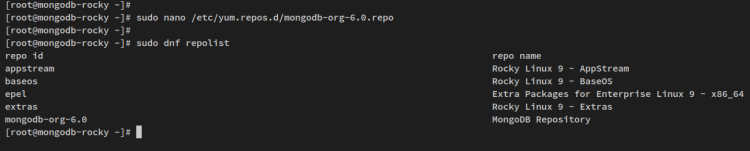
MongoDB 仓库已添加到系统后,接下来你就可以开始安装 MongoDB。
安装 MongoDB 服务器与 Mongosh
在此步骤中,你将在 Rocky Linux 服务器上安装 MongoDB 服务器。然后,你将启动并启用 MongoDB 服务,使其在开机时自动运行。
运行以下 dnf 命令来安装 MongoDB 软件包。其中 'mongodb-org' 是 MongoDB 服务器的主要软件包,而 'mongodb-mongosh' 是 MongoDB 客户端的新版本,可替代旧客户端 'mongo'。
sudo dnf install mongodb-org mongodb-mongosh当提示时,输入 y 进行确认,并按下 ENTER 继续。
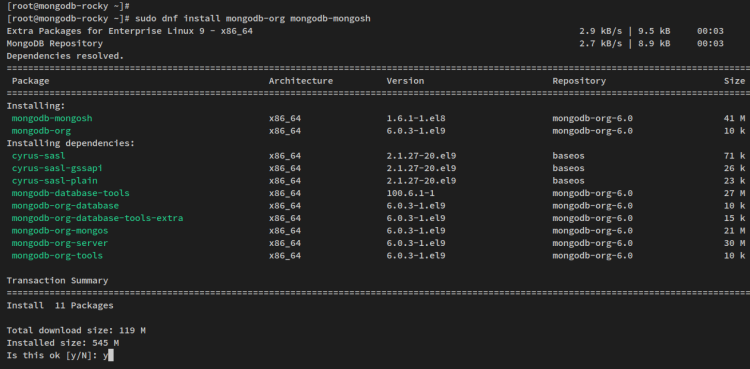
此外,系统会提示你接受 MongoDB 的 GPG 密钥。输入 y 并按下 ENTER 进行确认。
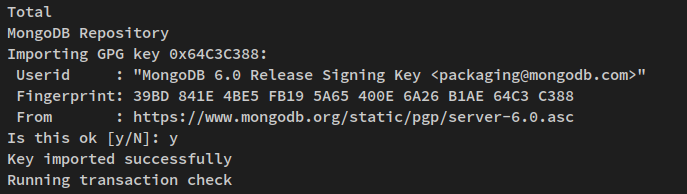
MongoDB 服务器安装完成后,运行以下 systemctl 命令来启动 MongoDB 服务并验证其是否正在运行。
sudo systemctl start mongod
sudo systemctl status mongod
你将看到类似下方截图的输出——MongoDB 服务正在运行且已启用。MongoDB 服务将在开机时自动启动。
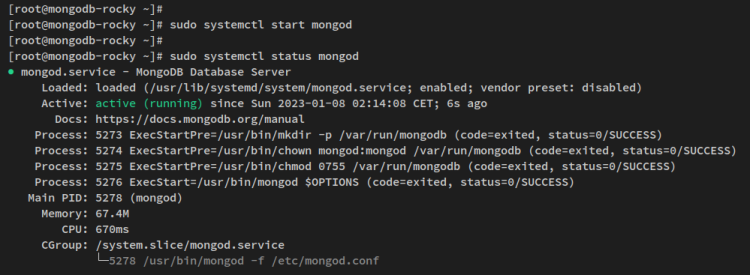
MongoDB 服务器已经运行,接下来你将在下一步中对 Rocky Linux 系统进行配置和优化,以便部署 MongoDB。
配置系统环境
在此步骤中,你将配置 Rocky Linux 服务器并对其优化,以适应 MongoDB 部署。这包括禁用透明大页(THP)、提高 ulimit 限制,以及通过 sysctl.conf 文件增大最大虚拟内存。
你可以使用多种方法来禁用透明大页(THP)。在本指南中,你将通过 systemd 服务永久禁用 THP。
使用以下 nano 编辑器命令创建新的 systemd 服务文件 '/etc/systemd/system/disable-thp.service'。
sudo nano /etc/systemd/system/disable-thp.service将以下行添加到该文件中。
[Unit]
Description=Disable Transparent Huge Pages (THP)
[Service]
Type=simple
ExecStart=/bin/sh -c "echo 'never' > /sys/kernel/mm/transparent_hugepage/enabled && echo 'never' > /sys/kernel/mm/transparent_hugepage/defrag"
[Install]
WantedBy=multi-user.target
保存文件并退出编辑器。
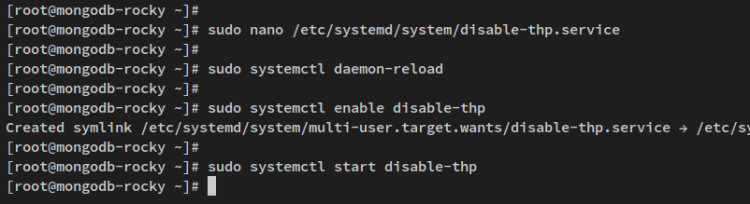
接下来,运行以下 systemctl 命令来重新加载 systemd 管理器并应用新的服务文件。
sudo systemctl daemon-reload之后,使用以下 systemctl 命令启动并启用 systemd 服务 'disable-thp'。
sudo systemctl enable disable-thp
sudo systemctl start disable-thp
启用 'disable-thp' 服务后,透明大页(THP)将在每次开机时自动禁用。
接下来,你将提高系统中用于 MongoDB 部署的 ulimit 限制。普通 Linux 系统的默认 ulimit 为 '1024',而 MongoDB 至少要求 '64000'。
要更改 ulimit,请使用以下 nano 编辑器命令创建新的配置文件 '/etc/security/limits.d/mongodb.conf'。
sudo nano /etc/security/limits.d/mongodb.conf将以下行添加到该文件。通过这几行配置,你将为特定用户 'mongod' 设置 ulimit 限制,'mongod' 是运行 MongoDB 服务器的默认用户。
mongod soft nproc 64000
mongod hard nproc 64000
mongod soft nofile 64000
mongod hard nofile 64000
完成后保存文件并退出编辑器。
配置完 ulimit 后,你现在将通过 '/etc/sysctl.conf' 文件增大 MongoDB 服务器的最大虚拟内存。
使用以下 nano 编辑器命令打开配置文件 '/etc/sysctl.conf'。
sudo nano /etc/sysctl.conf将以下行添加到该文件。
fs.file-max = 2097152
vm.max_map_count = 262144
vm.swappiness = 1
保存文件并退出编辑器。
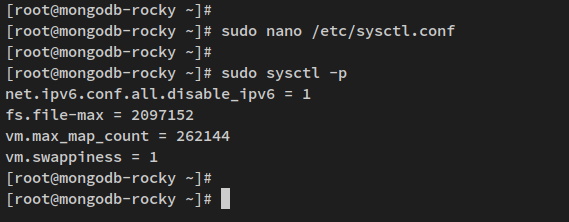
最后,运行以下命令重启你的 Rocky Linux 系统,以使你对系统所做的更改生效。
sudo reboot至此,你的 MongoDB 服务器应当已在 THP 禁用、MongoDB 用户 ulimit 为 '64000'、最大虚拟内存为 '262144' 的状态下运行。下一步,你将配置 MongoDB 管理员用户,然后学习 MongoDB 操作的基础知识。
配置 MongoDB 管理员
至此,你已在优化后的 Rocky Linux 服务器上运行 MongoDB。在此步骤中,你将通过创建新的管理员用户并在 MongoDB 服务器上启用身份验证与授权,来保障 MongoDB 部署的安全。
首先,通过以下 'mongosh' 命令登录到 MongoDB 服务器。
mongosh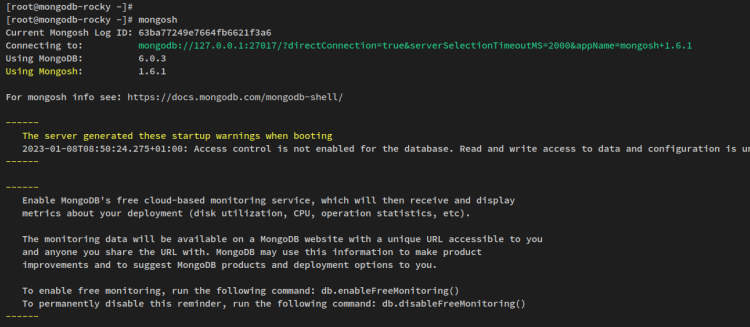
现在运行以下查询以禁用 MongoDB 监控功能,该功能在默认 MongoDB 安装中是开启的。
db.disableFreeMonitoring()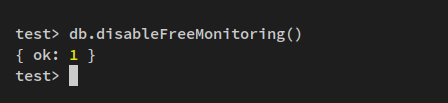
接下来,使用以下查询切换到默认数据库 'admin'。
use admin现在使用以下 MongoDB 查询创建一个新 MongoDB 管理员用户。同时,请务必修改以下查询中的用户名。
本示例将创建一个新管理员用户 'myAliceAdmin'。通过使用查询 'passwordPrompt()',你将通过提示输入来设置密码,而不是在查询中直接写明明文密码。
db.createUser(
  {
    user: "myAliceAdmin",
    pwd: passwordPrompt(),
    roles: [
      { role: "userAdminAnyDatabase", db: "admin" },
      { role: "readWriteAnyDatabase", db: "admin" }
    ]
  }
)
新用户创建成功后,你将收到类似 '{ ok: 1 }' 的输出。
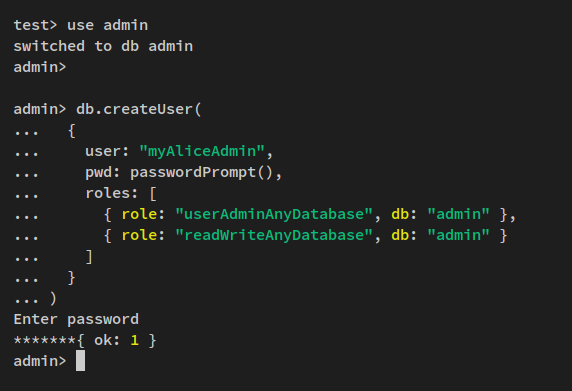
现在按下 Ctrl+d 或输入 'quit' 退出 MongoDB shell。
接下来,使用以下 nano 编辑器命令打开 MongoDB 配置文件 '/etc/mongod.conf'。
sudo nano /etc/mongod.conf取消 'security' 参数的注释,并添加 'authorization: enabled' 这一行,以启用 MongoDB 的身份验证与授权。
security:
    authorization: enabled
完成后保存文件并退出编辑器。
最后,运行以下 systemctl 命令重启 MongoDB 服务以使更改生效。
sudo systemctl restart mongodMongoDB 管理员用户已创建,且 MongoDB 服务器上已启用授权与身份验证。接下来你将用两种不同的方法验证用户身份验证。
通过以下 'mongosh' 命令登录到 MongoDB shell。
mongosh登录后,运行以下查询以 MongoDB 管理员用户 'myAliceAdmin' 的身份进行身份验证。当提示输入密码时,输入你的 MongoDB 管理员密码。
use admin
db.auth("myAliceAdmin", passwordPrompt())
身份验证成功后,你将收到类似 '{ ok: 1 }' 的输出。
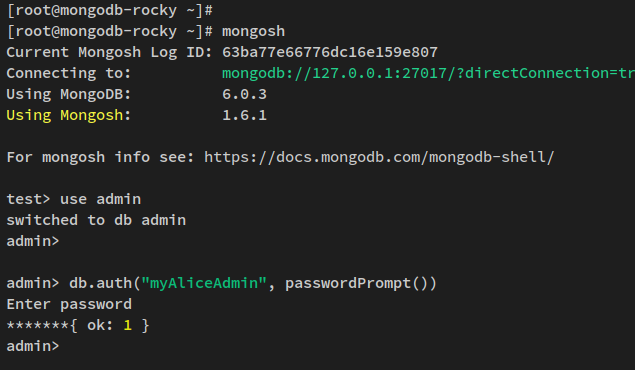
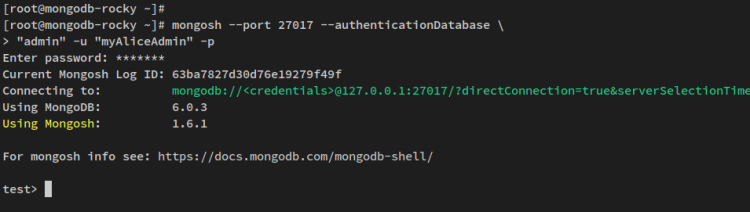
另一种登录 MongoDB shell 并进行身份验证的方法是使用以下单条 mongosh 命令。当提示时输入你的密码。
通过此命令,你将连接到运行在端口 27017 上的 MongoDB 服务器,并以用户名 'myAliceAdmin' 向数据库 'admin' 进行身份验证。
mongosh --port 27017 --authenticationDatabase \
    "admin" -u "myAliceAdmin" -p
身份验证成功后,你将登录到 MongoDB shell。
你的 MongoDB 服务器现在已通过用户名和密码身份验证进行了保护。同时,你已在 MongoDB 上创建了一个管理员用户。接下来,你将学习如何创建一个可用于你的应用程序的新 MongoDB 用户。
在 MongoDB 中创建用户与数据库
在此步骤中,你将创建一个可用于你的应用程序的新 MongoDB 用户。此外,你还将验证 MongoDB 服务器上的用户列表,然后使用你新创建的 MongoDB 用户登录到 MongoDB shell。
在开始之前,请确保你已登录到 MongoDB shell。然后,运行以下命令切换到新数据库 'testdb' 并创建一个新 MongoDB 用户。
在本示例中,你将创建一个新 MongoDB 用户 'myTestUser',其对数据库 'testdb' 拥有 'readWrite' 角色,对数据库 'reporting' 拥有只读('read')角色。
use tesdb
db.createUser(
  {
    user: "myTestUser",
    pwd:  passwordPrompt(),   // or cleartext password
    roles: [ { role: "readWrite", db: "testdb" },
             { role: "read", db: "reporting" } ]
  }
)
当提示时,输入新用户 'myTestUser' 的新密码。你将收到 '{ ok: 1 }' 的输出,这表示新用户 'myTestUser' 已创建。
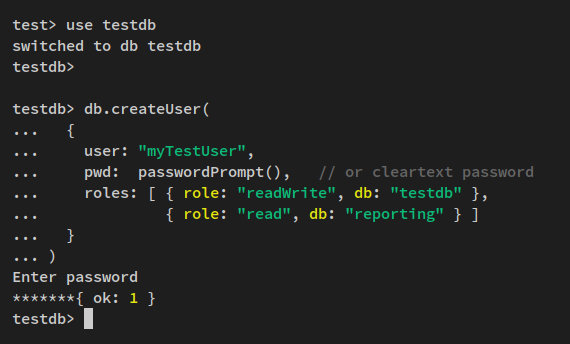
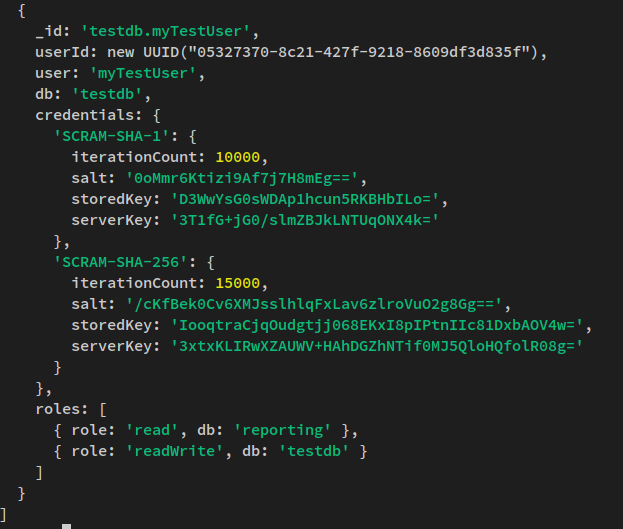
接下来,切换到数据库 'admin' 并运行以下查询,以验证 MongoDB 服务器上的用户列表。
use admin
db.system.users.find()
你将看到类似如下的输出——新用户 'myTestUser' 已创建,其对数据库 'testdb' 拥有 'readWrite' 角色,对数据库 reporting 拥有 'read' 角色。
现在按下 Ctrl+d 退出并离开 MongoDB shell。
为了确认 MongoDB 用户 'myTestUser' 已创建,你现在将以 'myTestUser' 的身份登录到 MongoDB。
运行以下命令以用户 'myTestUser' 的身份登录到 MongoDB。当提示输入密码时,输入你的密码。
mongosh --port 27017 -u "myTestUser" \
    --authenticationDatabase "testdb" -p
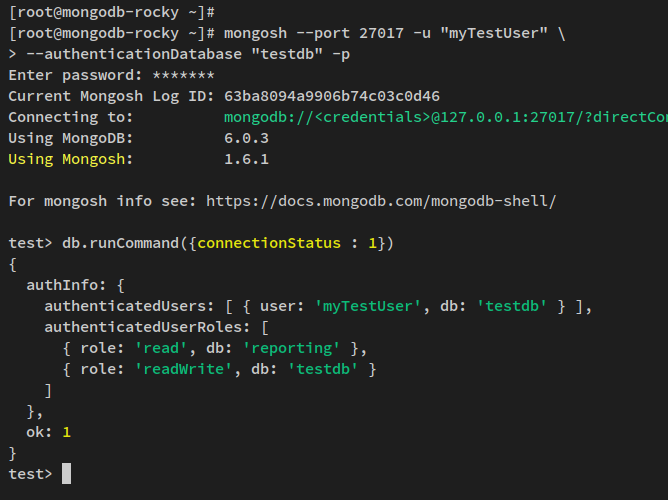
登录后,运行以下 MongoDB 查询来验证你当前的连接。
db.runCommand({connectionStatus : 1})你将看到类似下方截图的输出——你已通过用户 'myTestUser' 连接并对 MongoDB 服务器完成了身份验证。
既然已创建了新 MongoDB 用户,接下来你将学习如何在 MongoDB 中插入和检索数据。
在 MongoDB 中插入与查询数据
创建新 MongoDB 用户后,你现在将学习如何创建数据库、插入数据以及从 MongoDB 中检索数据。你将学习如何使用 'insertOne' 查询和 'insertMany' 查询向 MongoDB 添加数据,以及如何在 'find' 查询中配合 '$in' 和 '$gte' 等查询操作符来从 MongoDB 检索数据。
首先,确保你已使用新用户(本示例为 'myTestUser')登录到 MongoDB 服务器。然后通过以下 'use' 查询切换到数据库 'testdb'。
use testdb现在你的 MongoDB shell 提示符将变为 'testdb>'。
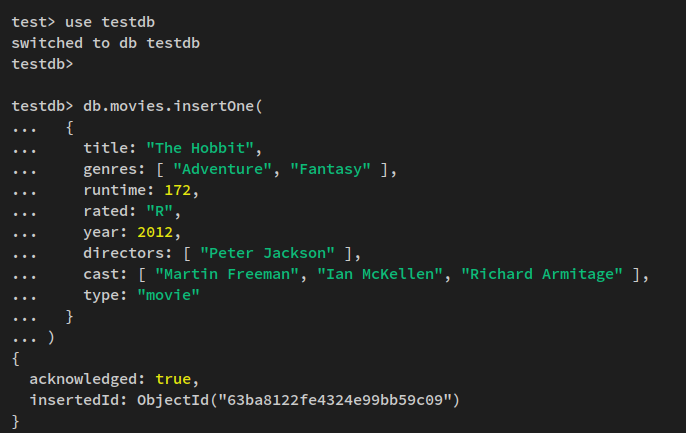
接下来,运行以下查询以创建新的集合并向其中插入新数据。在本示例中,你将创建一个新集合 'movies',并通过 'insertOne' 查询插入新数据,该查询可用于向集合插入单条数据。
db.movies.insertOne(
  {
    title: "The Hobbit",
    genres: [ "Adventure", "Fantasy" ],
    runtime: 172,
    rated: "R",
    year: 2012,
    directors: [ "Peter Jackson" ],
    cast: [ "Martin Freeman", "Ian McKellen", "Richard Armitage" ],
    type: "movie"
  }
)
你将收到类似 'acknowledged: ok' 的输出,这表示新数据已添加且新集合已创建。
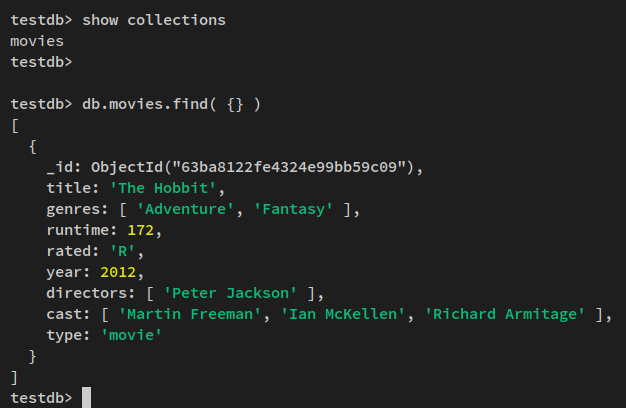
现在运行以下查询,以验证数据库 'testdb' 中的集合列表并显示 'testdb' 中的可用数据。
'show collection' 查询将显示当前数据库中的集合(表)列表,而 'find' 查询将显示数据库中的可用数据。你也可以通过 'find' 查询筛选特定字段。
show collections
db.movies.find( {} )
你将收到类似如下的输出——集合 'movies' 已存在于 'testdb' 数据库中。同时,你之前添加的新数据也将显示,即
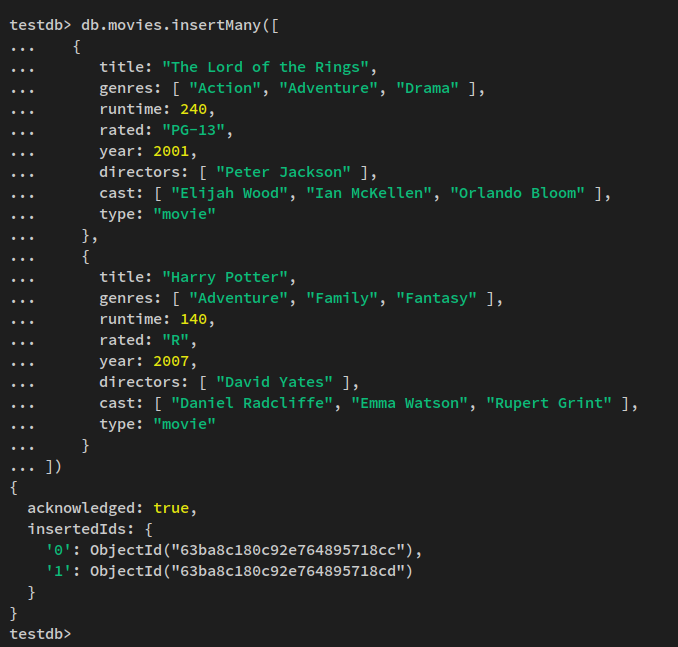
接下来,你还可以通过 'insertMany' 查询一次性添加多条数据。运行以下查询,通过 'insertMany' 查询向 'movies' 集合插入两条数据。
db.movies.insertMany([
   {
      title: "The Lord of the Rings",
      genres: [ "Action", "Adventure", "Drama" ],
      runtime: 240,
      rated: "PG-13",
      year: 2001,
      directors: [ "Peter Jackson" ],
      cast: [ "Elijah Wood", "Ian McKellen", "Orlando Bloom" ],
      type: "movie"
    },
    {
      title: "Harry Potter",
      genres: [ "Adventure", "Family", "Fantasy" ],
      runtime: 140,
      rated: "R",
      year: 2007,
      directors: [ "David Yates" ],
      cast: [ "Daniel Radcliffe", "Emma Watson", "Rupert Grint" ],
      type: "movie"
    }
])
输出:
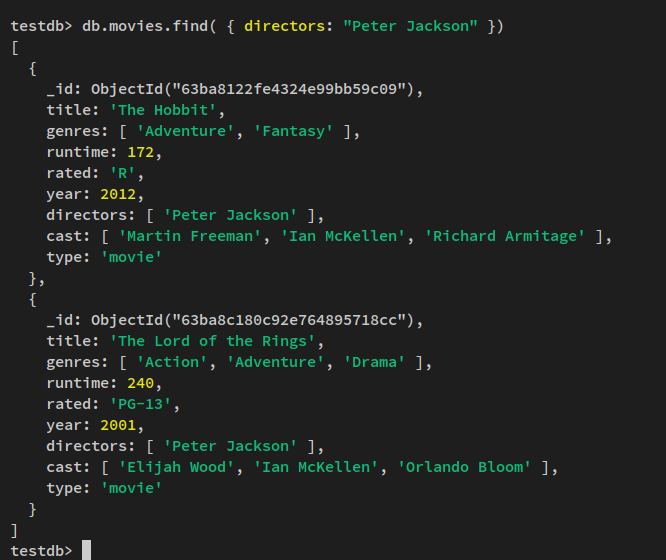
现在运行以下 'find' 查询来检索你的数据。通过此查询,你将检索 'directors: "Peter Jackson"' 的数据。
db.movies.find( { directors: "Peter Jackson" })你将收到类似如下的输出——任何 'directors: "Peter Jackson"' 的电影都会显示在终端中。
接下来,你也可以在 'find' 查询中使用查询操作符来指定条件。
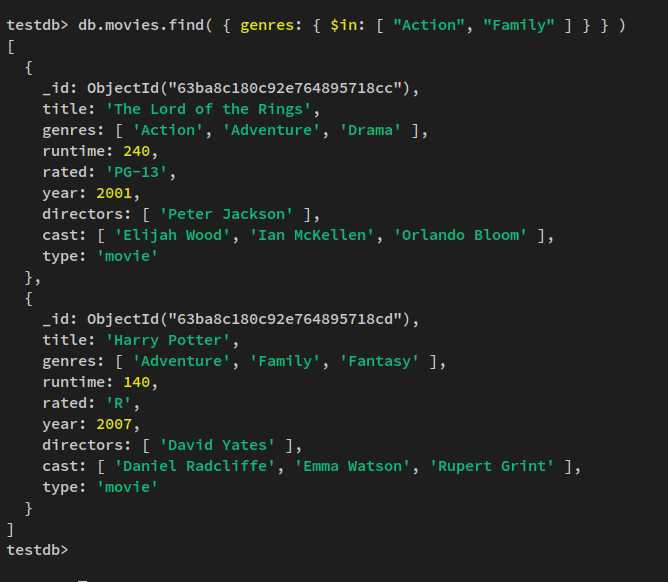
运行以下查询,以检索 'genres' 为 'Action' 和/或 'Family' 的数据。'$in' 操作符可用于检索与数组中指定的任一值相匹配的数据。
db.movies.find( { genres: { $in: [ "Action", "Family" ] } } )你现在将收到类似如下的输出:
你可以尝试的另一个查询操作符是 '$gte',它可用于检索大于或等于指定值的数据。
在此之前,运行以下查询向 'movies' 集合插入新数据。
db.movies.insertOne(
  {
    title: "Transformers",
    genres: [ "Adventure", "Action", "Sci-Fi" ],
    runtime: 150,
    rated: "PG-13",
    year: 2007,
    directors: [ "Michael Bay" ],
    cast: [ "Shia LaBeouf", "Megan Fox", "Josh Duhamel" ],
    type: "movie"
  }
)
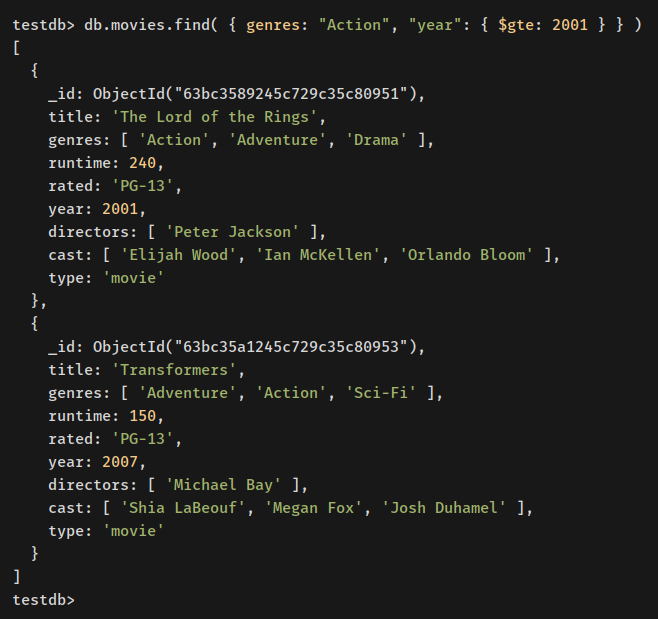
现在运行以下查询,使用 '$gte' 查询操作符检索数据。这将检索 'genres: "Action"' 且上映年份为 2001 年或之后的所有电影。
db.movies.find( { genres: "Action", "year": { $gte: 2001 } } )你将收到类似如下的输出——在本示例中,你将得到两部上映年份为 2001 年或之后、类型包含 'Action' 的电影,分别是 'The Lord of the Rings' 和 'Transformers'。
至此,你已学习了如何在 MongoDB 中插入和检索数据。你学习了用于添加单条数据的 'insertOne' 基本查询,以及用于一次性添加多条数据的 'insertMany' 查询。
此外,你还学习了 'find' 查询从 MongoDB 检索数据的基本用法。不仅如此,你还学习了如何在 MongoDB 中使用 '$in' 和 '$gte' 操作符查询。
在下一步中,你将学习如何更新 MongoDB 集合中的数据。
在 MongoDB 中更新数据
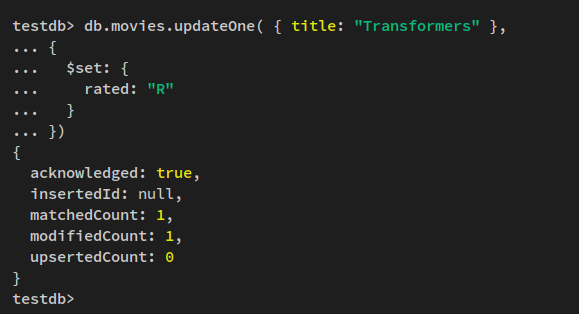
在此步骤中,你将学习如何使用两种查询来更新 MongoDB 中的数据:'updateOne' 用于更新文档中的单个字段,'replaceOne' 用于将第一个匹配到的文档整体替换为新数据。
要在 MongoDB 中更新数据,你可以使用多种方法和查询。在本示例中,你将学习如何使用 'updateOne' 和 'replaceOne' 查询。'updateOne' 查询可用于更新文档中的单个字段,而 'replaceOne' 将替换整个文档。
运行以下查询,使用 'updateOne' 查询更新数据。在本示例中,你将把电影 'Transformers' 的 'rated: "PG-13"' 更新为 'rated: "R"'。
db.movies.updateOne( { title: "Transformers" },
{
  $set: {
    rated: "R"
  }
})
你将收到类似 'matchedCount: 1' 和 'modifiedCount: 1' 的输出。
现在使用以下查询验证新数据。你应该会看到电影 'Transformers' 的数据已更新。
db.movies.find( { title: "Transformers" }) 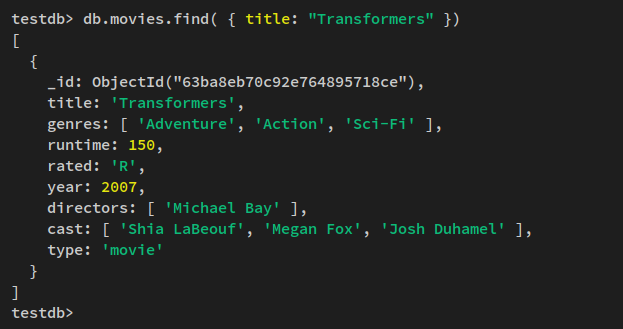
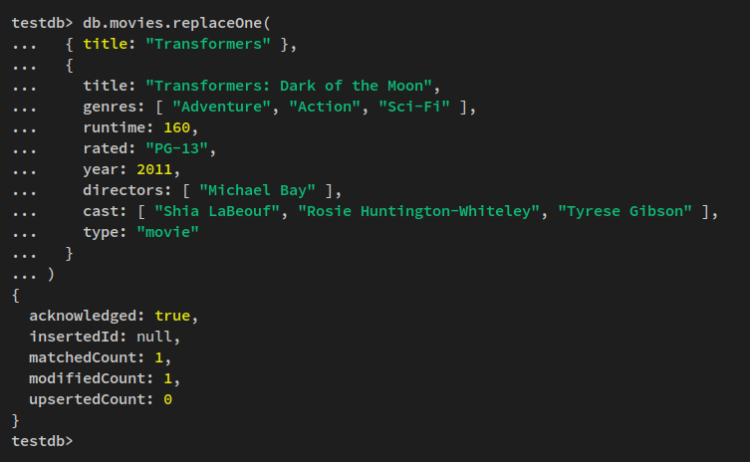
接下来,运行以下 'replaceOne' 查询,将过滤器中第一个匹配到的数据替换,并用新数据替换整个文档。在本示例中,你将用新数据替换电影 'Transformers' 的整个文档。
db.movies.replaceOne(
  { title: "Transformers" },
  {
    title: "Transformers: Dark of the Moon",
    genres: [ "Adventure", "Action", "Sci-Fi" ],
    runtime: 160,
    rated: "PG-13",
    year: 2011,
    directors: [ "Michael Bay" ],
    cast: [ "Shia LaBeouf", "Rosie Huntington-Whiteley", "Tyrese Gibson" ],
    type: "movie"
  }
)
你现在将得到类似如下的输出。
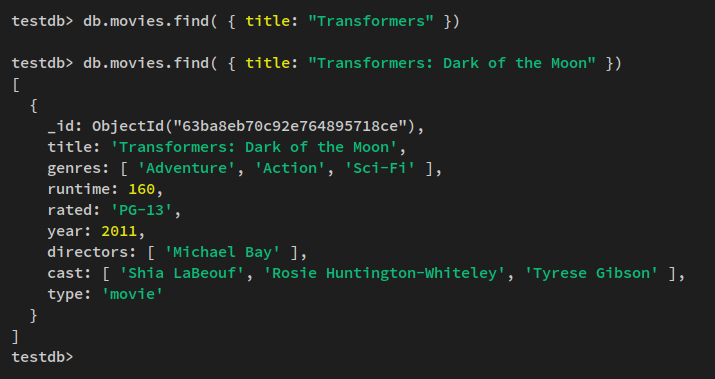
现在运行以下查询,以验证 MongoDB 中新更新的数据。
db.movies.find( { title: "Transformers" })
db.movies.find( { title: "Transformers: Dark of the Moon" })
你将收到类似如下的输出——电影 'Transformers' 已被移除/替换为新电影 'Transformers: Dark of the Moon'。
在 MongoDB 中删除数据
在此步骤中,你将学习如何删除 MongoDB 文档中的数据。然后,你将学习如何删除数据库以及删除 MongoDB 中的用户。
运行以下命令从 MongoDB 集合中删除数据。在本示例中,你将通过 'deleteMany' 查询删除整个文档 'Transformers: Dark of the Moon'。
db.movies.deleteMany( { title: "Transformers: Dark of the Moon" } )
db.movies.find( { title: "Transformers: Dark of the Moon" })
你将收到类似 'deletedCount: 1' 的输出。

接下来,运行以下命令,通过 'deleteOne' 查询删除单个文档。这将删除过滤器中第一个匹配到的数据。
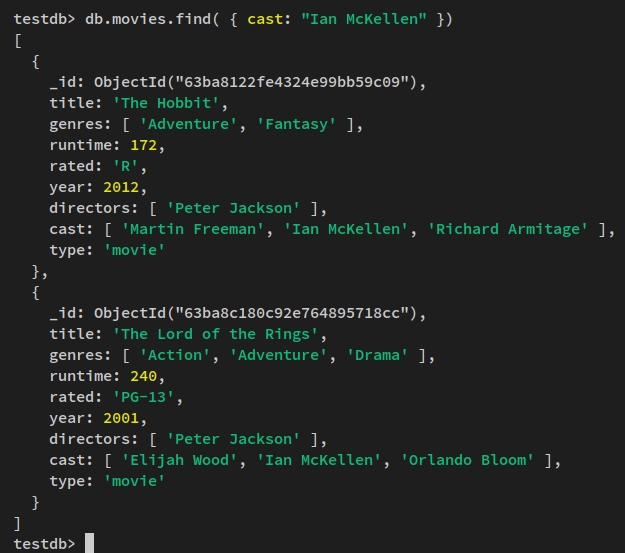
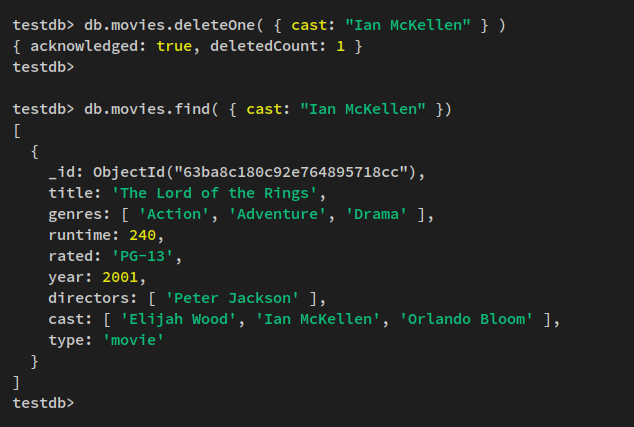
在本示例中,你将删除第一个与 'cast: "Ian McKellen"' 相匹配的文档。
db.movies.deleteOne( { cast: "Ian McKellen" } )
db.movies.find( { cast: "Ian McKellen" })
以下是数据删除前后的输出。
删除之前——你应该会看到两部 'cast: "Ian McKellen"' 的电影。
文档被删除之后——你应该只会看到一部 'cast: "Ian McKellen"' 的电影。
接下来,你将学习如何在 MongoDB 中删除用户和数据库。要在 MongoDB 中删除用户,你的 MongoDB 管理员用户必须拥有 'root' 角色。
运行以下命令,以 MongoDB 管理员用户 'myAliceAdmin' 的身份进行身份验证并输入你的密码。
use admin
db.auth("myAliceAdmin", passwordPrompt())
在以 MongoDB 管理员身份通过身份验证后,运行以下查询,为管理员用户授予 'root' 角色。
db.grantRolesToUser("myAliceAdmin", ["root"]);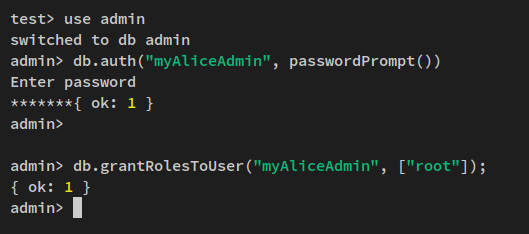
现在切换到 'testdb',并通过以下查询删除数据库 'testdb' 中的用户。这将从 MongoDB 中删除用户 'myTestUser'。
use testdb
db.runCommand( { dropAllUsersFromDatabase: 1 } )
你将得到类似 '{ n:1, ok: 1 }' 的输出。
接下来,运行以下查询删除/移除数据库 'testdb'。
db.dropDatabase()你将得到类似 '{ ok: 1, dropped: 'testdb' }' 的输出。
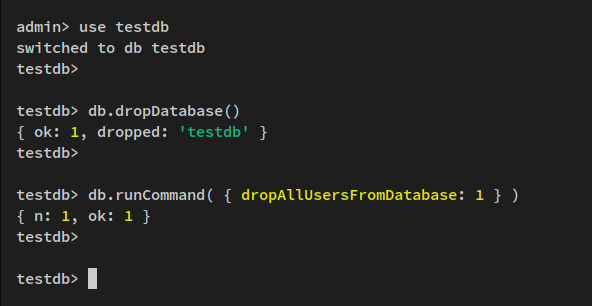
至此,'testdb' 数据库及其中的用户已被删除。
运行以下查询切换到数据库 'admin' 并验证 MongoDB 服务器上的数据库列表。你应该会看到 'testdb' 数据库已被删除。
use admin
show dbs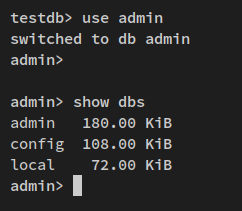
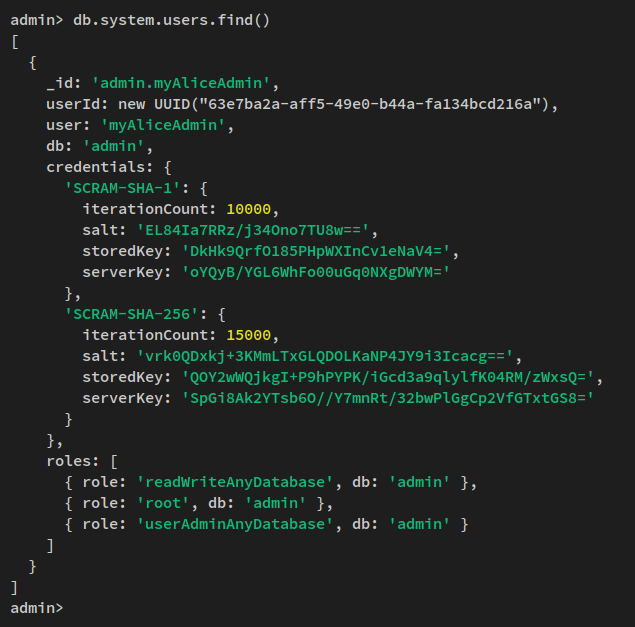
最后,运行以下查询显示并列出 MongoDB 上的用户。
db.system.users.find()你将收到类似如下的输出——用户 'myTestUser' 已从 MongoDB 服务器中删除。
结论
在本指南中,你已在 Rocky Linux 9 服务器上安装了最新版本的 MongoDB 服务器(社区版)。你还学习了如何在 MongoDB 服务器上启用身份验证与授权,以及如何优化 Linux 服务器以部署 MongoDB。
在此过程中,你学习了用于连接和管理 MongoDB 服务器的 Mongosh 命令的基本用法,还学习了用于在 MongoDB 服务器上创建用户、创建数据库、插入和检索数据、更新数据以及删除/移除数据的基本 MongoDB 查询。
至此,你可以在 MongoDB 文档中进一步了解 MongoDB 查询。此外,如果你有兴趣在大规模部署中部署 MongoDB,可以尝试启用分片功能,从而在 MongoDB 集群中实现水平扩展。