
在本页
- 我们将涵盖哪些内容?
- 安装 Wireshark
- 方法一:使用 Ubuntu 的默认软件仓库安装 Wireshark。启动 Wireshark
- 方法二:通过添加新的 PPA 或软件仓库安装 Wireshark。启动 Wireshark
- 启动 Wireshark
- 启动 Wireshark
Wireshark(原名 Ethereal)是一款用于捕获和研究网络流量的开源软件。它在全球的网络专业人员、安全分析师和研究学者中是一款非常流行的数据包分析器。其优点在于它是开源的,并在 GNU 通用公共许可证第 2 版下免费提供。它可以检查来自各种网络接口的数据,例如:Ethernet(IEEE 802.3)、FDDI、Token ring、IEEE 802.11 无线 LAN 等。它可用于 Windows、macOS、Linux 和 UNIX 等主流操作系统。
Wireshark 具有许多功能,例如深入检查网络流量、实时捕获、离线分析、对不同捕获文件类型的读/写支持等。它还在世界各地举办 SharkFest——一年一度的教育会议,以传授其产品知识。这些会议专注于使用 Wireshark 的最佳实践。
我们将涵盖哪些内容?
在本指南中,我将向您展示如何在 Ubuntu 20.04 上安装 Wireshark 网络分析器。
安装 Wireshark
在第一种方法中,我们将使用 Ubuntu 20.04 的默认软件仓库安装 Wireshark;在第二种方法中,我们将添加一个新的 Personal Package Archives(PPA,个人软件包存档)或软件仓库。
方法一:使用 Ubuntu 的默认软件仓库安装 Wireshark。
几乎每个主流 Linux 发行版的官方软件包仓库都附带 Wireshark,Ubuntu 20.04 LTS 也不例外。更新 APT 软件包仓库列表始终是一个好习惯:
$ sudo apt update
第 1 步。现在,我们已准备好安装 Wireshark,只需运行以下命令:
$ sudo apt install wireshark
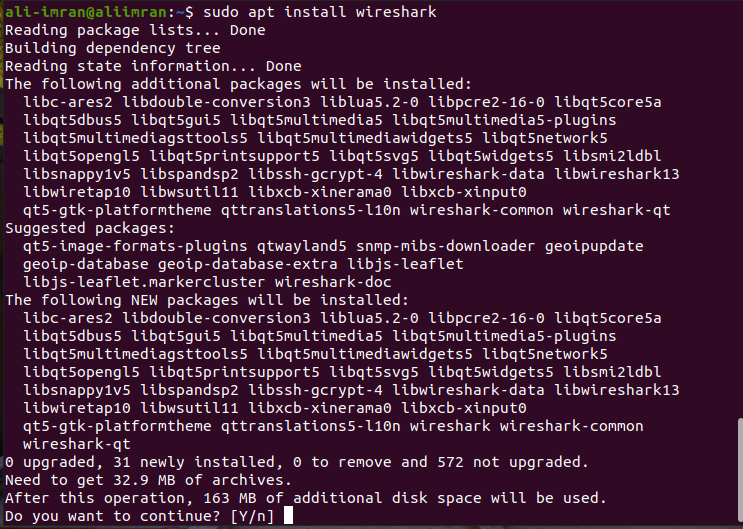
第 2 步。在安装过程中,会出现一个窗口,询问您是否为非超级用户配置 Wireshark 以捕获数据包。在旧版本的 Wireshark 中,我们需要以 root 用户或 root 权限运行它才能捕获流量。现在我们也可以允许非超级用户捕获数据包。不过这是一项安全风险。我们还建议您使用默认方式,并通过点击“No”选择禁用该选项:
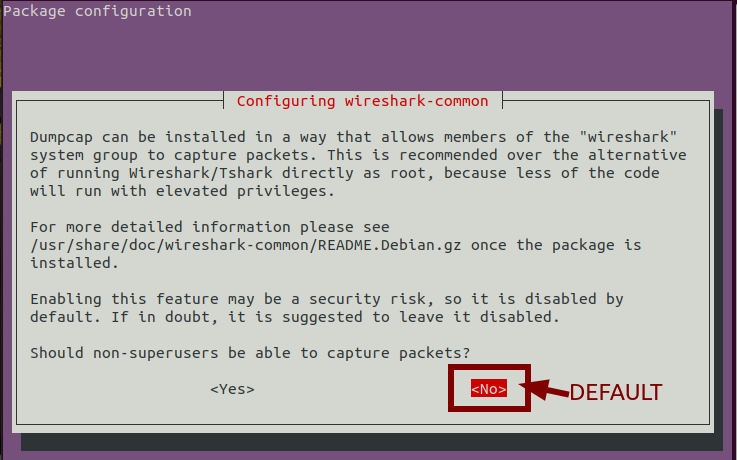
因此,基本上我们已经拒绝了非超级用户捕获数据包。现在让安装过程完成。
启动 Wireshark
Wireshark 现已安装在我们的系统上,但请稍等,看看在不使用“sudo”的情况下运行它会发生什么。
$ wireshark
在 Wireshark 的第一个窗口中,您将看到用于捕获流量的设备列表,如下所示:
当我们双击接口“enp0s3”时,会出现以下屏幕提示:
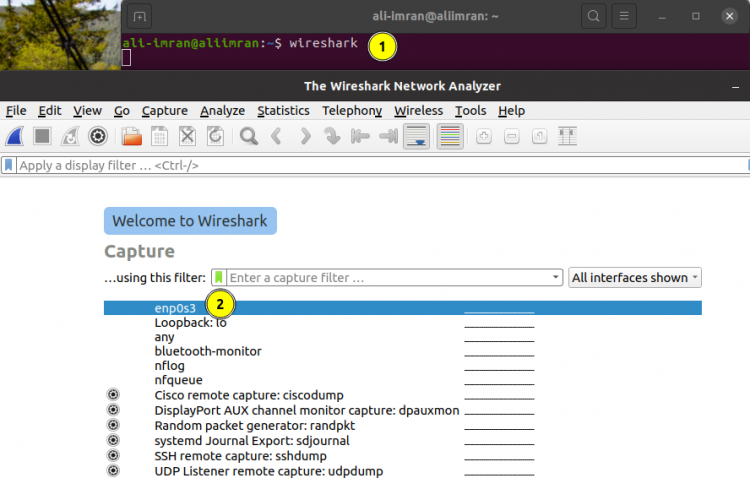
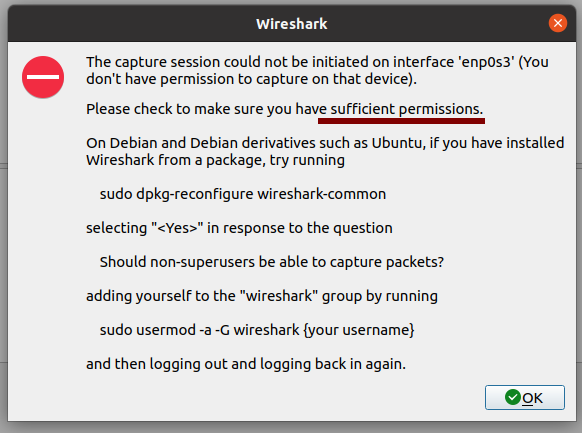
如您所见,它抛出了一个错误“The capture session could not be initiated……………..sufficient permissions”,并提供了将当前用户添加到“wireshark”组以便能够捕获数据包的步骤。这是因为我们拒绝了非超级用户运行 wireshark。现在让我们再次使用 sudo 权限运行 Wireshark:
$ sudo wireshark
这一次,当您向某个网站发送 ping 请求(例如使用终端)时,您将看到上述接口显示随机的流量峰值:
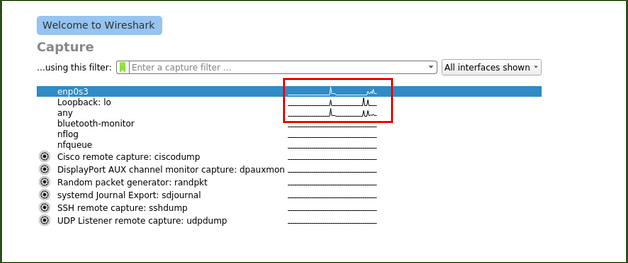
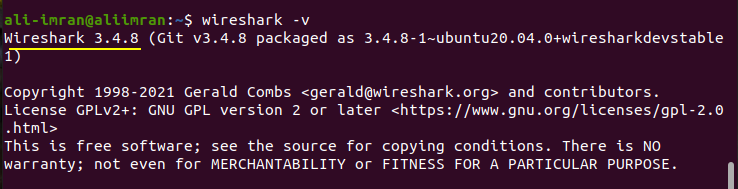
很好,现在我们已在 Ubuntu 20.04 上安装了 Wireshark,但这可能不是最新版本。为了检查 Wireshark 的版本,请使用以下命令:
$ wireshark -v
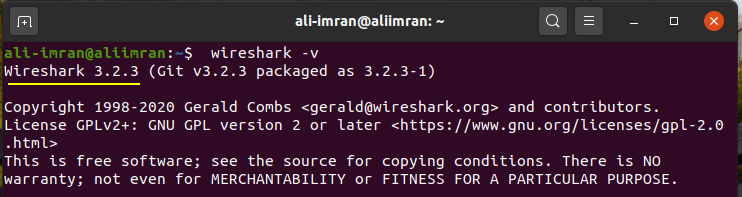
因此,此 Wireshark 的版本是 3.2.3。要安装最新版本,我们需要添加一个软件仓库。现在就开始吧。
方法二:通过添加新的 PPA 或软件仓库安装 Wireshark。
Canonical 在其官方网站上提供了一个用于安装 Wireshark 的 PPA。在 Ubuntu 20.04 上打开终端,运行以下命令以添加此新 PPA:
$ sudo add-apt-repository ppa:wireshark-dev/stable
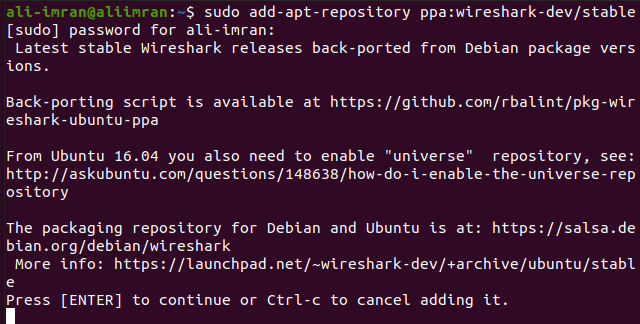
这将为我们提供从 Debian 软件包版本反向移植的最新稳定版 Wireshark。现在运行以下命令以更新 Ubuntu 发行版上的仓库列表:
$ sudo apt update
我们只需输入“apt install”命令即可安装 wireshark:
$ sudo apt install wireshark
这将升级我们现有的 wireshark 安装。请参见下方的参考图片:
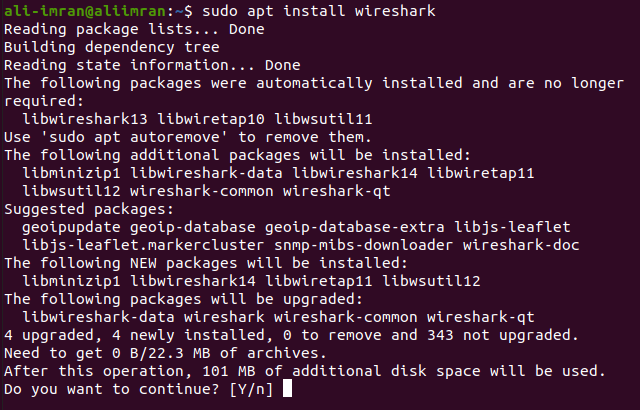
启动 Wireshark
恭喜,Wireshark 现已安装/升级,我们可以在应用程序菜单中看到它,如下所示:

但令您惊讶的是,如果从这里启动它,它将无法工作。这是因为我们没有为非超级用户启用数据包捕获。因此,要启动 Wireshark,我们需要在终端中运行以下命令:
$ sudo wireshark
Wireshark 现在应该会启动,如下图所示:
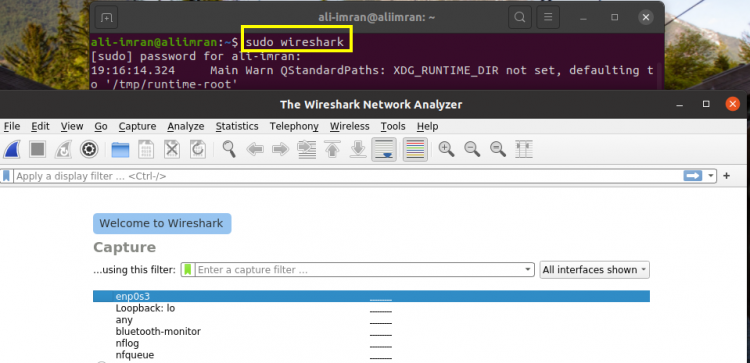
现在再次检查 Wireshark 版本。这次它已更改为 3.4.8 版。
结论
Wireshark 是分析网络中发生情况的重要工具。它在政府机构、商业组织和教育机构等各类 IT 领域获得了广泛认可。在本指南中,我们了解了在 Ubuntu 20.04 上安装 Wireshark 是多么容易。如果您感兴趣,可以访问 Wireshark 官方网站 https://www.wireshark.org 了解更多关于 Wireshark 的信息。