
在本页
- 先决条件
- 安装 Nginx Web 服务器
- 使用 Certbot 生成 SSL
- 设置 Nginx 默认端口
- 使用 Nginx Web 服务器设置 SSL 终止
- 使用 Varnish 自动将 HTTP 转为 HTTPS
- 验证 Varnish SSL 终止
- 结论
Varnish 缓存软件默认不支持 SSL/TLS。你需要额外的软件来在 Varnish 上启用 SSL/TLS 支持。
SSL 终止是一种在 Varnish 上启用 SSL/TLS 的方法。你可以使用 Hitch、Nginx 或 Apache 来为 Varnish HTTP 加速器启用 SSL 终止。
SSL 终止软件将运行在 HTTPS 端口 ' 443 ' 上,并处理来自客户端的所有 HTTPS 请求。之后,所有请求将被转发到 Varnish 缓存软件,然后再转发到源后端服务器。
先决条件
在本文中,你将学习如何使用 Nginx Web 服务器设置 Varnish SSL 终止。
在开始之前,请确保你已具备以下先决条件:
- 一台安装了 Varnish 的 Linux 服务器。
- Root 权限
- 一个域名
在本示例中,我们使用安装了 Varnish 的 Rocky Linux 服务器。并且我们将使用域名 ' example.io '。
现在让我们开始吧。
安装 Nginx Web 服务器
如果你使用 Nginx 作为 Varnish 后端,请跳过这第一步。
在这一步中,你将在 Linux 系统上安装 Nginx。
1. 对于基于 Debian/Ubuntu 的发行版,执行下面的 apt 命令来安装 Nginx Web 服务器。
sudo apt install nginx -y2. 对于 CentOS/RockyLinux/AlmaLinux 操作系统,执行下面的 DNF 命令来安装 Nginx Web 服务器。
sudo dnf install nginx -y3. Nginx 安装完成后,使用以下命令启动并启用 Nginx Web 服务器。
sudo systemctl enable --now nginx如果出现错误,请忽略它。你将在下一步中配置 Nginx。
使用 Certbot 生成 SSL
在这一步中,你将安装 certbot 工具,并为域名 ' example.io ' 从 Letsencrypt 生成 SSL 证书。
1. 首先,将 HTTP 和 HTTPS 端口添加到系统防火墙。
对于 Debian/Ubuntu 系统,执行下面的 ufw 命令来打开 HTTP 和 HTTPS 端口。
sudo ufw allow http
sudo ufw allow https
sudo ufw reload
对于 CentOS/RockyLinux/AlmaLinux 系统,执行下面的 firewall-cmd 命令。
sudo firewall-cmd --add-service=http --permanent
sudo firewall-cmd --add-service=https --permanent
sudo firewall-cmd --reload
2. 接下来,使用以下命令安装 certbot 工具。
在 Debian/Ubuntu 系统上使用下面的 apt 命令安装 certbot 工具。
sudo apt install certbot -y在 CentOS/RockyLinux/AlmaLinux 系统上使用下面的 DNF 命令安装 certbot 工具。
sudo dnf install certbot -y3. 在生成 SSL Letsencrypt 之前,停止运行在默认 HTTP 端口上的 Varnish 服务。
sudo systemctl stop varnish
sudo systemctl stop nginx
4. 现在执行下面的 certbot 命令来生成 SSL Letsencrypt。并且务必修改域名和电子邮件地址。
sudo certbot certonly --agree-tos --email
[email protected]
 --standalone --preferred-challenges http -d example.io
certbot 过程完成后,你的证书将位于 ' /etc/letsencrypt/live/DOMAIN.COM/ ' 目录中。
证书 ' fullchain.pem ' 是你的 SSL 公钥,而 ' privkey.pem ' 是你的 SSL 私钥。
设置 Nginx 默认端口
如果你使用 Nginx Web 服务器作为 Varnish HTTP 加速器的后端,请跳过此步骤。
如果你使用其他后端 Web 服务器,则必须为 Nginx 配置默认端口。
1. 使用 nano 编辑器编辑默认的 nginx 配置。
sudo nano /etc/nginx/nginx.conf在默认的 ' server { ... } ' 部分,将 ' listen ' 选项改为端口 ' 8081 ',如下所示。
....
    server {
        listen       8081 default_server;
        listen       [::]:8081 default_server;
        ...trim...
    }
....
保存配置并退出。
2. 现在重启 Nginx 服务以应用新配置。
sudo systemctl restart nginx默认的 Nginx 服务现在运行在端口 ' 8081 ' 上。
使用 Nginx Web 服务器设置 SSL 终止
要使用 Nginx 设置 SSL 终止,你需要创建一个新的虚拟主机/server 块配置,使其运行在 HTTPS 端口 '443' 上。
此虚拟主机处理来自客户端的所有 HTTPS 请求,并将所有请求转发到 Varnish HTTP 加速器。
1. 使用以下命令创建一个新的 Nginx server 块配置。
如果你使用基于 Debian/Ubuntu 的系统,请创建新配置 ' /etc/nginx/sites-available/example.io '。
sudo nano /etc/nginx/sites-available/example.io对于 CentOS/RockyLinux/AlmaLinux 系统,创建新配置 ' /etc/nginx/conf.d/example.conf' 。
sudo nano /etc/nginx/conf.d/example.conf复制并粘贴以下配置。并且务必修改域名和 SSL 证书的路径。
server {
    listen 443 ssl http2;
    server_name example.io;
    ssl_certificate           /etc/letsencrypt/live/exmaple.io/fullchain.pem;
    ssl_certificate_key       /etc/letsencrypt/live/example.io/privkey.pem;
    ssl_session_cache  builtin:1000  shared:SSL:10m;
    ssl_protocols TLSv1.2;
    ssl_ciphers HIGH:!aNULL:!eNULL:!EXPORT:!CAMELLIA:!DES:!MD5:!PSK:!RC4;
    ssl_prefer_server_ciphers on;
    access_log            /var/log/nginx/example.io_access.log;
    error_log             /var/log/nginx/example.io_error.log;
        location / {
            proxy_pass http://127.0.0.1:80;
            proxy_set_header X-Real-IP  $remote_addr;
            proxy_set_header X-Forwarded-For $proxy_add_x_forwarded_for;
            proxy_set_header X-Forwarded-Proto https;
            proxy_set_header X-Forwarded-Port 443;
            proxy_set_header Host $host;
        }
  }
保存配置并退出。
2. 接下来,对于 Debian/Ubuntu 系统,使用以下命令激活 server 块配置。
sudo ln -s /etc/nginx/sites-available/example.io /etc/nginx/sites-enabled/3. 现在执行以下命令验证 Nginx 配置,然后重启 Nginx 服务以应用新配置。
sudo nginx -t
sudo systemctl restart nginx
4. 现在使用以下命令验证 Nginx 服务和 HTTPS 端口 ' 443 '。
使用下面的 systemctl 命令验证 Nginx 服务状态。
sudo systemctl status nginx确保 Nginx 服务处于活动并运行状态。
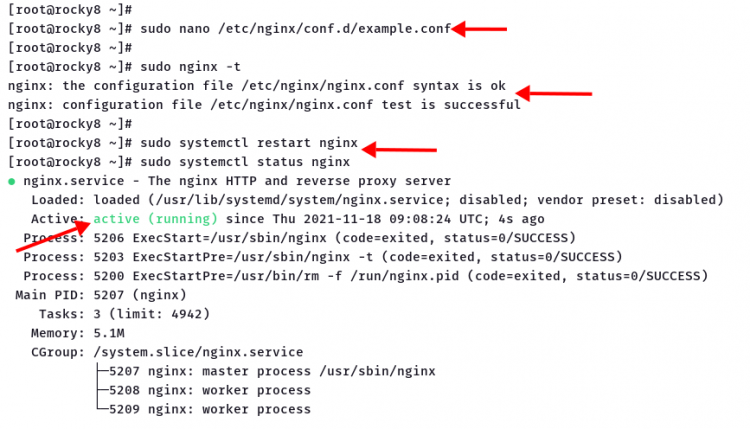
使用下面的 ss 命令验证系统上的 HTTPS 端口 ' 443 '。
ss -antpl | grep 443确保 HTTPS 端口 ' 443 ' 处于 ' LISTEN ' 状态。
LISTEN 0 128 0.0.0.0:443 0.0.0.0:* users:(("nginx",pid=4787,fd=8),("nginx",pid=4786,fd=8),("nginx",pid=4785,fd=8))
现在你已经完成了使用 Nginx Web 服务器进行 SSL 终止的基本配置。
使用 Varnish 自动将 HTTP 转为 HTTPS
在这一步中,你将设置 Varnish 自动将 HTTP 重定向到 HTTPS 协议。这可以通过在 ' default.vcl' 配置中创建新的 Varnish 规则来实现。
1. 使用 nano 编辑器编辑 varnish 配置 ' /etc/varnish/default.vcl'。
nano /etc/varnish/default.vcl将以下配置复制并粘贴到 ' sub vcl_recv { ... } ' 选项内。并且务必将域名改为你自己的域名。
sub vcl_recv {
    ...trim...
    if (client.ip != "127.0.0.1" && req.http.host ~ "example.io") {
       set req.http.x-redir = "https://example.io" + req.url;
       return(synth(850, ""));
    }
    ...trim...
{
接下来,在行尾添加以下配置。这将决定重定向到 HTTP '301' 的方式。
sub vcl_synth {
    if (resp.status == 850) {
       set resp.http.Location = req.http.x-redir;
       set resp.status = 301;
       return (deliver);
    }
}
保存 varnish 配置并退出。
2. 接下来,使用以下命令重启 Varnish 服务以应用新配置。
sudo systemctl restart varnish至此,你已经使用 Varnish 规则完成了 HTTP 到 HTTPS 的自动重定向。
验证 Varnish SSL 终止
要测试 Varnish SSL 终止,你可以使用 Web 浏览器或使用 curl 命令。
1. 打开你的 Web 浏览器,在地址栏中输入你的域名。在本示例中,我们使用 Firefox Web 浏览器。
http://example.io
你将被自动重定向到 HTTPS 协议。
在网页上右键单击,然后点击 ' Inspect ' 菜单。
切换到 ' Network ' 标签页,然后点击 ' Reload ' 按钮。
点击根 URL 请求,你将看到类似下面的输出。
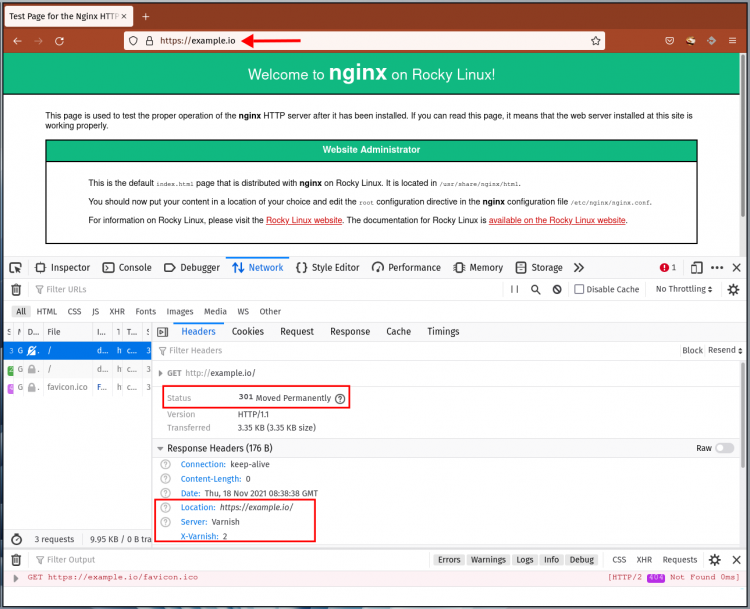
对 http://example.io 的请求会自动重定向到 HTTPS 协议 https://example.io,状态码为 ' 301 '。
Varnish 服务器处理所有客户端请求。
2. 要使用 curl 验证 varnish SSL 终止,请使用以下命令。
curl -I http://example.io你将看到如下详细的 HTTP 头信息。
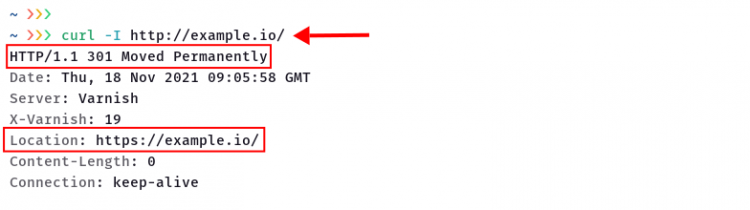
请求被重定向到 HTTPS 协议 'https://example.io',HTTP 状态码为 ' 301 '。varnish 服务器处理来自客户端的所有请求。
结论
恭喜!你已经学习了使用 Nginx Web 服务器配置 Varnish SSL 终止。
此外,你还学习了用于生成免费 SSL Letsencrypt 的基本 certbot 命令,以及用于自动从 HTTP 重定向到 HTTPS 的基本 varnish 规则。