
本页内容
- 先决条件
- 安装 Java JDK
- 安装并配置 MariaDB 数据库
- 安装 Tomcat 服务器
- 为 Tomcat 创建 Systemd 服务文件
- 安装并配置 JasperReports
- 访问 JasperReports Web UI
- 将 Nginx 配置为 JasperReports 的反向代理
- 结论
JasperReports 是一个免费且开源的 java 报表引擎和类库,可帮助开发人员为他们的应用程序添加报表功能。它是一个独立且可嵌入的报表服务器,提供报表和分析功能。借助 JasperReports,您可以生成专业的报表,包括图像、图表和图形。该工具还帮助您将丰富的内容输出到屏幕、打印机以及多种文件格式,包括 HTML、PDF、XLS、RTF、CSV、XML、ODT 和 TXT。
在本篇文章中,我们将向您展示如何在 Ubuntu 22.04 上安装 JasperReports Server。
先决条件
- 一台运行 Ubuntu 22.04 的服务器。
- 一个已指向您服务器 IP 的有效域名。
- 服务器上已配置 root 密码。
安装 Java JDK
JasperReports 基于 Java,因此您需要在服务器上安装 Java JDK。您可以通过运行以下命令来安装:
apt install default-jdk unzip wget -yJava 安装完成后,您可以使用以下命令验证 Java 版本:
java --version您将在以下输出中看到 Java 版本:
openjdk 11.0.16 2022-07-19
OpenJDK Runtime Environment (build 11.0.16+8-post-Ubuntu-0ubuntu122.04)
OpenJDK 64-Bit Server VM (build 11.0.16+8-post-Ubuntu-0ubuntu122.04, mixed mode, sharing)
安装并配置 MariaDB 数据库
您还需要在系统上安装 MariaDB 数据库服务器。您可以使用以下命令进行安装:
apt install mariadb-server -yMariaDB 安装完成后,使用以下命令登录 MariaDB:
mysql登录后,使用以下命令创建用户并设置密码:
MariaDB [(none)]> grant all on *.* to master@localhost identified by 'password';接下来,使用以下命令刷新权限并退出 MariaDB shell:
MariaDB [(none)]> flush privileges;
MariaDB [(none)]> exit;
安装 Tomcat 服务器
JasperReports 运行在 Tomcat 服务器上。因此您需要在服务器上安装它。
首先,使用以下命令为 Tomcat 创建专用用户和组:
groupadd tomcat
useradd -s /bin/bash -g tomcat -d /opt/tomcat tomcat
接下来,使用以下命令创建 Tomcat 目录:
mkdir /opt/tomcat接下来,使用以下命令从其官方网站下载 Tomcat 8:
wget https://dlcdn.apache.org/tomcat/tomcat-8/v8.5.82/bin/apache-tomcat-8.5.82.tar.gz接下来,将下载的文件解压到 /opt/tomcat 目录:
tar -xzvf apache-tomcat-8.5.82.tar.gz -C /opt/tomcat --strip-components=1接下来,为 Tomcat 目录设置正确的权限和所有权:
chown -R tomcat: /opt/tomcat
sh -c 'chmod +x /opt/tomcat/bin/*.sh'
为 Tomcat 创建 Systemd 服务文件
接下来,您需要创建一个 systemd 服务文件来管理 Tomcat 服务。您可以使用以下命令创建它:
nano /etc/systemd/system/tomcat.service添加以下行:
[Unit]
Description=Tomcat webs servlet container
After=network.target

[Service]
Type=forking

User=tomcat
Group=tomcat
RestartSec=10
Restart=always
Environment="JAVA_HOME=/usr/lib/jvm/java-1.11.0-openjdk-amd64"
Environment="JAVA_OPTS=-Djava.awt.headless=true -Djava.security.egd=file:/dev/./urandom"

Environment="CATALINA_BASE=/opt/tomcat"
Environment="CATALINA_HOME=/opt/tomcat"
Environment="CATALINA_PID=/opt/tomcat/temp/tomcat.pid"
Environment="CATALINA_OPTS=-Xms1024M -Xmx2048M -server -XX:+UseParallelGC"

ExecStart=/opt/tomcat/bin/startup.sh
ExecStop=/opt/tomcat/bin/shutdown.sh

[Install]
WantedBy=multi-user.target
保存并关闭文件,然后重新加载 systemd 守护进程以应用更改:
systemctl daemon-reload接下来,使用以下命令启动 Tomcat 服务:
systemctl start tomcat您也可以使用以下命令检查 Tomcat 服务的状态:
systemctl status tomcat您将看到以下输出:
? tomcat.service - Tomcat webs servlet container
     Loaded: loaded (/etc/systemd/system/tomcat.service; disabled; vendor preset: enabled)
     Active: active (running) since Sun 2022-09-04 06:06:39 UTC; 6s ago
    Process: 6867 ExecStart=/opt/tomcat/bin/startup.sh (code=exited, status=0/SUCCESS)
   Main PID: 6874 (java)
      Tasks: 29 (limit: 4579)
     Memory: 118.4M
        CPU: 4.427s
     CGroup: /system.slice/tomcat.service
             ??6874 /usr/lib/jvm/java-1.11.0-openjdk-amd64/bin/java -Djava.util.logging.config.file=/opt/tomcat/conf/logging.properties -Djav>

Sep 04 06:06:39 ubuntu2204 systemd[1]: Starting Tomcat webs servlet container...
Sep 04 06:06:39 ubuntu2204 startup.sh[6867]: Tomcat started.
Sep 04 06:06:39 ubuntu2204 systemd[1]: Started Tomcat webs servlet container.
安装并配置 JasperReports
首先,切换到 Tomcat 用户并使用以下命令下载 JasperReports 文件:
su - tomcat
wget https://sourceforge.net/projects/jasperserver/files/JasperServer/JasperReports%20Server%20Community%20edition%208.0.0/TIB_js-jrs-cp_8.0.0_bin.zip
下载完成后,使用以下命令解压下载的文件:
unzip TIB_js-jrs-cp_8.0.0_bin.zip接下来,使用以下命令复制 MySQL 属性文件:
cp jasperreports-server-cp-8.0.0-bin/buildomatic/sample_conf/mysql_master.properties jasperreports-server-cp-8.0.0-bin/buildomatic/default_master.properties接下来,使用以下命令编辑 MySQL 属性文件:
nano jasperreports-server-cp-8.0.0-bin/buildomatic/default_master.properties如下方所示,定义您的 Tomcat 路径和数据库配置详细信息:
CATALINA_HOME = /opt/tomcat
CATALINA_BASE = /opt/tomcat

dbHost=localhost
dbUsername=master
dbPassword=password
encrypt = true
保存并关闭文件,然后使用以下命令安装 JasperReports:
cd jasperreports-server-cp-8.0.0-bin/buildomatic/
./js-install-ce.sh
安装完成后,您将看到以下输出:
     [echo] Found Groovy in import lib directory

deploy-webapp-datasource-configs:
     [echo]  --- (app-server.xml:deploy-webapp-datasource-configs) ---
     [echo]  jsEdition     = ce
     [echo]  warFileDistSourceDir = /opt/tomcat/jasperreports-server-cp-8.0.0-bin/buildomatic/../jasperserver.war
     [echo]  warTargetDir  = /opt/tomcat/webapps/jasperserver
     [echo]  webAppName    = jasperserver
     [echo]  webAppNameCE  = jasperserver
     [echo]  webAppNamePro = jasperserver-pro
     [echo]  webAppNameSrc = jasperserver
     [echo]  webAppNameDel = jasperserver, warTargetDirDel = /opt/tomcat/webapps/jasperserver
     [copy] Copying 9 files to /opt/tomcat/webapps/jasperserver

scalableAdhoc-refinement:

deploy-webapp-ce:

install-normal-ce:
     [echo] Installation successfully completed!

BUILD SUCCESSFUL
Total time: 1 minute 26 seconds
Checking Ant return code: OK
----------------------------------------------------------------------
接下来,编辑 Tomcat 策略配置文件:
nano /opt/tomcat/conf/catalina.policy添加以下行:
grant codeBase "file:/groovy/script" {
    permission java.io.FilePermission "${catalina.home}${file.separator}webapps${file.separator}
    jasperserver-pro${file.separator}WEB-INF${file.separator}classes${file.separator}-", "read";
    permission java.io.FilePermission "${catalina.home}${file.separator}webapps${file.separator}
    jasperserver-pro${file.separator}WEB-INF${file.separator}lib${file.separator}*", "read";
    permission java.util.PropertyPermission "groovy.use.classvalue", "read";
};
保存并关闭文件,然后编辑 Application 配置文件:
nano /opt/tomcat/webapps/jasperserver/WEB-INF/applicationContext.xml添加以下行:
<bean id="reportsProtectionDomainProvider" class="com.jaspersoft.jasperserver.api.
engine.jasperreports.util.PermissionsListProtectionDomainProvider">
<property name="permissions">
<list>
    <bean class="java.io.FilePermission">
        <constructor-arg value="${catalina.home}${file.separator}webapps
        ${file.separator}jasperserver-pro${file.separator}
        WEB-INF${file.separator}classes${file.separator}-"/>
        <constructor-arg value="read"/>
    </bean>
    <bean class="java.io.FilePermission">
        <constructor-arg value="${catalina.home}${file.separator}webapps
        ${file.separator}jasperserver-pro${file.separator}WEB-INF
        ${file.separator}lib${file.separator}*"/>
        <constructor-arg value="read"/>
    </bean>
</list>
</property>
</bean>
保存并关闭文件,然后退出 Tomcat 用户:
exit接下来,重启 Tomcat 服务以应用更改。
systemctl restart tomcat访问 JasperReports Web UI
至此,JasperReports 已安装并配置完成。您现在可以使用 URL http://YOUR_SERVER_IP_ADDRESS:8080/jasperserver/ 访问它。您应该会看到 JasperReports 登录页面:
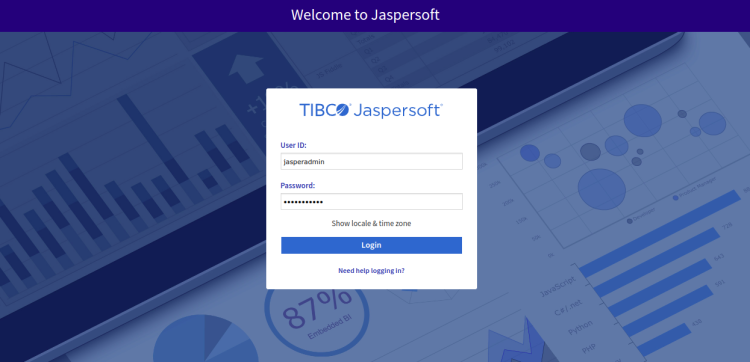
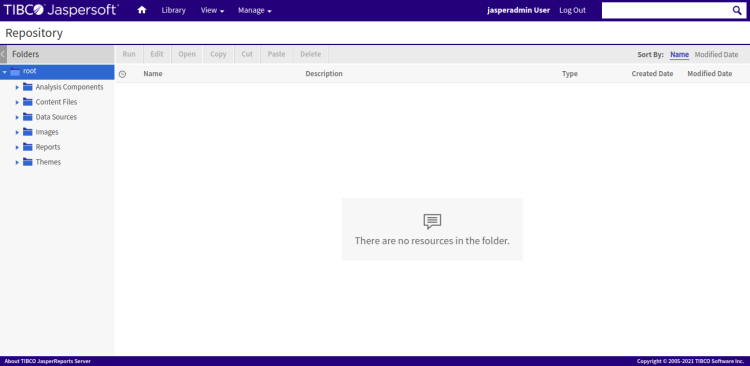
输入用户名:jasperadmin 和密码:jasperadmin,然后点击 Login 按钮。您应该会在下一页看到 JasperReports 仪表板:
将 Nginx 配置为 JasperReports 的反向代理
首先,使用以下命令安装 Nginx Web 服务器软件包:
apt install nginx接下来,使用以下命令创建 Nginx 虚拟主机配置文件:
nano /etc/nginx/conf.d/jasperreports.conf添加以下配置:
upstream tomcat {
    server 127.0.0.1:8080 weight=100 max_fails=5 fail_timeout=5;
    }

server {
    server_name jasper.example.com;

location = / {
    return 301 http://jasper.example.com/jasperserver/;
    }

location / {
    proxy_set_header X-Forwarded-Host $host;
    proxy_set_header X-Forwarded-Server $host;
    proxy_set_header X-Forwarded-For $proxy_add_x_forwarded_for;
    proxy_pass http://tomcat/;
    }
}
保存并关闭文件,然后验证 Nginx 配置:
nginx -t您将看到以下输出:
nginx: the configuration file /etc/nginx/nginx.conf syntax is ok
nginx: configuration file /etc/nginx/nginx.conf test is successful
接下来,重新加载 Nginx 服务以应用配置更改:
systemctl restart nginx您可以使用以下命令验证 Nginx 状态:
systemctl status nginx您应该会看到以下输出:
? nginx.service - A high performance web server and a reverse proxy server
     Loaded: loaded (/lib/systemd/system/nginx.service; enabled; vendor preset: enabled)
     Active: active (running) since Sun 2022-09-04 14:51:10 UTC; 7s ago
       Docs: man:nginx(8)
    Process: 7644 ExecStartPre=/usr/sbin/nginx -t -q -g daemon on; master_process on; (code=exited, status=0/SUCCESS)
    Process: 7645 ExecStart=/usr/sbin/nginx -g daemon on; master_process on; (code=exited, status=0/SUCCESS)
   Main PID: 7646 (nginx)
      Tasks: 3 (limit: 4579)
     Memory: 3.3M
        CPU: 45ms
     CGroup: /system.slice/nginx.service
             ??7646 "nginx: master process /usr/sbin/nginx -g daemon on; master_process on;"
             ??7647 "nginx: worker process" "" "" "" "" "" "" "" "" "" "" "" "" "" "" "" "" "" "" "" "" "" "" "" "" "" "" ""
             ??7648 "nginx: worker process" "" "" "" "" "" "" "" "" "" "" "" "" "" "" "" "" "" "" "" "" "" "" "" "" "" "" ""

Sep 04 14:51:10 ubuntu2204 systemd[1]: Starting A high performance web server and a reverse proxy server...
Sep 04 14:51:10 ubuntu2204 systemd[1]: Started A high performance web server and a reverse proxy server.
您现在可以使用 URL http://jasper.example.com 访问您的 JasperReports。
结论
在本篇文章中,您学习了如何在 Ubuntu 22.04 上安装 JasperReports。您还学习了如何将 Nginx 配置为 JasperReports 的反向代理。您现在可以使用此工具生成报表并将其嵌入到 Java 或 非 Java 应用程序中。