
本页内容
- 先决条件
- 第 1 步 - 配置防火墙
- 第 2 步 - 安装 Checkmk
- 第 3 步 - 创建 Checkmk 站点
- 第 4 步 - 访问 Checkmk 站点
- 第 5 步 - 安装 SSL
- 第 6 步 - 配置 Apache 服务器
- 第 7 步 - 安装监控代理
- 第 8 步 - 添加要监控的主机
- 第 9 步 - 启用邮件通知 编辑通知规则 配置通知的备用邮件地址
- 第 10 步 - 升级 安装新版本
- 第 11 步 - 备份和恢复 Checkmk 站点 恢复 Checkmk 站点
- 结语
- 编辑通知规则
- 配置通知的备用邮件地址
- 安装新版本
- 恢复 Checkmk 站点
Checkmk 是一款使用 Python 和 C++ 编写的服务器及应用监控软件。它支持对服务器、应用程序、网络、容器和云进行监控。它拥有丰富的功能,包括自动化监控、通过 HTTP/SNMP 的无代理监控、超过 1900 个用于收集数据的插件、详细的网络流量分析、可自定义仪表盘,以及 Grafana 支持。
Checkmk 有四个版本。第一个是开源的 Raw 版,使用 Nagios 作为其核心。第二个是免费版,拥有标准版的全部功能,在前 30 天支持无限数量的主机,之后限制为 25 台主机。企业标准版(enterprise standard edition)和企业托管版(enterprise-managed editions)是高级版本,支持无限主机和多个客户。
在本教程中,你将学习如何在 Ubuntu 22.04 机器上使用 Checkmk 安装并监控服务器。
先决条件
- 一台运行 Ubuntu 22.04 的服务器。如果服务器上的 CPU 核心数少于 4 个,标准版(Standard edition)会给出警告。不过你可以安全地忽略此警告,但根据你想要监控的主机数量,你应该选择一台性能更强的机器。Raw 版不会执行此类检查。
- 一个拥有 sudo 权限的非 root 用户。
- uncomplicated Firewall(UFW)已启用并正在运行。
- 一个指向服务器的完全限定域名(FQDN),例如 checkmk.example.com 。
- 所有软件包均已更新。$ sudo apt update && sudo apt upgrade
一台运行 Ubuntu 22.04 的服务器。如果服务器上的 CPU 核心数少于 4 个,标准版(Standard edition)会给出警告。不过你可以安全地忽略此警告,但根据你想要监控的主机数量,你应该选择一台性能更强的机器。Raw 版不会执行此类检查。
一个拥有 sudo 权限的非 root 用户。
uncomplicated Firewall(UFW)已启用并正在运行。
一个指向服务器的完全限定域名(FQDN),例如 checkmk.example.com 。
所有软件包均已更新。
$ sudo apt update && sudo apt upgrade
第 1 步 - 配置防火墙
在安装任何软件包之前,第一步是配置防火墙以允许 HTTP 和 HTTPS 连接。
检查防火墙的状态。
$ sudo ufw status
你应该会看到类似下面的内容。
Status: active

To                         Action      From
--                         ------      ----
OpenSSH                    ALLOW       Anywhere
OpenSSH (v6)               ALLOW       Anywhere (v6)
允许 HTTP 和 HTTPS 端口。
$ sudo ufw allow http
$ sudo ufw allow https
再次检查状态以确认。
$ sudo ufw status
Status: active

To                         Action      From
--                         ------      ----
OpenSSH                    ALLOW       Anywhere
80/tcp                     ALLOW       Anywhere
443                        ALLOW       Anywhere
OpenSSH (v6)               ALLOW       Anywhere (v6)
80/tcp (v6)                ALLOW       Anywhere (v6)
443 (v6)                   ALLOW       Anywhere (v6)
第 2 步 - 安装 Checkmk
在本教程中,我们将使用 Checkmk 的标准免费版(Standard Free edition)。不过你可以使用任何你想要的版本。命令将保持不变。
第一步是获取 Checkmk 的 GPG 密钥。
$ wget https://download.checkmk.com/checkmk/Check_MK-pubkey.gpg
导入密钥。
$ gpg --import Check_MK-pubkey.gpg
在撰写本教程时,2.1.0p11 是最新的可用版本。你可以查看 Checkmk 官方下载页面以获取你想要的任意版本/版本类型。复制你所需版本和版本类型对应的命令。由于我们要安装的是标准版(Standard edition),我们的下载命令将如下所示。
$ wget https://download.checkmk.com/checkmk/2.1.0p11/check-mk-free-2.1.0p11_0.jammy_amd64.deb
安装 Checkmk 软件包。
$ sudo apt install ./check-mk-free-2.1.0p11_0.jammy_amd64.deb
Checkmk 软件包会为你安装 Apache webserver。如果你机器上已经有正在运行的服务器,你可以将其配置为 Apache 的代理。
确认 Checkmk 是否已安装。
$ omd version
OMD - Open Monitoring Distribution Version 2.1.0p11.cfe
Checkmk 监控系统使用 Open Monitoring Distribution(OMD)项目,该项目通过命令行使用 omd 命令进行管理。
第 3 步 - 创建 Checkmk 站点
OMD 工具用于在单台服务器上创建和管理多个监控站点。每个站点都是一个自包含的监控系统,彼此独立运行。
运行以下命令来创建 Checkmk 站点。
$ sudo omd create howtoforge
你将获得类似的输出。
Adding /opt/omd/sites/howtoforge/tmp to /etc/fstab.
Creating temporary filesystem /omd/sites/howtoforge/tmp...OK
Updating core configuration...
Generating configuration for core (type cmc)...
Starting full compilation for all hosts Creating global helper config...OK
 Creating cmc protobuf configuration...OK
Executing post-create script "01_create-sample-config.py"...OK
Restarting Apache...OK
Created new site howtoforge with version 2.1.0p11.cfe.

  The site can be started with omd start howtoforge.
  The default web UI is available at http://checkmk/howtoforge/

  The admin user for the web applications is cmkadmin with password: 9sWdQemE
  For command line administration of the site, log in with 'omd su howtoforge'.
  After logging in, you can change the password for cmkadmin with 'htpasswd etc/htpasswd cmkadmin'.
上述命令执行以下步骤。
- 创建名为 howtoforge 的系统用户和组。
- 创建主目录 /omd/sites/howtoforge 并分配给上述用户。这被称为站点目录。
- 主目录中填充了配置文件和子目录。
- 为该站点创建一个基础配置文件。
- Apache 服务器被配置并重启。
你可以使用以下命令登录到 howtoforge 用户后执行站点操作。
$ sudo omd su howtoforge
这将把你切换到它的登录 shell。
OMD[howtoforge]:-$
或者,你可以使用 sudo 关键字来执行站点操作。
启动站点。
OMD[howtoforge]:-$ omd start
Temporary filesystem already mounted
Starting agent-receiver...OK
Starting mkeventd...OK
Starting liveproxyd...OK
Starting mknotifyd...OK
Starting rrdcached...OK
Starting cmc...OK
Starting apache...OK
Starting dcd...OK
Starting redis...OK
Initializing Crontab...OK
使用以下命令停止站点。
OMD[howtoforge]:-$ omd stop
使用以下命令检查站点的状态。
OMD[mysite]:~$ omd status
agent-receiver: running
mkeventd:       running
liveproxyd:     running
mknotifyd:      running
rrdcached:      running
cmc:            running
apache:         running
dcd:            running
redis:          running
crontab:        running
-----------------------
Overall state:  running
要更改 Checkmk 的默认密码,请执行以下命令。
OMD[howtoforge]:-$ htpasswd -m etc/htpasswd cmkadmin
New password:
Re-type new password:
Updating password for user cmkadmin
第 4 步 - 访问 Checkmk 站点
访问 URL http://
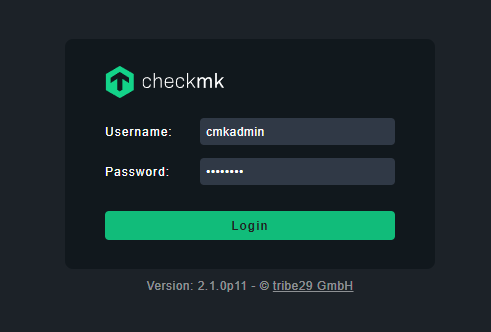
登录后,你将看到 Checkmk 仪表盘。
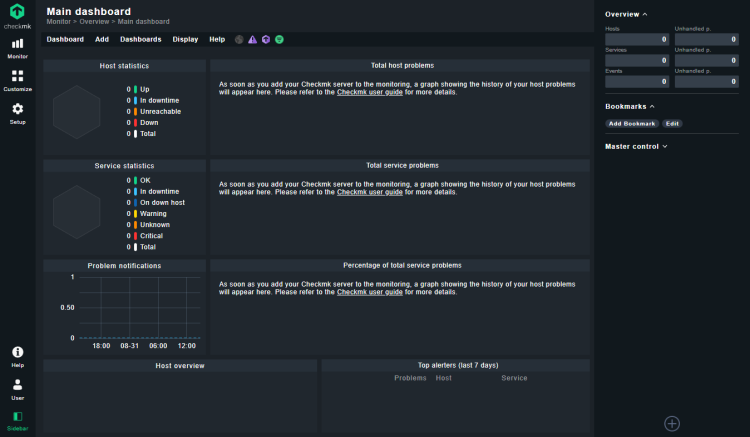
第 5 步 - 安装 SSL
我们需要安装 Certbot 来生成 SSL 证书。我们将使用 Snapd 安装 Certbot。
Ubuntu 22.04 默认已安装 Snapd。运行以下命令以确保你的 Snapd 版本是最新的。
$ sudo snap install core
$ sudo snap refresh core
安装 Certbot。
$ sudo snap install --classic certbot
使用以下命令,通过创建指向 /usr/bin 目录的符号链接,确保 Certbot 命令可以运行。
$ sudo ln -s /snap/bin/certbot /usr/bin/certbot
运行以下命令生成 SSL 证书。
$ sudo certbot certonly --apache --agree-tos --no-eff-email --staple-ocsp --preferred-challenges http -m
[email protected]
 -d checkmk.example.com
上述命令会将证书下载到你服务器上的 /etc/letsencrypt/live/checkmk.example.com 目录。
要检查 SSL 续期是否正常工作,请对该过程进行一次空运行(dry run)。
$ sudo certbot renew --dry-run
如果你没有看到任何错误,说明一切就绪。你的证书将自动续期。
第 6 步 - 配置 Apache 服务器
启用 Apache headers 模块。
$ sudo a2enmod headers
启用 mod_ssl apache 模块。
$ sudo a2enmod ssl
启用 HTTP/2 模块。
$ sudo a2enmod http2
创建并打开文件 /etc/apache2/sites-enabled/howtoforge.conf 进行编辑。
在其中粘贴以下代码。
<VirtualHost *:80>
    ServerName checkmk.example.com
    RewriteEngine On
    RewriteCond %{SERVER_PORT} !^443$
    RewriteRule (.*) https://%{HTTP_HOST}$1 [L]
    RequestHeader set X-Forwarded-Proto "https"
</VirtualHost>

<VirtualHost *:443>
    ServerName checkmk.example.com
    ErrorLog ${APACHE_LOG_DIR}/checkmk.error.log
    CustomLog ${APACHE_LOG_DIR}/checkmk.access.log combined
    SSLEngine on
    SSLCertificateFile /etc/letsencrypt/live/checkmk.example.com/fullchain.pem
    SSLCertificateKeyFile /etc/letsencrypt/live/checkmk.example.com/privkey.pem
    SSLCertificateChainFile /etc/letsencrypt/live/checkmk.example.com/chain.pem
    Protocols h2 http/1.1
</VirtualHost>
按下 Ctrl + X 并在提示时输入 Y 来保存文件。
创建并打开文件 /etc/apache2/conf-available/ssl-params.conf 进行编辑。在其中粘贴以下代码。
SSLProtocol -all +TLSv1.3 +TLSv1.2
SSLOpenSSLConfCmd Curves X25519:secp521r1:secp384r1:prime256v1
SSLCipherSuite ECDHE-ECDSA-AES128-GCM-SHA256:ECDHE-RSA-AES128-GCM-SHA256:ECDHE-ECDSA-AES256-GCM-SHA384:ECDHE-RSA-AES256-GCM-SHA384:ECDHE-ECDSA-CHACHA20-POLY1305:ECDHE-RSA-CHACHA20-POLY1305:DHE-RSA-AES128-GCM-SHA256:DHE-RSA-AES256-GCM-SHA384
SSLHonorCipherOrder on
SSLSessionTickets off
SSLCompression off

SSLUseStapling On
SSLStaplingCache "shmcb:logs/ssl_stapling(32768)"
SSLStaplingResponseMaxAge 900
按下 Ctrl + X 并在提示时输入 Y 来保存文件。
停用默认站点。
$ sudo a2dissite 000-default.conf
启用 Checkmk 站点。
$ sudo a2ensite howtoforge.conf
启用 SSL 配置文件。
$ sudo a2enconf ssl-params
验证配置。
$ sudo apache2ctl configtest
如果你得到的响应是 OK,则继续重启 Apache 服务器以激活 Checkmk 站点。
$ sudo systemctl restart apache2
你现在可以通过 URL https://checkmk.example.com/howtoforge 访问你的 Checkmk 站点。
第 7 步 - 安装监控代理
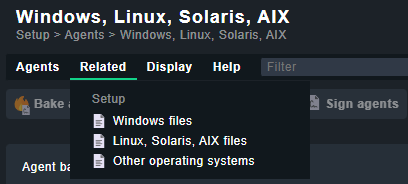
你需要安装一个监控代理,以便在 Checkmk 中添加并监控其他主机。要安装代理,请打开 Checkmk 站点,然后进入 Setup > Agents > Windows, Linux, Solaris, AIX 选项。
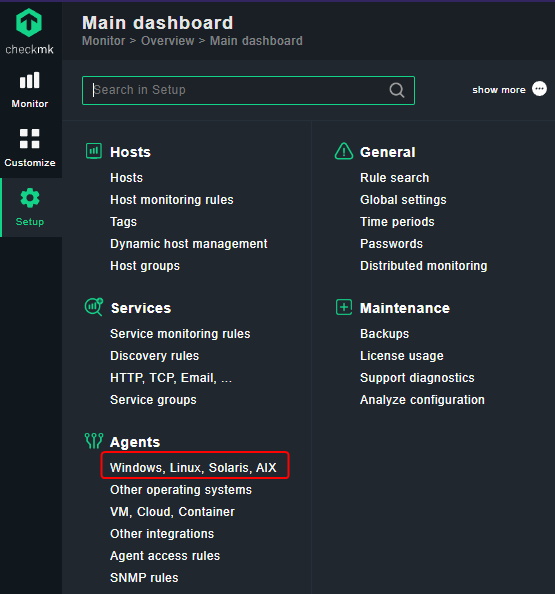
你将被带到如下页面。
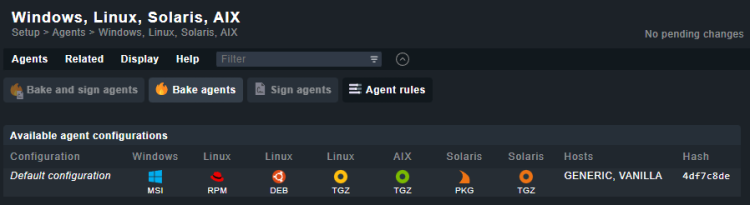
点击顶部的 Related 菜单项,然后从下拉菜单中选择 Linux, Solaris, AIX files。
从如下页面复制 deb 文件的下载链接。
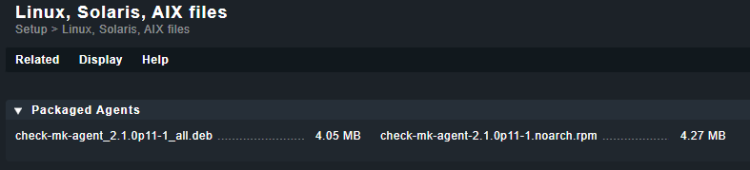
使用复制的链接将代理下载到主机服务器上。
$ wget https://checkmk.example.com/howtoforge/check_mk/agents/check-mk-agent_2.1.0p11-1_all.deb
安装下载的软件包。
$ sudo apt install ./check-mk-agent_2.1.0p11-1_all.deb
验证代理是否已安装。
$ check_mk_agent
你将获得类似的输出。
$ check_mk_agent
<<<check_mk>>>
Version: 2.1.0p11
AgentOS: linux
Hostname: checkmk
AgentDirectory: /etc/check_mk
DataDirectory: /var/lib/check_mk_agent
SpoolDirectory: /var/lib/check_mk_agent/spool
PluginsDirectory: /usr/lib/check_mk_agent/plugins
LocalDirectory: /usr/lib/check_mk_agent/local
.......
在继续之前,我们需要开放端口 6556,该端口由服务器用于连接 Checkmk 主机。
$ sudo ufw allow 6556
下一步是将主机注册到服务器。对于安全的 Checkmk 服务器而言,此步骤是必要的。如果你的服务器不使用 SSL,可以跳过它。
最新的代理软件包存在一些 bug,因此请运行以下命令作为临时解决方法。
$ sudo /var/lib/cmk-agent/scripts/cmk-agent-useradd.sh
$ sudo /var/lib/cmk-agent/scripts/super-server/setup trigger
重启以下服务。
$ sudo systemctl restart cmk-agent-ctl-daemon.service --now
$ sudo systemctl restart check-mk-agent.socket --now
执行以下命令将主机注册到你的 Checkmk 服务器。
$ sudo cmk-agent-ctl register --hostname localhost --server checkmk.example.com:443 --site howtoforge --user cmkadmin
你将获得类似的输出,期间会询问你是否要建立连接以及 Checkmk 服务器的密码。
Attempting to register at checkmk.nspeaks.xyz:443/howtoforge. Server certificate details:

PEM-encoded certificate:
-----BEGIN CERTIFICATE-----
MIIFLTCC...........
.............udEkKI
-----END CERTIFICATE-----

Issued by:
        R3
Issued to:
        checkmk.example.com
Validity:
        From Mon, 05 Sep 2022 08:12:29 +0000
        To   Sun, 04 Dec 2022 08:12:28 +0000

Do you want to establish this connection? [Y/n]
> y

Please enter password for 'cmkadmin'
>
ERROR [cmk_agent_ctl] Error pairing with checkmk.nspeaks.xyz:443/howtoforge

Caused by:
    Request failed with code 404 Not Found: <!DOCTYPE HTML PUBLIC "-//IETF//DTD HTML 2.0//EN">
    <html><head>
    <title>404 Not Found</title>
    </head><body>
    <h1>Not Found</h1>
    <p>The requested URL was not found on this server.</p>
    </body></html>
你可能会在命令结束时看到一个错误。这是由于在撰写本教程时 Checkmk 代理软件包存在 bug 所致。但主机已成功注册到服务器。
第 8 步 - 添加要监控的主机
要添加你的主机,请从左侧面板访问 Setup 选项,然后打开 Hosts > Hosts 并点击 Add Host 按钮继续。
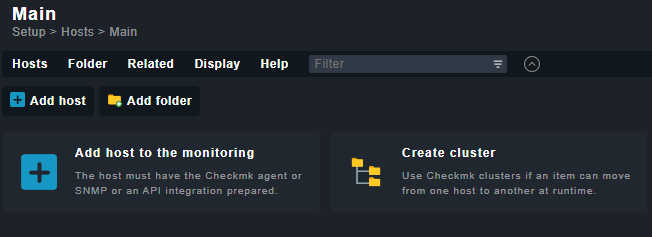
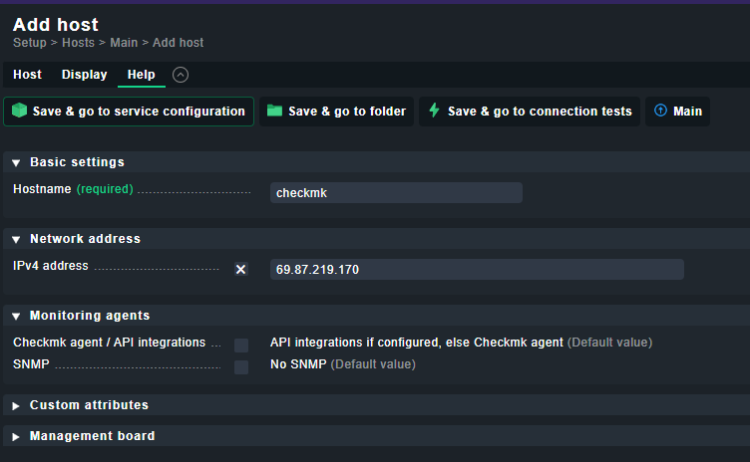
输入主机服务器的主机名和 IP 地址,然后点击 Save & go to service configuration 按钮。
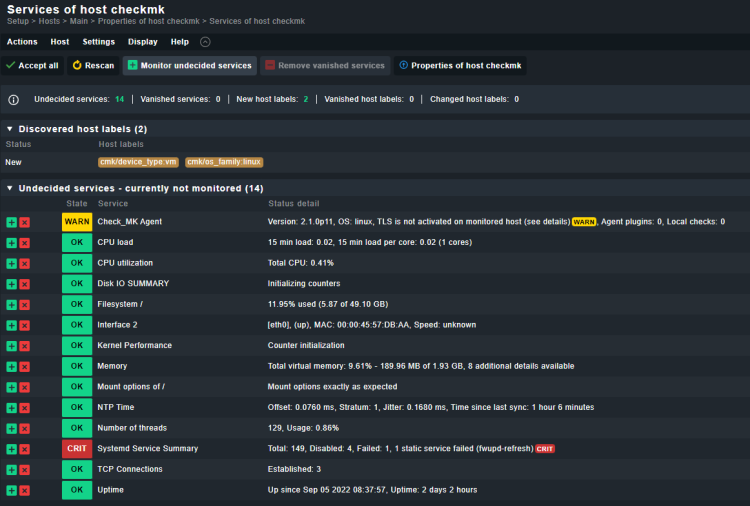
在 services 页面上,你将看到所有已发现服务的列表。如果你看到任何 Undecided services(未决定的服务),请点击 Fix all 链接来修复该问题。
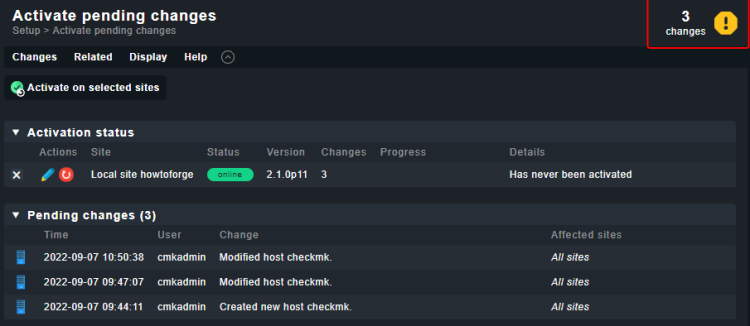
然后,点击窗口右上角的黄色标记。
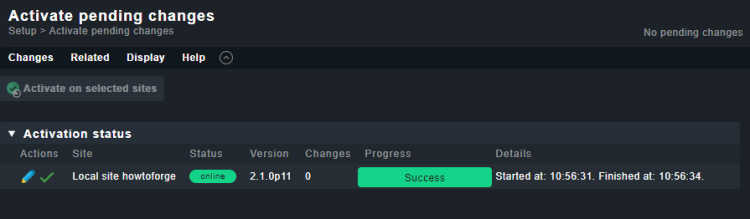
接下来,点击 Activate on selected sites 按钮。
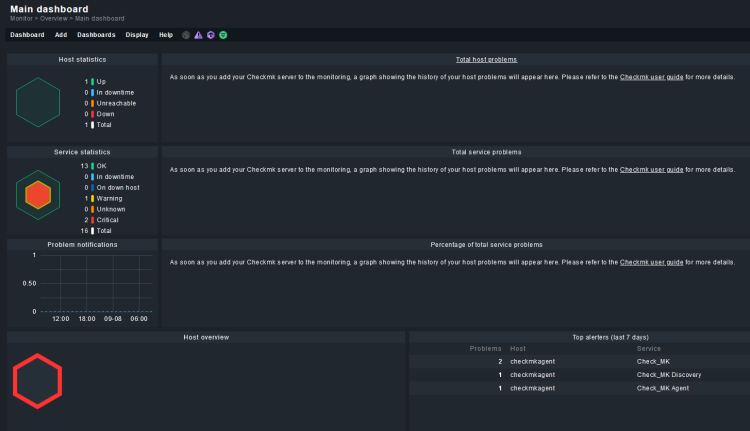
返回主页,你将注意到上面的主机和服务统计信息。你需要配置并创建自定义仪表盘以收集更多统计数据。
第 9 步 - 启用邮件通知
你可以启用 Checkmk,将主机的状态变更通知发送到你的电子邮件地址,以便获得有关故障的通知。
Checkmk 不附带 SMTP 中继机制,因此你需要在服务器上配置一个 SMTP 中继来发送邮件通知。你可以使用 Postfix、Sendmail 或你选择的任何其他软件。配置 Postfix 和 Sendmail 超出了本教程的范围,因此我们不会深入探讨。
一旦你为服务器配置好 SMTP 中继邮件,下一步就是用你的电子邮件地址配置服务器。
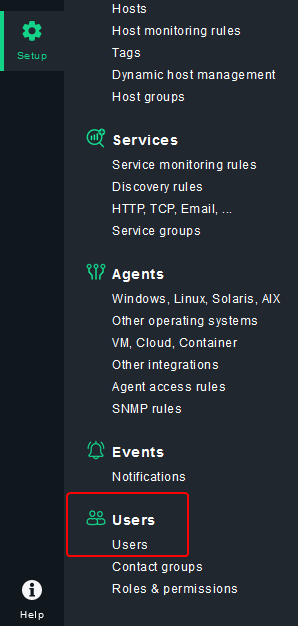
访问 Setup >> Users >> Users 菜单,你将被带到如下页面。
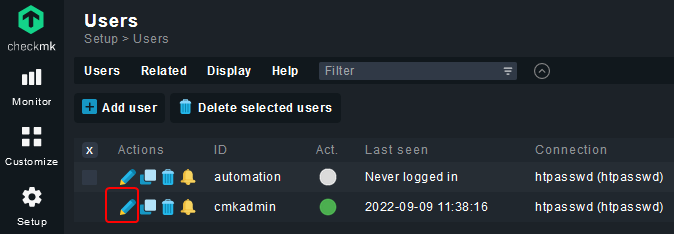
点击你用户名旁边的铅笔图标,以打开 User properties(用户属性)页面。
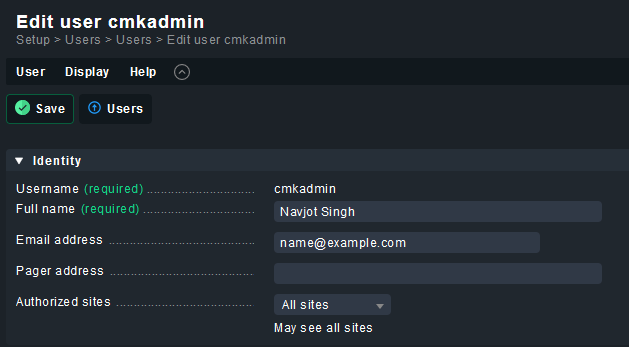
填写电子邮件地址,然后点击 Save 按钮完成。
编辑通知规则
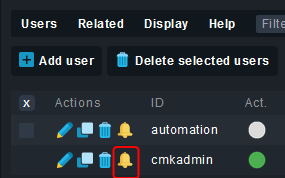
下一步是根据一定规则设置你接收邮件通知的条件。在 users 页面上点击你用户名旁边的铃铛图标。
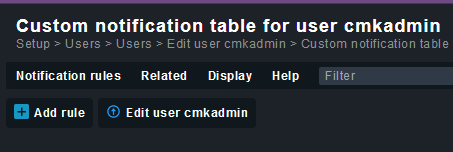
点击 Add rule 按钮,开始为你的 Checkmk 用户创建新规则。
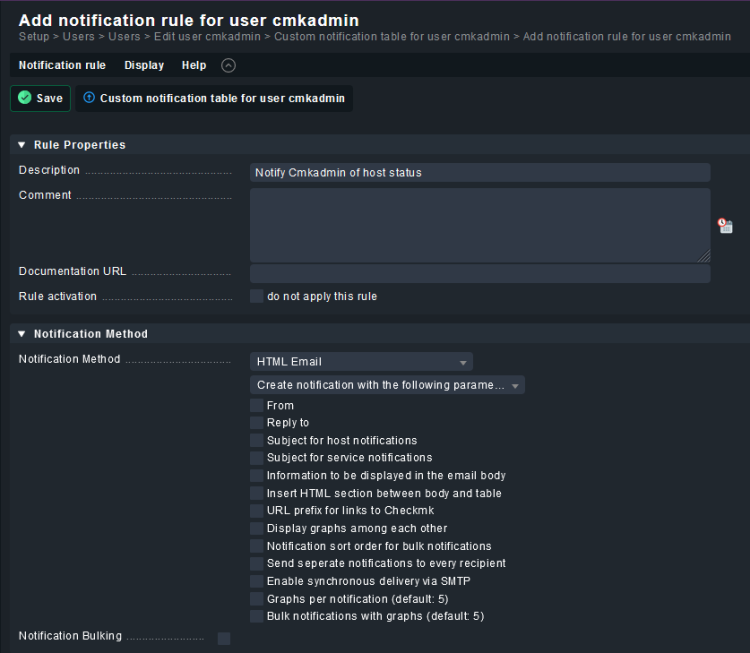
在下一页,填写通知描述。
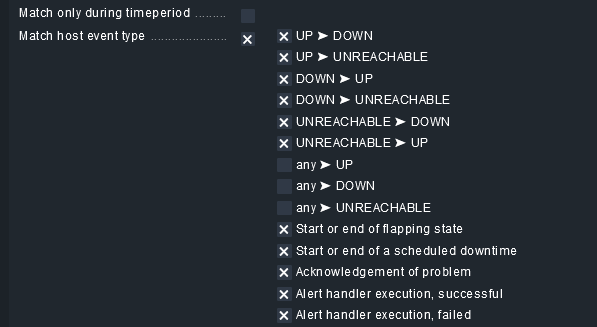
接下来,勾选名为 Match host event type 的条件,并选择如下所示的选项。
点击 Save 按钮完成规则更新。
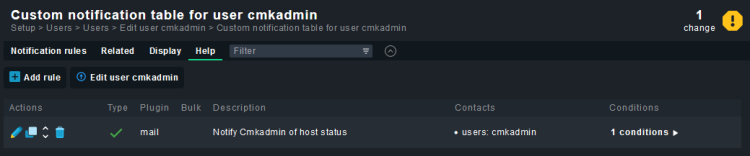
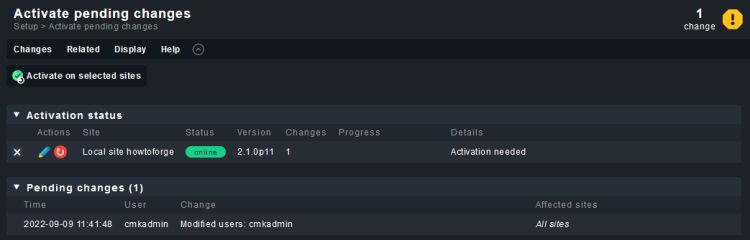
点击右上角的黄色按钮,然后点击 Activate on selected sites 按钮以应用更改。
配置通知的备用邮件地址
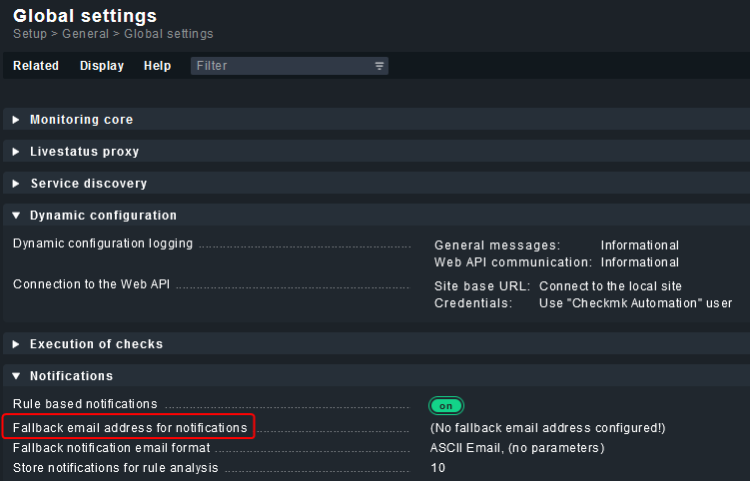
当收到一条通知且它未被任何通知规则匹配时,它会被发送到一个全局配置的备用邮件地址。
从左侧面板访问 Global Settings 菜单,并点击 Fallback email address for notifications(通知的备用邮件地址)链接。
在下一页,输入电子邮件地址,然后点击 Save 按钮更新。
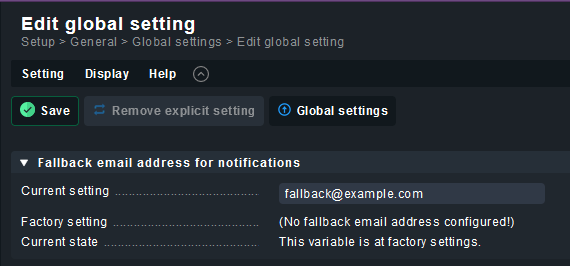
在下一页点击黄色图标,然后点击 Activate on selected sites 按钮以更新邮件 ID。现在,你应该开始收到有关主机状态的电子邮件。
第 10 步 - 升级
Checkmk 可以在单台服务器上运行多个软件版本。并且你可以将每个站点分配给特定版本。因此,更新 Checkmk 可能是一个多步骤的过程。第一步是安装升级后的软件包。然后,将升级后的软件包链接到你想要更新的站点。
安装新版本
第一步是安装新版本的 Checkmk。该过程与安装 Checkmk 相同。从 Checkmk 的 Archives 页面获取较新版本,并对该软件包运行 apt install 命令。
让我们获取 Checkmk 的 raw 版本。
$ wget https://download.checkmk.com/checkmk/2.1.0p11/check-mk-raw-2.1.0p11_0.jammy_amd64.deb
安装下载的软件包。
$ sudo apt install ./check-mk-raw-2.1.0p11_0.jammy_amd64.deb
使用以下命令列出所有可用版本。
$ omd versions
2.1.0p11.cfe
2.1.0p11.cre (default)
新下载的版本被设置为默认版本,从此处开始创建的任何新站点都将使用该版本。
使用此版本创建一个新站点。
$ sudo omd create site testsite
Adding /opt/omd/sites/testsite/tmp to /etc/fstab.
Creating temporary filesystem /omd/sites/testsite/tmp...OK
Updating core configuration...
Generating configuration for core (type nagios)...
Precompiling host checks...OK
Executing post-create script "01_create-sample-config.py"...OK
Restarting Apache...OK
Created new site testsite with version 2.1.0p11.cre.

  The site can be started with omd start testsite.
  The default web UI is available at http://checkmk/testsite/

  The admin user for the web applications is cmkadmin with password: ZX0NDzY1
  For command line administration of the site, log in with 'omd su testsite'.
  After logging in, you can change the password for cmkadmin with 'htpasswd etc/htpasswd cmkadmin'.
列出服务器上的站点。
$ omd sites
SITE             VERSION          COMMENTS
howtoforge       2.1.0p11.cfe
testsite         2.1.0p11.cre     default version
登录到 testsite 的 shell。
$ sudo omd su testsite
运行以下命令来更新站点的 OMD 版本。
OMD[testsite]:~$ omd update
你将看到如下 GUI 界面。
按 Enter 键继续。
由于我们要从免费版升级到标准版(Standard edition),你会再次收到提示。
按 Enter 键继续更新站点。你将获得如下输出。
2022-09-09 09:51:15 - Updating site 'testsite' from version 2.1.0p11.cre to 2.1.0p11.cfe...

 * Installed dir  local/lib/python3/cmk/cee
 * Installed dir  local/lib/python3/cmk/cee/dcd
 * Installed dir  local/lib/python3/cmk/cee/dcd/plugins
 * Installed dir  local/lib/python3/cmk/cee/dcd/plugins/connectors
 * Installed dir  var/check_mk/reports
 * Installed dir  var/check_mk/rrd
 * Installed dir  var/check_mk/reports/archive
 * Installed link etc/rc.d/80-cmc
 * Installed link etc/rc.d/20-mknotifyd     ?????????????????????????????
 * Installed link etc/rc.d/20-liveproxyd    ? You are updating from Raw ?
 * Installed link etc/rc.d/85-dcd           ? Edition to Free Edition.  ?
 * Installed file etc/logrotate.d/mknotifyd ? Is this intended?         ?
 * Installed file etc/logrotate.d/cmc       ?                           ?
 * Installed file etc/logrotate.d/liveproxyd?????????????????????????????
 * Installed file etc/logrotate.d/dcd       ?     < yes >   < no  >     ?
 * Installed file etc/init.d/mknotifyd      ?????????????????????????????
 * Installed file etc/init.d/cmc
 * Installed file etc/init.d/liveproxyd
 * Installed file etc/init.d/dcd
Creating temporary filesystem /omd/sites/testsite/tmp...OK
Executing update-pre-hooks script "02_cmk-update-config"...
-| Initializing application...
-| Updating Checkmk configuration...
-| ATTENTION: Some steps may take a long time depending on your installation, e.g. during major upgrades.
-|  1/26 Rewriting password store...
-|  2/26 Migrate Visuals context...
-|  3/26 Update global settings...
-|  4/26 Rewriting tags...
-|  5/26 Rewriting hosts and folders...
-|  6/26 Rewriting rulesets...
-| Replacing ruleset non_inline_snmp_hosts with snmp_backend_hosts
-|  7/26 Rewriting discovered host labels...
-|  8/26 Rewriting autochecks...
-|  9/26 Cleanup version specific caches...
-|  10/26 Migrating fs_used name...
-|  11/26 Migrate pagetype topics...
-|  12/26 Migrate dashlets...
-|  13/26 Migrate LDAP connections...
-|  14/26 Rewrite BI Configuration...
-| Skipping conversion of bi.mk (already done)
-|  15/26 Set version specific user attributes...
-|  16/26 Rewriting inventory data...
-| Skipping path '/omd/sites/testsite/var/check_mk/inventory' (empty)
-| Skipping path '/omd/sites/testsite/var/check_mk/inventory_archive' (empty)
-| Skipping path '/omd/sites/testsite/tmp/check_mk/status_data' (empty)
-| Finished checking for corrupt files
-| Creating file '/omd/sites/testsite/var/check_mk/update_config/py2conversion.done'
-|  17/26 Migrate audit log...
-| No audit log present. Skipping.
-|  18/26 Sanitize audit log (Werk #13330)...
-| Wrote audit log backup to /omd/sites/testsite/audit_log_backup. Please check if the audit log in the GUI works as expected. In case of problems you can copy the backup files back to /omd/sites/testsite/var/check_mk/wato/log. Please check the corresponding files in /omd/sites/testsite/var/check_mk/wato/log for any leftover passwords and remove them if necessary. If everything works as expected you can remove the backup. For further details please have a look at Werk #13330.
-| Sanitizing log files: /omd/sites/testsite/var/check_mk/wato/log/wato_audit.log
-| Finished sanitizing log files
-| Wrote sanitization flag file /omd/sites/testsite/var/check_mk/wato/log/.werk-13330
-|  19/26 Rename discovered host label files...
-|  20/26 Rewriting host, service or contact groups...
-|  21/26 Rewriting notification configuration for ServiceNow...
-|  22/26 Renewing certificates without server name extension...
-| Skipping (nothing to do)
-|  23/26 Adding site CA to trusted CAs...
-|  24/26 Rewrite mknotifyd config for central site...
-|  25/26 Rewriting InfluxDB connections...
-|  26/26 Disabling unsafe EC rules...
-| Done
OK
Executing update-pre-hooks script "01_mkp-disable-outdated"...OK
Updating core configuration...
Generating configuration for core (type nagios)...
Precompiling host checks...OK
Finished update.
确认站点版本。
OMD[testsite]:~$ omd version
OMD - Open Monitoring Distribution Version 2.1.0p11.cfe
恭喜。你已成功更新你的站点。
退出 shell。
OMD[testsite]:~$ exit
你可以使用以下命令更改 OMD 的默认版本。
$ sudo omd setversion 2.1.0p11.cfe
第 11 步 - 备份和恢复 Checkmk 站点
你可以使用 GUI 和命令行两种方式备份和恢复 Checkmk 站点。
登录到站点的 shell。
$ sudo omd su howtoforge
执行以下命令将站点备份到 /tmp 文件夹。
$ OMD[howtoforge]:~$ omd backup /tmp/howtoforge.tar.gz
你可以在不登录 shell 的情况下进行备份。
$ sudo omd backup howtoforge /tmp/howtoforge.tar.gz
如果你不希望历史事件随站点一起备份,你可以进行不包含它的备份。
$ sudo omd backup howtoforge -N /tmp/howtoforge.N.tar.gz
恢复 Checkmk 站点
恢复 Checkmk 站点会将其完全清空并重新填充。因此,在恢复之前应先停止该站点。
$ sudo omd stop howtoforge
运行恢复。
$ sudo omd restore howtoforge /tmp/howtoforge.tar.gz
你可以使用 --kill 标志将停止和恢复命令合并为一个。
$ sudo omd restore howtoforge --kill /tmp/howtoforge.tar.gz
你可以将备份恢复为一个具有不同名称的新站点。
$ sudo omd restore howtoforge1 /tmp/howtoforge.tar.gz
启动已恢复的站点。
$ sudo omd start howtoforge
结语
本教程到此结束,我们介绍了如何在 Ubuntu 22.04 上安装并使用 Checkmk 监控服务器。如果你有任何问题,请在下方评论中提出。