
本页内容
- 先决条件
- 视频
- 在 ISPConfig 中添加电子邮件域名 DKIM 电子邮件签名(可选)
- 在 ISPConfig 中添加邮箱
- 配置电子邮件客户端
- DKIM 电子邮件签名(可选)
ISPConfig 是一个托管控制面板,可用于托管网站、提供 FTP 和 SSH 访问、管理和提供电子邮件服务,以及运行 DNS 服务器。ISPConfig 支持 Debian、CentOS 和 Ubuntu 操作系统。我们已经在另一份指南中介绍了在 ISPConfig 中添加网站的步骤。现在,我将逐步向您展示如何在 ISPConfig 中添加电子邮件域名和电子邮件账户、如何配置垃圾邮件过滤,以及在 Thunderbird 或 Outlook 等电子邮件客户端中使用哪些登录信息。
先决条件
要按照本指南操作,必须满足以下先决条件:
- ISPConfig 必须已经安装在您的服务器上,或者您必须拥有 ISPConfig 服务器的 admin、client 或 reseller 登录权限。如果您尚未安装 ISPConfig,请遵循 ISPConfig 安装指南。
- 一个域名必须通过其 DNS MX 记录指向该服务器。在本指南中,我将使用域名 "example.com"。请将 example.com 替换为您自己的域名,凡是下文出现之处均如此。
视频
本教程也可作为 YouTube 上的视频观看。点击此处:https://www.youtube.com/watch?v=1IdDZ62-1PE 在 YouTube 上打开它。
在 ISPConfig 中添加电子邮件域名
登录 ISPConfig,并通过点击页面顶部菜单中的 Email 一词进入电子邮件模块。

在那里点击绿色的 "Add new Domain" 按钮。
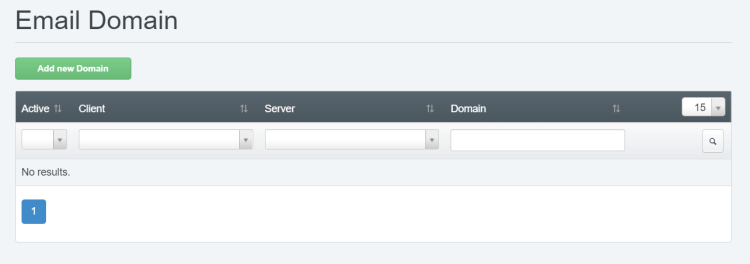
这将打开电子邮件域名表单:
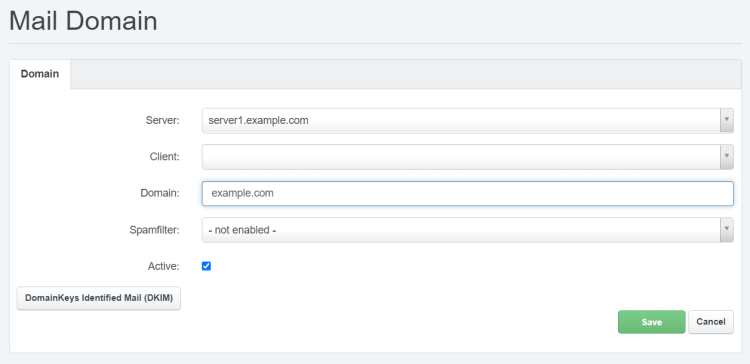
需要填写的最重要的字段是 Domain 字段,您在其中输入您希望接收邮件的域名。
电子邮件字段说明:
- Server:电子邮件域名将被添加到的电子邮件服务器。此字段仅对管理员可见,client 和 reseller 看不到它。
- Client:拥有此域名的客户。此字段为可选,只有在您先在 client 模块中添加了一个客户后,才能在此处选择客户。此字段仅对管理员和 reseller 可见。
- Domain:电子邮件域名。
- Spamfilter:在此您可以选择域名范围的垃圾邮件过滤级别。此级别稍后可在邮箱设置中被覆盖。
- Active:必须勾选此项才能接收邮件。
现在点击绿色的保存按钮以创建电子邮件域名。或者,您可以点击 DomainKeys Identified Mail (DKIM) 按钮并配置 DKIM 签名。DKIM 签名是一个可选功能,还需要设置一条额外的 DNS 记录才能使用它,因此现在略过它、稍后若想使用再启用是完全没有问题的。
DKIM 电子邮件签名(可选)
为一个电子邮件域名激活 DKIM 分两步完成:首先,您创建一个 DKIM 密钥,然后您将公钥部分作为 DKIM 记录发布到 DNS 中(DKIM 记录是特殊格式的 TXT 记录)。DKIM 密钥由两部分组成,即私钥和公钥。它们用于对从您的服务器为该域名发送的邮件进行签名和验证。
在电子邮件域名详情页面上点击 DomainKeys Identified Mail (DKIM) 按钮。
这将显示 DKIM 设置:
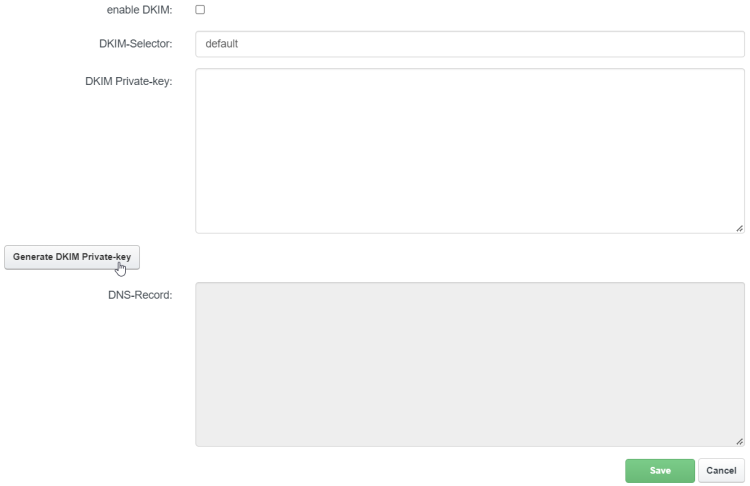
点击 Generate DKIM Private-key 按钮以创建一对 DKIM 公钥和私钥。
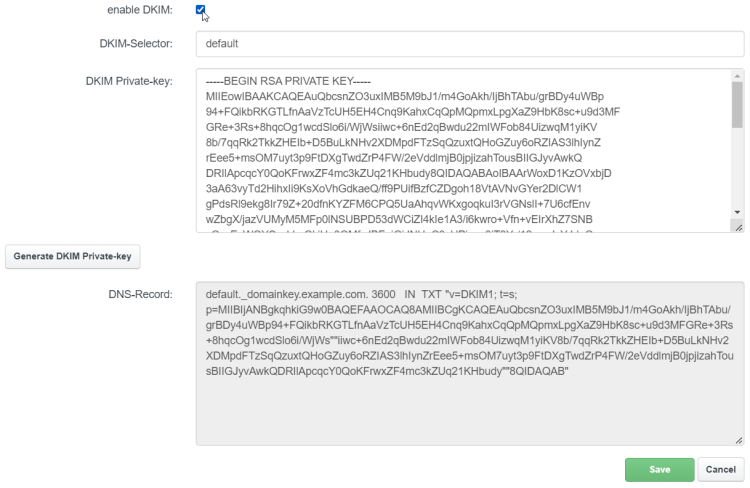
勾选 Enable DKIM 复选框,并按下底部的绿色 Save 按钮以保存 DKIM 密钥。
如果您的 ISPConfig 服务器同时也是我们刚刚添加的电子邮件域名的 DNS 服务器,那么 DKIM 密钥将自动添加到 DNS 中。如果您使用外部 DNS 服务,则返回电子邮件域名设置,复制 DKIM 设置中显示的 DNS 记录,并将其添加到您域名的 DNS 区域中。请注意,该 DNS 记录以分割格式显示,这意味着您可以在密钥内看到两对双引号 ""。您使用的 DNS 服务可能不支持分割 DNS 格式,因此如果您收到错误,请从密钥中移除这两对双引号。
在 ISPConfig 中添加邮箱
要添加邮箱(电子邮件账户),请点击左侧菜单中的 Email mailbox:
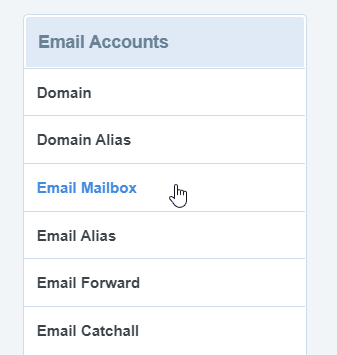
屏幕上将显示电子邮件邮箱列表。在那里点击绿色的 Add new mailbox 按钮。
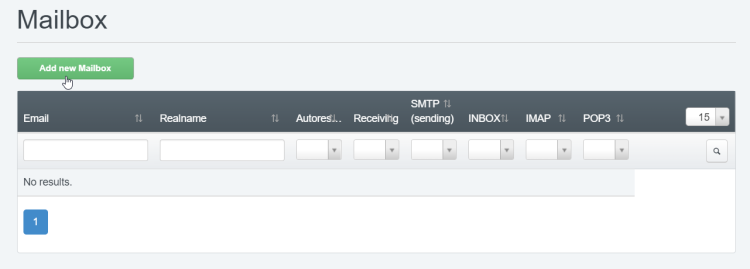
这将打开 Mailbox 详情页面。
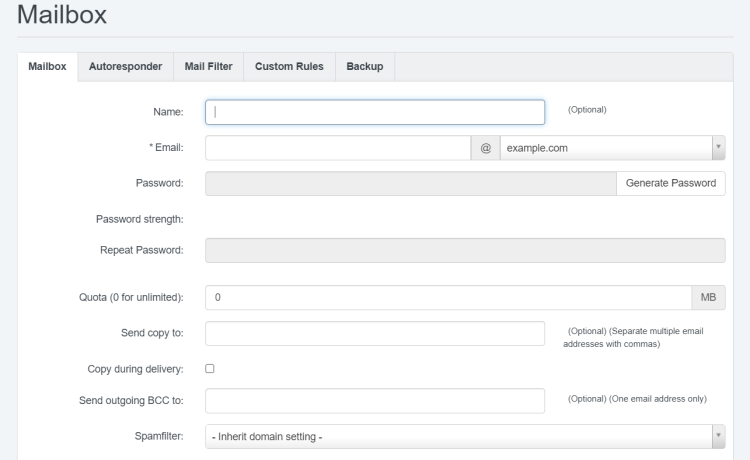
要获得一个完整可用的邮箱,您只需填写 3 个字段。第一个是 email 字段,您只需在其中输入本地部分,例如 'john',然后在 @ 符号右侧的选择字段中选择电子邮件域名。其他字段是 password 和 repeat password 字段。然后按下页面底部的绿色保存按钮。所有其他字段都是可选的,可以保持默认值。
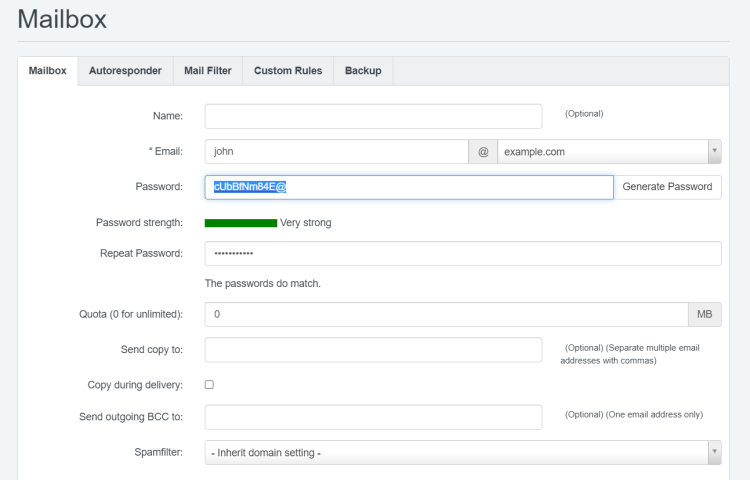
电子邮件邮箱字段说明:
- Name:name 字段是可选的,它仅用于描述此邮箱的用途或所有者。因此您可以在那里输入例如 "John Doe" 这样的用户名,或其用途如 "Business Email"。
- Email:email 设置分为两部分,即 @ 符号之前的本地部分和域名。在本地部分字段中,输入一个名称,例如 'john' 或 'info'。然后在 @ 右侧的选择字段中选择该邮箱将被创建于其下的域名。
- Password:输入该邮箱将获得的密码(或使用 create password 按钮创建一个随机密码)。在 repeat password 字段中重复输入相同的密码。
- Quota:在此您可以设置该邮箱可以存储多少兆字节。将其设置为 0 即可获得无限存储(仅受您的硬盘大小限制)。
- Send copy to:将每封 incoming 邮件的副本发送到该地址。此设置为可选。
- Copy during delivery:如果启用此选项,邮件将在任何过滤发生之前由 MTA(Postfix)复制。
- Send outgoing BCC to:将每封 outgoing 邮件的副本发送到该地址,可选。
- Spamfilter:在此您可以为该邮箱设置垃圾邮件过滤策略。默认是继承电子邮件域名的设置。
- Enable Receiving:必须勾选此复选框才能接收邮件。如果禁用,incoming 邮件将被拒绝。
- Disable Sending:禁止使用该电子邮件地址发送。
- Disable (local) Delivery:来自此邮箱的邮件将不会被本地投递到邮箱中,但例如副本会被发送。
- Enable Greylisting:这将为邮件启用灰名单。灰名单是一种通过延迟邮件投递并拒绝第一次投递尝试来减少垃圾邮件的功能。
- Disable IMAP:禁用通过 IMAP 访问该邮箱。
- Disable POP3:禁用 pop3 访问。
按下保存后,电子邮件邮箱将被创建。这最多可能需要 1 分钟。当 ISPConfig GUI 顶部菜单中的红点消失时,该过程即告完成。
配置电子邮件客户端
现在我们已经在 ISPConfig 中创建了一个电子邮件账户,如何访问它呢?您可以使用任何支持 SMTP 和 POP3 或 IMAP 的电子邮件客户端来发送和接收邮件。例如 Thunderbird、Outlook、Apple Mail,或您移动设备上的电子邮件客户端。
电子邮件登录信息:
- Username:在电子邮件客户端中使用的用户名是完整的电子邮件地址。因此您应使用 " [email protected] " 作为用户名,而不仅仅是 "john"。
- Password:您在添加邮箱时输入的密码。
- Server name:邮件客户端还要求您设置一个服务器名称。服务器名称通常是您服务器的 hostname,而不是您电子邮件域名的子域名。因此,如果您服务器的 hostname 例如是 server.somecompany.tld,那么您应使用它,而不是像 mail.example.com 这样的您电子邮件域名的子域名。原因是邮件系统的 SSL 证书仅包含服务器 hostname,如果您使用另一个名称,即使它在 DNS 中指向正确的服务器,您也会收到 SSL 错误。如果您不是自己托管服务器,而仅能在 client 或 reseller 级别访问 ISPConfig GUI,那么请向托管您服务器的 ISP 询问正确的邮件服务器名称。
- 要发送邮件,您选择 SMTP,最好是像 SMTP over TLS 这样的加密模式
- 对于接收,您可以使用 POP3 或 IMAP。使用 POP3 时,所有邮件都会从服务器获取然后被从服务器删除;使用 IMAP 时,邮件保留在服务器上。如今,主要使用 IMAP。在这里您也应使用称为 POP3S 或 IMAPS 的加密版本。