
本页内容
- 先决条件
- 安装 Httpd Web 服务器
- 安装 MariaDB 服务器
- 安装 PHP
- 安装 Composer
- 安装 SysPass 密码管理器
- 配置 SELinux
- 配置 Httpd 虚拟主机
- SysPass 密码管理器配置
- 结论
SysPass 是一个用 PHP 编写的开源密码管理器,采用 AES-256 CTR 加密。它专为集中式和协作式密码管理而设计,提供高级配置管理,支持多用户、用户、用户组和配置管理。支持通过 MySQL/MariaDB 和 OpenLDAP Active Directory 进行身份验证,并采用 HTML5 和 AJAX 通过 Material Design 实现交互式设计。SysPass 提供了一个 API,允许你与其他应用程序集成。支持 Keepass 密码数据库和 CSV 文件进行导入和导出。它还提供账户历史记录和还原点、多语言功能,以及无需登录的公共链接(匿名链接)。
在本教程中,你将在 Rocky Linux 服务器上使用 Apache2、MariaDB 和 PHP 安装 SysPass 密码管理器。你还将使用 SSL 证书保护 SysPass 安装,并学习如何在 Rocky Linux 上安装 Composer 来管理 PHP 依赖项。
先决条件
要完成本教程,你需要满足以下要求:
- 一台 Rocky Linux 服务器 - 你可以使用 Rocky Linux v8 或 v9。
- 一个具有 sudo root 权限的非 root 用户。
- 一个已指向你服务器 IP 地址的完整域名。
安装 Httpd Web 服务器
在本指南中,你将使用 Apache 或 httpd Web 服务器运行 SysPass 密码管理器。在 Rocky Linux 上,httpd Web 服务器默认可从 BaseOS 和 AppStream 软件仓库获取。
你可以通过 Rocky Linux 官方软件仓库轻松安装 httpd Web 服务器。
运行以下 dnf 命令来安装 httpd Web 服务器。
sudo dnf install httpd输入 Y 确认安装,然后按 ENTER 继续。
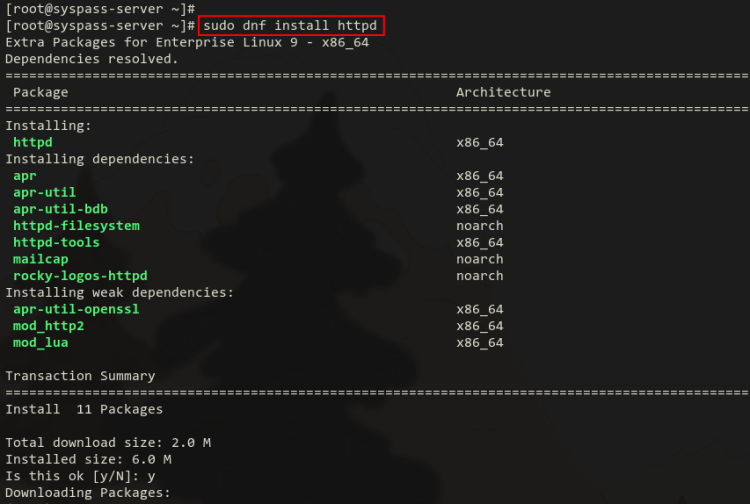
一旦 httpd 安装完成,运行以下 systemctl 命令来启动并启用 httpd 服务。'systemctl enable' 命令允许你在系统启动时运行服务。
sudo systemctl start httpd
sudo systemctl enable httpd
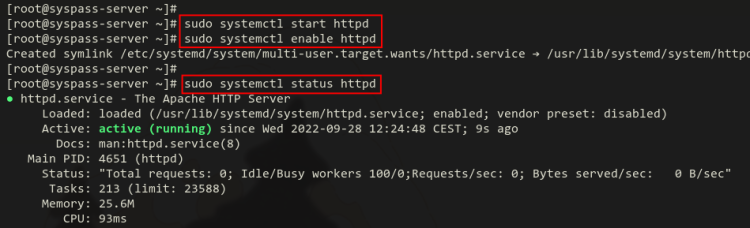
现在,运行以下命令来验证 httpd 服务状态,确保服务正在运行。
sudo systemctl status httpd你将收到类似于以下截图的输出。httpd 服务当前正在运行且已启用。
现在,如果你的 Rocky Linux 服务器上已启动并运行 firewalld,你必须将 HTTP 和 HTTPS 服务都添加到 firewalld 中。
运行以下 firewall-cmd 命令将 HTTP 和 HTTPS 服务添加到 firewalld。
sudo firewall-cmd --add-service=http --permanent
sudo firewall-cmd --add-service=https --permanent
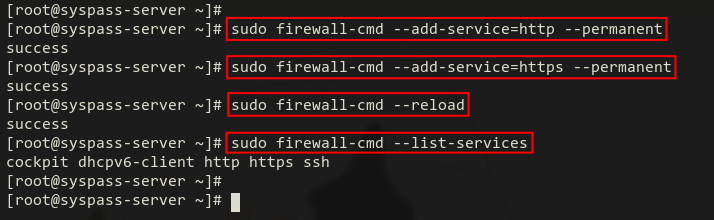
之后,重新加载 firewalld 并使用以下命令验证规则状态。
sudo firewall-cmd --reload
sudo firewall-cmd --list-services
你应该看到 HTTP 和 HTTPS 服务已添加到 firewalld 的输出。
安装 MariaDB 服务器
SysPass 密码管理器支持使用 MySQL 或 MariaDB 作为数据库。在这一步中,你将安装 MariaDB 并通过 mysql_secure_installation 命令保护其安全。
mysql_secure_installation 是 MariaDB 软件包提供的一个命令行工具,允许你设置 MariaDB 安装,例如设置 root 密码、禁止 root 用户远程登录、删除匿名用户以及测试数据库。
要安装 MariaDB,运行以下 dnf 命令。当提示确认安装时,输入 Y 并按 ENTER 继续。
sudo dnf install mariadb-server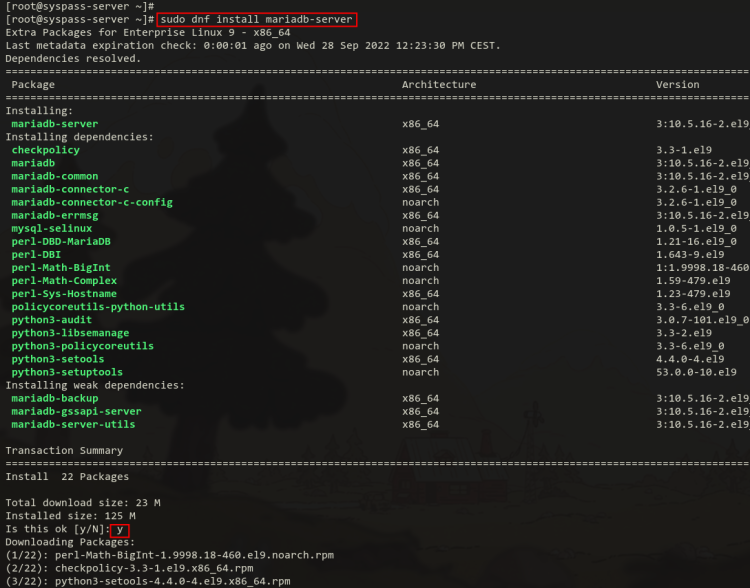
一旦 MariaDB 安装完成,通过以下 systemctl 命令启动并启用 MariaDB 服务。
sudo systemctl start mariadb
sudo systemctl enable mariadb
现在验证 MariaDB 服务,确保服务已启用且正在运行。
sudo systemctl status mariadb你应该看到 MariaDB 服务已启用并将在系统启动时自动运行,且 MariaDB 服务状态为正在运行。
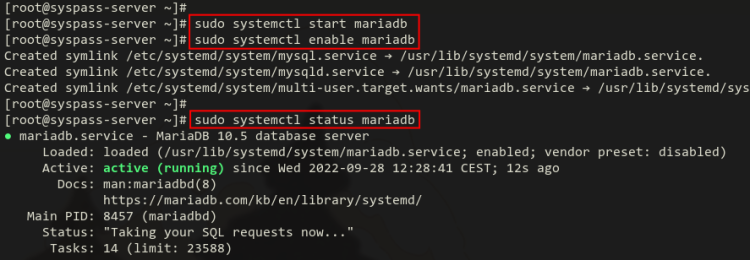
既然 MariaDB 服务已在运行,现在是通过 'mysql_secure_installation' 保护 MariaDB 部署的时候了。
运行以下命令来保护你的 MariaDB 部署。
sudo mysql_secure_installation现在你将收到以下关于 MariaDB 服务器配置的问题:
- 将身份验证方式更改为 unix_socket?输入 n 表示否。
- 更改 MariaDB root 密码?输入 y 确认,然后输入你的 MariaDB root 用户的新密码。
- 禁止 root 用户远程登录?输入 y 表示是。
- 删除匿名用户?输入 y。
- 删除默认数据库 test?再次输入 y。
- 最后,重新加载表权限并应用新配置?输入 y 确认。
现在你已经在服务器上安装并保护了 MariaDB。
安装 PHP
安装完 MariaDB 后,现在你将在 Rocky Linux 服务器上安装 PHP。SysPass 密码管理器需要安装 PHP 7.4,因此你现在将通过 REMI 软件仓库进行安装。
对于 Rocky Linux 8 - 运行以下命令添加 REMI 软件仓库。
sudo dnf install dnf-utils http://rpms.remirepo.net/enterprise/remi-release-8.rpm对于 Rocky Linux 9 - 运行以下命令添加 REMI 软件仓库
sudo dnf install dnf-utils http://rpms.remirepo.net/enterprise/remi-release-9.rpm当提示确认安装时输入 y。
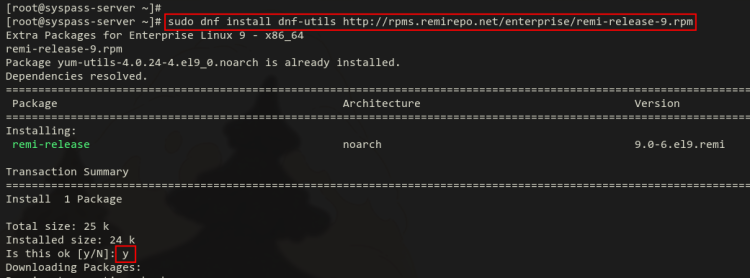
现在,运行以下 dnf 命令来查看可用的 PHP 软件包列表。你应该会看到 REMI 软件仓库提供了多个 PHP 版本:7.4、8.0、8.1 和 8.2。
sudo dnf module list php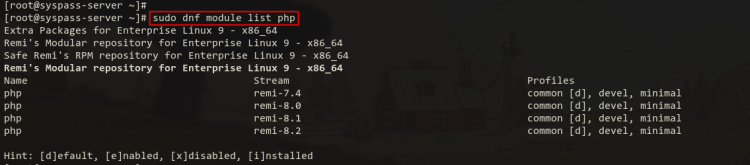
对于 SysPass 安装,你将安装 PHP 7.4。因此,运行以下命令启用 PHP 模块 'remi-7.4'。输入 Y 确认并启用该模块。
sudo dnf module enable php:remi-7.4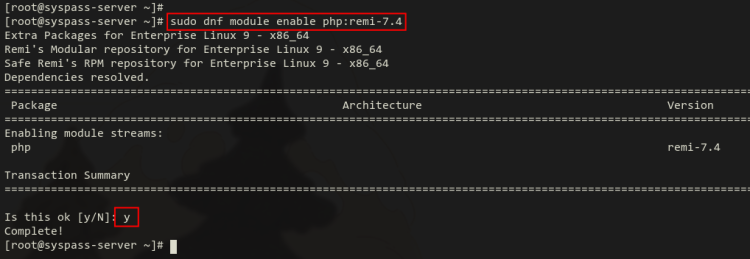
现在运行以下 dnf 命令将 PHP 7.4 安装到你的系统。
sudo dnf install -y php php-pear php-cgi php-cli php-common php-gd php-json php-mysql php-readline php curl php-intl php-ldap php-mcrypt php-xml php-mbstring php-zip安装应该会开始,系统会提示你确认安装。输入 y 并按 ENTER 继续。
PHP 安装完成后,使用以下命令编辑默认配置文件 '/etc/php.ini'。
sudo nano /etc/php/7.4/apache2/php.ini使用以下设置更改默认 PHP 配置。请务必根据你的系统环境调整 timezone 和 memory_limit。
post_max_size = 120M
upload_max_filesize = 120M
max_execution_time = 6000
memory_limit = 256M
date.timezone = Europe/Stockholm
完成后保存文件并退出编辑器。
现在,运行以下 systemctl 命令重启 httpd 服务并应用 PHP 配置。至此,你已完成 SysPass 密码管理器 LAMP 栈的基础安装。
sudo systemctl restart httpd安装 Composer
SysPass 所需的另一个依赖项是 Composer。它将用于安装 SysPass Web 应用程序的 PHP 依赖项。
运行以下命令在你的 Rocky Linux 机器上安装 Composer。
curl -sS https://getcomposer.org/installer | php -- --install-dir=/usr/bin --filename=composer你将会收到以下输出:

现在,使用以下命令验证 Composer。你应该看到系统中已安装的 PHP Composer 版本。
sudo -u apache composer -v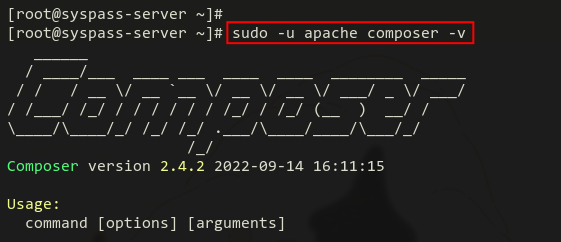
Composer 安装完成后,接下来你将开始 SysPass 的安装。
安装 SysPass 密码管理器
首先,运行以下 dnf 命令将 git 和 unzip 软件包安装到你的系统。
sudo dnf install git unzip -y现在,通过 git 命令将 SysPass 源代码下载到目标安装目录 '/var/www/syspass'。
git clone https://github.com/nuxsmin/sysPass.git /var/www/syspass运行以下命令更改 SysPass 安装目录的所有者和权限。所有者应为用户 'apache',即运行 httpd 的用户。
sudo chown -R apache:apache /var/www/syspass
sudo chmod 750 /var/www/syspass/app/config /var/www/syspass/app/backup
接下来,运行以下命令为 Composer 创建一个缓存目录。然后,将所有者更改为 apache 用户。该目录将用于存储你的应用程序的 PHP 依赖项。
sudo mkdir -p /usr/share/httpd/.cache
sudo chown -R apache:apache /usr/share/httpd/.cache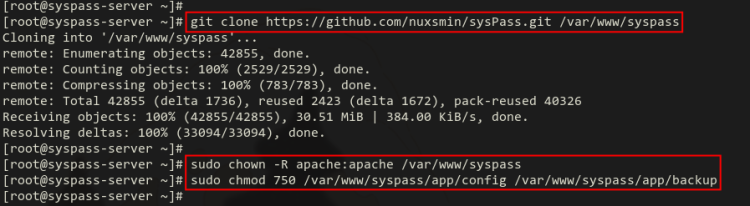
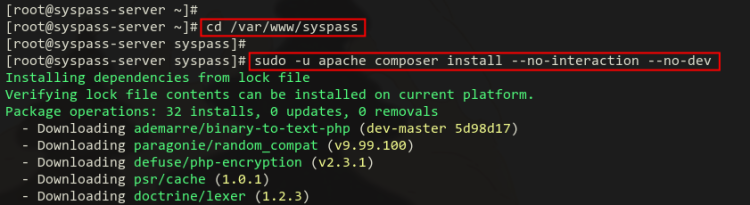
最后,进入 SysPass 安装目录 '/var/www/syspass' 并通过以下 composer 命令安装 SysPass 的 PHP 依赖项。
cd /var/www/syspass
sudo -u apache composer install --no-interaction --no-dev
在以下截图中,你将看到 SysPass 密码管理器的 PHP 依赖项的安装过程。
PHP 依赖项安装完成后,进入下一步。
配置 SELinux
如果你在强制(enforcing)模式下使用 SELinux 运行 SysPass,则必须向系统添加一条新的 SELinux 规则。
在开始管理 SELinux 之前,运行以下命令确保已安装以下软件包。
sudo dnf install policycoreutils-python-utils -y之后,运行以下命令添加 SysPass 将使用的 SELinux 策略。
在此命令中,你将允许 httpd 服务通过网络连接到 LDAP(当你使用 LDAP 身份验证时),并且你正在为 SysPass 源代码标注正确的标签。
sudo setsebool -P httpd_can_connect_ldap 1
sudo semanage fcontext -a -t httpd_sys_rw_content_t "/var/www/syspass/app/(config|backup|cache|temp)(/.*)?"
sudo restorecon -R -v /var/www/syspass
配置 Httpd 虚拟主机
现在你将为 SysPass 密码管理器设置 httpd/apache2 虚拟主机。在开始之前,请确保你已拥有 SSL 证书并且域名已指向你的服务器 IP 地址。
运行以下 dnf 命令为 httpd Web 服务器安装 mod_ssl 软件包。
sudo dnf install mod_ssl -ymod_ssl 安装完成后,运行以下命令为 localhost 生成 SSL 证书。你必须生成此证书,否则 httpd 将无法运行。此证书由 localhost 在配置文件 '/etc/httpd/conf.d/ssl.conf' 中使用。
sudo openssl req -newkey rsa:4096 -x509 -sha512 -days 365 -nodes -out /etc/pki/tls/certs/localhost.crt -keyout /etc/pki/tls/private/localhost.key接下来,使用以下 nano 编辑器命令创建一个新的虚拟主机配置文件 '/etc/httpd/conf.d/syspass.conf'。
sudo nano /etc/httpd/conf.d/syspass.conf将以下配置添加到文件中。同时,请确保更改域名和 SSL 证书的路径。
#
# File: syspass.conf
#
RedirectMatch "^/$" "/index.php"
<Directory "/var/www/syspass">
    DirectoryIndex index.php
    Options -Indexes -FollowSymLinks -Includes -ExecCGI
    <RequireAny>
      Require expr "%{REQUEST_URI} =~ m#.*/index\.php(\?r=)?#"
      Require expr "%{REQUEST_URI} =~ m#.*/api\.php$#"
      Require expr "%{REQUEST_URI} =~ m#^/?$#"
    </RequireAny>
</Directory>
<FilesMatch ".(png|jpg|js|css|ttf|otf|eot|woff|woff2|ico)$">
    Require all granted
</FilesMatch>
<VirtualHost *:80>
  ServerName syspass.example.local
  ServerAdmin webmaster@localhost
  DocumentRoot /var/www/syspass
  ErrorLog /var/log/httpd/error.log
  CustomLog /var/log/httpd/access.log combined
  <IfModule mod_ssl.c>
    RewriteEngine On
    RewriteCond %{HTTPS} !=on
    RewriteRule ^/?(.*) https://%{SERVER_NAME}/$1 [R,L]
  </IfModule>
</VirtualHost>
<IfModule mod_ssl.c>
  <VirtualHost *:443>
    ServerName syspass.example.local
    ServerAdmin webmaster@localhost
    DocumentRoot /var/www/syspass
    ErrorLog /var/log/httpd/error.log
    CustomLog /var/log/httpd/access.log combined
    SSLEngine on
    SSLCertificateFile        /etc/letsencrypt/live/syspass.example.local/fullchain.pem
    SSLCertificateKeyFile /etc/letsencrypt/live/syspass.example.local/privkey.pem
    <FilesMatch "\.(cgi|shtml|phtml|php)$">
              SSLOptions +StdEnvVars
    </FilesMatch>
    <Directory /usr/lib/cgi-bin>
              SSLOptions +StdEnvVars
    </Directory>
    BrowserMatch "MSIE [2-6]" \
      nokeepalive ssl-unclean-shutdown \
      downgrade-1.0 force-response-1.0
    # MSIE 7 and newer should be able to use keepalive
    BrowserMatch "MSIE [17-9]" ssl-unclean-shutdown
  </VirtualHost>
</IfModule>
完成后保存文件并退出编辑器。
现在运行以下命令验证 httpd 配置,确保你拥有正确的 httpd 配置。
sudo apachectl configtest如果你拥有正确且合适的 httpd 配置,你将看到类似 'Syntax OK' 的输出信息。
最后,运行以下 systemctl 命令重启 httpd 服务并应用新的更改。你的 SysPass 密码管理器现已安装完成,可以进行配置了。
sudo systemctl restart httpdSysPass 密码管理器配置
打开你的 Web 浏览器并访问你的 SysPass 安装域名(例如:https://syspass.example.local )。
现在,你需要为你的 SysPass 创建一个新的管理员用户和密码。然后,输入新的主密码。请确保为管理员密码和主密码都使用强度高且易于记忆的密码。
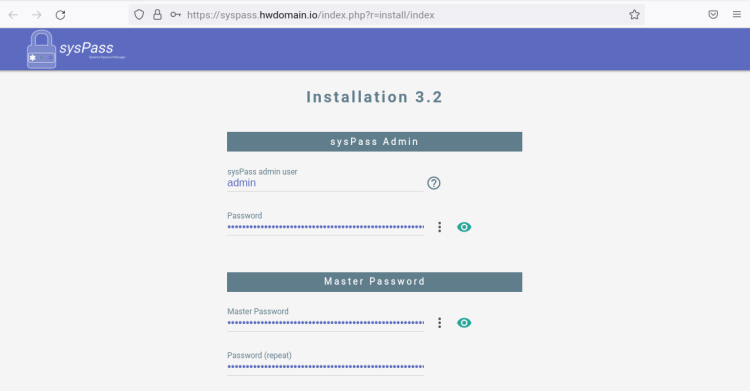
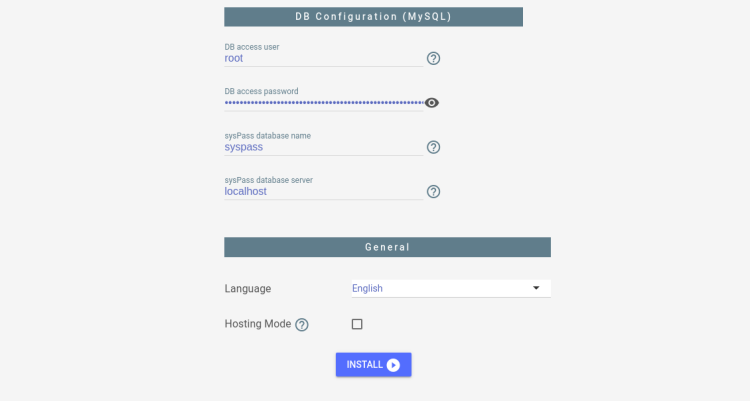
在页面底部,输入数据库用户名为 root 并输入你的密码。然后,输入将由 SysPass 安装程序自动创建的数据库名称。
此外,你可以将默认安装语言更改为你偏好的语言。
准备就绪后,单击 "INSTALL" 开始 SysPass 安装。
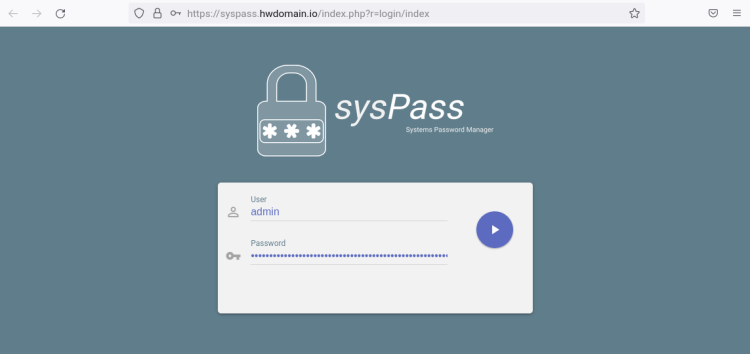
SysPass 安装完成后,你将看到 SysPass 密码管理器的登录页面。
输入你的管理员用户和密码,然后单击登录按钮。
如果你使用了正确的用户和密码,你将看到 SysPass 密码管理器的仪表板。
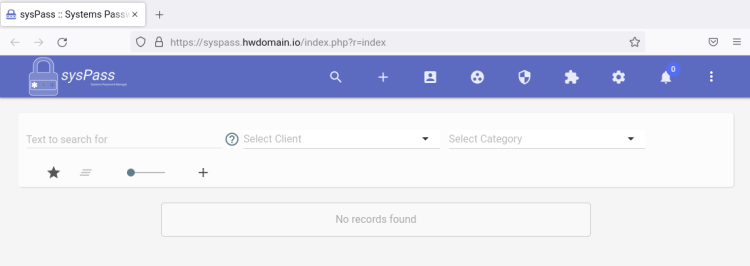
从这里,你现在可以添加新用户和用户组,从 CSV 文件或 Kepass 数据库文件导入数据库密码,或者你也可以通过 LDAP 集成身份验证。
结论
在本教程中,你在 Rocky Linux 上安装并配置了 SysPass 密码管理器。你还在 Rocky Linux 服务器上安装了 LAMP 栈(Apache2/httpd、MariaDB 和 PHP)以及 Composer。
SysPass 已安装并得到保护,你现在可以将其作为日常密码管理器使用,或者你可以为你的内部组织添加更多用户。