
本页内容
- 什么是 Wine?
- 为什么要使用 Wine?
- Wine 是如何工作的?
- 先决条件
- 使用 APT 安装 Wine 启用 32 位架构 安装 Wine
- 使用官方 WineHQ 仓库安装 Wine 添加 WineHQ 仓库 安装 Wine
- 使用 Winecfg 配置 Wine
- 使用 Wine 安装 Windows 应用程序
- 更新 Wine
- 结论
- 启用 32 位架构
- 安装 Wine
- 添加 WineHQ 仓库
- 安装 Wine
你是否曾经想在不双系统启动的情况下,在 Linux 系统上运行 Windows 程序?如果是这样,你会很高兴知道借助 Wine 这是可以实现的。在本教程中,我们将向你展示如何在 Debian 11 上安装和使用 Wine。
什么是 Wine?
Wine 是一个用于在 Linux 上运行 Windows 应用程序的兼容层。换句话说,它是一个允许你在 Linux 上运行 Windows 程序的软件。Wine 是一个开源项目,这意味着它可以免费使用。
为什么要使用 Wine?
你可能会想要使用 Wine 的原因有几种。
也许你是一名需要在 Windows 上测试自己应用的软件开发人员。或者你只是更偏好使用 Linux,但有一个离不开的 Windows 程序。无论出于何种原因,Wine 都能让你在 Linux 上运行 Windows 程序。
Wine 是如何工作的?
Wine 由两部分组成:
- 一个允许 Windows 应用程序在 Linux 上运行的程序,称为 "Wine"
- 一个实现了 Windows API 的库,称为 "Winelib"
当你安装 Wine 时,你真正在做的事情是安装 Wine 程序和 Winelib 库。Wine 程序在 Windows 应用程序和 Linux 之间提供了一个转换层。换句话说,它将 Windows API 调用转换为 Linux 系统调用。
Winelib 库包含了 Windows API 的实现。因此,当 Windows 应用程序发起一个 Windows API 调用时,Wine 程序会调用 Winelib 库中相应的函数。
正是这个转换层使得 Windows 应用程序能够在 Linux 上运行。
先决条件
在开始本教程之前,你应该在你的 Debian 11 机器上拥有一个具有 sudo 权限的非 root 用户账户。
使用 APT 安装 Wine
在使用 Wine 之前,你需要先安装它。安装 Wine 最简单的方法是通过 Debian 包管理器 apt。不过,这种方法可能并不总是安装最新版本的 Wine。如果你想安装最新版本的 Wine,可以使用 WineHQ 仓库,本教程后面会介绍。
启用 32 位架构
在安装 Wine 之前,我们需要在你的系统上启用 32 位架构。许多 Wine 包仅提供 32 位版本,因此我们需要启用它。
首先,通过运行以下命令来检查你的系统是否已经在 32 位模式下运行。
lscpu如果上述命令的输出中包含 " x86-64 "(如下所示),那么你的系统已经在 32 位模式下运行,你可以跳过此步骤。

如果没有,那么你需要启用 32 位架构。你可以通过运行以下命令来做到这一点。i386 指的是 32 位架构。
sudo dpkg --add-architecture i386最后,通过运行以下命令检查 i386 架构是否已添加。你应该能看到输出中列出了 "i386"。
dpkg --print-foreign-architectures
安装 Wine
现在你已经启用了 32 位架构,可以安装 Wine 了。
首先,通过运行以下命令更新你的 apt 仓库缓存
sudo apt update -y运行以下命令,检查 apt 是否能识别 Wine 包。你应该会看到类似下面的输出。版本号可能有所不同,具体取决于你使用的 Debian 版本。
apt-cache policy wine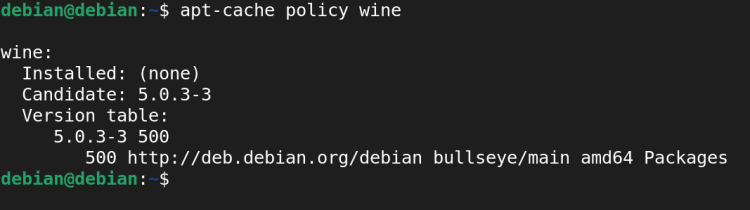
最后,通过运行以下命令安装 Wine。这将安装 Wine 程序以及所有必要的库。
sudo apt install -y wine64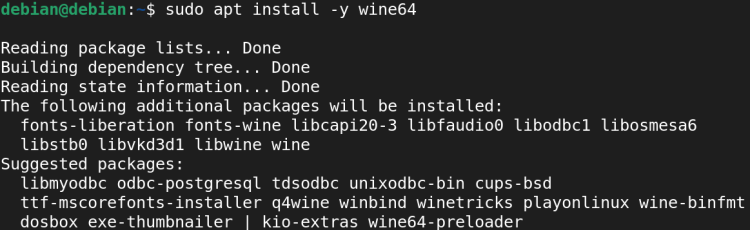
检查已安装的 Wine 版本。此命令会打印出版本号然后退出。
wine --version你应该会看到类似下面的输出。

使用官方 WineHQ 仓库安装 Wine
如果你想安装最新版本的 Wine,可以使用官方的 WineHQ 仓库。不过,这种方法比使用 apt 需要更多一些的工作。
添加 WineHQ 仓库
首先,你需要添加 WineHQ 仓库的 GPG 密钥。
运行以下命令以安装所需的依赖项。
sudo apt -y install gnupg2 software-properties-common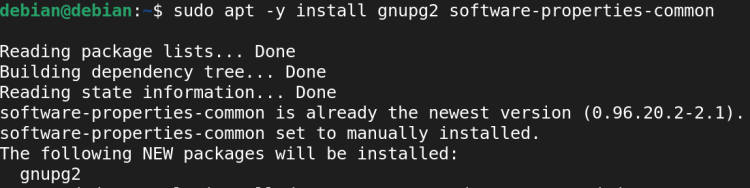
运行以下命令下载密钥。密钥是一段允许你访问某些内容的信息。在本例中,密钥允许你访问 WineHQ 仓库。
wget -nc https://dl.winehq.org/wine-builds/winehq.key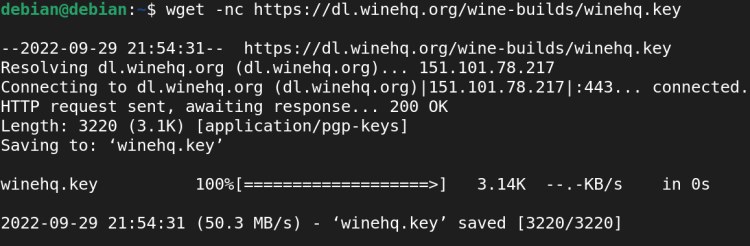
现在你已经有密钥了,可以将其添加到你的系统中。通过添加密钥,你是在告诉 apt 你信任来自 WineHQ 仓库的包。
sudo apt-key add winehq.key
运行以下命令添加 WineHQ 仓库。此命令会将仓库添加到位于 /etc/apt/sources.list 的源列表中。
sudo apt-add-repository https://dl.winehq.org/wine-builds/debian/如果你想查看此文件的内容,可以使用 cat 命令。
cat /etc/apt/sources.list你应该会看到类似下面的输出。

安装 Wine
现在 WineHQ 仓库已经添加,你可以安装 Wine 了。
首先,通过运行以下命令更新你的 apt 仓库缓存。此命令确保 apt 能识别 WineHQ 仓库中的新包。
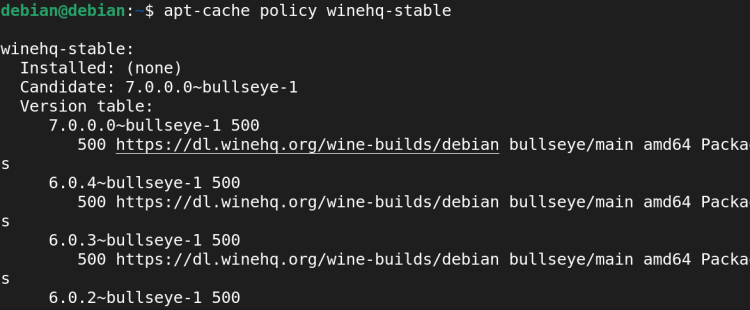
sudo apt update -y接下来,检查 apt 缓存,查看有哪些可用的 Wine 版本。
apt-cache policy winehq-stable你应该会看到类似下面的输出。
最后,通过运行以下命令安装 Wine。此命令安装 Wine 的 stable(稳定)分支,这是推荐使用的版本。
sudo apt install winehq-stable --install-recommends -y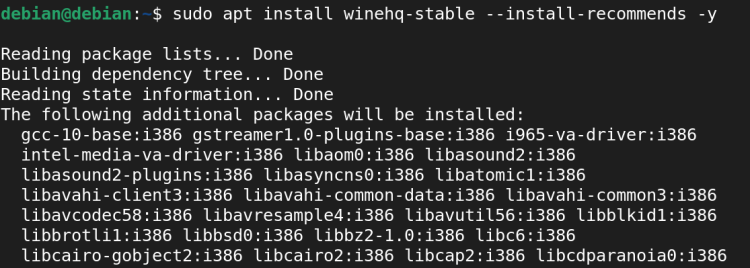
如果你想尝试最新功能,可以安装 Wine 的 staging 分支。不过,staging 分支不如 stable 分支稳定,可能会导致问题。运行以下命令安装 staging 分支。
sudo apt install --install-recommends winehq-staging -y你还可以安装 developer(开发者)版本,也就是最前沿的开发版本。这个版本更新非常频繁,可能包含 bug。此版本面向开发者以及愿意帮助测试最新功能的人。
sudo apt install --install-recommends winehq-devel -y现在 Wine 已经安装完成,你可以检查版本,以确保所有内容都已正确安装。
wine --version如下图所示,已安装的 Wine 版本是 7.0,这是非常新的版本。

使用 Winecfg 配置 Wine
什么是 Winecfg?Winecfg 是 Wine 的一个配置工具,允许你更改与 Windows 应用程序如何在你的系统上运行相关的设置。许多 Windows 应用程序在 Wine 下可以开箱即用。不过,某些应用程序可能需要你更改设置才能正常运行。Winecfg 帮助你进行这些更改。
Winecfg 是一个图形化工具(GUI),这意味着你可以使用鼠标点击选项并更改设置。
要启动 Winecfg GUI,请打开终端并输入 winecfg。
winecfg如果收到如下错误提示 " CreateWindow Make sure that your X server is running and that $DISPLAY is set correctly ."。此错误表明 $DISPLAY 变量未设置。

要修复此错误,运行以下命令设置显示变量。此命令假定你的 X server 在屏幕 0(:0)上。如果你的 X server 在不同的屏幕上,请将 :0 替换为 :1、:2 等。
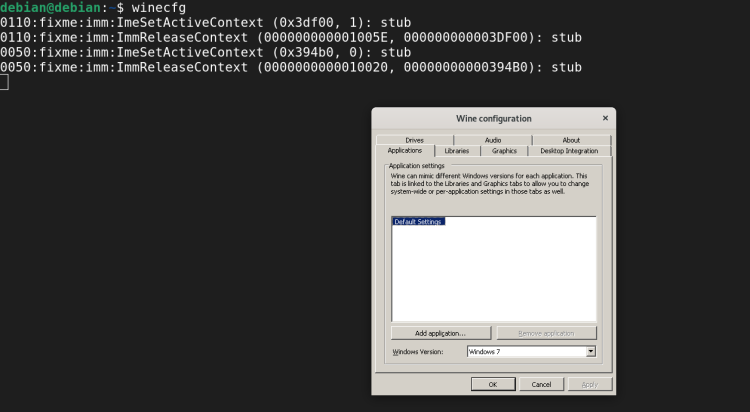
export DISPLAY=:0设置好显示变量后,再次尝试启动 Winecfg。现在你应该能看到如下所示的 Winecfg 窗口。
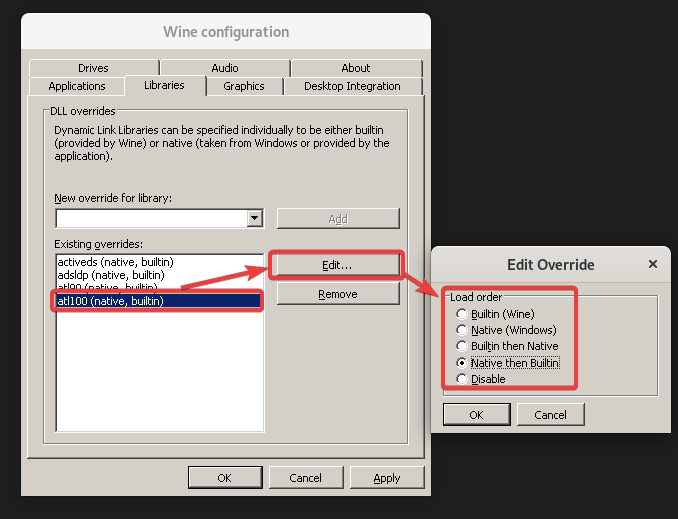
Libraries(库)选项卡是 Winecfg 中最重要的选项卡。Libraries 选项卡允许你选择某个特定程序使用哪些 Windows DLL(动态链接库)。如果选错了 DLL,某些程序可能无法正常工作。你可以使用 Libraries 选项卡来覆盖程序所使用的 DLL。例如,如果某个程序试图为 Microsoft DirectX 使用错误的 DLL,你可以使用 Libraries 选项卡来覆盖它。
要覆盖某个 DLL,请从 "New override for library" 下拉菜单中选择所需的 DLL,点击 " Add " 按钮并点击 Apply 。这会将所选的 DLL 添加到 Exisiting overrides(现有覆盖)列表中,如下所示。现在,当程序尝试加载错误的 DLL 时,它将改用你选择的 DLL。
你可以看到列表中每个 DLL 旁边都有 native(原生)和 builtin(内置)标签。
native 标签表示该 DLL 由你的系统提供,不属于 Wine 的一部分。builtin 标签表示该 DLL 是 Wine 内置的。作为一般经验法则,如果可用,你应该尽量使用 DLL 的 native(原生)版本。只有当程序无法与 native 版本配合工作时,才应使用 DLL 的 builtin(内置)版本。
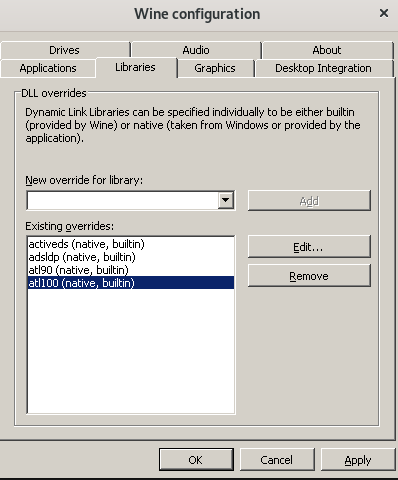
你可以通过从列表中选择一个 Existing Override(现有覆盖)并点击 " Edit " 按钮来编辑它。这将打开一个新窗口,你可以在其中更改 DLL 的加载顺序,如下所示。
- 默认情况下,应选中 " Native ( Windows )"(原生(Windows))单选按钮。此设置将在可用时让 Wine 使用 DLL 的 native(原生)版本。
- 只有当程序无法与 DLL 的 native 版本配合工作时,才应使用 " Builtin ( Wine )"(内置(Wine))单选按钮。
- 可以使用 " Disabled "(已禁用)单选按钮来禁用某个覆盖。如果你想临时禁用某个覆盖以查看它是否引起了问题,这会很有用。
Winecfg 中第二个重要的选项卡是 Applications(应用程序)选项卡。Applications 选项卡允许你更改特定于各个程序的设置。默认情况下,所有程序都使用默认设置。这意味着所有程序都将使用通用设置。
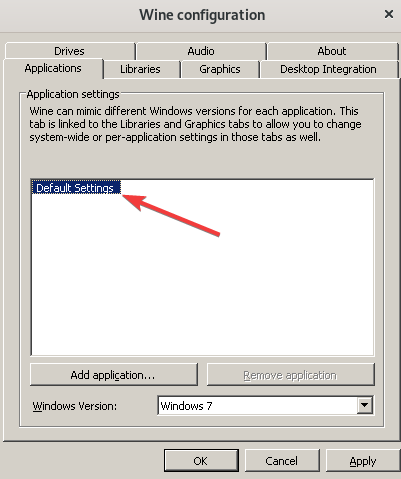
你可以使用 Applications 选项卡更改某个特定程序的设置,而无需更改所有程序的设置。你可以更改程序使用的 Windows 版本、是否使用虚拟桌面以及其他设置。
这是由于某些程序存在兼容性问题。例如,如果某个程序在 Windows 10 下无法正常工作,你可以尝试将设置更改为 Windows 7。作为经验法则,你应该尽量使用该程序所设计的目标 Windows 最新版本。Windows 7 过于老旧,许多程序无法与其正常工作。Windows 11 预览版又过于新颖,许多程序同样无法与其正常工作。因此 Windows 10 通常是最佳选择。
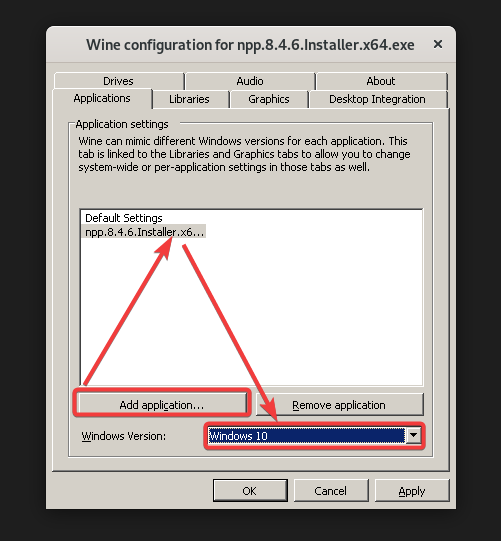
要为某个特定程序创建一组设置,点击 "Add Application" 并浏览找到该程序的 EXE 文件。然后从下拉菜单中选择所需的 Windows 版本,如下所示。本示例选择了 Notepad++ 和 Windows 10。从现在起,你所更改的设置将仅适用于 Notepad++。当你打开 Notepad++ 时,Winecfg 将使用 Windows 10 环境。
Winecfg 中的其他选项卡不言自明,你可以亲自尝试以了解它们的作用。本文无法涵盖所有设置。你可以参阅官方文档以获取更多信息。
使用 Wine 安装 Windows 应用程序
现在你已经安装并配置好了 Wine,可以使用它来安装 Windows 程序了。在本教程中,你将学习如何使用 Wine 安装一个 Windows 程序。
在本教程中,我们将使用 Notepad++ 程序。你可以从官方网站下载安装程序。
下载安装程序后,左键点击它并选择 " Open with Other Application ."(用其他应用程序打开)。
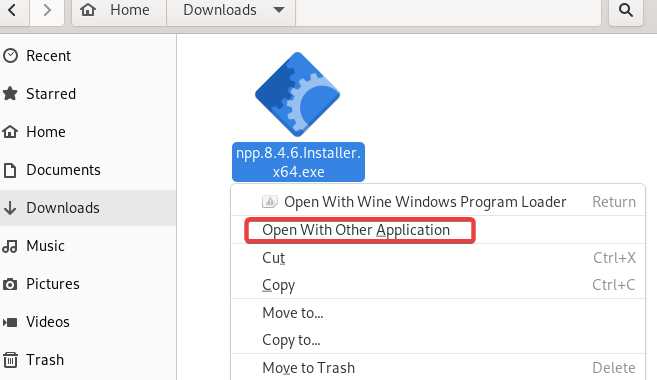
在弹出的窗口中,选择 " Wine Windows Program Loader "(Wine Windows 程序加载器)并点击 " Select ."(选择)。
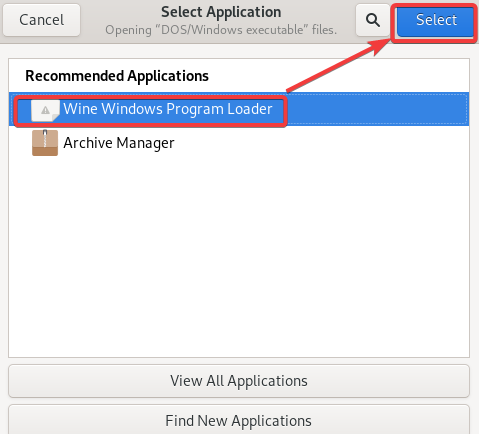
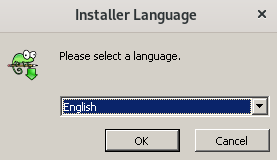
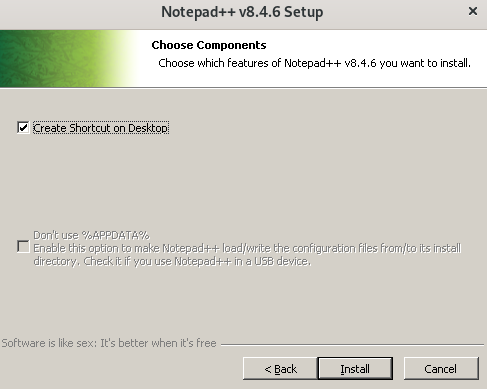
现在安装程序应该在 Wine 环境中启动了。像对待其他任何 Windows 程序一样完成安装即可。
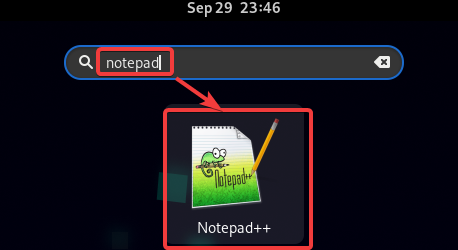
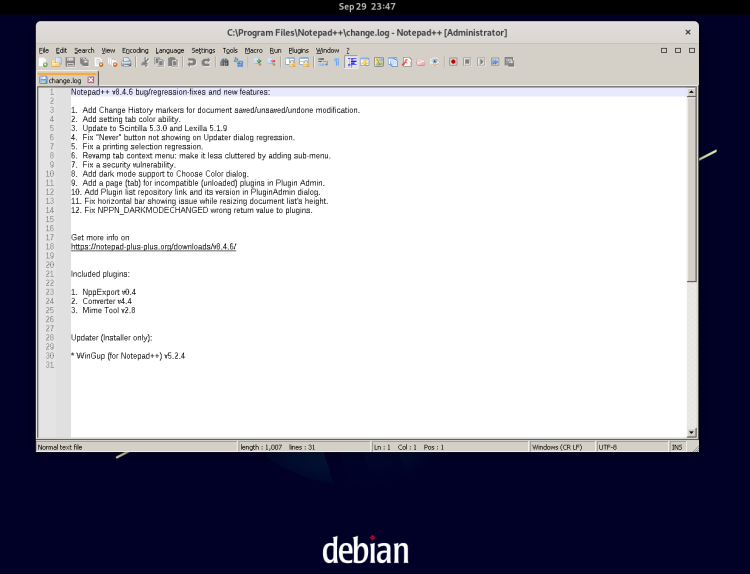
要启动该程序,在搜索栏中输入 notepad 并点击出现的 "Notepad ++" 图标。
现在你应该能看到 Notepad++ 窗口了。恭喜你,你已经成功地使用 Wine 安装了一个 Windows 程序!
更新 Wine
由于 Wine 在不断开发,保持其更新很重要。Wine 的新版本会频繁发布,通常带来 bug 修复和新功能。
要更新 Wine,运行以下命令。
sudo apt-get upgrade winehq-stable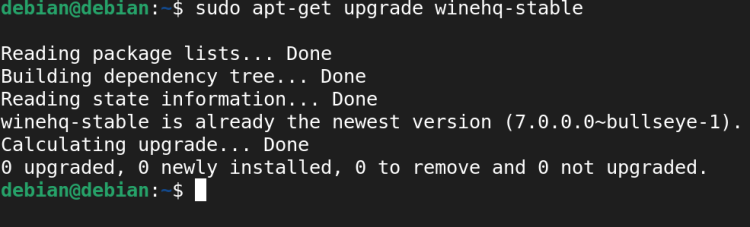
如前所述,Wine 也有开发版本,它们发布的频率较低。这些版本可能不稳定,并且可能包含 bug。如果你想使用开发版本,可以通过运行以下命令来安装它:
sudo apt-get upgrade winehq-devel结论
双系统启动并不总是最佳选择。如果你只是偶尔需要使用 Windows 程序,最好使用 Wine。在本教程中,你学习了如何在 Debian 11 上安装和配置 Wine。你还学习了如何使用 Wine 安装 Windows 程序。如果你有任何问题,欢迎在下方留言。