
本页内容
- 先决条件
- 安装桌面环境
- 添加 VNC 用户
- 安装 TigerVNC Server
- 启动 VNC Server
- 配置 Firewalld
- 通过安全 SSH 隧道连接 VNC Server
- 结论
虚拟网络计算(VNC)是一种桌面共享协议,允许你使用 VNC 客户端软件远程控制一台计算机。VNC 工作在 GUI(图形用户界面)环境中,它通过 Remote Frame Buffer(RFB)协议在网络上传输你的鼠标移动和键盘输入。
通常,VNC 被技术人员用来控制客户端桌面,或者被需要从家里访问办公室桌面的人使用。VNC 可以通过 VPN 网络或使用 SSH 隧道连接安全地使用。
在本教程中,你将在 Rocky Linux 服务器上使用 TigerVNC 搭建 VNC Server。你还将学习如何通过 SSH 隧道安全地连接到 VNC Server。
先决条件
要完成本教程,你将需要一台满足以下要求的服务器:
- 一台全新的 Rocky Linux 服务器 - 你可以使用 Rocky Linux v8.5 或 v9。
- 一个具有 root 或管理员权限的非 root 用户。
- 服务器上已启用 firewalld。
安装桌面环境
默认的 Rocky Linux 服务器安装不包含 GUI。要搭建 VNC Server,你需要在你的 Rocky Linux 服务器上安装桌面环境。对于 VNC Server,推荐使用轻量级桌面环境,它能为你带来更高的性能和速度。
在 Rocky Linux 上,多组软件包提供了桌面环境。在本示例中,你将安装并配置 XFCE 作为 Rocky Linux 系统上 VNC Server 的桌面环境。
在安装软件包之前,运行以下 dnf 命令将已安装的软件包升级到最新版本。
sudo dnf update通过下面的 dnf 命令将 EPEL 仓库添加到你的 Rocky Linux 系统。输入 Y 以添加 EPEL 仓库,然后按 ENTER。
sudo dnf install epel-release接下来,你将通过 Rocky Linux 仓库提供的 "Xfce" 组软件包安装 XFCE 桌面环境。此外,你还将安装包含 Xorg 软件包的 "base-x" 组软件包。
sudo dnf groupinstall "Xfce" "base-x"当提示确认安装时输入 Y,然后按 ENTER 继续。
一旦 XFCE 桌面和 base-x 安装完成,通过下面的 systemctl 命令启用图形环境。这将在服务器启动时启用图形环境。
sudo systemctl set-default graphical
添加 VNC 用户
出于安全考虑,建议使用非 root 用户来运行 VNC server。你应该创建专门运行 VNC server 的用户。如果你需要 sudo 权限,可以将你的用户添加到 "wheel" 组。
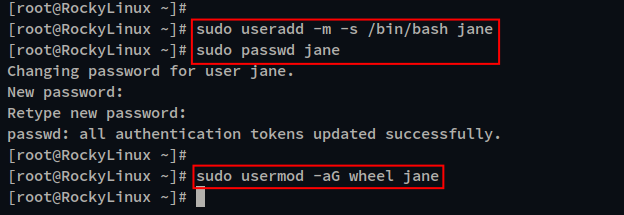
运行以下命令创建一个新用户。然后,为该用户设置密码。在本示例中,你将创建一个新用户 "jane",并确保使用一个强密码。
sudo useradd -m -s /bin/bash jane
sudo passwd jane
创建新用户后,运行以下命令将新用户添加到 "wheel" 组。这将允许新用户执行 sudo 命令并获得 root 权限。
sudo usermod -aG wheel jane在 XFCE 桌面环境安装完成且 VNC 用户创建好后,你接下来将开始 TigerVNC 的安装和配置。
安装 TigerVNC Server
要搭建 VNC server,你必须安装 VNC server 软件。在本示例中,你将安装并使用 "TigerVNC Server",它在 Rocky Linux 仓库中默认可用。
你还将生成 VNC server 配置,设置默认桌面环境,并将 VNC 用户添加到 TigerVNC Server 用户列表。
运行下面的 dnf 命令将 "tigervnc-server" 软件包安装到 Rocky Linux 系统。当提示确认安装时输入 Y,然后按 ENTER 继续。
sudo dnf install tigervnc-server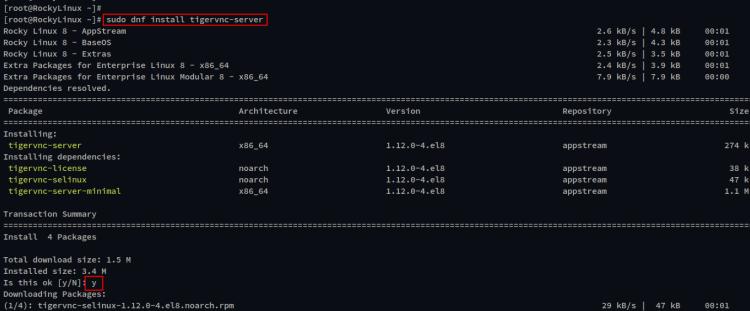
安装完成后,你接下来将为每个用户(VNC 用户)设置 VNC server。
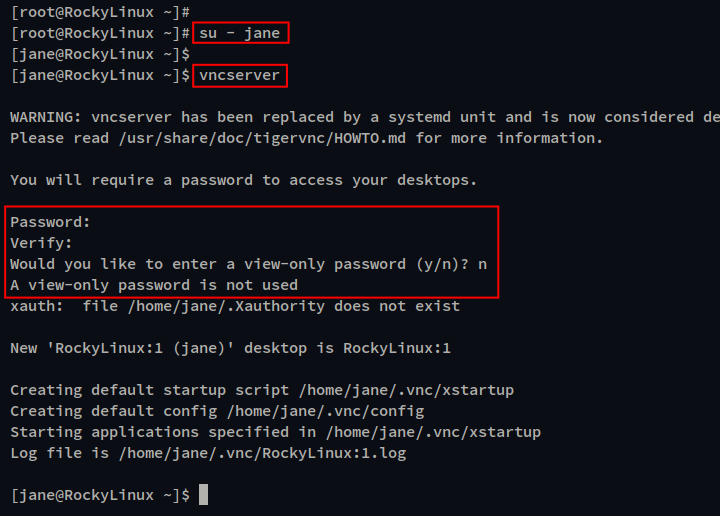
使用以下命令登录到你的用户。
su - jane现在,运行以下命令为 "jane" 用户初始化 VNC Server。在 VNC server 初始化期间,系统会要求你创建 VNC server 的密码,因此输入强密码并重复——而对于 "view-only password",输入 "n" 以禁用。
vncserver该命令将生成位于 "~/.vnc" 的 VNC server 配置。VNC server 配置包括 xstartup 脚本、桌面环境配置以及 VNC 进程的日志。
此外,你可以看到新的 VNC 进程以类似 "HOSTNAME:N" 的名称运行——这表示系统主机名和编号为 :N 的桌面/显示。
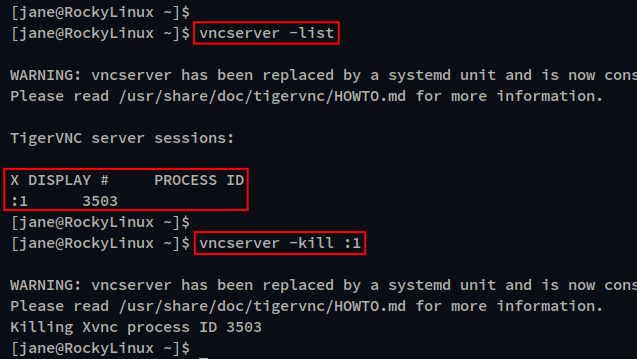
通过下面的 vncserver 命令验证 VNC 进程列表。你应该看到显示 ":1" 的 VNC 进程正在运行。
vncserver -list现在,你必须终止当前的 VNC 进程 ":1" 以设置 XFCE 桌面环境。运行下面的 vncserver 命令停止显示 ":1" 上的 VNC 进程。
vncserver -kill :1一旦 VNC 进程被终止,你应该会看到类似 "Killing Xvnc process ID PID" 的输出消息。
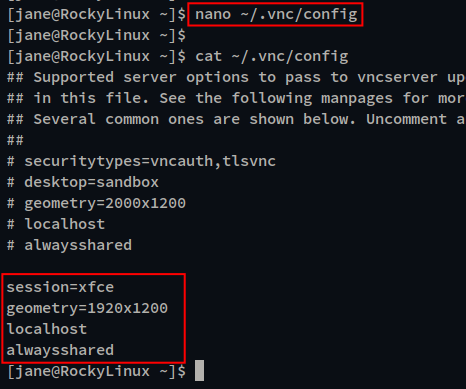
既然你已经生成了 VNC server 配置,使用 nano 编辑器打开文件 "~/.vnc/config"。
nano ~/.vnc/config按如下方式更改默认配置。在本示例中,你将使用 XFCE 作为 VNC server 的默认桌面环境,并且当用户连接到 VNC Server 时,默认显示屏幕为 "1920x1200"。VNC server 将仅在 localhost 上运行,并启用共享桌面。
session=xfce
geometry=1920x1200
localhost
alwaysshared
完成后保存文件并退出编辑器。
接下来,按 'Ctrl+d' 返回到 root 用户会话。然后,使用 nano 编辑器打开文件 '/etc/tigervnc/vncserver.users'。
sudo nano /etc/tigervnc/vncserver.users像以下配置一样添加显示编号和 VNC 用户。在本示例中,显示 ":1" 将用于为 "jane" 用户运行 VNC server。
:1=jane
完成后保存文件并退出编辑器。
随着 VNC server 配置生成、默认桌面环境配置完成,以及 VNC 用户添加到 TigerVNC 用户列表,你现在已准备好启动 TigerVNC server 并将其作为服务运行。
启动 VNC Server
TigerVNC Server 提供动态的 systemd 服务文件,这意味着每个显示或用户都有各自的 systemd 服务。在本示例中,用户 "jane" 正以显示 ":1" 运行 VNC server,因此服务文件将是 "vncserver@:1.service"。
现在,每次你添加新 VNC 用户时,都必须重新加载 systemd 管理器以应用更改。你可以通过下面的 systemctl 命令重新加载 systemd 管理器。
sudo systemctl daemon-reload接下来,使用以下 systemctl 命令为显示 ":1" 启动并启用 "vncserver@:1.service"。这将使显示 ":1" 的 VNC server 进程在开机时自动运行。
sudo systemctl start vncserver@:1.service
sudo systemctl enable vncserver@:1.service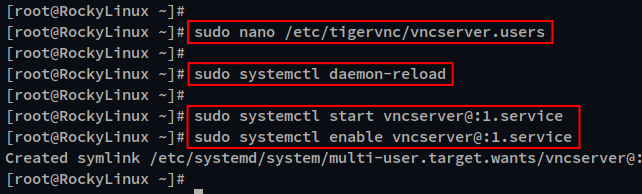
最后,验证 "vncserver@:1.service" 以确保服务正在运行。
sudo systemctl status vncserver@:1.service如果 "vncserver@:1.service" 正在运行,你应该会看到与以下截图类似的输出。
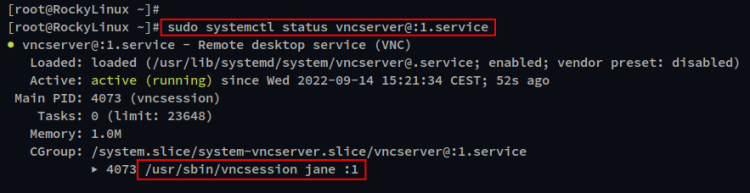
至此,你已在 Rocky Linux 服务器上通过 "TigerVNC" 完成了 VNC server 的安装和配置。你还将 XFCE 配置为 VNC server 的默认桌面环境。接下来,你将配置 Firewalld 以保护 VNC server。
配置 Firewalld
在默认的 Rocky Linux 服务器上,firewalld 已安装并启用。你将向 firewalld 添加一个新的服务 "vnc-server"。
通过下面的 firewall-cmd 命令将服务 "vnc-server" 添加到 firewalld。然后,重新加载 firewalld 规则以应用更改。
sudo firewall-cmd --add-service=vnc-server --permanent
sudo firewall-cmd --reload
最后,使用下面的命令验证 firewalld 规则列表。如果你在 services 列表中看到 "vnc-server" 服务,则服务规则已添加并启用。
sudo firewall-cmd --list-services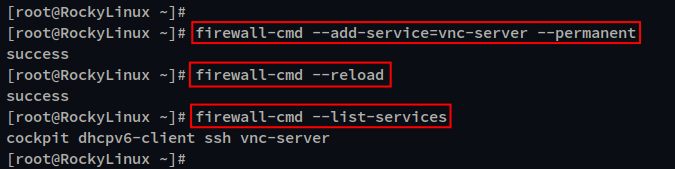
通过安全 SSH 隧道连接 VNC Server
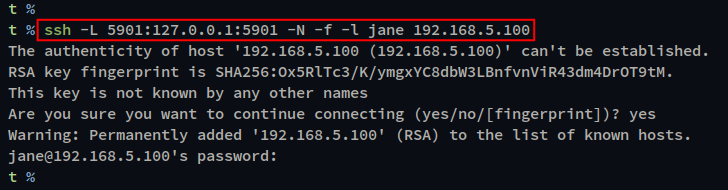
要启动 SSH 隧道,运行以下 ssh 命令。在本示例中,你将为 "jane" 用户创建到 VNC server IP 地址 "192.168.5.100" 的新隧道,连接到 localhost 上的 TCP 端口 "5901",该端口与 VNC server 的端口相同。
ssh -L 5901:127.0.0.1:5901 -N -f -l jane 192.168.5.100输入你的用户密码。一旦连接成功,你就可以通过 localhost 的端口 5901 连接到 VNC server。
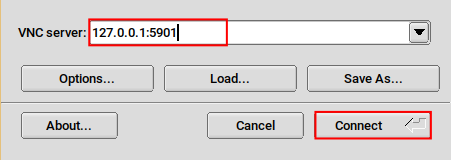
在你的本地计算机上打开你的 VNC viewer。在本示例中,我们将使用 "TigerVNC Viewer"。
在 "VNC Server" 地址处,将主机输入为 localhost 或 127.0.0.1,端口为 5901。然后,点击 "Connect" 继续。
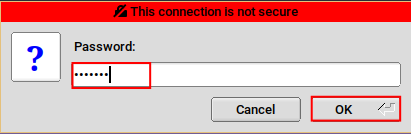
现在,输入你的用户的 VNC server 密码,然后点击 "OK"。
如果你的连接成功,你将在以下截图中看到屏幕上的 XFCE 桌面。
你也可以打开你的终端并运行以下命令来验证你的用户。
id
whoami
sudo su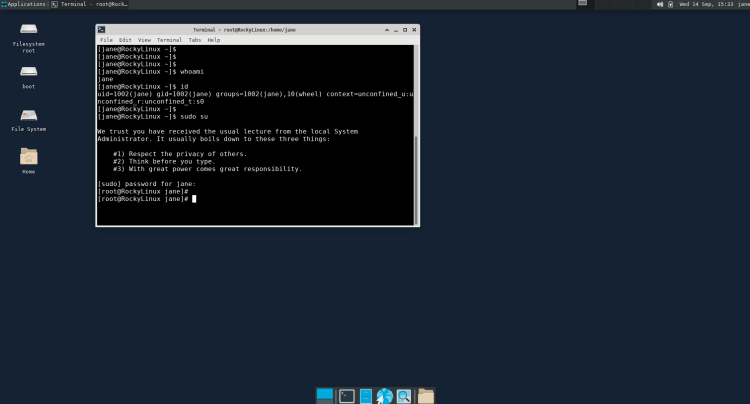
结论
在本指南中,你已在 Rocky Linux 服务器上使用 TigerVNC 安装了 VNC Server。你还安装并配置了 XFCE 作为你的 VNC server 的默认桌面环境。最后,你学习了如何通过 SSH 隧道安全地连接到 VNC server。
VNC server 的另一个考虑事项是,你可以通过 Firewalld 限制可以访问 VNC server 端口的 IP 地址。此外,你还可以通过本地 VPN server 来保护你的连接。