
本页内容
- 1. Podman 基础命令
- 2. 使用 Podman 管理容器镜像
- 3. 管理容器
- 4. 管理数据卷
- 5. 通过 Commit 创建自定义镜像
- 6. 使用 Dockerfile 创建自定义镜像
Podman 是一个容器运行时,提供与 Docker 类似的功能。它是 libpod 库的一部分,可用于管理 pod、container、container image 和 container volume。Podman 与 Docker 有很大不同:Docker 采用客户端-服务器架构,需要 docker daemon 才能运行;而 Podman 不需要任何 daemon 即可运行,并且可以在没有 root 权限的情况下完美运行。
在本教程中,我们将向你展示使用 Podman 管理 container、image 和 volume,以及创建 container image 的基本用法。要完成本指南,你必须已安装 podman。以下是针对不同操作系统的指南:
- 如何在 Ubuntu 22.04 上安装 Podman
- 在 Rocky Linux 上入门 Podman(Docker 替代方案)
- 如何在 Ubuntu 20.04 上安装并使用 Podman(Docker 替代方案)
- 如何在 Debian 11 上将 Podman 作为 Docker 替代方案安装
先决条件
- 已安装 Podman 的 Ubuntu Server
- 具备 Docker 基础知识会更轻松
1. Podman 基础命令
在 Ubuntu 系统上安装 Podman 之后,我们必须知道如何检查 Podman 本身。我们需要查看系统上已安装的版本、Podman 系统环境以及基本帮助用法。
要获取机器上已安装的 Podman 版本,请使用以下命令。
podman version本指南使用任何高于 1.0.1 的 Podman 版本均可。
现在检查 Podman 的环境配置。
podman info你将看到 Podman 安装的系统环境,包括主机软件包信息、Registries 和 Storage。
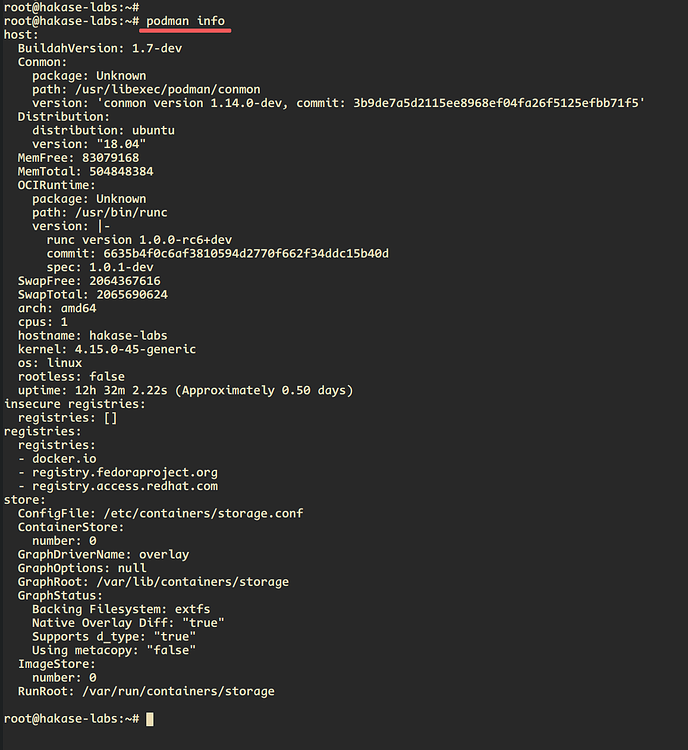
接下来,运行以下命令以显示所有可用的 Podman 命令选项。
podman --help要显示特定命令的帮助,可以使用如下方式。
podman pod help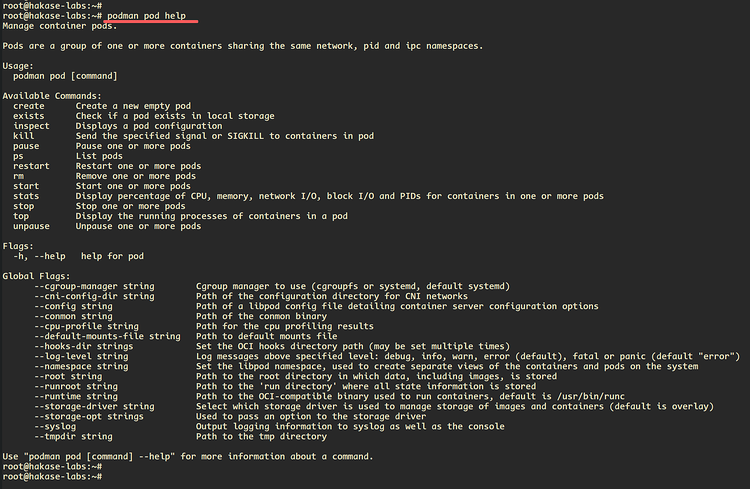
2. 使用 Podman 管理容器镜像
现在我们来了解使用 Podman 进行 container image 管理。你必须掌握一些与 container image 管理相关的基本命令,包括搜索 image、下载 image、显示本地系统上的可用 image 以及删除 image。
运行以下命令来搜索 image。
podman search nginx该命令会在 '/etc/containers/repositories.conf' 配置文件中已定义的所有可用仓库中,搜索包含 'nginx' 字样的 image。
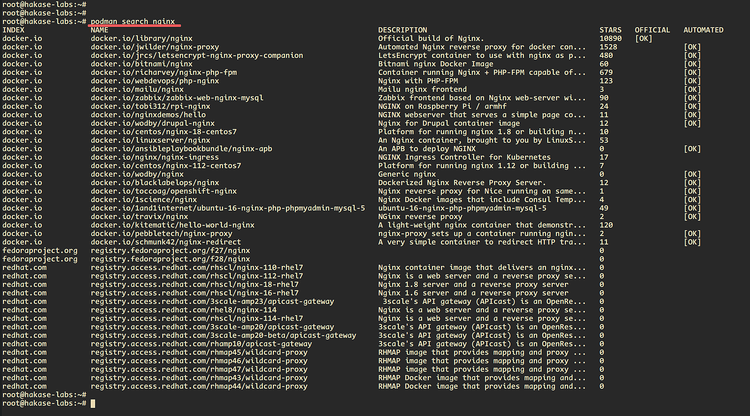
现在使用下面的 'podman pull' 命令下载一些 image。
podman pull docker.io/library/nginx
podman pull docker.io/library/alpine
完成后,检查服务器上的所有可用 image。
podman images现在你将在系统上看到 nginx 和 alpine 两个 image。
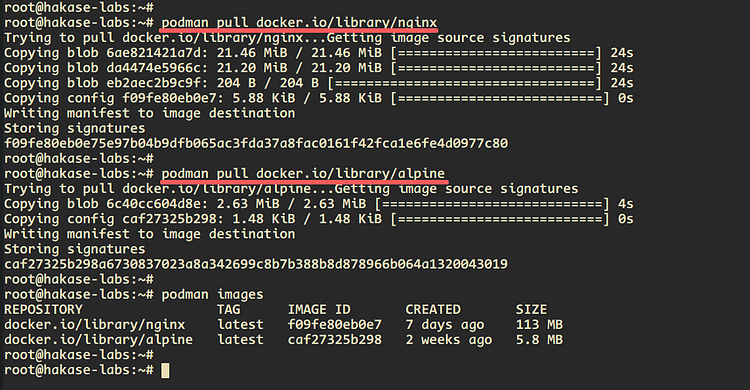
要删除 alpine image,可以使用如下的 'rmi' 选项。
podman rmi alpine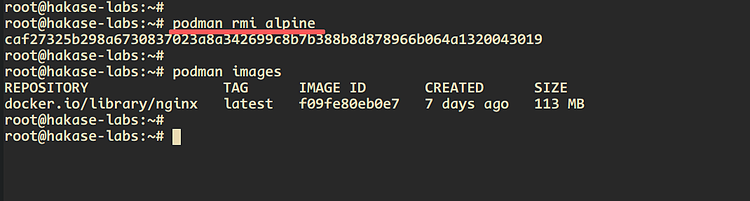
结果,你将只在系统上保留 nginx container image。
3. 管理容器
在这一阶段,我们了解了 container image 管理。下一步,我们将学习如何使用 Podman 创建和管理 container。
要创建新的 container,我们可以使用如下的 'podman run' 命令。
podman run -d -p 8000:80 --name hakase-nginx docker.io/library/nginx该命令将基于 nginx image 创建一个名为 'hakase-nginx' 的新 container,并在主机上暴露端口 8000。
命令选项详解:
-d - 让 container 在后台持续运行,并仅打印 container ID 作为结果。-p 8000:80 - container 与主机系统之间的端口映射。主机上的端口 8000,container 上的端口 80。--name hakase-nginx - 使用 'hakase-nginx' 指定 container 名称。
现在显示系统上所有正在运行的 container。
podman ps你将看到名为 'hakase-nginx' 的 container 已启动并正在运行。

如果你想查看所有可用的 container,可以使用 '-a' 选项。
podman ps -a现在你将看到所有可用 container 及其不同状态。
在获取主机上所有正在运行的 container 之后,我们将向你展示如何检查 container 内部的所有进程、连接到正在运行的 container,以及停止并删除该 container。
使用以下命令检查正在运行的 container 内部的进程。
podman top hakase-nginx现在要连接并进入正在运行的 container,可以使用如下的 'exec' 命令。
podman exec -it hakase-nginx /bin/bash在 'hakase-nginx' container 内部,检查其上的 nginx 版本。
nginx -V你将得到如下结果。
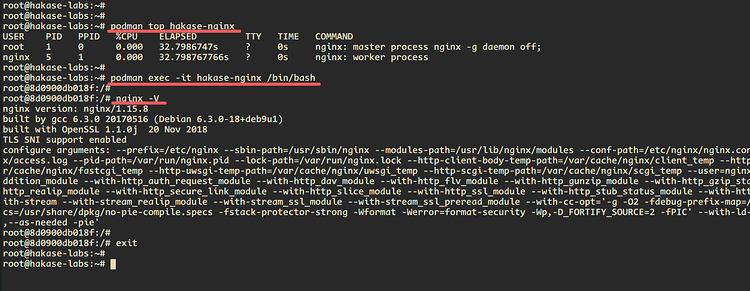
现在输入 'exit' 退出 container。
接下来,停止 'hakase-nginx' container。
podman stop hakase-nginx然后删除该 container。
podman rm hakase-nginx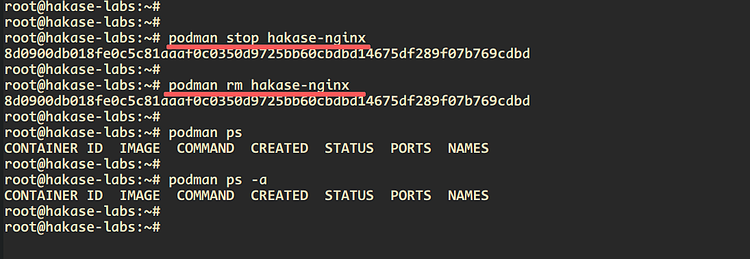
如果你想强制停止并删除正在运行的 container,可以使用 '-f' 强制选项。
podman rm hakase-nginx -f4. 管理数据卷
从 0.12 版本起,Podman 开始支持创建和管理仅本地的 volume。因此,如果你使用的是较旧版本,将无法使用这个 'podman volume' 命令。
现在使用以下命令创建一个新的本地 volume。
podman volume create hakase-volume之后,显示系统上所有可用的 volume。
podman volume ls你将在列表中看到 'hakase-volume'。
要查看 volume 'hakase-volume' 的详细信息,可以使用如下的 'inspect' 选项。
podman volume inspect hakase-volume你将看到该 volume 的 'mountPoint' 指向本地目录 '/var/lib/containers/storage/hakase-volume/_data'。
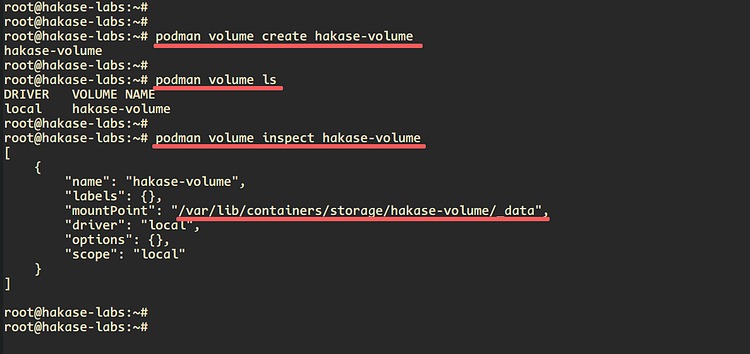
进入该目录并创建一个新的 index.html 文件。
cd /var/lib/containers/storage/hakase-volume/_data
echo "<h1><center>This is custom index and volume - Hello Podman</center></h1>" > index.html
现在创建一个新的 container,并将 'hakase-volume' 挂载到该 container 中。
podman run -d -p 8000:80 -v hakase-volume:/usr/share/nginx/html --name hakase-nginx docker.io/library/nginxcontainer 创建完成后,使用以下命令检查该 container 上的可用 volume。
podman inspect -f '{{ json .Mounts }}' hakase-nginx | jq在结果的底部,你将看到 container 上的 'hakase-volume'。
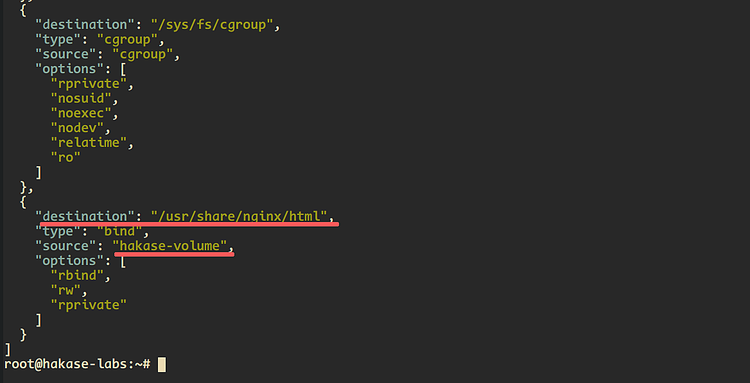
接下来,检查该 container 的 IP 地址。
podman inspect -f '{{ .NetworkSettings.IPAddress }}' hakase-nginx使用 httpie 访问该 container 的 HTTP 端口。
http http://10.88.0.4/你将看到在 'hakase-volume' 上创建的自定义 index.html 文件。
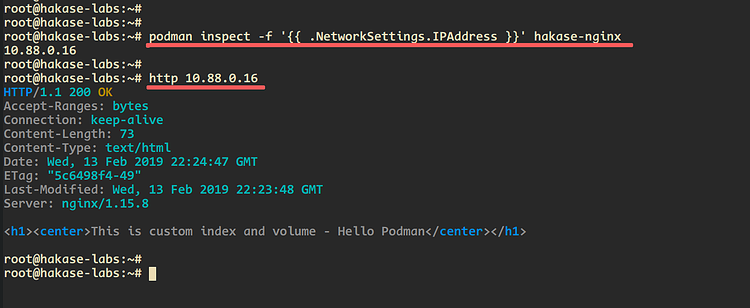
现在如果你想删除该 volume,可以使用 'rm' 选项。
podman volume rm hakase-volume然后 'hakase-volume' 将被删除。
5. 通过 Commit 创建自定义镜像
现在我们将使用 Podman 创建自定义 container image。基本上,Podman 允许你基于已更改的 container 创建自定义 image,或者使用 'Dockerfile' 创建新的自定义 image。
在本节中,我们将通过 'podman commit' 命令,基于已更改的 container 创建新的自定义 image。
下载/拉取基础 image 'ubuntu'。
podman pull docker.io/library/ubuntu现在基于 ubuntu image 运行 container。在 container 内部,运行 'bash' 命令来更新仓库并安装 nginx 软件包。
podman run --name container-temp ubuntu bash -c "apt update && apt install -y nginx"等待 container 内部完成 nginx 安装。
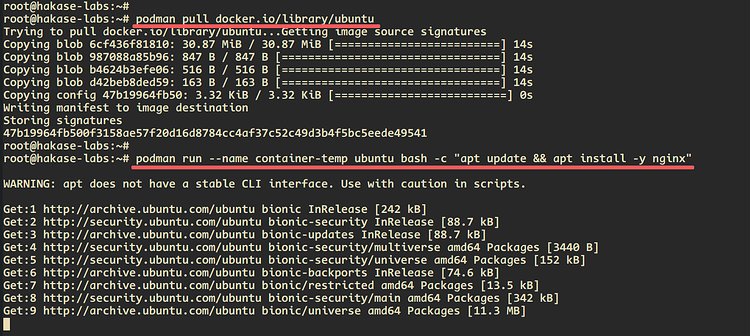
完成后,使用以下命令基于 'container-temp' 创建一个新的自定义 image。
podman commit container-temp my-nginx接下来,检查系统上的可用 image。
podman images你将在列表中看到一个名为 'my-nginx' 的新 image。
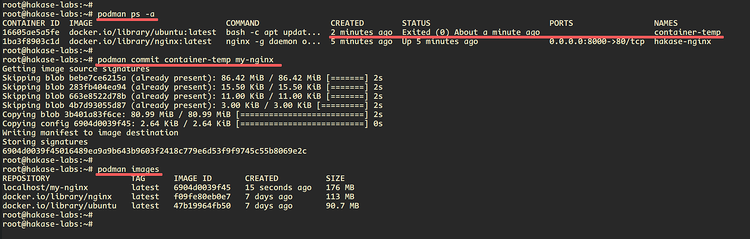
如果你想基于 'my-nginx' image 运行 container,请运行以下命令。
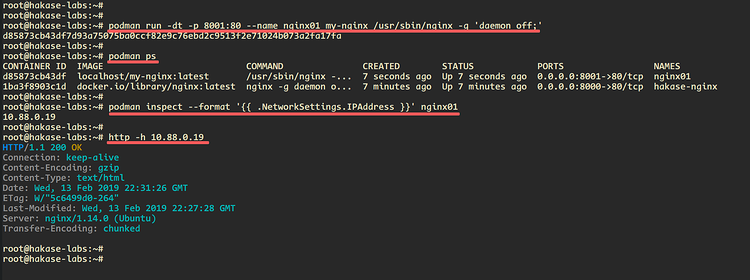
podman run -dt -p 8001:80 --name nginx01 my-nginx /usr/sbin/nginx -g 'daemon off;'现在检查正在运行的 container 并查看其 IP 地址。
podman ps
podman inspect --format '{{ .NetworkSettings.IPAddress }}' nginx01
你将看到 'nginx01' container 已启动并正在运行。之后,访问 'nginx01' container 的 HTTP 端口。
http -p h 10.88.0.19结果,你将得到如下的 HTTP header 响应。
6. 使用 Dockerfile 创建自定义镜像
现在我们将使用 Dockerfile 创建一个新的自定义 container image。
创建一个新的项目目录,并在其中创建一个新 'Dockerfile'。
mkdir project; cd project/
vim Dockerfile
粘贴以下配置。
FROM ubuntu
# Install Nginx
RUN \
  apt-get update && \
  apt-get install -y nginx && \
  rm -rf /var/lib/apt/lists/* && \
  echo "\ndaemon off;" >> /etc/nginx/nginx.conf && \
chown -R www-data:www-data /var/lib/nginx
# Define mountable directories.
VOLUME ["/etc/nginx/sites-enabled", "/etc/nginx/certs", "/etc/nginx/conf.d", "/var/log/nginx", "/var/www/html"]
# Define the working directory.
WORKDIR /etc/nginx
# Define default command.
CMD ["nginx"]
# Expose ports.
EXPOSE 80
EXPOSE 443
保存并关闭。
现在运行以下 podman 命令,使用 Dockerfile 构建一个新的自定义 image。
podman build -t hakase-image .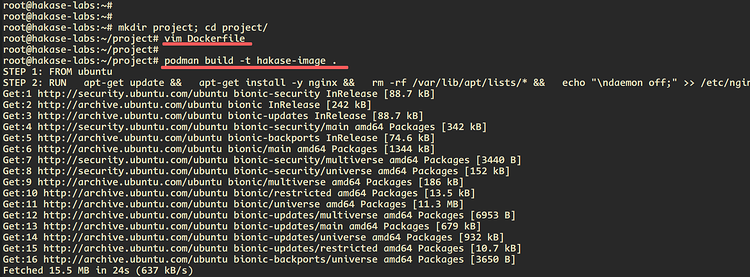
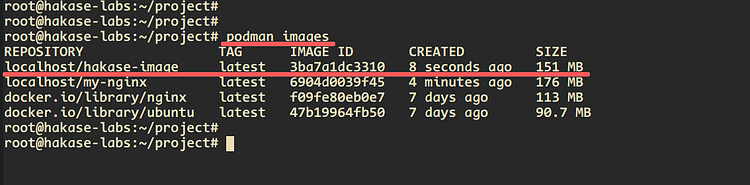
完成后,检查机器上的新 image。
podman images你将看到 'hakase-image'。
接下来,运行以下命令,基于 'hakase-image' 创建一个新 container。
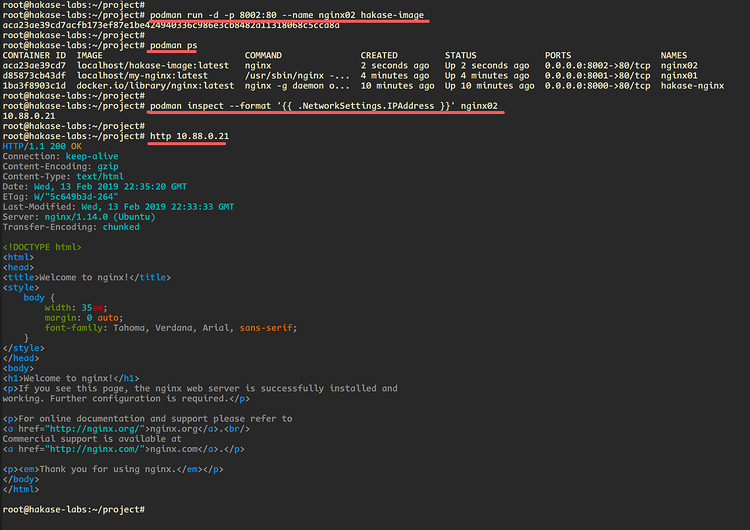
podman run -d -p 8002:80 --name nginx02 hakase-image之后,检查 'nginx02' container 及其 IP 地址。
podman ps
podman inspect --format '{{ .NetworkSettings.IPAddress }}' nginx02
确保 'nginx02' container 已启动并正在运行。
现在使用 httpie 工具检查该 container。
http 10.88.0.21你将看到默认的 Nginx 页面及其 HTTP header。
最后,现在你已经能够使用 Podman 管理 container、image 和 volume。并且可以使用 Dockerfile 为你的应用创建新的自定义 image。