
本页内容
- 先决条件
- 安装 Apache2 Web 服务器
- 安装 MariaDB 数据库服务器
- 配置 MariaDB 数据库和用户
- 安装 PHP 8.1 软件包
- 安装 Composer
- 安装 Neos 基础发行版
- 配置 Apache2 虚拟主机
- 配置 Neos CMS 安装
- 结束语
Neos 是一款免费的开源内容管理系统,具备直观的编辑体验、完整的国际化支持、最大的灵活性,并且易于与第三方系统集成。
Neos 是一款企业级内容管理系统,内置自定义内容建模,提供了编辑和管理内容的有效方式、诸如自动重定向和 SEO 元数据之类的 SEO 优化功能,以及强大的角色和用户管理。
在本教程中,我们将探讨如何在 Debian 11 服务器上安装最新版本的 Neos CMS。在本示例中,我们将使用 MariaDB 数据库服务器、PHP 8.1 和 Apache2 Web 服务器来搭建 Neos CMS。
先决条件
要跟随本教程,您需要一个已启用非 root 用户及 sudo/管理员权限、并开启了 UFW 防火墙的 Debian 11 服务器。此外,您还需要一个指向您 Debian 服务器 IP 地址的域名,尤其是在您为生产环境安装 Neos CMS 时。
安装 Apache2 Web 服务器
Neos CMS 可以运行在多种 Web 服务器上,在本演示中,您将使用 Apache2 Web 服务器。
在开始安装软件包之前,运行以下 apt 命令来更新并刷新您的 Debian 软件源。
sudo apt update然后,使用下面的 apt 命令安装 Apache2 Web 服务器。系统会要求您确认安装。按 y 并回车以继续安装。
sudo apt install apache2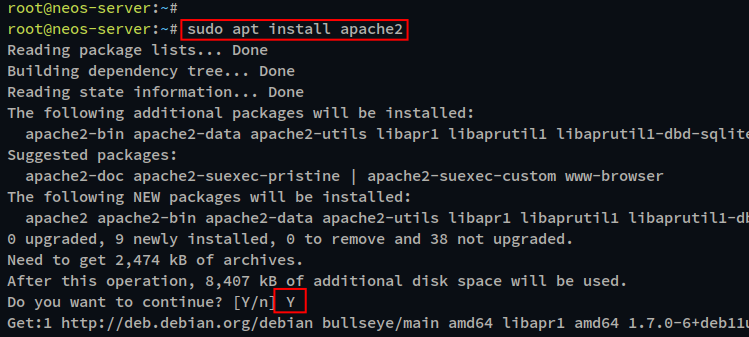
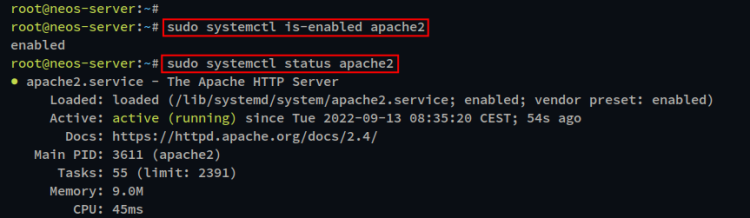
Apache2 安装完成后,通过下面的 systemcl 命令检查并验证 'apache2' 服务。
sudo systemctl is-enabled apache2
sudo systemctl status apache2
您将看到 'apache2' 已启用,并将在系统启动时自动运行。并且 'apache2' 服务的状态为运行中。
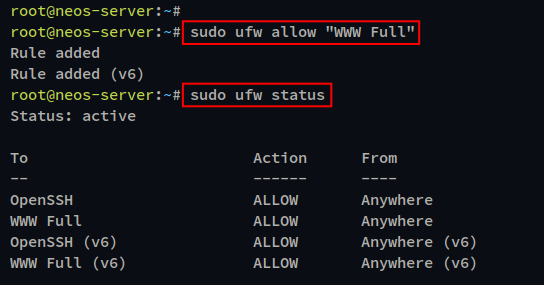
最后,通过下面的 ufw 命令在 Debian 服务器上开放 HTTP 和 HTTPS 端口并允许流量进入。ufw 的应用程序配置 "WWW Full" 将允许访问 HTTP 和 HTTPS 端口。
sudo ufw allow "WWW Full"
sudo ufw status
您将看到当前 UFW 防火墙状态为已激活,以及端口列表和已启用的应用程序配置。
安装 MariaDB 数据库服务器
Neos CMS 支持两种数据库:MariaDB 和 PostgreSQL。在本示例中,您将使用 MariaDB 数据库服务器运行 Neos CMS。在撰写本文时,当前 Neos CMS 至少需要 MariaDB 10.2.2。
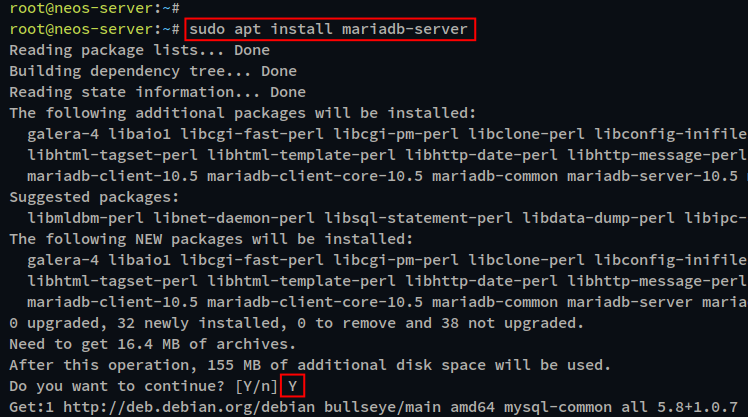
运行以下 apt 命令在您的 Debian 服务器上安装 MariaDB。Debian 软件源中默认的 MariaDB 版本是 MariaDB 10.5,它与 Neos CMS 安装兼容。
sudo apt install mariadb-server当提示确认该过程时,输入 y 并回车以继续安装。
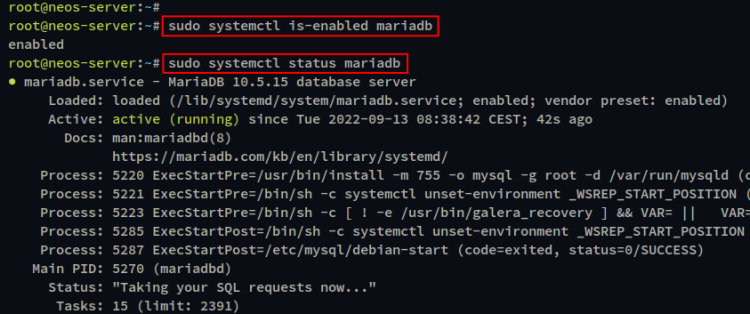
MariaDB 安装完成后,通过如下 systemctl 命令检查 MariaDB 服务并验证其正在运行。
sudo systemctl is-enabled mariadb
sudo systemctl status mariadb
您将看到 MariaDB 服务已启用,这意味着它将在系统启动时自动运行。并且 MariaDB 服务当前的状态为运行中。
最后,您需要保护您的 MariaDB 服务器安装。为此,您可以使用 MariaDB 软件包默认自带的 'mysql_secure_installation' 脚本。
运行以下命令 'mysql_secure_installation'。
sudo mysql_secure_installation您将被逐步引导完成 MariaDB 服务器安装的安全加固。此过程包括配置 MariaDB root 密码。因此,请务必为您的 MariaDB 服务器安装使用强密码。
在接下来的提示中,您将被问及一些配置项,例如删除默认的匿名用户、禁止 root 用户远程登录、删除默认的 test 数据库,以及重新加载表的权限。对所有这些提示输入 Y 并回车以继续。
配置 MariaDB 数据库和用户
在您安装并加固了 MariaDB 服务器之后,您将为 Neos CMS 安装创建一个新的 MariaDB 数据库和用户。为此,您必须登录到 MariaDB shell。
运行下面的 mysql 命令,通过默认的 root 用户登录到 MariaDB shell。当提示输入密码时,请输入您的 MariaDB root 密码。
sudo mysql -u root -p现在,运行以下查询语句为 Neos CMS 创建新的数据库和用户。在以下查询语句中,您将创建数据库 neosdb,以及 MariaDB 用户 neos@localhost。
请务必将 neos@localhost 用户的密码替换为一个强密码。
CREATE DATABASE neosdb;
CREATE USER neos@localhost;
GRANT ALL PRIVILEGES ON neosdb.* TO neos@localhost IDENTIFIED BY 'Password';
FLUSH PRIVILEGES;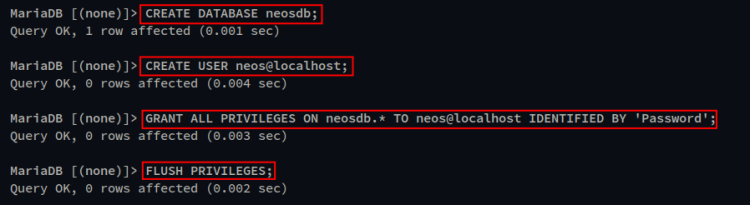
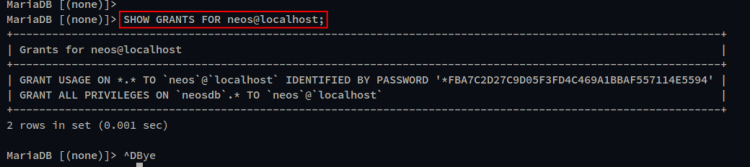
之后,运行以下查询语句来验证 neos@localhost 用户的权限。
SHOW GRANTS FOR neos@localhost;如果您的数据库和用户配置正确,您将看到 neos@localhost 用户对数据库 neosdb 拥有权限的输出。
最后,输入以下查询语句以从 MariaDB shell 中登出。
quit安装 PHP 8.1 软件包
现在您将向您的 Debian 服务器安装 PHP 软件包。最新版本的 Neos CMS 至少需要 PHP 7.3,并且在本示例中,您将从第三方软件源安装 PHP 8.1。
在下表中,您可以看到最新版本的 Neos CMS v8 需要 PHP 8.0 或 8.1。
Neos version    Flow version    compatible PHP version
-------------------------------------------------------
4.3             5.3             7.1 - 7.4*
5.x             6.x             7.2 - 7.4
7.x             7.x             7.3 - 7.4 / 8.0 - 8.1
8.x             8.x             8.0 - 8.1
在安装 PHP 之前,运行以下 apt 命令来安装一些用于管理第三方软件源的基础软件包。当提示确认安装时输入 Y 并回车以继续。
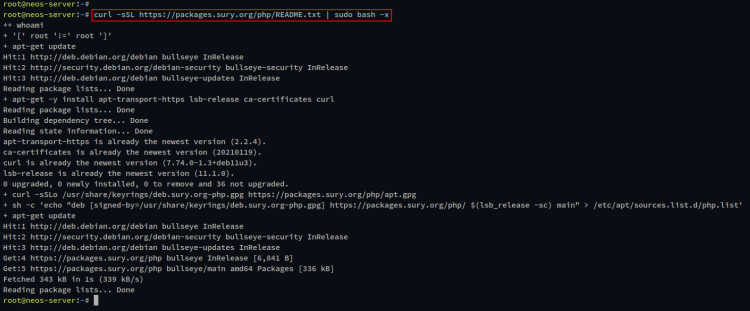
sudo apt install ca-certificates apt-transport-https software-properties-common wget curl lsb-release现在,运行以下命令将 PHP 8.x 的软件源添加到您的 Debian 服务器。该软件源为 Debian 系统提供多个版本的 PHP 软件包。
curl -sSL https://packages.sury.org/php/README.txt | sudo bash -x在此过程中,您将看到类似如下的输出:
接下来,使用以下 apt 命令安装 PHP 8.1 软件包。这些命令将安装一些 PHP 扩展和额外的软件包,例如供 Neos CMS 使用的用于图像处理的 ImageMagick。
sudo apt install php8.1 php8.1-cli php8.1-common php8.1-imap php8.1-redis php8.1-snmp php8.1-xml php8.1-zip php8.1-imagick php8.1-mbstring php8.1-curl libapache2-mod-php php8.1-mysql imagemagick当要求确认安装时输入 Y 并回车以继续。
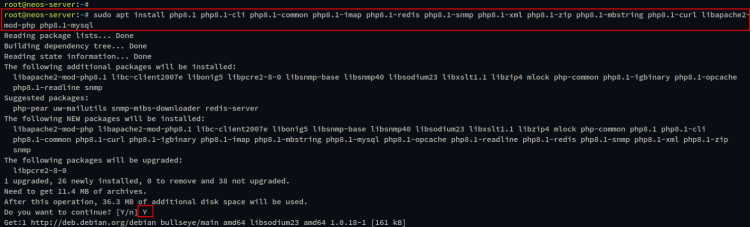
PHP 安装完成后,使用 nano 编辑器打开文件 '/etc/php/8.1/apache2/php.ini'。
sudo nano /etc/php/8.1/apache2/php.ini按如下方式更改默认配置。
date.timezone = Europe/Stockholm
完成后保存文件并退出编辑器。
最后,运行以下命令以重启 Apache2 服务并应用 PHP 配置的新更改。
sudo systemctl restart apache2安装 Composer
Composer 是 PHP 软件包的包管理工具。您将在您的 Debian 服务器上安装 Composer,它将用于安装 Neos CMS 的 PHP 依赖项。
运行以下命令在 Debian 系统上安装 Composer。该命令将下载 Composer 安装脚本,然后运行它。Composer 的目标安装目录为 /usr/bin,文件名为 composer。
curl -sS https://getcomposer.org/installer | php -- --install-dir=/usr/bin --filename=composer
现在,使用以下命令验证 Composer 安装。
sudo -u www-data composer -v您将看到安装在您 Debian 系统上的 Composer 版本的输出。
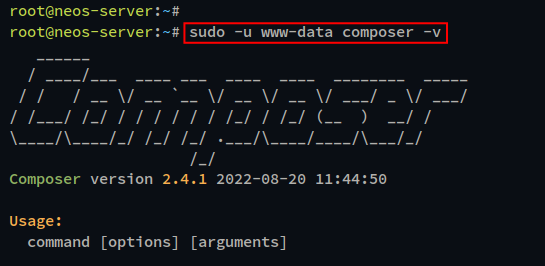
安装 Neos 基础发行版
至此,您已经完成了 Neos CMS 的软件包依赖项安装,其中包括 Apache2 Web 服务器、MariaDB 数据库服务器、PHP 8.1 和 PHP Composer。
现在,您将下载 Neos CMS 源代码并通过 Composer 命令安装 PHP 软件包依赖项。
运行以下 git 命令将 Neos CMS 源代码下载到目录 /var/www/neos。
git clone https://github.com/neos/neos-base-distribution.git /var/www/neos接下来,进入目录 /var/www/neos 并运行 composer 命令来安装 Neos CMS 的 PHP 依赖项。
cd /var/www/neos
composer install
PHP 依赖项安装完成后,运行以下命令将 /var/www/neos 目录的所有权和权限更改为 www-data 用户。
sudo ./flow core:setfilepermissions www-data www-data在 Neos CMS 源代码和 PHP 依赖项安装完成后,您就可以继续为您的安装创建 Apache2 虚拟主机配置了。
配置 Apache2 虚拟主机
如果您在生产环境中运行 Neos CMS,请确保您的域名已指向您的 Debian 服务器 IP 地址。同时,请确保您已为您的域名安装生成了 SSL 证书。
在创建 Apache 虚拟主机配置之前,运行以下命令以启用 Apache2 模块 mod_ssl 和 mod_rewrite。
sudo a2enmod ssl rewrite现在,使用以下 nano 编辑器创建一个新的虚拟主机配置文件 '/etc/apache2/sites-available/neos.conf'。
sudo nano /etc/apache2/sites-available/neos.conf将域名替换为您自己的域名,并将 SSL 证书的路径替换为您自己的路径。然后,将配置粘贴到文件中。
<VirtualHost *:80>
    ServerName example.local
    ServerAdmin
[email protected]
    # Redirect Requests to SSL
    Redirect permanent "/" "https://example.local/"
    ErrorLog ${APACHE_LOG_DIR}/example.local.error.log
    CustomLog ${APACHE_LOG_DIR}/example.local.access.log combined
</VirtualHost>
<IfModule mod_ssl.c>
    <VirtualHost _default_:443>
        ServerName example.local
        ServerAdmin
[email protected]
        #SetEnv FLOW_CONTEXT Production
        DocumentRoot /var/www/neos/Web
        # Add security
        php_flag register_globals off
        ErrorLog ${APACHE_LOG_DIR}/example.local.error.log
        CustomLog ${APACHE_LOG_DIR}/example.local.access.log combined
        SSLEngine on
        SSLCertificateFile /etc/letsencrypt/live/example.local/fullchain.pem
        SSLCertificateKeyFile /etc/letsencrypt/live/example.local/privkey.pem
        <Directory /var/www/neos/Web>
                AllowOverride All
        </Directory>
        <Directory /var/www/neos/Web/>
            RewriteEngine on
            RewriteBase /
            RewriteCond %{REQUEST_FILENAME} !-f
            RewriteRule ^(.*) index.php [PT,L]
        </Directory>
    </VirtualHost>
</IfModule>
完成后保存文件并退出编辑器。
接下来,使用以下命令激活虚拟主机配置 'neos.conf'。然后,验证 Apache2 配置文件。
sudo a2ensite neos.conf
sudo apachectl configtest
如果您的 Apche2 配置文件正确,您将看到类似 "Syntax OK" 的输出。
最后,通过如下 systemctl 命令重启 'apache2' 服务以应用新的更改。
sudo systemctl restart apache2配置 Neos CMS 安装
要开始 Neos CMS 安装的配置,请打开您的网页浏览器并访问您的 Neos CMS 安装的域名(即:https://example.local/)。
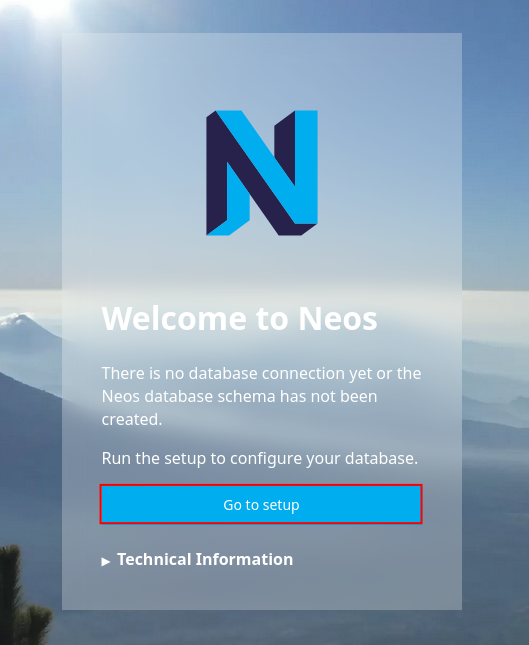
首先,您将看到来自 Neos 的欢迎信息。点击 "Go to setup" 开始配置 Neos CMS。
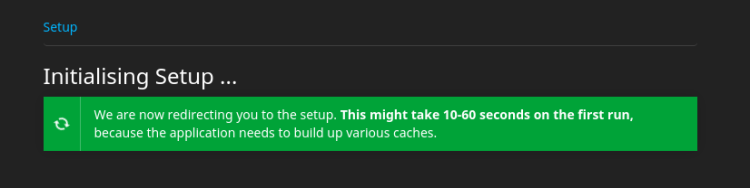
Neos CMS 初始化将开始。
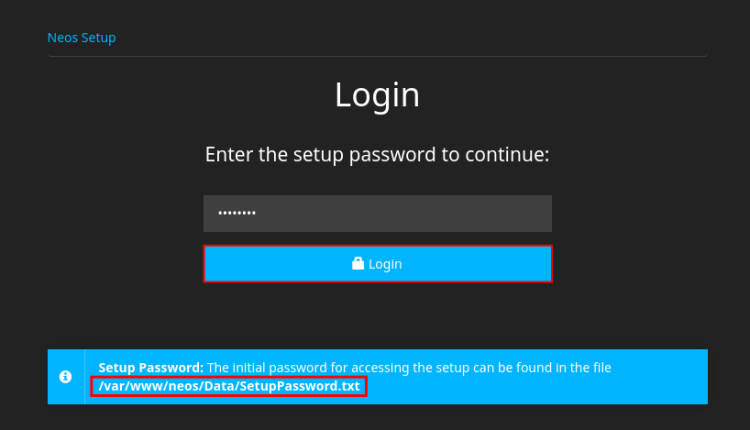
要开始 Neos CMS 配置,系统会要求您输入安装密码。
回到您的终端服务器并运行以下命令以显示 Neos CMS 的安装密码。
cat /var/www/neos/Data/SetupPassword.txt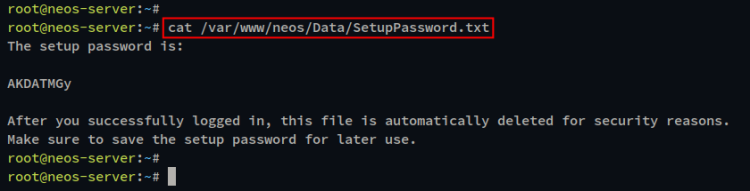
复制生成的安装密码并将其粘贴到 Neos 安装页面。然后,点击 "Login"。
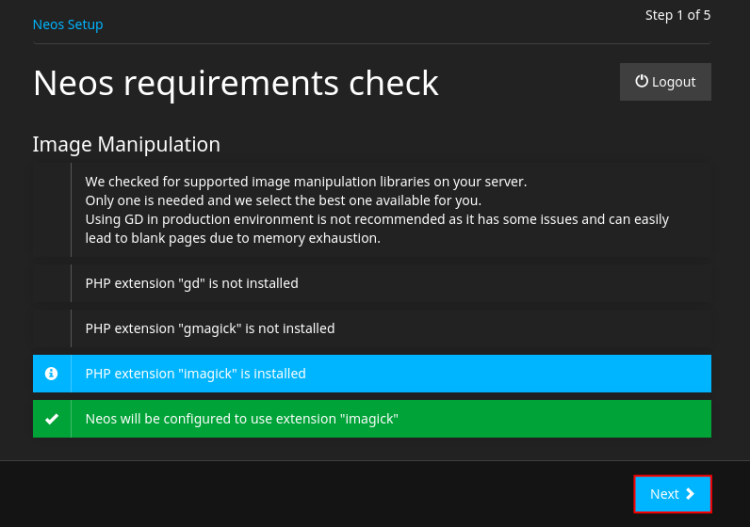
现在您将看到 Neos 需求检查页面。请确保已安装其中一种图像处理方式。然后,点击 "Next"。
在本示例中,我们使用的是图像处理方式 ImageMagick,并且已安装 php-imagick 和 ImageMagick 软件包。
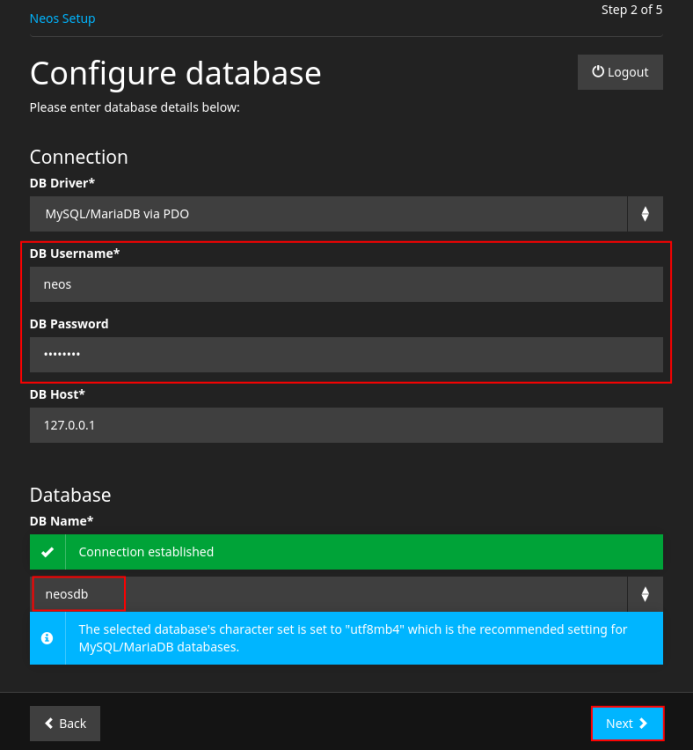
对于数据库配置,输入数据库用户名、密码和主机。然后,选择用于 Neos CMS 安装的数据库。之后,点击 "Next" 进入下一项配置。
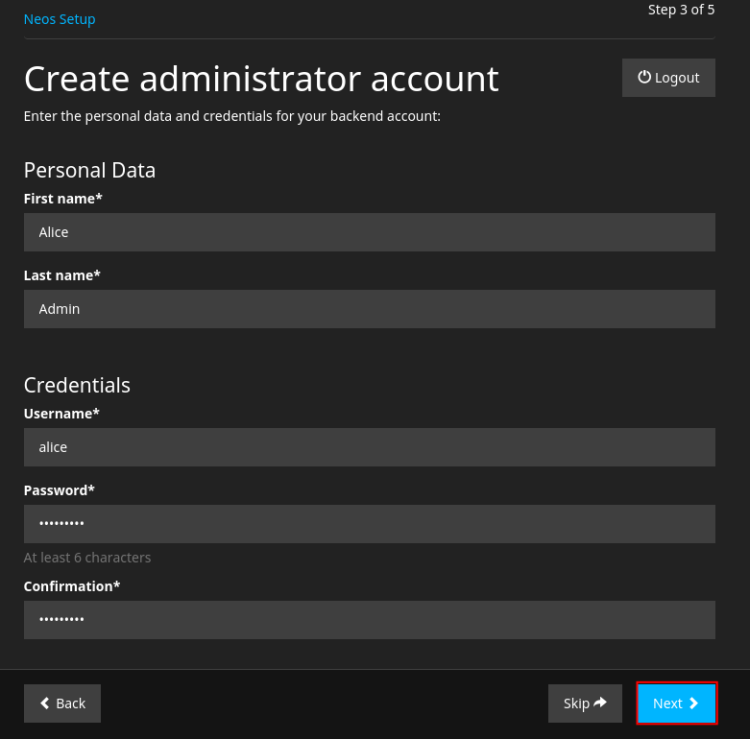
现在填写新管理员用户的详细信息,包括密码、名和姓。然后,点击 "Next"。
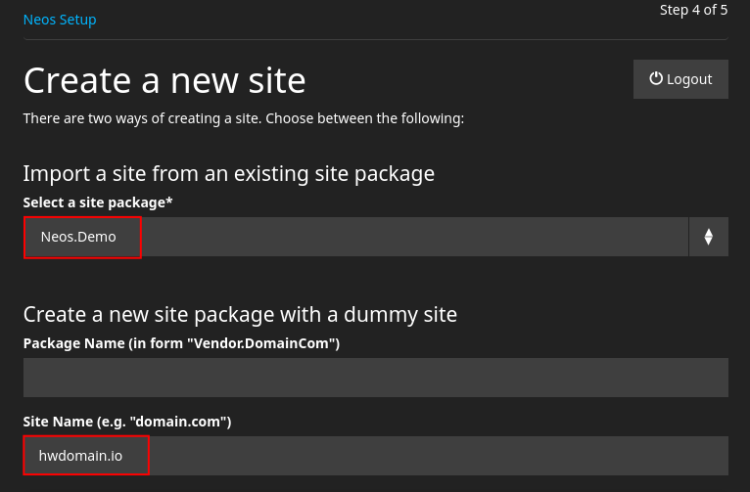
对于新的 Neos 站点配置,在站点包中选择 "Neos.Demo",并在站点名称(Site Name)配置中输入您的 Neos CMS 安装的域名。
点击 "Next" 以继续安装。
当 Neos CMS 安装和配置完成时,您将看到如下页面。
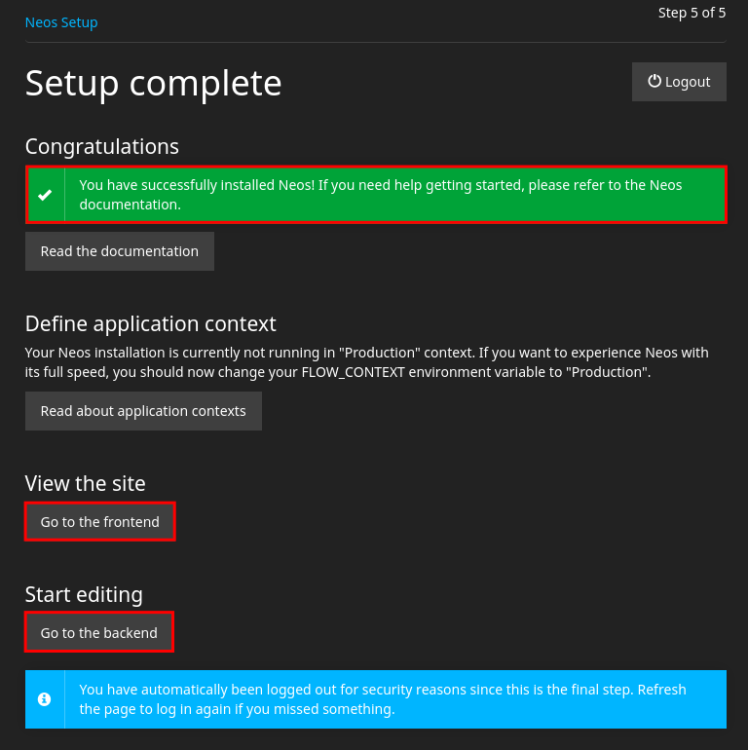
点击 "Go to the front end" 按钮以进入您的 Neos CMS 安装的默认主页。或者,您可以点击 "Go to the backend" 进入 Neos CMS 管理仪表板。
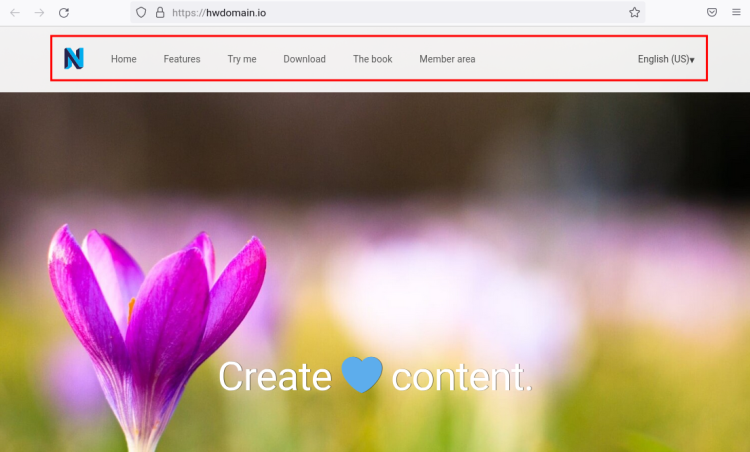
以下是使用 "Neos.Demo" 站点包的 Neos CMS 安装的默认主页。
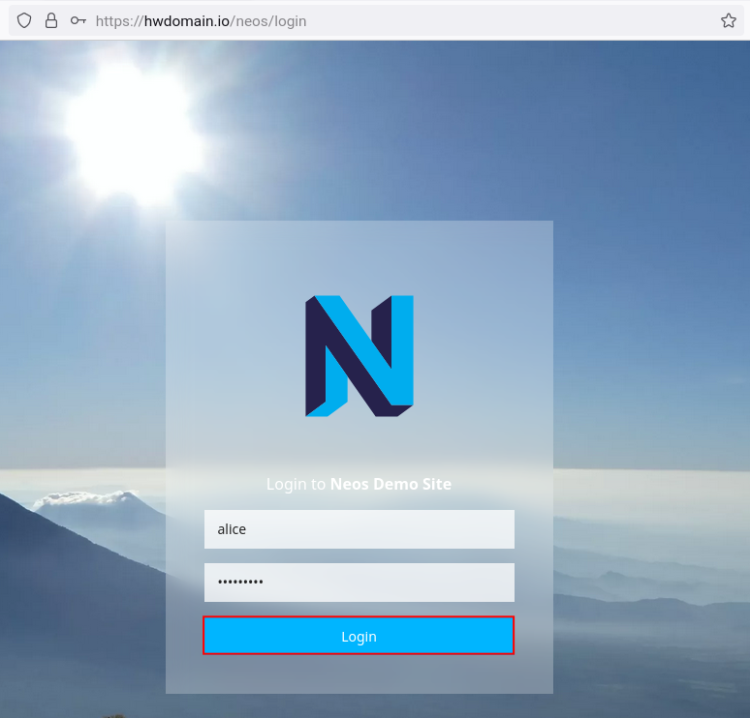
当您点击 "Go to the backend" 按钮时,您将被重定向到 Neos CMS 登录页面。输入您的 Neos CMS 安装的用户名和密码,然后点击 "Login"。
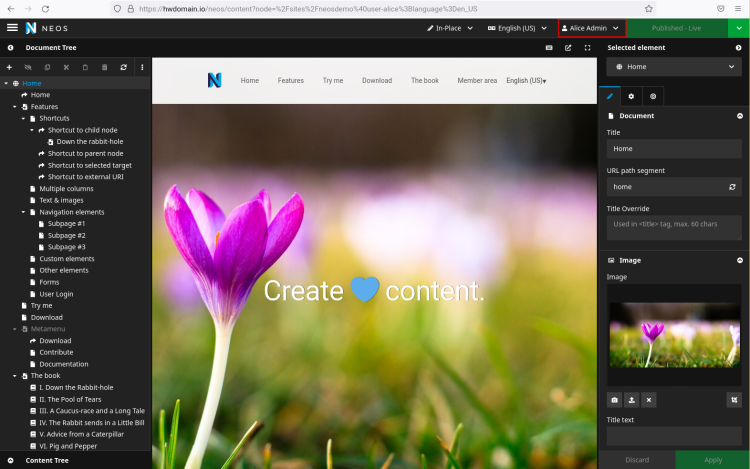
如果您的 Neos CMS 的用户名和密码正确,您将看到您的 Neos CMS 的管理仪表板。
结束语
在本指南中,您已经在 Debian 11 服务器上通过 Apache2 Web 服务器、MariaDB 数据库服务器和 PHP 8.1 安装了 Neos CMS。此外,您还学习了用于安装 PHP 软件包依赖项的 PHP Composer 的安装。您还创建了启用了安全 SSL 的 Neos CMS 的 Apache 虚拟主机配置。Neos CMS 是新一代 CMS,可灵活用于不同类型的用途。您现在就可以立即开始使用 Neos CMS 管理您的内容并发布您的网站。