
本教程适用于以下操作系统版本
- Ubuntu 22.04(Jammy Jellyfish)
- Ubuntu 20.04(Focal Fossa)
- Ubuntu 18.04(Bionic Beaver)
本页内容
- 先决条件
- 开始之前
- 安装 Ruby
- 使用 Jekyll 创建新网站
- 启动 Jekyll 服务器
- 访问 Jekyll 网站
- 结论
Jekyll 是一个使用 Ruby 编写的免费开源静态文件生成器。它是一个简单易用的内容管理系统,可在几分钟内创建网站。它接受以你喜欢的标记语言编写的文字,并使用布局来创建静态网站。你可以使用 Jekyll 的内置功能来调整网站的外观、URL、页面上显示的数据等。它提供了大量功能,例如永久链接、分类、页面、文章、自定义布局等等。
在本教程中,我们将向你展示如何在 Ubuntu 22.04 上安装 Jekyll CMS。
先决条件
- 一台运行 Ubuntu 22.04 的服务器。
- 你的服务器上已配置 root 密码。
开始之前
在开始之前,建议将你的系统更新到最新的稳定版本。你可以使用以下命令进行更新:
apt update -y
apt upgrade -y
一旦你的系统更新完成,运行以下命令安装其他所需的依赖项:
apt install make build-essential curl git tree -y所有依赖项安装完成后,你可以继续进行下一步。
安装 Ruby
Jekyll 是用 Ruby 编写的,因此你需要在系统中安装它。默认情况下,Ruby 软件包已包含在 Ubuntu 默认仓库中。
运行以下命令安装 Ruby:
apt install ruby ruby-dev -y安装完成后,你需要告知 Ruby 的 gem 包管理器将 gems 放置在当前用户的主文件夹中。
你可以通过编辑 ~/.bashrc 文件来实现:
nano ~/.bashrc在文件末尾添加以下行:
export GEM_HOME=$HOME/gems
export PATH=$HOME/gems/bin:$PATH
保存并关闭文件,然后使用以下命令激活环境变量:
source ~/.bashrc接下来,你可以使用 gem 命令安装 Jekyll 和 bundler,如下所示:
gem install jekyll bundler安装完成后,你可以继续进行下一步。
使用 Jekyll 创建新网站
此时,Jekyll 已安装在你的系统中。现在,运行以下命令创建一个名为 jekyll.example.com 的新网站:
jekyll new jekyll.example.com网站创建完成后,你应该会看到以下输出:
  Bundler: Using jekyll 4.2.2
  Bundler: Fetching jekyll-seo-tag 2.8.0
  Bundler: Fetching jekyll-feed 0.16.0
  Bundler: Installing jekyll-feed 0.16.0
  Bundler: Installing jekyll-seo-tag 2.8.0
  Bundler: Fetching minima 2.5.1
  Bundler: Installing minima 2.5.1
  Bundler: Bundle complete! 7 Gemfile dependencies, 31 gems now installed.
  Bundler: Use `bundle info [gemname]` to see where a bundled gem is installed.Don't run Bundler as root. Bundler can ask for sudo if it is needed, and
  Bundler: installing your bundle as root will break this application for all non-root
  Bundler: users on this machine.
New jekyll site installed in /root/jekyll.example.com.
接下来,使用以下命令列出 Jekyll 创建的所有文件和目录:
tree jekyll.example.com你应该会看到以下输出:
jekyll.example.com
??? 404.html
??? about.markdown
??? _config.yml
??? Gemfile
??? Gemfile.lock
??? index.markdown
??? _posts
    ??? 2022-09-25-welcome-to-jekyll.markdown

1 directory, 7 files
启动 Jekyll 服务器
首先,进入网站目录并使用以下命令添加 webrick 依赖:
cd jekyll.example.com
bundle add webrick
接下来,运行以下命令启动 Jekyll Web 服务器:
jekyll serve --host=0.0.0.0服务器成功启动后,你应该会看到以下输出:
Configuration file: /root/jekyll.example.com/_config.yml
            Source: /root/jekyll.example.com
       Destination: /root/jekyll.example.com/_site
 Incremental build: disabled. Enable with --incremental
      Generating...
       Jekyll Feed: Generating feed for posts
                    done in 0.375 seconds.
 Auto-regeneration: enabled for '/root/jekyll.example.com'
    Server address: http://0.0.0.0:4000/
  Server running... press ctrl-c to stop.
访问 Jekyll 网站
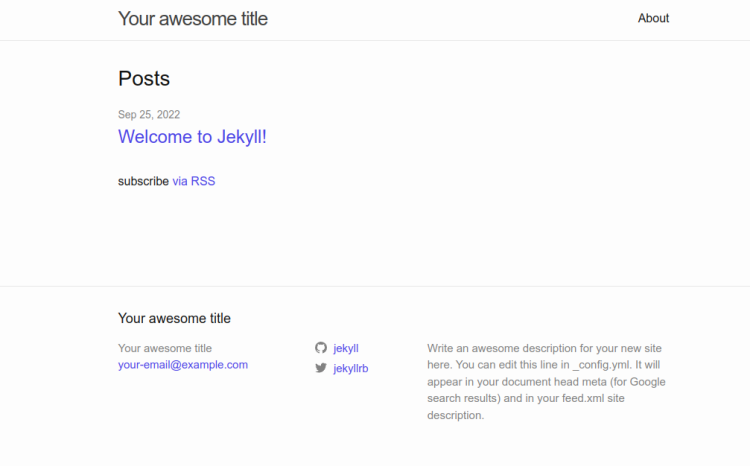
此时,Jekyll 已启动并在 4000 端口监听。现在,打开你的网页浏览器并输入 URL http://your-server-ip:4000。你将被重定向到 Jekyll 默认页面:
结论
在上述指南中,你学习了如何在 Ubuntu 22.04 上安装 Jekyll。现在你可以探索 Jekyll,并使用自动生成的内容创建你自己的网站。