
本页内容
- ONLYOFFICE Docs 7.2 新功能
- 系统要求
- 步骤 1:安装 Podman
- 步骤 2:以 root 用户使用 Podman 运行 ONLYOFFICE Docs
- 步骤 3:将 ONLYOFFICE Docs 切换为 HTTPS
ONLYOFFICE Docs 是一款基于 GNU AGPL v3.0 协议分发的开源办公套件。它包含用于文本文档、电子表格和演示文稿的协同编辑器、表单创建器以及 PDF 查看器。其核心格式采用 OOXML。
ONLYOFFICE Docs 可与多种云服务集成,包括 CMS 框架(WordPress、Strapi、Drupal)、协作平台(ONLYOFFICE Workspace、Nextcloud、Seafile、Confluence、Alfresco)、问题跟踪器(Jira、Redmine)、在线学习解决方案(Moodle、Chamilo、HumHub)等。
在本教程中,我们将学习如何使用 Podman 在 Fedora Linux 上安装最新版本的 ONLYOFFICE Docs。
ONLYOFFICE Docs 7.2 新功能
- 编辑器内集成了插件市场。
- 改进字体处理,支持 N'Ko 文字。
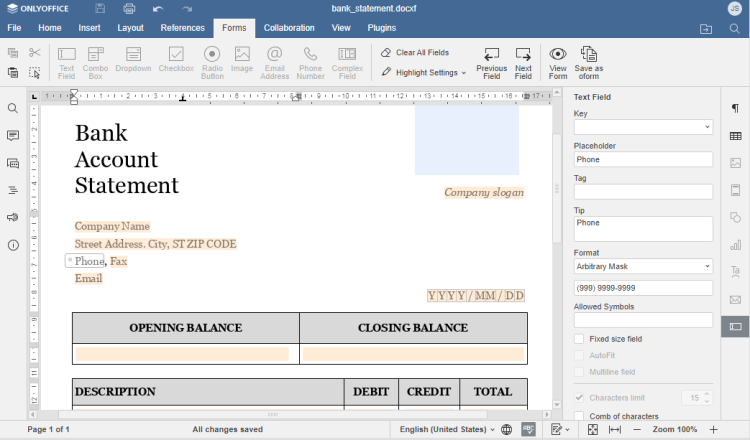
- 表单新增字段类型:电子邮件地址、电话号码、复杂字段。
- 文本字段的格式设置:无、数字、字母、任意掩码、正则表达式。
- 文本字段的允许字符设置。
- 支持连字。
- Dark Contrast 深色对比主题。
- “选择性粘贴”的快捷键。
- 嵌入式 OLE 电子表格。
- 电子表格中支持数据区域链接与 1904 日期系统。
- 更新了查找与替换功能。
系统要求
- CPU:双核 2 GHz 或更高
- 2 GB 及以上内存
- 硬盘:至少 40 GB 可用空间
- 至少 4 GB 交换空间
- 内核版本 3.10 或更高的 amd64 Linux 发行版
步骤 1:安装 Podman
Podman 是一款用于运行和管理 Linux 容器的工具。安装最新版本的 Podman:
sudo dnf -y install podman更多详细信息请参阅官方说明。
步骤 2:以 root 用户使用 Podman 运行 ONLYOFFICE Docs
在您的主机上创建用于存放容器数据的新文件夹:
sudo mkdir -p /app/onlyoffice/DocumentServer/logs \
 /app/onlyoffice/DocumentServer/data \
 /app/onlyoffice/DocumentServer/lib \
 /app/onlyoffice/DocumentServer/db
通过 Podman 挂载这些目录并运行 ONLYOFFICE Docs(不建议采用无 root 部署方式):
sudo podman run -i -t -d -p 80:80 -p 443:443 --restart=always \
 -v /app/onlyoffice/DocumentServer/logs:/var/log/onlyoffice:Z  \
 -v /app/onlyoffice/DocumentServer/data:/var/www/onlyoffice/Data:Z  \
 -v /app/onlyoffice/DocumentServer/lib:/var/lib/onlyoffice:Z \
 -v /app/onlyoffice/DocumentServer/db:/var/lib/postgresql:Z \
 -u root onlyoffice/documentserver:latest
使用以下命令检查 ONLYOFFICE Docs 是否正常运行:
sudo podman exec $(sudo podman ps -q) sudo supervisorctl start ds:example另一种安装方式:构建 ONLYOFFICE Docs 镜像
以 root 用户身份克隆 ONLYOFFICE Docs 仓库,进入 Docker-DocumentServer 文件夹,并在 Podman 中构建镜像:
git clone https://github.com/ONLYOFFICE/Docker-DocumentServer.git
cd Docker-DocumentServer/
sudo podman build --tag onlyofficeds:podman -f ./Dockerfile
另一种安装方式:使用 Buildah 构建 ONLYOFFICE Docs 镜像
以 root 用户身份,使用 Buildah 根据 Docker 文件构建镜像:
buildah bud --tag onlyofficeds:buildah -f ./Dockerfile步骤 3:将 ONLYOFFICE Docs 切换为 HTTPS
从证书颁发机构获取证书,或向 Let's Encrypt 申请。
在您的服务器上安装 onlyoffice.key 和 onlyoffice.crt 文件,并重启 ONLYOFFICE Docs 容器:
sudo mkdir /app/onlyoffice/DocumentServer/data/certs
sudo cp onlyoffice.crt /app/onlyoffice/DocumentServer/data/certs/
sudo cp onlyoffice.key /app/onlyoffice/DocumentServer/data/certs/
sudo chown -R 100108:100111 /app/onlyoffice/DocumentServer/data/certs/
sudo podman restart {container_id}
准备就绪后,启动浏览器并访问 https://localhost/welcome。如果您想先测试编辑器,请点击“Go to test example”按钮。您将被引导至一个页面,在那里您可以使用示例内容创建文档(请勿用于处理敏感文件)。
大功告成!现在您可以将 ONLYOFFICE Docs 与您正在使用的平台集成,并开始编辑和协同创作文档。