
本教程适用于以下操作系统版本
- Ubuntu 22.04 (Jammy Jellyfish)
- Ubuntu 20.04 (Focal Fossa)
本页内容
- 先决条件
- 安装 Java OpenJDK 8
- 系统设置
- 安装 Nexus Repository Manager
- 以 SystemD 服务方式运行 Nexus
- 使用反向代理运行 Nexus
- Nexus Repository Manager 的安装
- 结论
Nexus 是 DevOps 领域中最受欢迎的仓库管理器之一。它允许你存储和检索构建产物,并提供通过 CI 和 IDE 集成工具(如 Visual Studio 和 Jenkins)推送和拉取产物的功能。
Nexus 仓库管理器有两个版本:商业版和开源版。它支持非常多的格式,例如 PyPi、Docker、Yum、APT、Helm、npm、Go、R 等等。
使用 Nexus 作为仓库,可以让你的开发人员在集中的仓库管理器上获取和管理软件包,同时也为开发团队提供了每个软件包的唯一可信来源。
在本教程中,我们将讲解如何在 Ubuntu 22.04 服务器上安装 Nexus Repository Manager。本教程还包括安装一些软件包,例如 Java OpenJDK 和将用作反向代理的 Nginx 网页服务器。
先决条件
在开始之前,你需要满足以下要求:
- 一台 Ubuntu 22.04 服务器。
- 一个已启用 sudo/管理员权限的非 root 用户。
- 一个指向你 Ubuntu 服务器 IP 地址的域名(用于生产环境)。
安装 Java OpenJDK 8
Nexus Repository Manager 需要 Java OpenJDK 和 JRE v8。默认的 Ubuntu 仓库提供了多个 Java 版本,因此现在你将通过 Ubuntu 仓库安装 Java OpenJDK 和 JRE v8。
在安装任何软件包之前,运行以下 apt 命令来更新并刷新你的仓库软件包索引。
sudo apt update现在,通过以下 apt 命令安装 Java OpenJDK 8。当提示确认安装时输入 Y 并按 ENTER 继续。
sudo apt install openjdk-8-jdk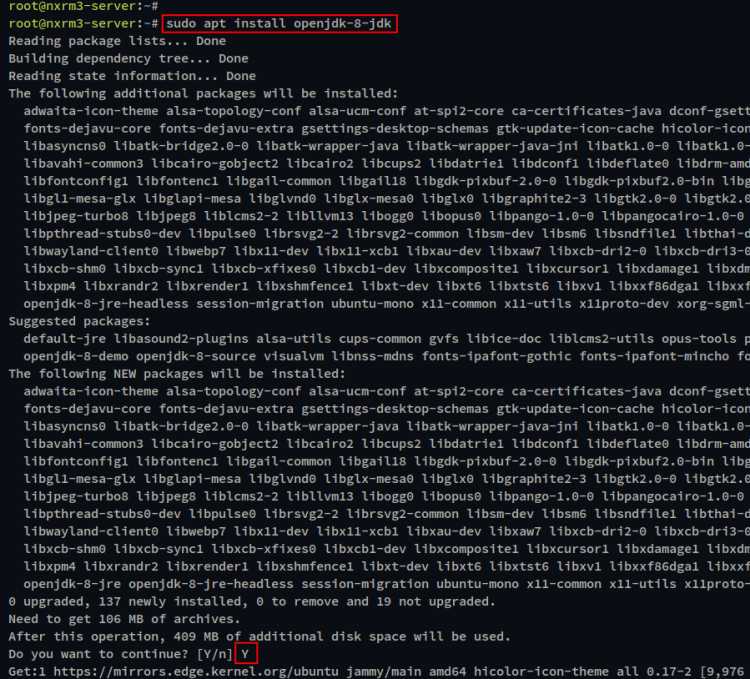
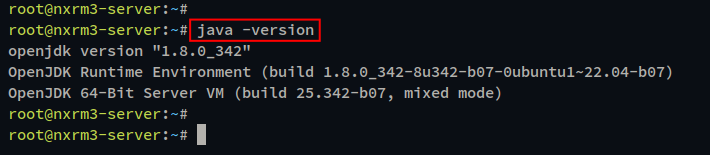
Java 安装完成后,使用以下命令验证系统上的 Java 版本。
java -version你将在以下截图中看到输出:
系统设置
要安装 Nexus,你需要创建一个新的专用 Linux 用户并拥有有效的 shell,同时还需要将硬限制和软限制的最大打开文件数设置为 ' 65536 '。
运行以下命令,为 Nexus 创建一个名为 ' nexus ' 的新专用用户
sudo useradd -d /opt/nexus -s /bin/bash nexus
sudo passwd nexus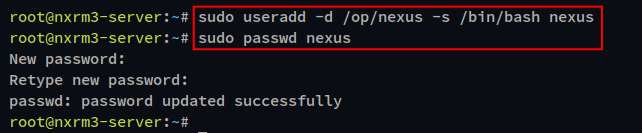
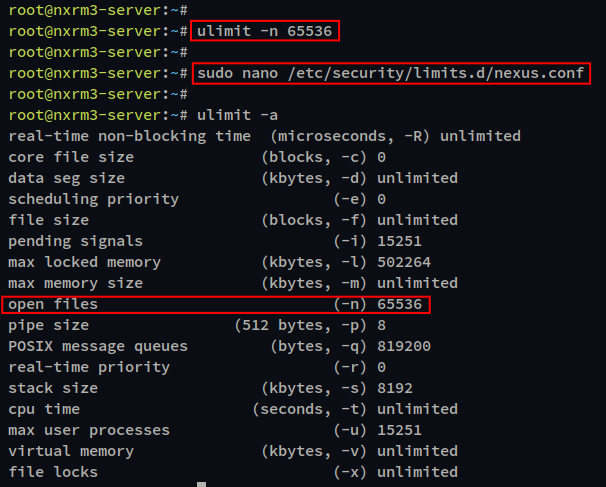
接下来,使用以下命令将 ulimit 设置为 ' 65536 '。这只会临时影响当前系统。要使其永久生效,你可以创建一个新的配置文件,这将在下一步完成。
ulimit -n 65536要永久设置 ulimit,请使用 nano 编辑器创建一个新配置文件 ' /etc/security/limits.d/nexus.con f'。
sudo nano /etc/security/limits.d/nexus.conf将以下配置添加到文件中。在本示例中,你正在为特定用户 ' nexus ' 设置 ulimit,值为 ' 65536 '。
nexus - nofile 65536
完成后保存文件并退出编辑器。
所有基本要求都已就绪并配置完成后,你就可以在 Ubuntu 系统上安装 Nexus Repository Manager 了。
安装 Nexus Repository Manager
Nexus Repository Manager 可以通过从官方 Sonatype 下载页面下载的发行包进行安装。在撰写本文时,Nexus 的最新版本是 v3.41.1。现在,你将下载 Nexus Repository Manager 发行包并配置 Nexus 安装。
通过以下 wget 命令下载 Nexus Repository Manager 软件包。如果下载过程完成,你将在当前工作目录中看到 'nexus-3.41.1-01-unix.tar.gz' 文件。
wget https://download.sonatype.com/nexus/3/nexus-3.41.1-01-unix.tar.gz现在通过以下 tar 命令解压文件 ' nexus-3.41.1-01-unix.tar.gz '。你应该会得到两个目录:'nexus-3.41.1-01 ' 和 ' sonatype-work '。
目录 ' nexus-3.41.1-01 ' 是 Nexus 软件包的主目录,而目录 'sonatype-work' 是 Nexus 的主工作目录。
tar xzf nexus-3.41.1-01-unix.tar.gz接下来,使用以下命令将这些解压后的目录移动到 '/opt'。Nexus 软件包目录将是 '/opt/nexus',Nexus 工作目录将是 '/opt/sonatype-work '。
mv nexus-3.41.1-01 /opt/nexus
mv sonatype-work /opt/
最后,通过以下 chown 命令将两个目录的所有权更改为用户和组 'nexus'。
chown -R nexus:nexus /opt/nexus /opt/sonatype-work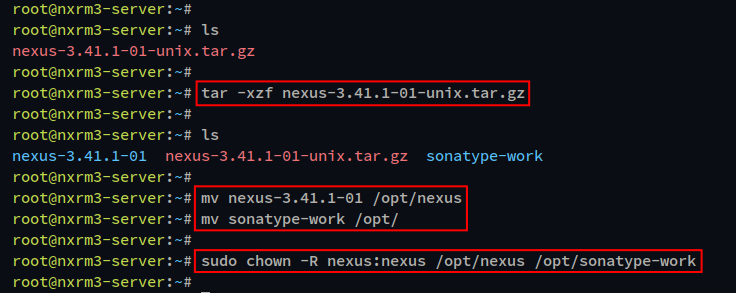
接下来,你将通过编辑一些 Nexus 配置文件来设置你的 Nexus 安装。
使用 nano 编辑器打开文件 '/opt/nexus/bin/nexus.rc'。
sudo nano /opt/nexus/bin/nexus.rc取消注释选项 ' run_as_user ' 并将值更改为 'nexus'。通过此配置,你将作为系统用户 ' nexus ' 运行 Nexus 应用程序。
run_as_user="nexus"
完成后保存文件并退出编辑器。
接下来,使用 nano 编辑器打开配置文件 '/etc/nexus/bin/nexus.vmoptions' 来设置 Nexus 的最大堆内存。
sudo nano /etc/nexus/bin/nexus.vmoptions在以下选项中更改 Nexus 安装的默认最大堆内存。你可以根据服务器上的内存将大小更改为 ' 1024m '。
-Xms1024m
-Xmx1024m
-XX:MaxDirectMemorySize=1024m
完成后保存文件并退出编辑器。
现在,使用 nano 编辑器编辑配置文件 '/opt/sonatype-work/nexus3/etc/nexus.properties '。
sudo nano /opt/sonatype-work/nexus3/etc/nexus.properties
取消注释选项 'application-host' 并将值更改为 ' 127.0.0.1 '。这意味着你将在 localhost 或 IP 地址 ' 127.0.0.1 ' 上运行 Nexus。
application-host=127.0.0.1
保存文件并退出编辑器。
现在你已经下载并配置好了 Nexus Repository Manager。接下来,你将为 Nexus 设置一个 systemd 服务文件。
以 SystemD 服务方式运行 Nexus
在默认安装中,Nexus Repository Manager 可以通过 '/opt/nexus/bin' 目录中可用的二进制命令 'nexus' 手动运行。但是,为了更方便地管理 Nexus,你将设置一个 systemd 服务文件用于 Nexus。
使用 systemd 服务文件运行 Nexus,可以让你通过 systemctl 命令管理 nexus 进程。
现在,使用 nano 编辑器创建一个新服务文件 ' /etc/systemd/system/nexus.service '。
sudo /etc/systemd/system/nexus.service将以下配置添加到文件中。
[Unit]
Description=nexus service
After=network.target
[Service]
Type=forking
LimitNOFILE=65536
ExecStart=/opt/nexus/bin/nexus start
ExecStop=/opt/nexus/bin/nexus stop
User=nexus
Restart=on-abort
[Install]
WantedBy=multi-user.target
完成后保存文件并退出编辑器。
接下来,运行以下命令重新加载 systemd 管理器并应用新的 Nexus 服务文件。
sudo systemctl daemon-reload通过以下 systemctl 命令启动并启用 'nexus.service '。Nexus Repository Manager 现在将在本地 IP 地址 127.0.0.1 和默认端口 '8081' 上启动。此外,' nexus.service ' 将在系统启动时自动运行。
sudo systemctl start nexus.service
sudo systemctl enable nexus.service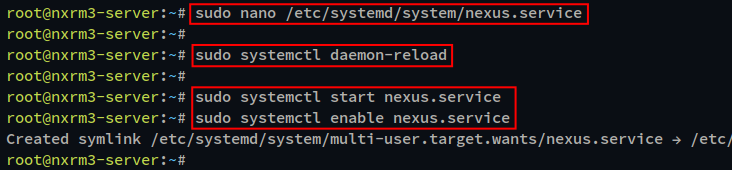
最后,运行以下命令验证 'nexus.service' 并确保该服务正在运行。
sudo systemctl status nexus.service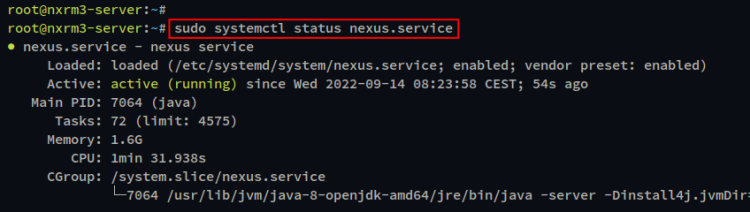
随着 Nexus 作为 systemd 服务运行,你现在可以为 Nexus 设置反向代理了。
使用反向代理运行 Nexus
Nexus Repository Manager 现在正在本地 IP 地址 '127.0.0.1' 和默认端口 '8081' 上运行。为了让它可以从网络外部访问,你将使用运行在标准 HTTP/HTTPS 端口上的 Nginx 反向代理。
运行以下 apt 命令将 Nginx 网页服务器安装到你的 Ubuntu 系统。当提示确认安装时,输入 Y 并按 ENTER 继续。
sudo apt install nginx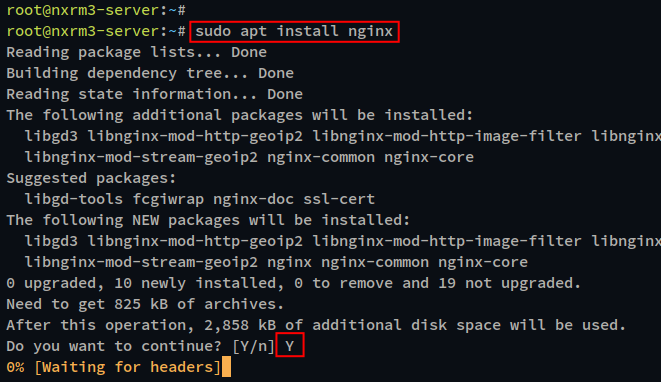
Nginx 安装完成后,运行以下 systemctl 命令来检查并验证 nginx 服务。你应该看到 nginx 服务已启用并将在系统启动时自动运行。并且 nginx 服务的状态为正在运行。
sudo systemctl is-enabled nginx
sudo systemctl status nginx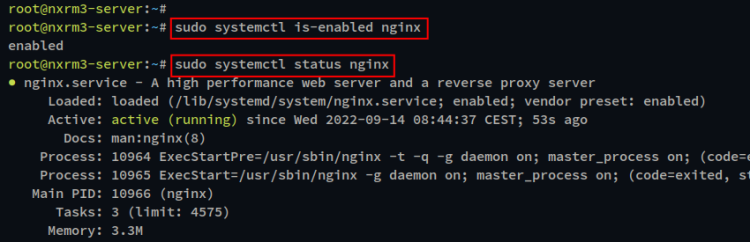
接下来,使用 nano 编辑器创建一个新的 server block 配置 ' /etc/nginx/sites-available/nexus '。
sudo nano /etc/nginx/sites-available/nexus将以下 Nginx 配置添加到文件中,并确保更改域名。
upstream nexus3 {
  server 127.0.0.1:8081;
}
server {
    listen 80;
    server_name nexus.example.local;
    location / {
        proxy_pass http://nexus3/;
        proxy_http_version 1.1;
        proxy_set_header Upgrade $http_upgrade;
        proxy_set_header Connection "upgrade";
        proxy_set_header Host $http_host;
        proxy_set_header X-Real-IP $remote_addr;
        proxy_set_header X-Forward-For $proxy_add_x_forwarded_for;
        proxy_set_header X-Forward-Proto http;
        proxy_set_header X-Nginx-Proxy true;
        proxy_redirect off;
    }
}
保存文件并退出编辑器。
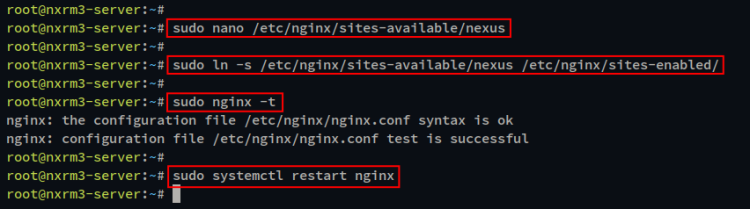
接下来,运行以下命令,通过将配置文件创建到 ' sites-enabled' 目录的符号链接来激活 Nexus 的 server block 配置。然后,验证 Nginx 配置以确保 Nginx 配置正确。
sudo ln -s /etc/nginx/sites-available/nexus /etc/nginx/sites-enabled/
sudo nginx -t
如果你的 Nginx 配置正确,你应该会看到类似 "test is successfull" 的输出消息。
最后,运行以下命令重启 Nginx 服务并应用新的 Nexus server block 配置。
sudo systemctl restart nginx你现在已经将 Nginx 网页服务器设置为 Ubuntu 机器上 Nexus Repository Manager 的反向代理。你现在可以通过你的域名访问你的 Nexus 安装。
Nexus Repository Manager 的安装
此时,Nexus Repository Manager 正在 Nginx 反向代理下运行。并且可以通过你安装的域名进行访问。
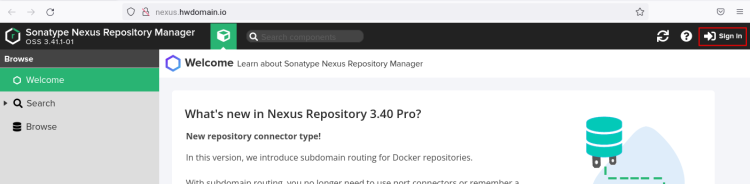
打开网页浏览器并访问你 Nexus 安装的域名(例如:http://nexus.example.local)。你应该会看到如下的默认 Nexus 页面。
点击 " Sign In " 按钮登录 Nexus 管理仪表盘。
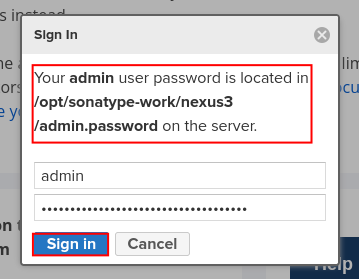
Nexus 的默认管理员密码存储在文件 ' /opt/sonatype-work/nexus3/admin.properties ' 中,默认用户名是 admin。
返回你的终端并运行以下命令获取 Nexus 登录的默认密码。然后,复制 Nexus 的默认密码。
cat /opt/sonatype-work/nexus3/admin.properties接下来,输入用户 admin 并粘贴 Nexus 的密码。然后,点击 " Sign In "。
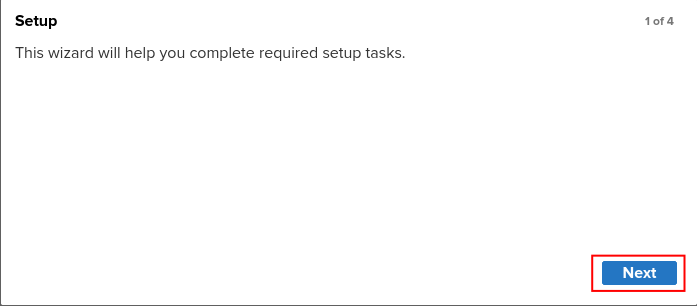
现在你将看到 Nexus Repository Manager 的设置向导。点击 " Next " 继续。
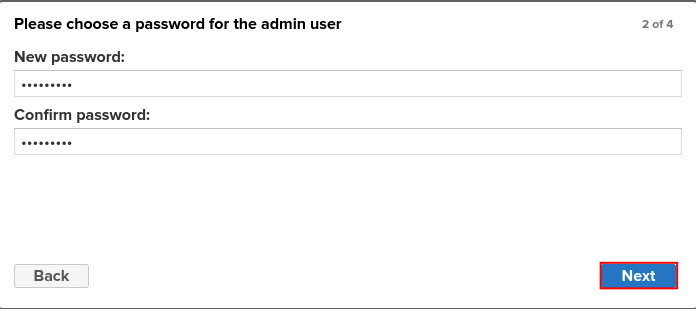
为你 Nexus 安装输入新的强密码并重复确认。然后,再次点击 " Next " 。
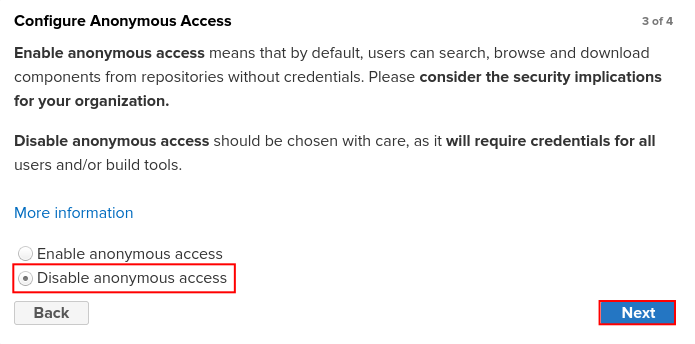
对于 "Anonymous Access" 配置。选择 " Disable anonymous access " 选项并点击 " Next " 。
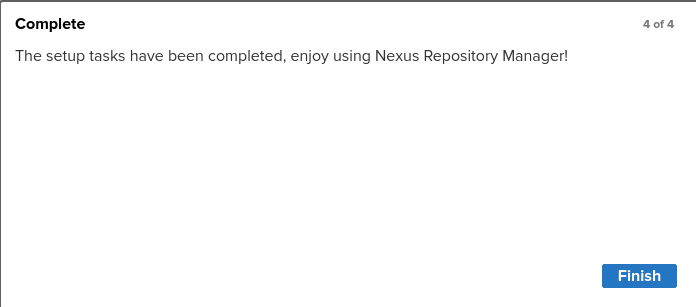
现在点击 " Finish " 完成 Nexus 配置。
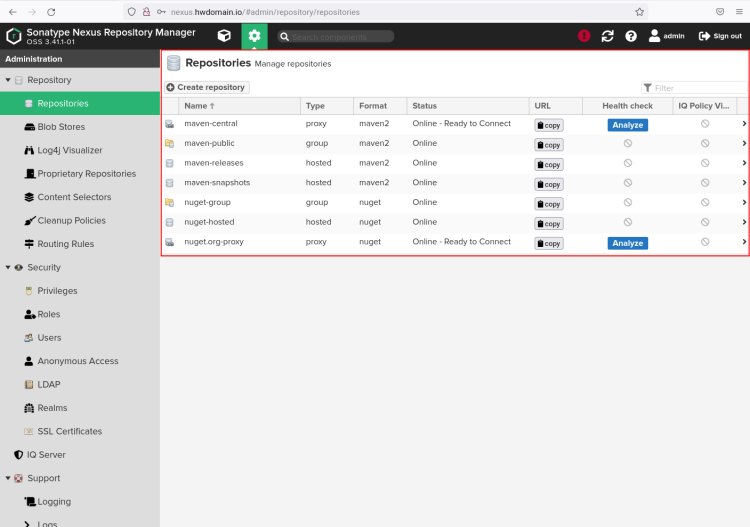
Nexus 配置完成后,你将看到 Nexus 管理仪表盘。在下面的截图中,你可以看到 Nexus Repository Manager。
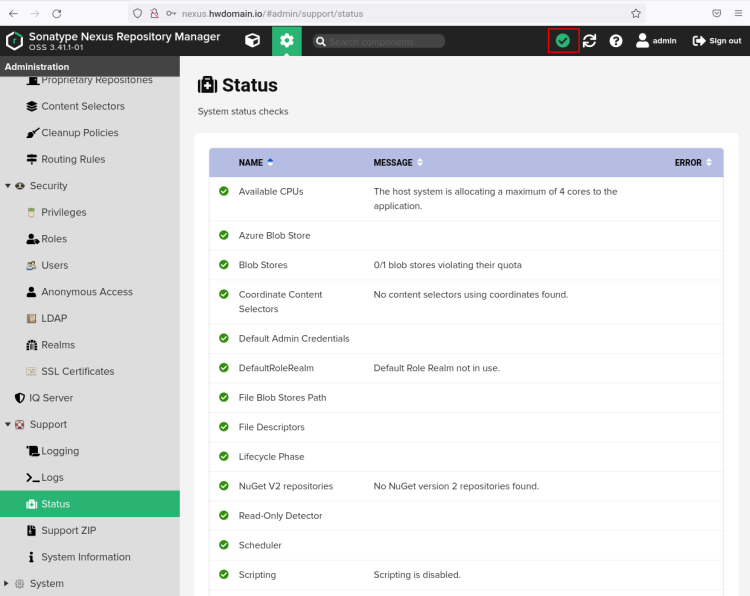
最后,通过顶部的 check status 按钮验证你的 Nexus 安装。现在确保所有的系统状态都显示为绿色,这意味着 Nexus 安装和配置成功。
结论
在本教程中,你已经在 Ubuntu 22.04 服务器上搭建了 Nexus Repository Manager。你还配置了 Nginx 网页服务器作为 Nexus 的反向代理。你现在可以将项目的仓库添加到 Nexus 仓库管理器中,并集中管理项目的来源,从而可以轻松地为开发人员构建和分发你的应用程序。
如果你有兴趣在生产环境中运行 Nexus,你可以通过 Letsencrypt 为你的 Nexus 使用 SSL/TLS 设置安全性。