
本教程适用于以下操作系统版本
- Ubuntu 22.04 (Jammy Jellyfish)
- Ubuntu 20.04 (Focal Fossa)
- Ubuntu 18.04 (Bionic Beaver)
- Ubuntu 16.04 (Xenial Xerus)
本页内容
- 环境要求
- 安装 Java OpenJDK
- 安装 PostgreSQL 数据库系统
- 系统设置
- 下载 SonarQube 软件包
- 配置 SonarQube
- 通过反向代理运行 SonarQube
- SonarQube 安装
- 总结
SonarQube(前身名为 Sonar)是一个用于静态代码分析和代码安全的开源平台。它允许你执行静态代码分析和代码质量检查,以检测缺陷并增强应用程序安全性。它还提供重复代码、编码规范、代码复杂度以及安全性建议等报告。
借助 SonarQube,你可以对 29 种编程语言实现静态代码分析自动化。你可以轻松地将 SonarQube 与你现有的 CI/CD 工具(如 Jenkins、Azure DevOps)或 IDE(如 IntelliJ 和 Visual Code Studio)集成。
在本指南中,你将学习如何在 Ubuntu 22.04 服务器上安装 SonarQube 静态代码分析平台。你还将学习如何安装 PostgreSQL(它将作为 SonarQube 的数据库)以及 Nginx Web 服务器(它将作为反向代理)。
环境要求
在开始本指南之前,你应该具备以下条件:
- 一台已启用 UFW 防火墙的 Ubuntu 22.04 服务器。
- 一个具有 sudo/管理员权限的非 root 用户。
- 一个指向 Ubuntu 服务器 IP 地址的域名。
安装 Java OpenJDK
你的第一步是安装 Java OpenJDK。SonarQube 服务器要求 Linux 机器上安装 Java OpenJDK v11。
在开始安装软件包之前,运行以下 apt 命令更新并刷新你的 Ubuntu 软件包索引仓库。
sudo apt update然后,使用以下 apt 命令安装 Java OpenJDK v11。最新版 Ubuntu 22.04 上默认的 OpenJDK 版本是 Java OpenJDK v11。
当提示确认安装时输入 Y,然后按 ENTER 继续。
sudo apt install default-jdk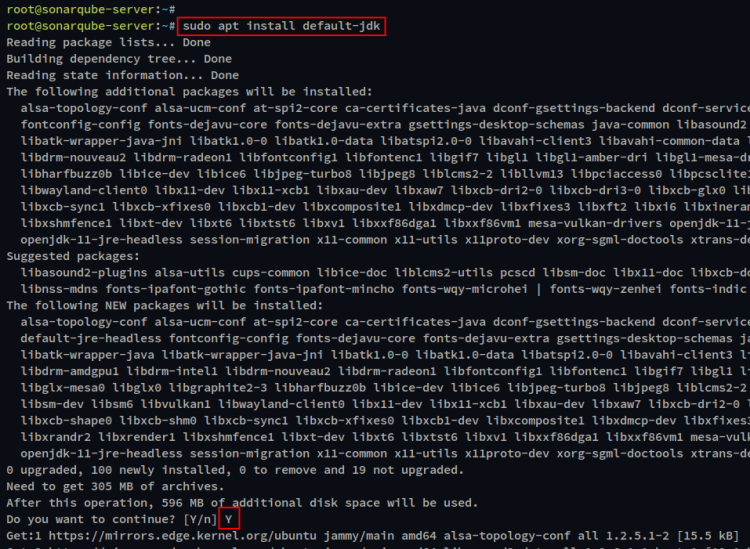
Java OpenJDK 安装完成后,使用以下 java 命令验证 Java 版本。你将看到系统上已安装 Java 版本的输出。
java -version
安装 PostgreSQL 数据库系统
SonarQube 支持多种数据库系统,例如 PostgreSQL、Microsoft SQL Server 和 Oracle 数据库。在本示例中,你将使用 PostgreSQL 作为 SonarQube 安装的数据库。
在撰写本文时,最新版本的 SonarQube 至少需要 PostgreSQL v9.6。在本指南中,你将通过官方 PostgreSQL 仓库安装 PostgreSQL v13。
首先,使用以下命令添加 PostgreSQL 仓库的 GPG 密钥。
wget -q https://www.postgresql.org/media/keys/ACCC4CF8.asc -O - | sudo apt-key add -现在,使用下面的命令为 Ubuntu 系统添加 PostgreSQL 仓库。
sudo sh -c 'echo "deb http://apt.postgresql.org/pub/repos/apt/ `lsb_release -cs`-pgdg main" >> /etc/apt/sources.list.d/pgdg.list'然后,更新并刷新你的 Ubuntu 软件包索引。
sudo apt update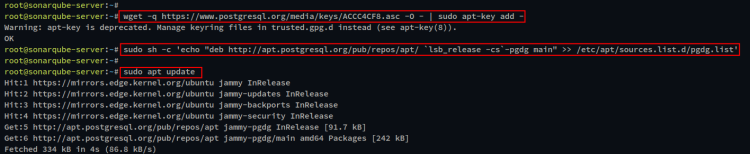
现在,通过以下 apt 命令安装 PostgreSQL 数据库 v13。当提示确认安装时输入 Y,然后按 ENTER 继续。
sudo apt install postgresql-13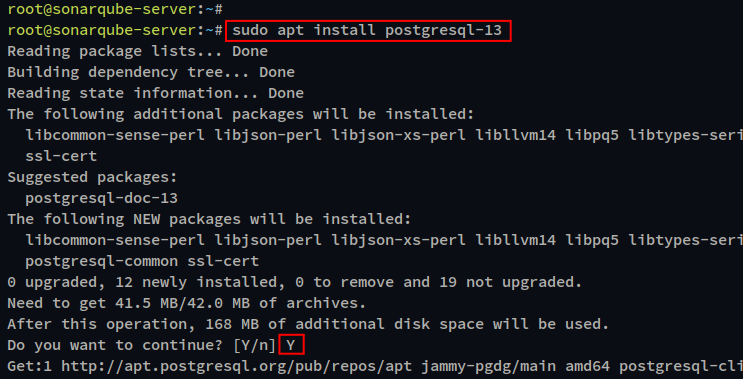
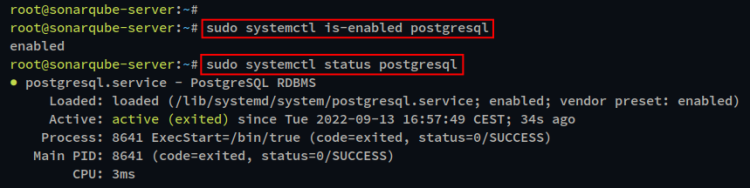
PostgreSQL 安装完成后,运行以下命令验证 'postgresql' 服务并确保该服务正在运行。
sudo systemctl is-enabled postgresql
sudo systemctl status postgresql
你将看到 ' postgresql ' 服务的输出显示为已启用(enabled),这意味着它将在系统启动时自动运行。并且 'postgresql' 服务的当前状态为正在运行(running)。
你的服务器上已安装 PostgreSQL,现在你可以通过 PostgreSQL shell 为 SonarQube 创建新的数据库和用户。
运行以下命令登录到 PostgreSQL shell。
sudo -u postgres psql现在,运行以下 PostgreSQL 查询,为 SonarQube 创建一个新的数据库和用户。在本示例中,你将创建 PostgreSQL 数据库和用户 ' sonarqube '。请务必将密码更改为一个强密码。
CREATE USER sonarqube WITH PASSWORD 'Password';
CREATE DATABASE sonarqube OWNER sonarqube;
GRANT ALL PRIVILEGES ON DATABASE sonarqube TO sonarqube;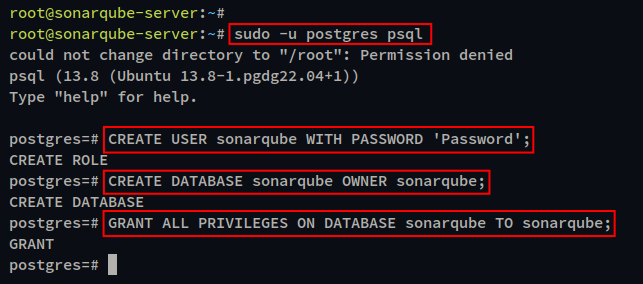
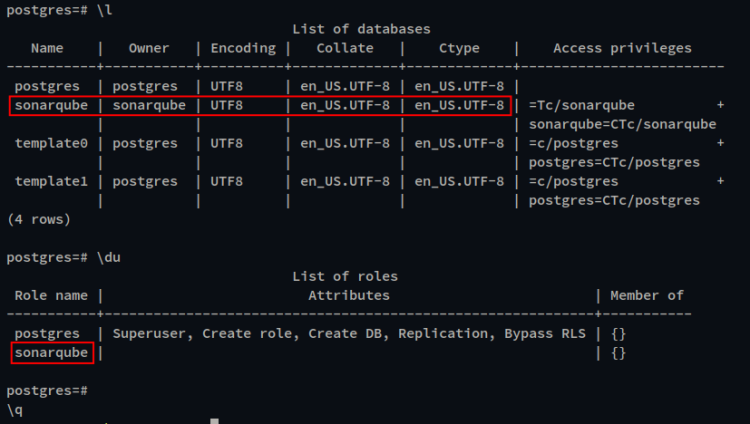
接下来,运行以下查询检查 PostgreSQL 服务器上的数据库和用户列表。
\l
\du
如果你的数据库和用户已创建,你将在数据库列表中看到数据库 'sonarqube',并在用户列表中看到用户 'sonarqube'。
最后,使用以下查询从 PostgreSQL 注销。
\q系统设置
要在 Linux 系统上安装 SonarQube,你必须有一个专用用户来运行 SonarQube,并进行一些额外的配置,例如 ulimit 和内核参数。
现在,你将为 SonarQube 创建一个新用户,并通过 sysctl.conf 文件设置自定义内核参数,以及设置 ulimit。
运行以下命令在你的系统上创建新用户 ' sonarqube '。
sudo useradd -b /opt/sonarqube -s /bin/bash sonarqube接下来,使用 nano 编辑器打开文件 /etc/sysctl.conf。
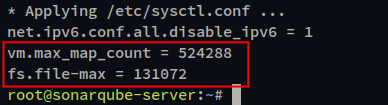
sudo nano /etc/sysctl.conf在文件末尾添加以下配置。SonarQube 要求内核参数 vm.max_map_count 大于 ' 524288 ',并且 fs.file-max 大于 ' 131072 '。
vm.max_map_count=524288
fs.file-max=131072
完成后保存文件并退出编辑器。
现在,运行以下 sysctl 命令以应用对 '/etc/sysctl.conf' 文件的新更改。
sudo sysctl --system在以下输出中,你可以看到新的内核参数已应用。
Next, run the following command to set up ulimit for the SonarQube. This will take temporary effects on your system, when the system is rebooted, the ulimits will revert to default.ulimit -n 131072
ulimit -u 8192为了使 ulimit 配置永久生效,使用以下命令创建一个新的配置文件 ' /etc/security/limits.d/99-sonarqube.conf '。
sudo nano /etc/security/limits.d/99-sonarqube.conf向文件中添加以下配置。
sonarqube   -   nofile   131072
sonarqube   -   nproc    8192
完成后保存文件并关闭编辑器。
现在你已完成 Ubuntu 系统上 SonarQube 安装的配置。下一步你将下载 SonarQube 软件包并设置 SonarQube 安装。
下载 SonarQube 软件包
SonarQube 可以通过两种不同方式安装:通过 zip 文件和 Docker 镜像。在本示例中,你将通过从官方 SonarQube 下载页面下载的 zip 文件包来安装 SonarQube。
在撰写本文时,SonarQube 的最新版本为 v9.6.1,你将在以下步骤中安装它。
在下载 SonarQube 软件包之前,运行以下 apt 命令安装一些基础软件包,例如 unzip 和 wget。
sudo apt install unzip software-properties-common wget现在,通过以下 wget 命令下载 SonarQube 软件包。
wget https://binaries.sonarsource.com/Distribution/sonarqube/sonarqube-9.6.1.59531.zipSonarQube 下载完成后,你将在工作目录中看到 zip 文件 ' sonarqube-9.6.1.59531.zip '。
使用以下 unzip 命令解压 SonarQube 软件包。你应该得到一个新的目录 ' sonarqube-9.6.1.59531 ',其中存放着 SonarQube 软件包。
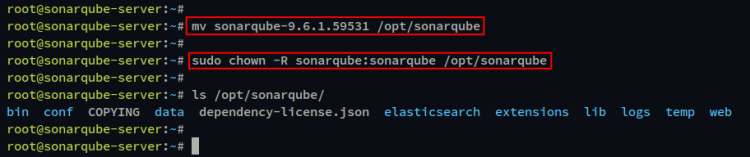
unzip sonarqube-9.6.1.59531.zip使用以下命令将目录 ' sonarqube-9.6.1.59531 ' 移动到 ' /opt/sonarqube '。
mv sonarqube-9.6.1.59531 /opt/sonarqube最后,通过以下 chown 命令将 SonarQube 安装目录 '/opt/sonarqube' 的所有权更改为用户 'sonarquba'。
sudo chown -R sonarqube:sonarqube /opt/sonarqube现在你已将 SonarQube 软件包下载到安装目录 ' /opt/sonarqube '。接下来,你将配置 SonarQube 安装,然后为 SonarQube 设置 systemd 服务文件。
配置 SonarQube
下载 SonarQube 软件包后,你将通过编辑默认配置文件 '/opt/sonarqube/conf/sonar.properties' 来设置 SonarQube 安装。
你将添加 PostgreSQL 数据库详细信息,设置 Elasticsearch 进程的最大内存堆(heap),并通过文件 '/opt/sonarqube/conf/sonar.properties' 设置 SonarQube 服务的 Web 主机和端口。最后,你将 SonarQube 设置为 systemd 服务。
现在,使用 nano 编辑器打开 SonarQube 配置文件 '/opt/sonarqube/conf/sonar.properties'。
nano /opt/sonarqube/conf/sonar.properties对于数据库配置,取消注释以下部分选项,并使用你的数据库信息更改默认值。
sonar.jdbc.username=sonarqube
sonar.jdbc.password=Password
sonar.jdbc.url=jdbc:postgresql://localhost:5432/sonarqube
现在,取消注释以下配置以设置 elasticsearch 进程的最大堆内存大小。在本示例中,最大堆内存为 512 MB。
sonar.search.javaOpts=-Xmx512m -Xms512m -XX:MaxDirectMemorySize=256m -XX:+HeapDumpOnOutOfMemoryError
最后,取消注释并更改以下配置,以设置 SonarQube 运行时所在的 IP 地址和端口。此外,日志级别将设置为 'INFO',并存储在 SonarQube 安装目录的 'logs' 目录中。
sonar.web.host=127.0.0.1
sonar.web.port=9000
sonar.web.javaAdditionalOpts=-server
sonar.log.level=INFO
sonar.path.logs=logs
完成后保存文件并退出编辑器。
完成 SonarQube 配置后,现在你将设置 SonarQube 的 systemd 服务文件。这样你可以使用 systemctl 命令轻松控制 SonarQube 进程。
运行以下命令创建一个新的 systemd 服务文件 ' /etc/systemd/system/sonarqube.service '。
sudo nano /etc/systemd/system/sonarqube.service向文件中添加以下配置。
[Unit]
Description=SonarQube service
After=syslog.target network.target
[Service]
Type=forking
ExecStart=/opt/sonarqube/bin/linux-x86-64/sonar.sh start
ExecStop=/opt/sonarqube/bin/linux-x86-64/sonar.sh stop
User=sonarqube
Group=sonarqube
Restart=always
LimitNOFILE=65536
LimitNPROC=4096
[Install]
WantedBy=multi-user.target
完成后保存文件并退出编辑器。
现在,使用以下命令重新加载 systemd 管理器。
sudo systemctl daemon-reload之后,通过以下 systemctl 命令启动并启用 'sonarqube.service'。
sudo systemctl start sonarqube.service
sudo systemctl enable sonarqube.service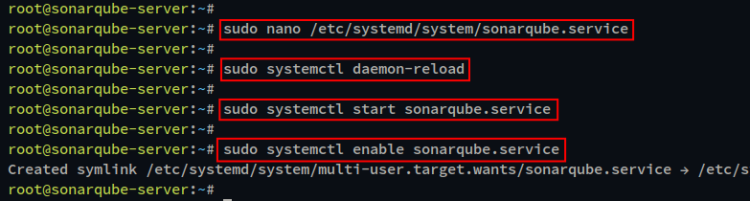
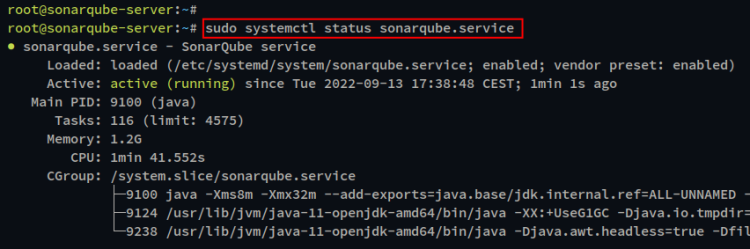
最后,使用以下命令验证 'sonarqube.service' 的状态,并确保其状态为正在运行。
sudo systemctl status sonarqube.service你将在以下截图中看到输出。'sonarqube.service' 状态为正在运行(running),并且它也是已启用(enabled)的,这意味着它将在系统启动时自动运行。
现在你已经将 SonarQube 作为 systemd 服务运行,你将安装并设置反向代理,用于代理运行在 localhost 上、默认端口为 TCP ' 9000 ' 的 SonarQube。
通过反向代理运行 SonarQube
你的 SonarQube 安装现已运行,你现在可以安装 Nginx Web 服务器,并设置将用作 SonarQube 反向代理的服务器块(server blocks)。
运行以下 apt 命令将 Nginx Web 服务器安装到你的 Ubuntu 系统。当提示确认安装时输入 Y,然后按 ENTER 继续。
sudo apt install nginx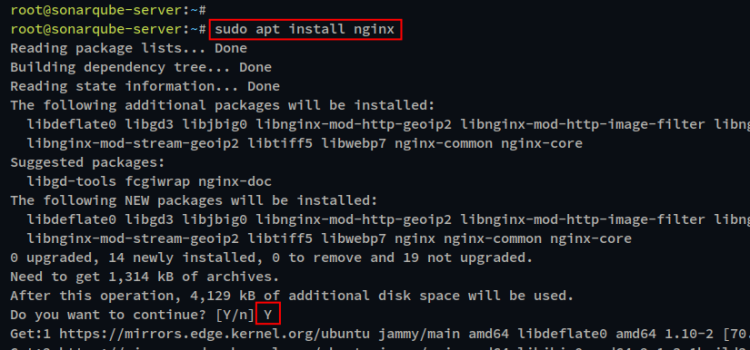
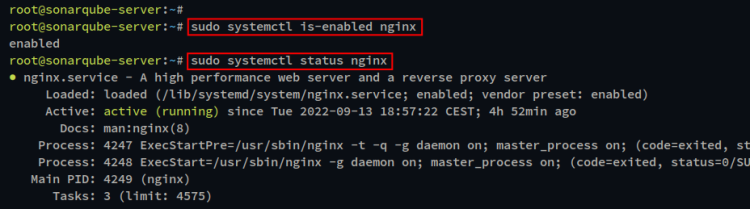
nginx 安装完成后,通过以下 systemctl 命令验证 nginx 服务并确保其状态为正在运行。
sudo systemctl is-enabled nginx
sudo systemctl status nginx
你将看到 nginx 服务的输出显示为已启用(enabled),这意味着它将在系统启动时自动运行。并且 nginx 服务的当前状态为正在运行(running)。
在你的 Nginx Web 服务器运行之后,你将创建一个新的服务器块配置,该配置将用作 SonarQube 的反向代理。
使用以下命令创建一个新的服务器块配置 '/etc/nginx/sites-available/sonarqube.conf'。
sudo nano /etc/nginx/sites-available/sonarqube.conf向你的文件中添加以下配置,并务必更改域名。
server {
    listen 80;
    server_name sonar.example.local;
    access_log /var/log/nginx/sonar.access.log;
    error_log /var/log/nginx/sonar.error.log;
    proxy_buffers 16 64k;
    proxy_buffer_size 128k;
    location / {
        proxy_pass http://127.0.0.1:9000;
        proxy_next_upstream error timeout invalid_header http_500 http_502 http_503 http_504;
        proxy_redirect off;
        proxy_set_header Host $host;
        proxy_set_header X-Real-IP $remote_addr;
        proxy_set_header X-Forwarded-For $proxy_add_x_forwarded_for;
        proxy_set_header X-Forwarded-Proto http;
    }
}
完成后保存文件并退出编辑器。
接下来,通过将该文件符号链接(symlink)到 ' /etc/nginx/sites-enabled ' 目录,激活服务器块配置 'sonarqube.conf'。然后,验证你的 Nginx 配置文件。
sudo ln -s /etc/nginx/sites-available/sonarqube.conf /etc/nginx/sites-enabled/
sudo nginx -t
如果你的 Nginx 配置文件正确无误,你应该会看到类似 " test is successfull" 的输出消息。
最后,运行以下 systemctl 命令以重启 nginx 服务并应用新的服务器块配置。
sudo systemctl restart nginxSonarQube 安装
完成 SonarQube 的反向代理配置后,你现在可以通过你的域名访问 SonarQube 安装,并进行一些 SonarQube 的基础配置。
打开你的 Web 浏览器,访问你 SonarQube 安装对应的域名(例如:http://sonar.example.local)。
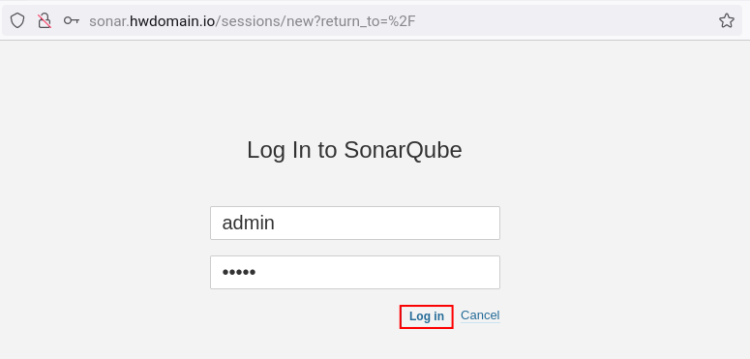
现在你将看到 SonarQube 登录页面。输入默认的用户名和密码 admin/admin,然后点击 Login(登录)。
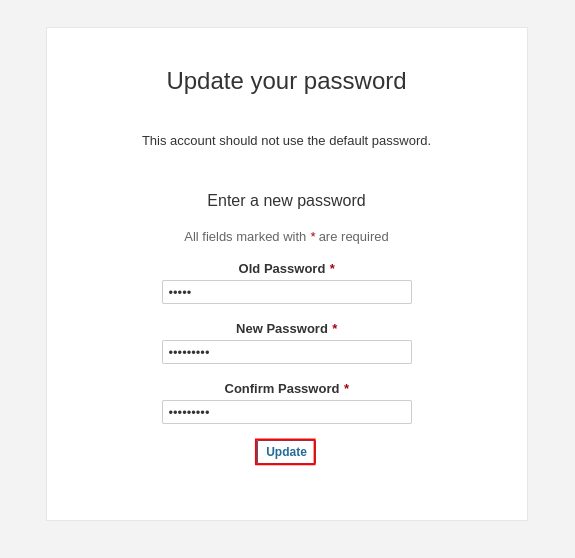
登录后,系统会要求你为 SonarQube 设置新密码。输入旧密码 admin,然后输入新的强密码并重复,然后点击 Update(更新)。
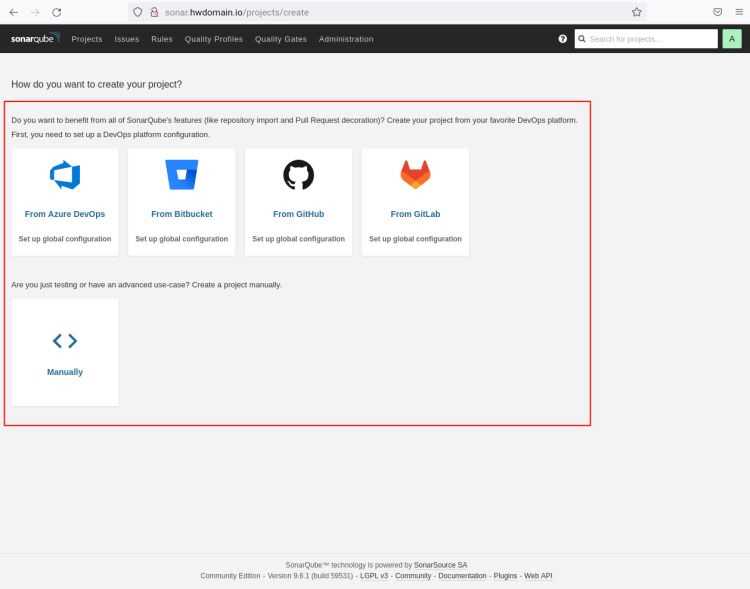
现在你将在以下截图中看到 SonarQube 用户仪表盘。
总结
在本指南中,你已在最新的 Ubuntu 22.04 服务器上安装了 SonarQube。此外,你还通过官方 PostgreSQL 仓库完成了 PostgreSQL 数据库的基础安装,并安装了 Nginx Web 服务器。之后,你还使用 Nginx 服务器块为 SonarQube 配置了反向代理。
SonarQube 现已安装在你的 Ubuntu 服务器上。你现在可以通过 git 仓库将需要分析的项目添加到 SonarQube。