
本页内容
- 前提条件
- 我们要做什么?
- 登录 AWS
- 创建 Workspace
- 访问 Workspace 机器
- 结论
Amazon WorkSpaces 是由 AWS 托管的桌面即服务(DaaS)解决方案。我们可以使用它来配置 Windows 或 Linux 桌面。这些桌面只需几分钟即可创建完成。它们可以快速扩展以提供数千个桌面。
如果使用 AWS Workspace,我们就不需要过量购买资源,可以按每月或每小时为所启动的 WorkSpaces 付费。它省去了与管理桌面相关的许多管理任务。
在本文中,我们将了解创建一个简单 Windows Workspace 并从我们的机器访问它的步骤
前提条件
- AWS 账户(如果没有,请创建一个)。
我们要做什么?
- 登录 AWS。
- 创建 Windows Workspace。
- 访问 Workspace 机器。
登录 AWS
点击此处前往 AWS 登录页面。
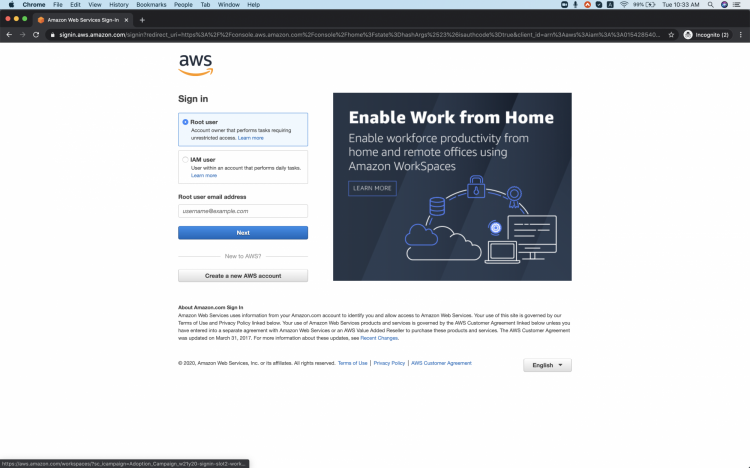
点击上述链接后,我们将看到如下网页,需要使用我们的登录信息进行登录。
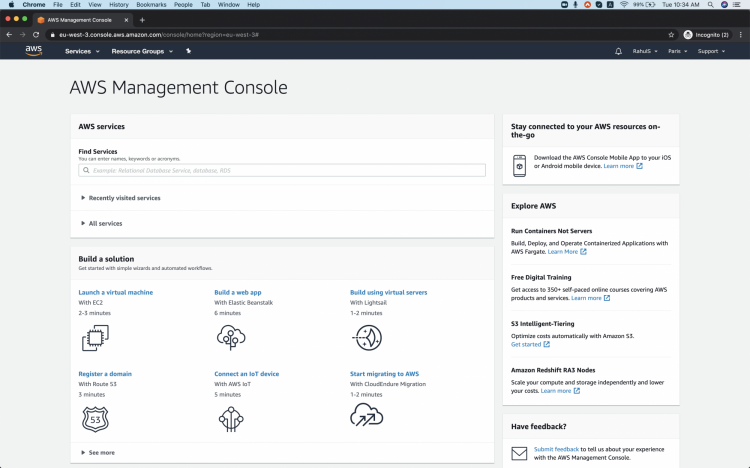
成功登录账户后,您将看到如下界面。
创建 Workspace
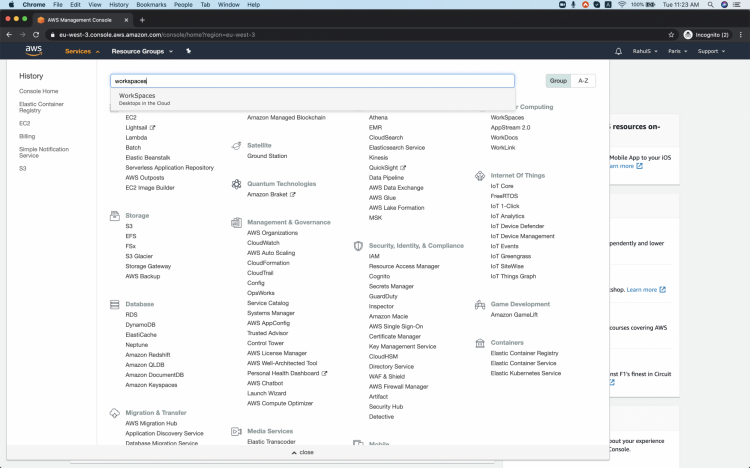
搜索 "workspace" 并点击结果,进入 AWS Workspace 的主控制面板。
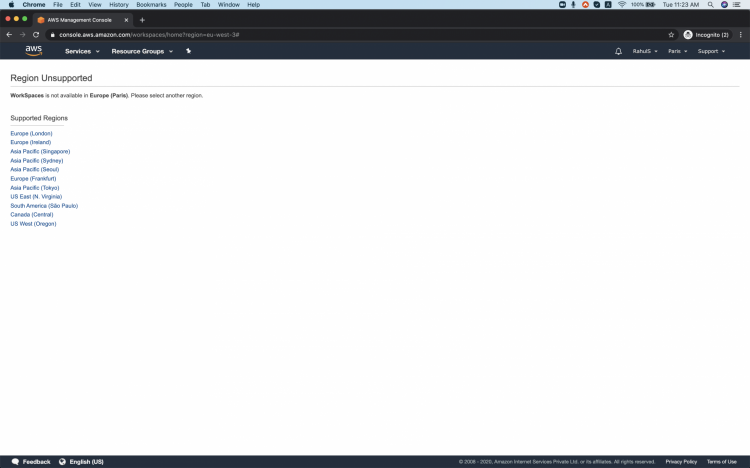
并非所有区域都支持 Workspace,因此请从列表中选择一个。
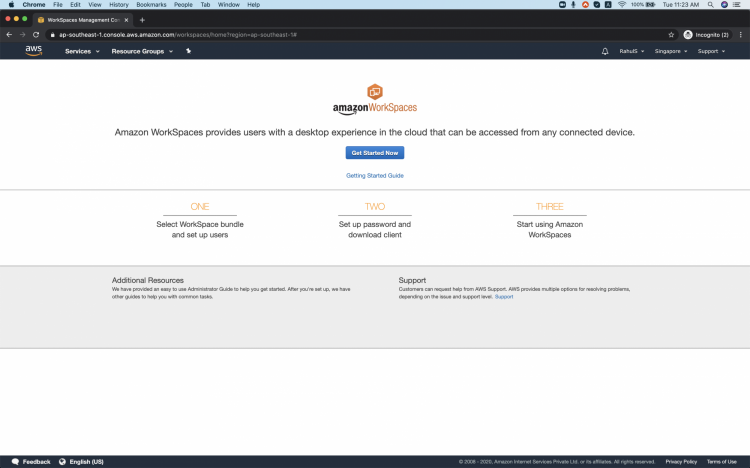
您将看到如下主控制面板。点击 "Get Started Now" 来创建您的第一个 Workspace。
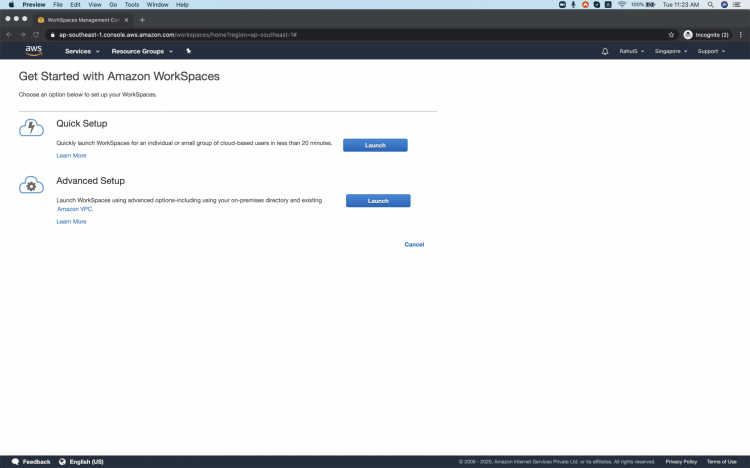
选择 "Quick Setup" 并点击 "Launch"。
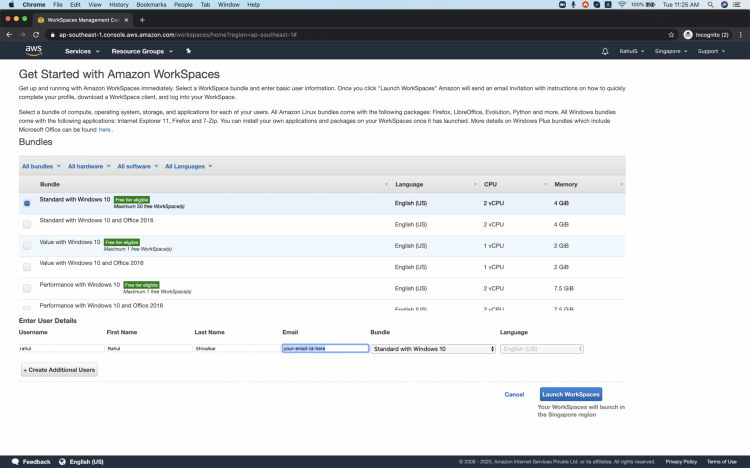
选择适合您的模板,如果不想产生费用,请选择符合免费套餐条件的模板。指定用户名和邮箱 ID。
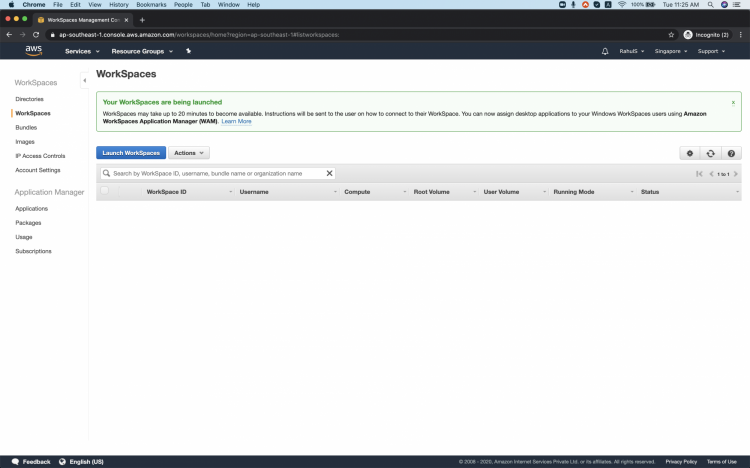
现在,Workspace 正在启动。这将需要大约 20 分钟。
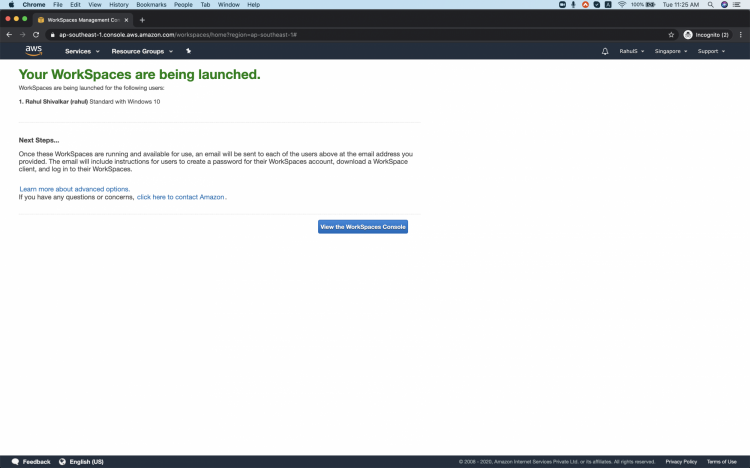
您可以看到一条消息,提示该 workspace 启动需要 20 分钟。
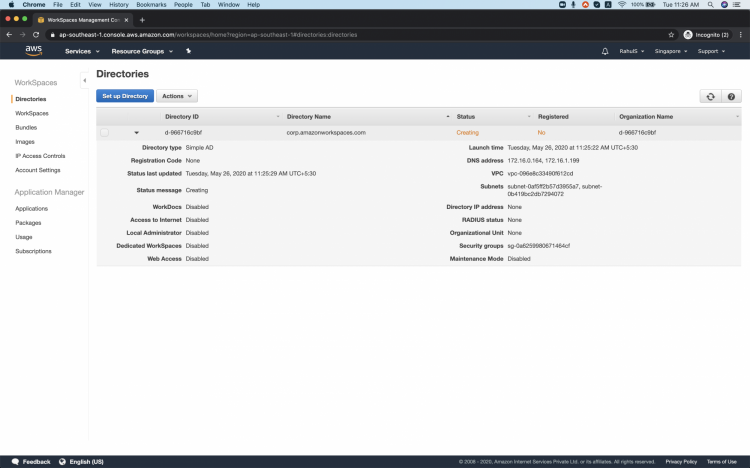
在 "Directories" 下,您可以看到状态为 "Creating"。
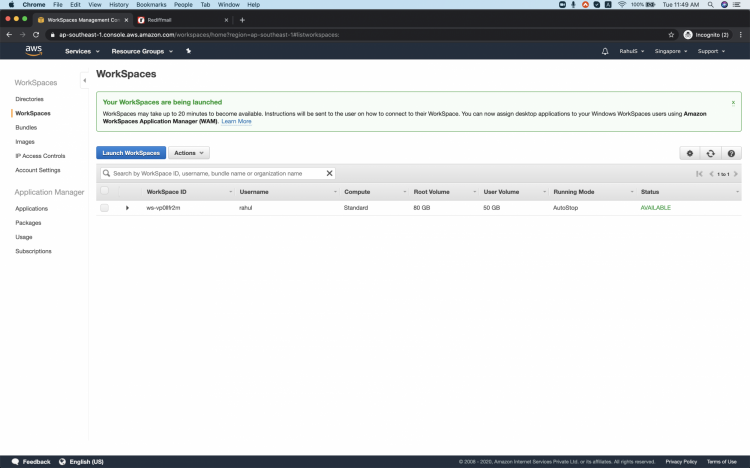
Workspace 启动后,您可以看到状态为 "Available"。
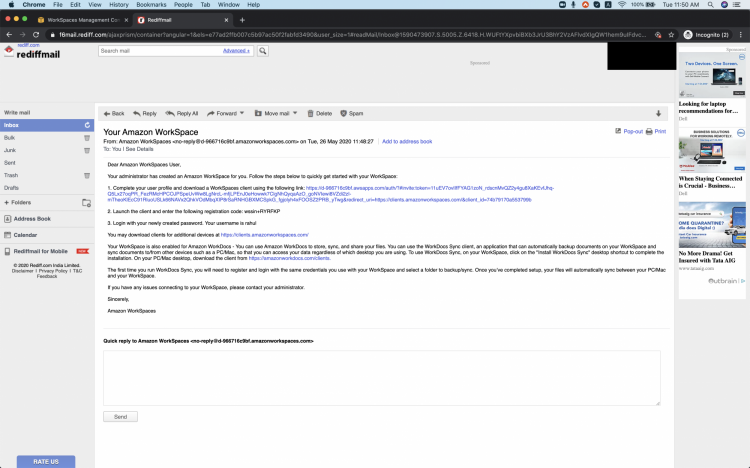
Workspace 一启动,您就会收到一封电子邮件,其中包含登录该 workspace 的详细信息。
访问 Workspace 机器
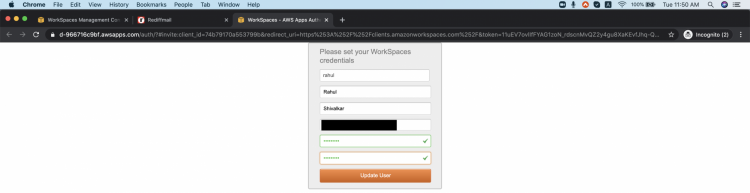
要访问该 workspace,请按照电子邮件中提到的步骤操作,并为用户设置密码。
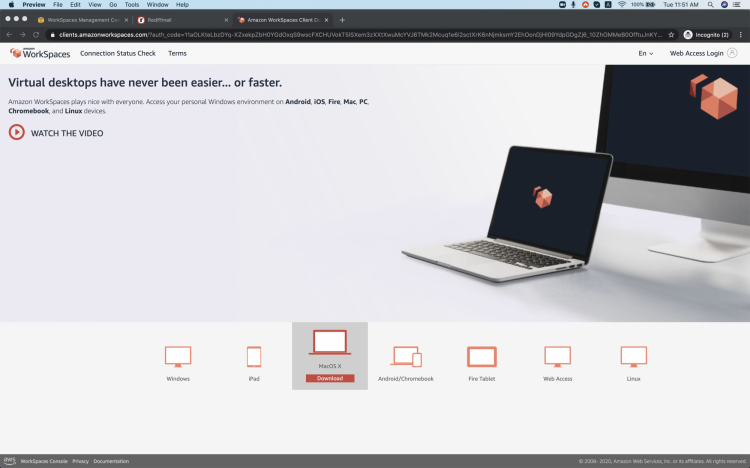
下载客户端以登录 Workspace。
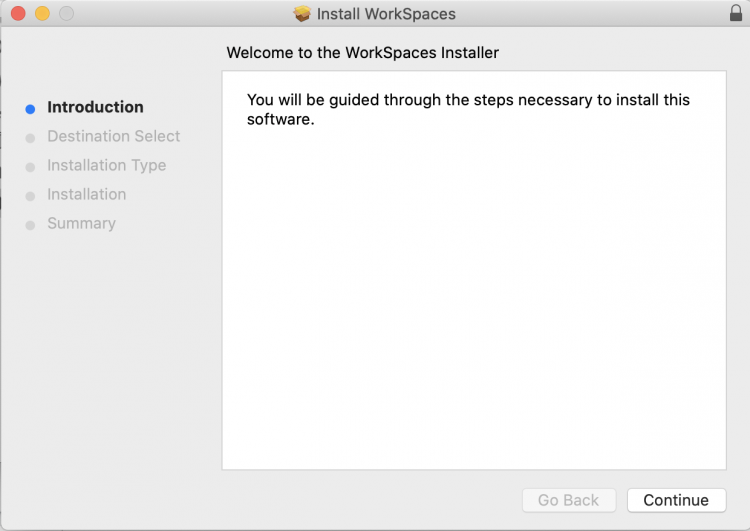
在您的机器上安装该客户端。
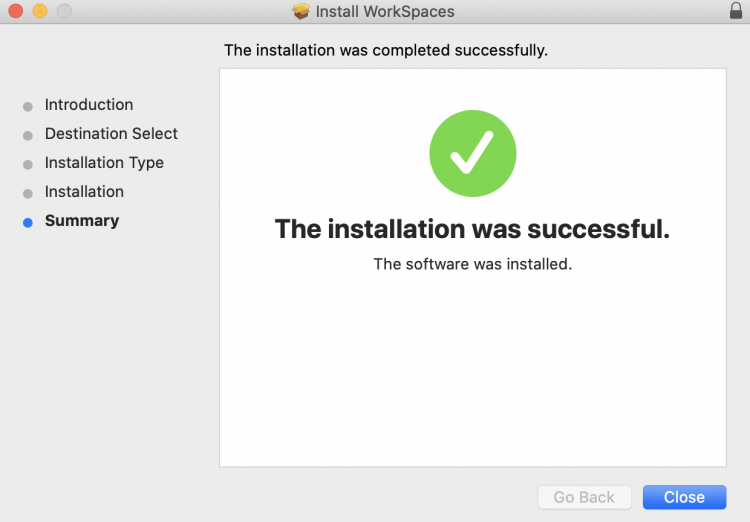
成功完成安装。
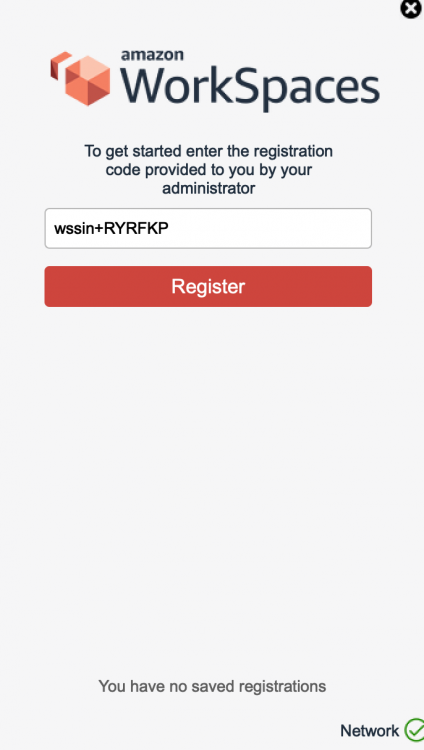
安装完成后,输入您在电子邮件中收到的 ID 进行注册。
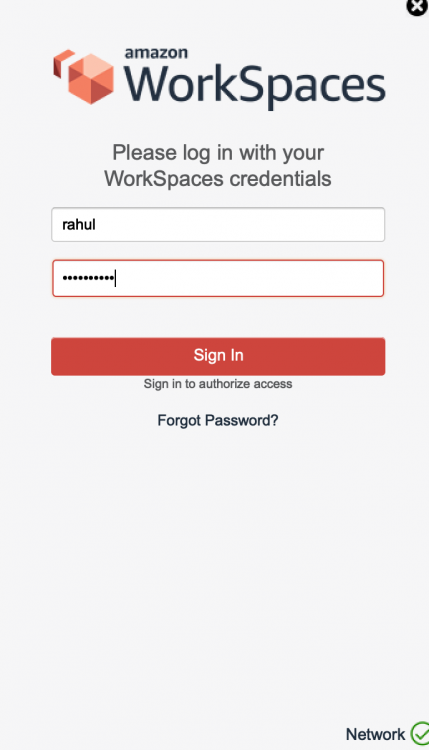
输入用户名和密码。
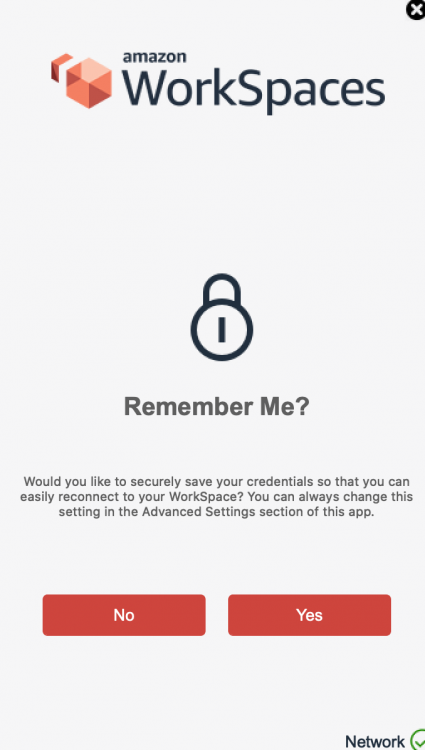
您可以保存用户名和密码,这样下次登录时就不必再输入。
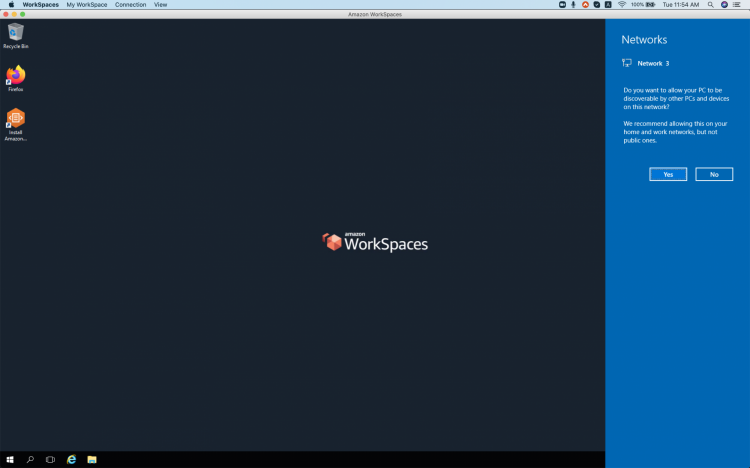
现在,您就可以使用您的 Workspace 了。
结论
在本文中,我们学习了创建 Windows Workspace 并安装客户端以连接它。我们使用了符合免费套餐条件的模板,您可以选择符合您需求的那一个。