
本页内容
- 前提条件
- 设置 UFW 防火墙
- 在 Ubuntu 22.04 上安装 Fail2ban
- 配置 Fail2ban
- 使用 Fail2ban-client 验证 Fail2ban 状态
- 使用 Fail2ban-client 封禁和解封 IP
- 结论
Fail2ban 是免费的开源 IPS(入侵防御软件),可帮助管理员保护 Linux 服务器免受恶意登录和暴力破解攻击。Fail2ban 使用 Python 编写,并自带适用于 Apache2、SSH、FTP 等各种服务的过滤器。Fail2ban 通过封禁攻击源 IP 地址来减少恶意登录尝试。
Fail2ban 的工作原理是扫描服务的日志文件(例如 /var/log/auth.log),并封禁表现出恶意登录尝试的 IP 地址,例如密码错误次数过多、寻找漏洞利用等。Fail2ban 还支持多种防火墙后端,例如 iptables、ufw 和 firewalld。还允许你为每次被封禁的登录尝试设置电子邮件通知。
在本教程中,我们将向你展示如何安装和配置 Fail2ban 以保护 Ubuntu 22.04 服务器。本指南还介绍了用于管理 Fail2ban 服务和 jail 的 fail2ban-client 基本命令。
前提条件
- 一台 Ubuntu 22.04 服务器
- 一个具有 sudo 权限的非 root 用户。
设置 UFW 防火墙
在开始安装 Fail2ban 之前,你需要在 Ubuntu 服务器上设置防火墙。
默认的 Ubuntu 服务器安装自带 UFW 防火墙,它比 iptables 之类的其他防火墙更易于管理。
现在使用以下命令检查 UFW 防火墙状态。
sudo ufw status如果你得到诸如 "Status: inactive " 的输出消息,则说明你的 UFW 防火墙尚未启动。但如果得到诸如 "Command ufw not found" 的输出消息,则说明你的服务器上尚未安装 UFW 防火墙。
要安装 UFW 防火墙软件包,请运行下面的 apt 命令。
sudo apt install ufw -yUFW 安装完成后,运行下面的命令将 SSH 服务添加到 UFW 防火墙。
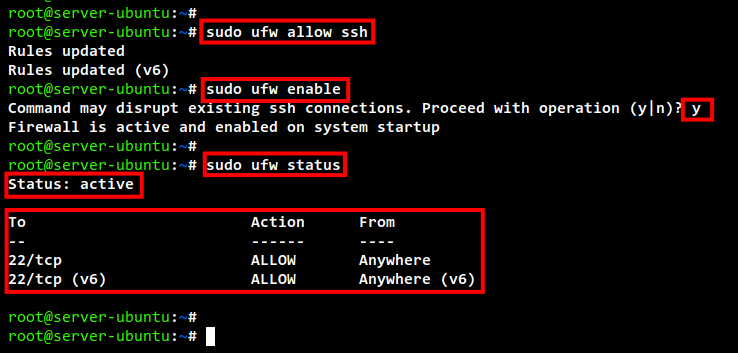
sudo ufw allow ssh接下来,运行下面的命令启动并启用 UFW 防火墙。
sudo ufw enable输入 y 确认并启动 UFW 防火墙。
最后,使用以下命令再次检查 UFW 防火墙。
sudo ufw status下面你可以看到 UFW 防火墙显示 " Status: active ",并且 SSH 端口 22 已添加到防火墙规则中。
在 Ubuntu 22.04 上安装 Fail2ban
安装并配置好 UFW 防火墙之后,现在你将把 Fail2ban 软件包安装到服务器上。
运行以下命令更新并刷新你的 Ubuntu 软件仓库。
sudo apt update现在使用下面的命令安装 Fail2ban 软件包。
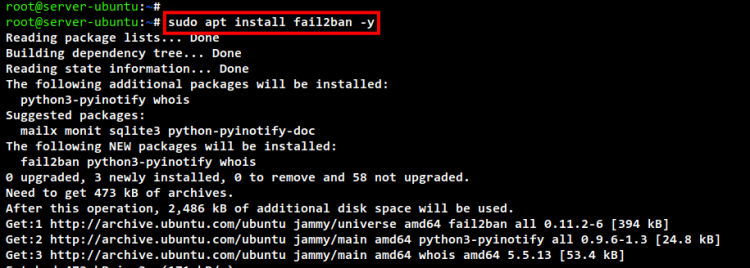
sudo apt install fail2ban -y安装将开始。
Fail2ban 安装完成后,使用下面的命令启用 Fail2ban 服务并启动该服务。
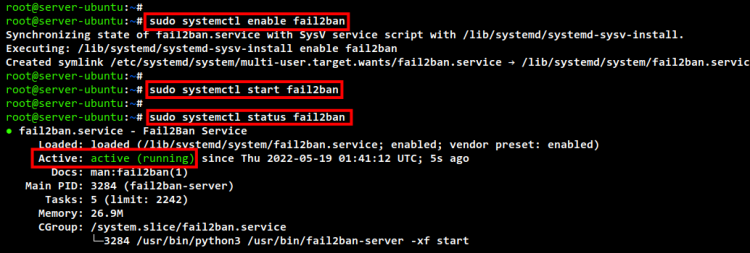
sudo systemctl enable fail2ban
sudo systemctl start fail2ban
最后,使用以下命令检查 Fail2ban 服务状态。
sudo systemctl status fail2ban在下面的截图中,你将看到 Fail2ban 服务正在 Ubuntu 22.04 服务器上运行。
配置 Fail2ban
安装好 Fail2ban 之后,现在该设置和配置 Fail2ban 了。
所有 Fail2ban 配置都存储在 /etc/fail2ban 目录中。下面是你必须了解的详细 Fail2ban 配置:
- 配置文件 fail2ban.conf 是 Fail2ban 的主配置。
- 配置文件 jail.conf 是 Fail2ban jail 配置的示例。
- 目录 action.d 包含 fail2ban 动作设置,例如邮件设置和防火墙设置。
- 目录 jail.d 包含 fail2ban jail 的附加配置。
要开始配置 Fail2ban,你需要使用以下命令将默认 jail 配置 jail.conf 复制为 jail.local。
sudo cp /etc/fail2ban/jail.conf /etc/fail2ban/jail.local现在使用 nano 编辑器编辑配置文件 jail.local。
sudo nano /etc/fail2ban/jail.local首先,取消注释 ignoreip 选项并添加你的 IP 地址。ignoreip 选项中的所有 IP 地址都不会被 Fail2ban 封禁。
ignoreip = 127.0.0.1/8 ::1 192.168.1.0/24 192.168.10.20
对于封禁设置,你可以根据需要更改配置。在本示例中,全局 bantime 为 1day,findtime 为 10minutes,maxretry 最多为 5times。
bantime 选项是 IP 地址被封禁访问服务器的时长。findtime 选项是执行封禁动作之前失败次数所对应的时间窗口。而 maxretry 选项是 IP 地址被封禁所需的失败次数。
bantime  = 1d
findtime  = 10m
maxretry = 5
Fail2ban 的默认动作只是封禁 IP 地址。但你也可以设置每当有 IP 地址被封禁时发送邮件通知。
按下面所示更改 action 选项,并更改默认的发件人和收件人邮件地址。
action = %(action_mw)s
destemail =
[email protected]
sender =
[email protected]
接下来,为了与 UFW 防火墙集成,你需要按下面所示将 banaction 选项改为 ufw。
banaction = ufw
最后,关于 jails 配置。这一部分是你添加服务并使用 fail2ban 对其进行保护的地方。
在本示例中,我们将为 SSH 服务启用 jail,同时还会覆盖 sshd jail 的全局默认配置。bantime 为 1week,失败次数 maxretry 为 3times,findtime 为 10minutes。
[sshd]
enabled   = true
maxretry  = 3
findtime  = 1d
bantime   = 1w
port    = ssh
logpath = %(sshd_log)s
backend = %(sshd_backend)s
完成后保存并关闭文件。
现在运行以下命令重启 Fail2ban 服务,并使 jail.local 配置的新更改生效。
sudo systemctl restart fail2ban现在你已完成 Fail2ban 配置,启用了电子邮件通知,并启用了用于保护 SSH 服务的 sshd jail。
使用 Fail2ban-client 验证 Fail2ban 状态
fail2ban 提供了命令行工具 fail2ban-client 用于与 Fail2ban 服务交互。这使你可以从命令行管理和配置 Fail2ban,还允许你管理 Fail2ban jail。
要验证 fail2ban 的安装和配置,请运行下面的 fail2ban-client 命令。
sudo fail2ban-client ping如果你得到诸如 " Server replied: pong " 的输出消息,这意味着 Fail2ban 正在正常运行且没有错误。
接下来,运行下面的 fail2ban-client 命令检查 sshd jail 的状态。
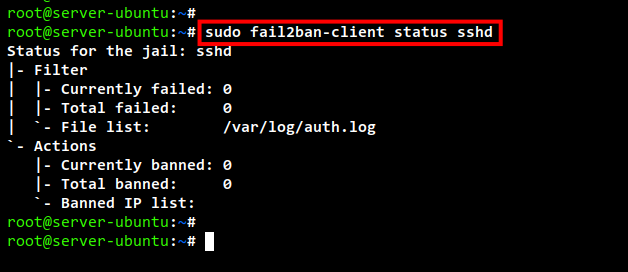
sudo fail2ban-client status sshd下面你可以看到 sshd jail 的详细状态。其中包括 SSH 服务的日志文件以及 sshd jail 上被封禁 IP 地址的列表。
现在如果你想获取 sshd jail 的详细配置,可以使用下面的 fail2ban-client 命令。
检查 sshd jail 的 bantime 配置。这里你将得到以秒为单位的 bantime 输出。
sudo fail2ban-client get sshd bantime检查 sshd jail 的 maxrtey 配置。你会看到这里的 maxretry 为 3,因为它覆盖了全局配置,全局配置为 maxrety 5times。
sudo fail2ban-client get sshd maxretry对于 sshd jail 中的 banaction,你可以使用以下命令。你应该会得到 ufw 的输出,作为 sshd jail 的默认 banaction。
sudo fail2ban-client get sshd actions对于这里的 findtime,你还将看到 sshd jail 的覆盖值。这里的输出同样以秒为单位。
sudo fail2ban-client get sshd findtime最后,你还可以使用下面的命令检查 sshd jail 的默认 ignoreip。你会看到 ignoreip 与全局 Fail2ban 配置具有相同的值。
sudo fail2ban-client get sshd ignoreip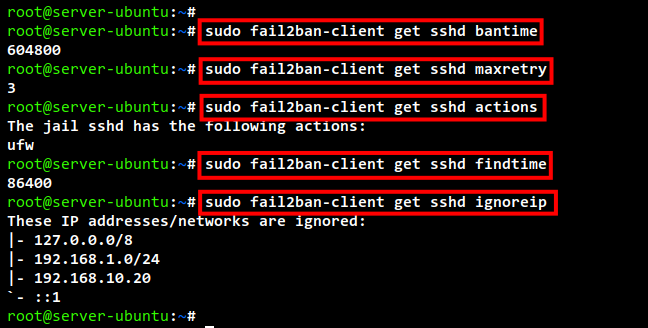
使用 Fail2ban-client 封禁和解封 IP
这里关于 Fail2ban 的另一个重要事项是如何在 Fail2ban 上封禁和解封 IP 地址。为此,你也可以使用 fail2ban-client 命令。
要在 sshd jail 上手动封禁 IP 地址,可以使用下面的 fail2ban-client 命令。将命令中的 IP 地址替换为你要封禁的 IP 地址。
sudo fail2ban-client set sshd banip IP-ADDRESS要从 sshd jail 解封 IP 地址,可以使用下面的 fail2ban-client 命令。只需确保将 IP 地址替换为你要解封的 IP 地址。
sudo fail2ban-client set sshd unbanip IP-ADDRESS现在,在你手动封禁某个 IP 地址或解封某个 IP 地址之后,可以使用下面的 fail2ban-client 命令进行验证。
sudo fail2ban-client status sshd如果你手动封禁了某个 IP 地址,请确认该 IP 地址出现在被封禁 IP 地址列表中。但如果你解封了某个 IP 地址,请确认该 IP 地址从被封禁 IP 地址列表中消失。
结论
恭喜!你现在已成功安装并配置 Fail2ban 来保护 Ubuntu 22.04。你还学习了如何启用 UFW 防火墙,以及如何将 Fail2ban 与 UFW 防火墙集成。最后,你还学习了如何使用 fail2ban-client 命令管理 Fail2ban,其中包括如何从 Fail2ban 封禁和解封 IP 地址。