
本页内容
- 前提条件
- 登录 AWS
- 结论
Amazon 的“Tag Editor”隶属于“Resource Groups”。Tag Editor 用于一次性查询和标记资源。我们最多可以选择 20 种单独的资源类型,或获取所有资源类型。标签充当元数据,用于识别和组织 AWS Account 上的资源。每个标签由一个键和一个值组成,标签是 AWS Resources 的键值对元数据。我们可以在资源创建时添加标签,也可以在资源创建后的任何时间添加标签。要一次性为多个资源添加、编辑或删除标签,需使用 Tag Editor。借助 Tag Editor,我们先搜索要标记的资源,然后管理这些资源的标签。
要了解有关 Tag Editor 的更多信息,请单击此处。
在本文中,我们将了解使用 Tag Editor 标记 EC2 Instances 的步骤。
前提条件
- AWS Account(如果没有,请创建一个)。
- 对 Tags 有基本了解。
我们将做什么?
- 登录 AWS。
- 使用 Tag Editor 标记 Resources。
登录 AWS
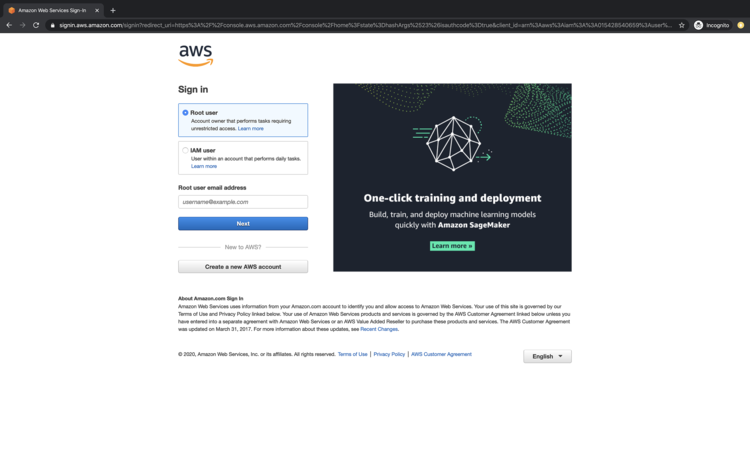
单击此处转到 AWS 登录页面。
点击上述链接后,我们将看到如下网页,需要使用我们的登录信息进行登录。
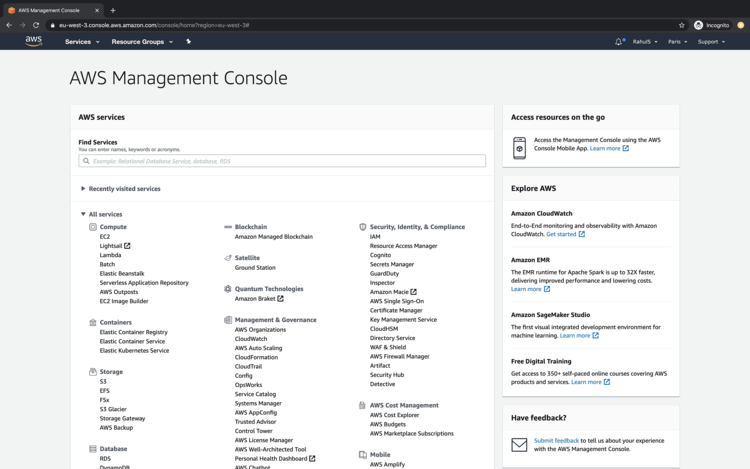
成功登录 AWS 后,我们将看到主控制台,其中列出了所有服务。
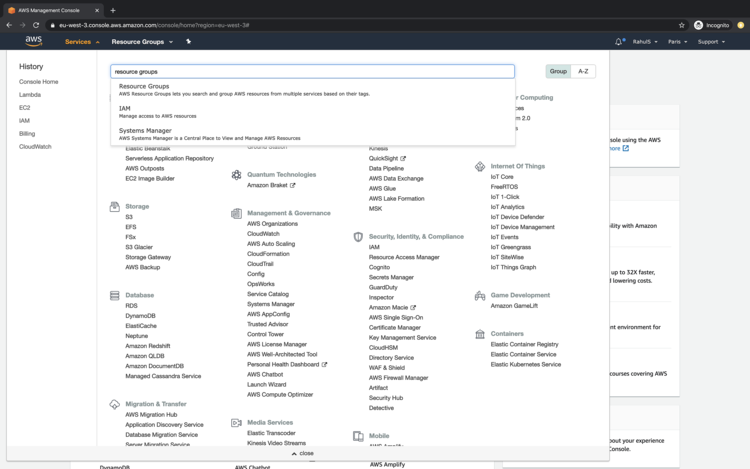
要使用 Tag Editor 标记资源,请单击左上角的“Services”并搜索“Resource Groups”。单击搜索结果进入 Resource Groups 的主控制面板。
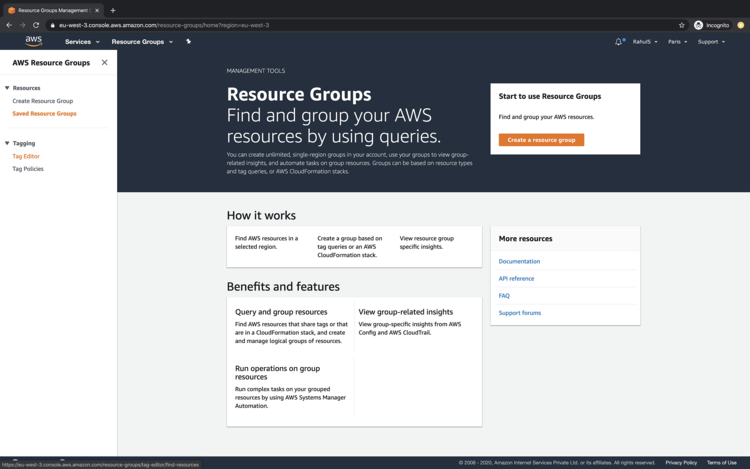
在主控制面板的左侧面板中,单击“Tag Editor”进入 Tag Editor 窗口。
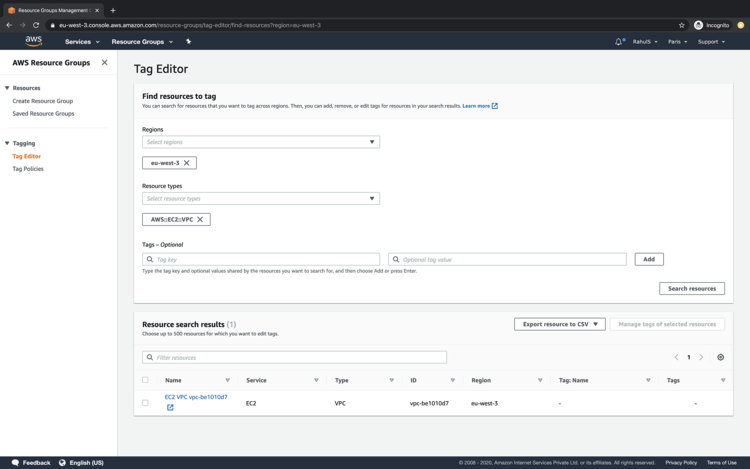
在此窗口中,选择要标记资源所在的 Region。这里我选择了当前的 Region。
你可以选择要一次性标记的不同资源类型。我选择了 VPC。这意味着所选 Region 中所有可用的 VPC 都将被标记。
现在,单击 Search resources 按钮,搜索所选 Region 中可用的指定资源。
将得到结果,单击结果以对其进行标记。
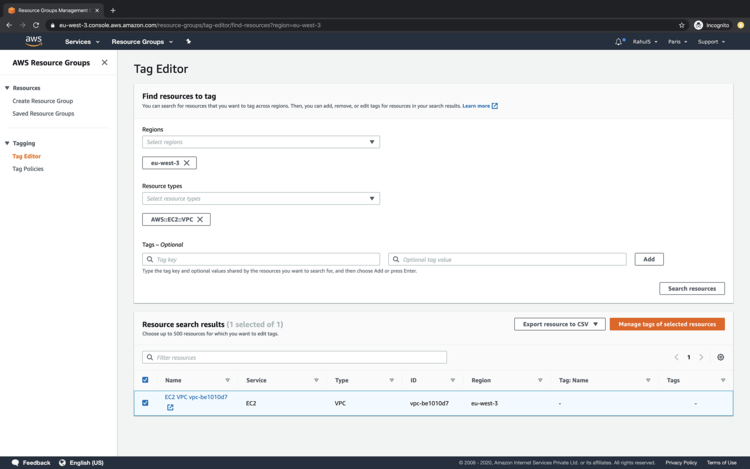
现在,选择搜索结果后,单击“Manage tags of selected resources”。
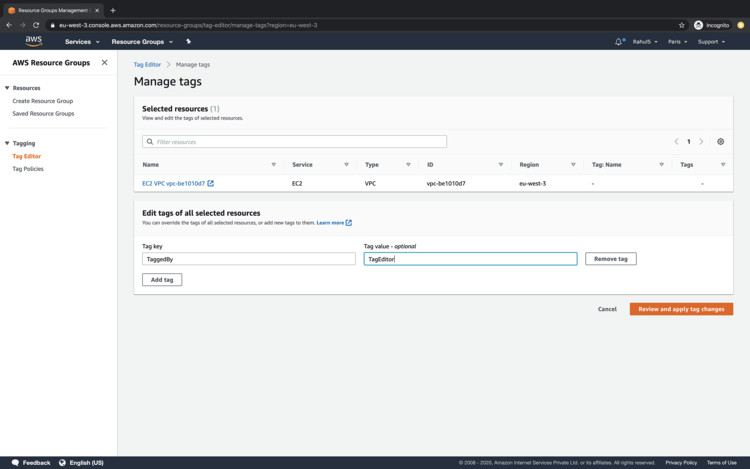
在此,指定要作为元数据附加到所选资源的 tag key:value,然后单击“Review and apply tag changes.”
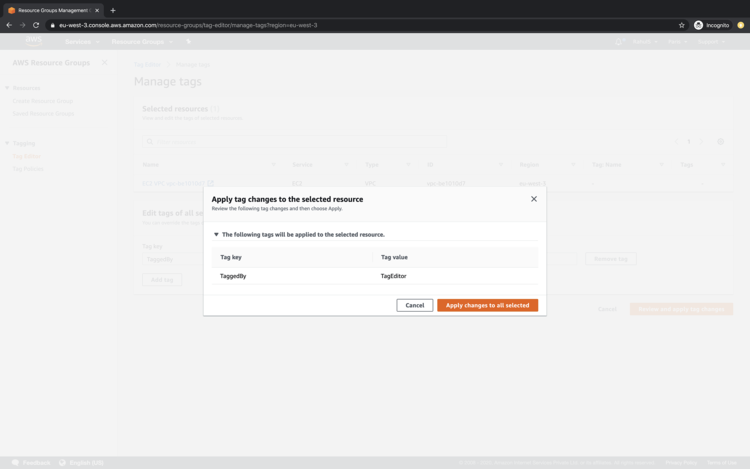
单击“Apply changes to all selected”按钮。
这样,所选 Region 中所有可用的 VPCs 都将被标记上指定的 tag key:value。
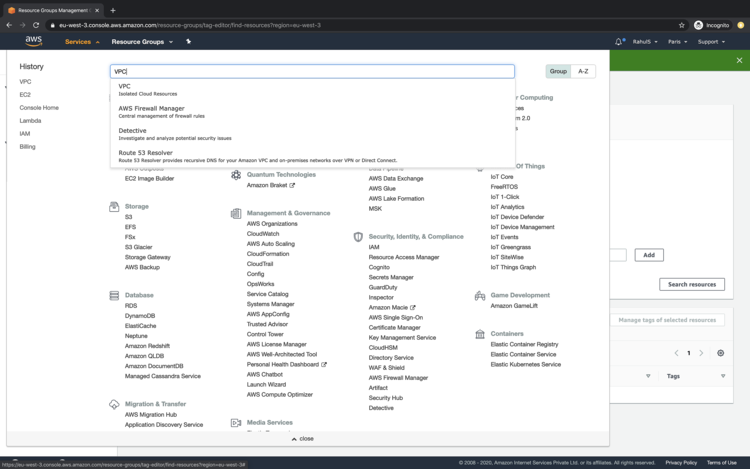
要验证 VPCs 是否已被标记,请单击“Services”并搜索 VPC。
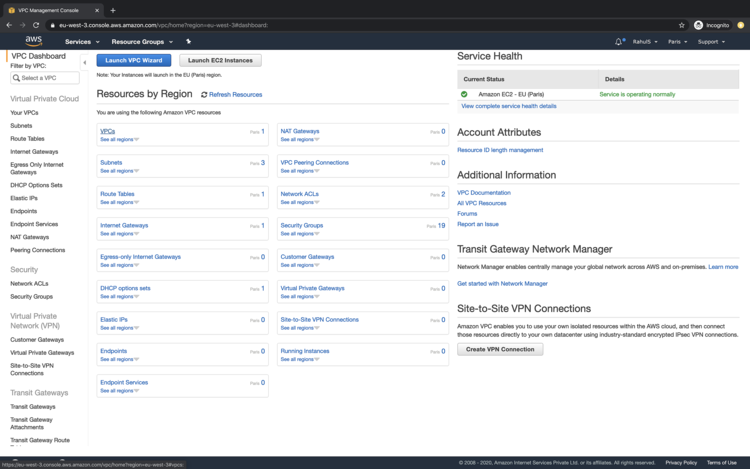
在主控制面板上,单击 VPCs。
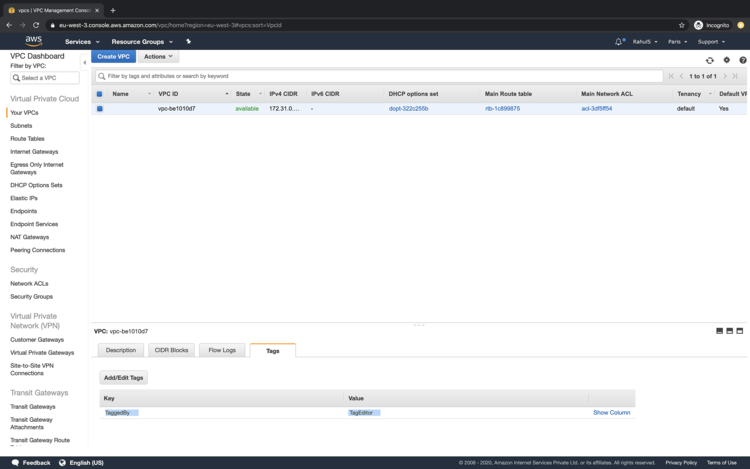
现在,选择该 VPC 并在 tags 下检查该标签。这里你可以看到指定的标签“TaggedBy:TagEditor”已存在。
结论
在本文中,我们了解了使用 Tag Editor 标记 VPCs 的步骤。同样,你可以使用“Tag Editor”标记其他资源。