
本页内容
- 前提条件
- 安装 Java JDK
- 下载 Glassfish Server
- 为 Glassfish 创建 Systemd 服务文件
- 为 Glassfish 设置密码并启用安全登录
- 配置 Nginx 作为 Glassfish 的反向代理
- 配置 UFW 防火墙
- 访问 Glassfish Web 界面
- 结论
Glassfish 是一个免费且开源的服务器,用于部署基于 Java 的应用程序。它允许开发人员开发方便且可扩展的企业应用程序。glassfish 项目由 Sun Microsystem 发起,现在由 Oracle Corporation 赞助。它采用两种自由软件许可证:Common Development and Distribution License 和 GNU General Public License。
在本文中,我们将向您展示如何在 Ubuntu 22.04 上安装以 Nginx 作为反向代理的 Glassfish 服务器。
前提条件
- 一台运行 Ubuntu 22.04 的服务器。
- 一个指向您服务器 IP 的有效域名。
- 服务器上已配置 root 密码。
安装 Java JDK
Glassfish 是一个基于 Java 的应用程序。因此您需要在服务器上安装 Java JDK。您可以通过运行以下命令来安装它:
apt-get install default-jdk unzip -y安装 Java 后,使用以下命令验证 Java 版本:
java --version您将在以下输出中看到 Java 版本:
openjdk 11.0.15 2022-04-19
OpenJDK Runtime Environment (build 11.0.15+10-Ubuntu-0ubuntu0.22.04.1)
OpenJDK 64-Bit Server VM (build 11.0.15+10-Ubuntu-0ubuntu0.22.04.1, mixed mode, sharing)
下载 Glassfish Server
首先,您需要从其官方下载页面下载 Glassfish。您可以使用以下命令下载它:
wget https://download.eclipse.org/ee4j/glassfish/glassfish-6.1.0.zip下载完成后,将下载的文件解压到 /opt 目录:
unzip glassfish-6.1.0.zip -d /opt/为 Glassfish 创建 Systemd 服务文件
接下来,您需要创建一个 systemd 服务文件来管理 Glassfish 服务。您可以使用以下命令创建它:
nano /usr/lib/systemd/system/glassfish.service添加以下行:
[Unit]
Description = GlassFish Server v6.1.0
After = syslog.target network.target

[Service]
User = root
ExecStart = /usr/bin/java -jar /opt/glassfish6/glassfish/lib/client/appserver-cli.jar start-domain
ExecStop = /usr/bin/java -jar /opt/glassfish6/glassfish/lib/client/appserver-cli.jar stop-domain
ExecReload = /usr/bin/java -jar /opt/glassfish6/glassfish/lib/client/appserver-cli.jar restart-domain
Type = forking

[Install]
WantedBy = multi-user.target
保存并关闭文件,然后重新加载 systemd 守护进程以应用更改。
systemctl daemon-reload接下来,启动 Glassfish 服务并使其在系统重启时自动启动:
systemctl start glassfish
systemctl enable glassfish
您也可以使用以下命令检查 Glassfish 服务的状态:
systemctl status glassfish您应该会看到以下输出:
? glassfish.service - GlassFish Server v6.1.0
     Loaded: loaded (/lib/systemd/system/glassfish.service; disabled; vendor preset: enabled)
     Active: active (running) since Thu 2022-05-12 15:39:16 UTC; 4s ago
    Process: 5313 ExecStart=/usr/bin/java -jar /opt/glassfish6/glassfish/lib/client/appserver-cli.jar start-domain (code=exited, status=0/SUC>
   Main PID: 5326 (java)
      Tasks: 92 (limit: 2292)
     Memory: 289.3M
        CPU: 12.563s
     CGroup: /system.slice/glassfish.service
             ??5326 /usr/lib/jvm/java-11-openjdk-amd64/bin/java -cp /opt/glassfish6/glassfish/modules/glassfish.jar -XX:+UnlockDiagnosticVMOp>

May 12 15:39:04 ubuntu systemd[1]: Starting GlassFish Server v6.1.0...
May 12 15:39:16 ubuntu java[5313]: Waiting for domain1 to start ..........
May 12 15:39:16 ubuntu java[5313]: Successfully started the domain : domain1
May 12 15:39:16 ubuntu java[5313]: domain  Location: /opt/glassfish6/glassfish/domains/domain1
May 12 15:39:16 ubuntu java[5313]: Log File: /opt/glassfish6/glassfish/domains/domain1/logs/server.log
May 12 15:39:16 ubuntu java[5313]: Admin Port: 4848
May 12 15:39:16 ubuntu java[5313]: Command start-domain executed successfully.
May 12 15:39:16 ubuntu systemd[1]: Started GlassFish Server v6.1.0.
为 Glassfish 设置密码并启用安全登录
默认情况下,Glassfish 管理用户没有密码。因此您需要先设置它。您可以使用以下命令进行设置:
/opt/glassfish6/bin/asadmin --port 4848 change-admin-password系统将要求您提供用户名:
Enter admin user name [default: admin]>admin
输入 admin 作为用户名并按 Enter 键。系统将要求您提供密码:
Enter the admin password>
只需不输入任何内容直接按 Enter 键。系统将要求您设置新密码:
Enter the new admin password>
Enter the new admin password again>
输入您的新密码并按 Enter 键以设置密码。
Command change-admin-password executed successfully.
接下来,您还需要启用安全登录。您可以使用以下命令启用它:
/opt/glassfish6/bin/asadmin --port 4848 enable-secure-admin系统将要求您提供管理员用户和密码以启用安全登录。
Enter admin user name>  admin
Enter admin password for user "admin">
You must restart all running servers for the change in secure admin to take effect.
Command enable-secure-admin executed successfully.
接下来,重启 Glassfish 服务以应用更改:
systemctl restart glassfish配置 Nginx 作为 Glassfish 的反向代理
接下来,您需要安装并配置 Nginx 作为 Glassfish 的反向代理。首先,使用以下命令安装 Nginx 服务器:
apt-get install nginx -y安装 Nginx 后,创建一个 Nginx 虚拟主机配置文件:
nano /etc/nginx/conf.d/glassfish.conf添加以下配置:
upstream glassfish {
  server 127.0.0.1:8080 weight=100 max_fails=5 fail_timeout=5;
}

server {
  listen          80;
  server_name     glassfish.example.com;

  location / {
        proxy_set_header X-Forwarded-Host $host;
        proxy_set_header X-Forwarded-Server $host;
        proxy_set_header X-Forwarded-For $proxy_add_x_forwarded_for;
        proxy_pass http://glassfish/hello/;
  }
}
完成后保存并关闭文件,然后使用以下命令检查 Nginx 是否存在任何语法配置错误:
nginx -t如果一切正常,您将得到以下输出:
nginx: the configuration file /etc/nginx/nginx.conf syntax is ok
nginx: configuration file /etc/nginx/nginx.conf test is successful
接下来,重启 Nginx 服务以应用更改:
systemctl restart nginx您也可以使用以下命令检查 Nginx 的状态:
systemctl status nginx您应该会看到以下输出:
? nginx.service - A high performance web server and a reverse proxy server
     Loaded: loaded (/lib/systemd/system/nginx.service; enabled; vendor preset: enabled)
     Active: active (running) since Thu 2022-05-12 16:09:38 UTC; 6s ago
       Docs: man:nginx(8)
    Process: 5687 ExecStartPre=/usr/sbin/nginx -t -q -g daemon on; master_process on; (code=exited, status=0/SUCCESS)
    Process: 5689 ExecStart=/usr/sbin/nginx -g daemon on; master_process on; (code=exited, status=0/SUCCESS)
   Main PID: 5690 (nginx)
      Tasks: 2 (limit: 2292)
     Memory: 2.6M
        CPU: 39ms
     CGroup: /system.slice/nginx.service
             ??5690 "nginx: master process /usr/sbin/nginx -g daemon on; master_process on;"
             ??5691 "nginx: worker process" "" "" "" "" "" "" "" "" "" "" "" "" "" "" "" "" "" "" "" "" "" "" "" "" "" "" ""

May 12 16:09:38 ubuntu systemd[1]: Starting A high performance web server and a reverse proxy server...
May 12 16:09:38 ubuntu systemd[1]: Started A high performance web server and a reverse proxy server.
配置 UFW 防火墙
出于安全原因,建议在您的系统中安装并配置 UFW 防火墙。首先,使用以下命令安装 UFW 防火墙:
apt install ufw -y安装 UFW 防火墙后,使用以下命令允许所有必需的端口和服务:
ufw allow 'Nginx Full'
ufw allow OpenSSH
ufw allow 4848/tcp
ufw allow 8080/tcp
接下来,启用 UFW 防火墙使其在系统重启后启动:
ufw enable现在您可以使用以下命令检查 UFW 防火墙的状态:
ufw status您将得到以下输出:
Status: active

To                         Action      From
--                         ------      ----
OpenSSH                    ALLOW       Anywhere
Nginx Full                 ALLOW       Anywhere
8080/tcp                   ALLOW       Anywhere
4848/tcp                   ALLOW       Anywhere
OpenSSH (v6)               ALLOW       Anywhere (v6)
Nginx Full (v6)            ALLOW       Anywhere (v6)
8080/tcp (v6)              ALLOW       Anywhere (v6)
4848/tcp (v6)              ALLOW       Anywhere (v6)
访问 Glassfish Web 界面
您现在可以使用 URL http://glassfish.example.com 访问 Glassfish。您应该会看到以下页面:
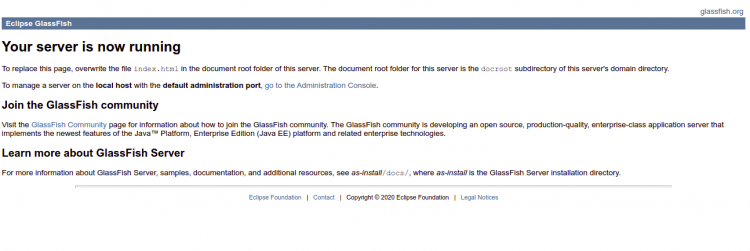
要访问 Glassfish 管理界面,请输入 URL https://your-server-ip:4848。您将被重定向到 Glassfish 登录页面:
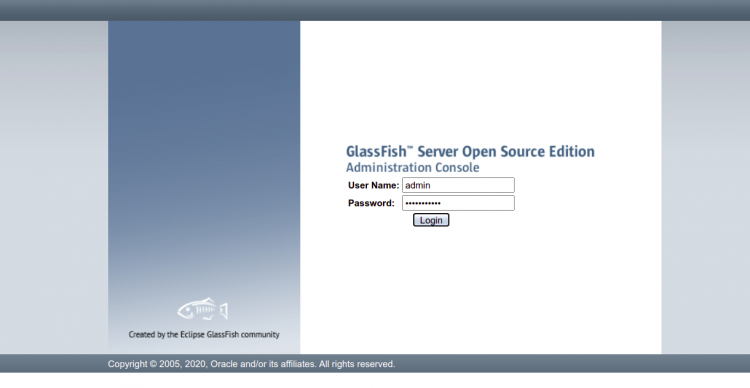
输入您的管理员用户名、密码,然后点击 Login 按钮。您应该在以下页面看到 Glassfish 仪表板:
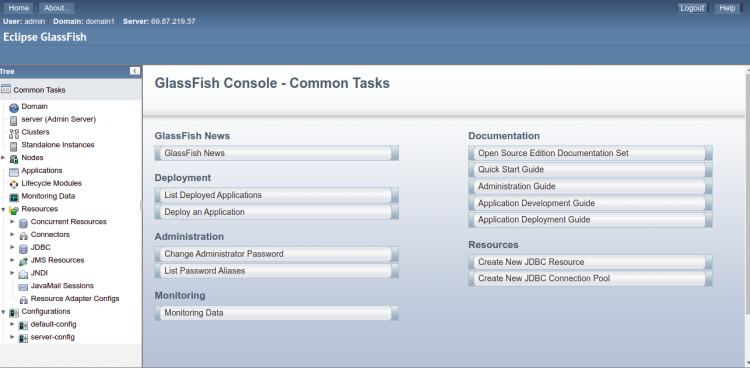
点击左侧窗格中的 server。您应该会看到常规信息页面。
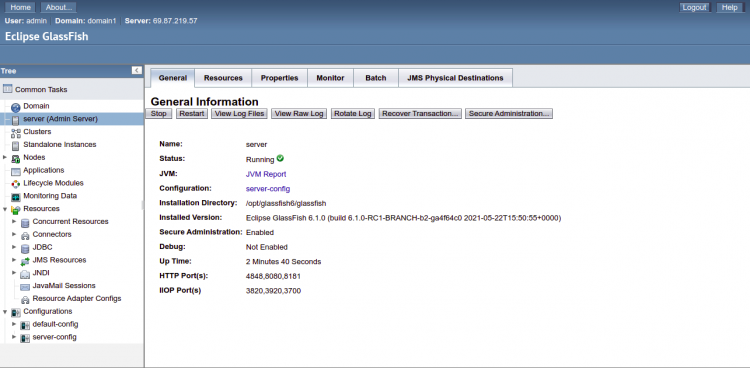
在这里,您可以启动、停止和监控 Glassfish 服务器。
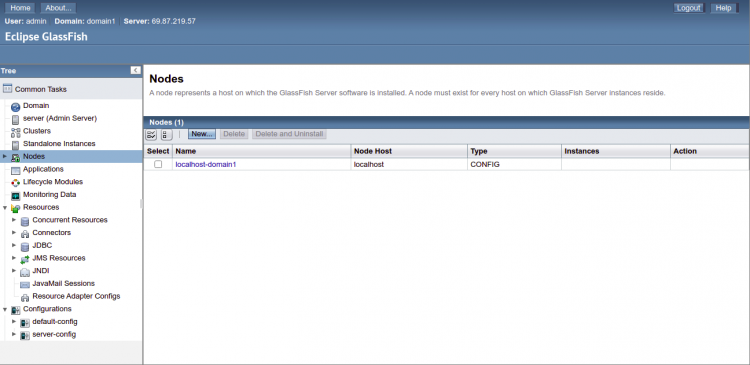
点击左侧窗格中的 Nodes。您应该在以下页面看到 Glassfish 节点。
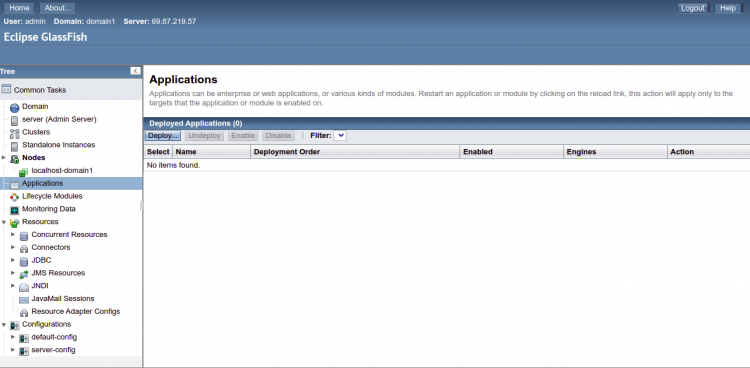
点击左侧窗格中的 Applications。您应该在以下页面看到所有已部署的应用程序。
结论
在本文中,我们讲解了如何在 Ubuntu 22.04 上安装以 Nginx 作为反向代理的 Glassfish 服务器。您现在可以开始使用 Glassfish 服务器部署 Java 应用程序。如有任何问题,欢迎随时向我提问。