
本教程适用于以下操作系统版本
- Debian 11 (Bullseye)
- Debian 10 (Buster)
- Debian 9 (Stretch)
本页内容
- 前提条件
- 安装 Java OpenJDK 和 JRE
- 设置 JAVA_HOME 环境变量
- 安装 Apache ActiveMQ
- 将 Apache ActiveMQ 设置为 Systemd 服务
- 设置 Apache ActiveMQ Web Console
- 结论
Apache ActiveMQ 是由 Apache Software Foundation 开发的免费开源消息代理。它是知名的消息代理之一,支持多种协议,如 AMQP、MQTT、Stomp 和 OpenWire。它用 Java 编写,完全符合 JMS 1.1 标准。
Apache ActiveMQ 是最受欢迎的消息代理之一,支持不同类型的编程语言,可部署在多个平台上。它是企业级消息代理,提供高可用性、可扩展性、可靠性、高性能和安全性。
在本文中,你将学习如何在 Debian 11 系统上安装 Apache ActiveMQ 多协议消息代理。本教程包括 Java OpenJDK 和 JRE 的安装以及 JAVA_HOME 环境变量的配置。
前提条件
- 一台 Debian 11 的 Linux 服务器。
- 一个具有 root 管理员权限的非 root 用户。
安装 Java OpenJDK 和 JRE
首先,在安装 Apache ActiveMQ 之前,你需要先安装 Java OpenJDK 和 JRE。当前版本的 Apache ActiveMQ 要求最低 Java JRE v1.8。
在 Debian 11 仓库中,有多个版本的 Java OpenJDK 和 JRE。但你将为 Apache ActiveMQ 安装 Java OpenJDK 和 JRE v1.11。
使用以下命令刷新并更新你的 Debian 仓库。
sudo apt update接下来,使用下面的 apt 命令安装 Java OpenJDK 和 JRE。
sudo apt install default-jdk default-jre输入 Y 确认安装,然后按 ENTER 继续。
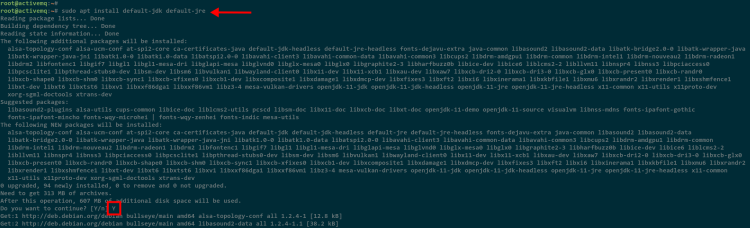
安装完成后,使用以下命令检查 Java 版本。
java -version在下面的截图中,你将看到 Debian 系统上已安装 Java OpenJDK 1.11。

进入下一步以设置 JAVA_HOME 环境变量。
设置 JAVA_HOME 环境变量
Apache ActiveMQ 要求将 JAVA_HOME 环境变量正确配置为 jvm 安装目录,该目录位于 /usr/lib/jvm/java-11-openjdk-amd64 目录。通过一种简单的方式,你可以通过 "~/.bashrc" 文件设置 JAVA_HOME 环境变量。
使用以下命令将配置添加到 "~/.bashrc" 配置文件。
echo "export JAVA_HOME=/usr/lib/jvm/java-11-openjdk-amd64" >> ~/.bashrc现在重新加载 ~/.bashrc 配置文件以应用新的更改。
source ~/.bashrc最后,使用以下命令检查环境变量 JAVA_HOME。
echo $JAVA_HOME你将看到以下输出。JAVA_HOME 环境变量已正确配置为 JVM 目录 /usr/lib/jvm/java-11-openjdk-amd64 。
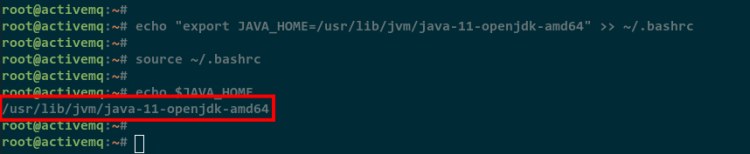
现在进入下一步,开始 Apache ActiveMQ 的安装。
安装 Apache ActiveMQ
Apache ActiveMQ 提供多个版本的 ActiveMQ。在本示例中,你将安装 Apache ActiveMQ Classic,它功能强大并支持多种消息协议,如 AMQP、MQTT、Stomp 和 OpenWire。
此外,你可以用与 ActiveMQ classic 相同的方式安装其他版本,例如 ActiveMQ Artemis。
要开始安装,请运行以下命令下载 Apache ActiveMQ v5.17(撰写本文时的最新版本)。
wget https://dlcdn.apache.org//activemq/5.17.1/apache-activemq-5.17.1-bin.tar.gz下载过程完成后,你将看到文件 apache-activemq-5.17.1-bin.tar.gz 。使用以下命令解压它。
tar -xzvf apache-activemq-5.17.1-bin.tar.gz接下来,将解压后的目录 apache-activemq-5.17.1 移动到 /opt/activemq 。
mv apache-activemq-5.17.1 /opt/activemq
之后,使用以下命令添加一个名为 activemq 的新用户和组。
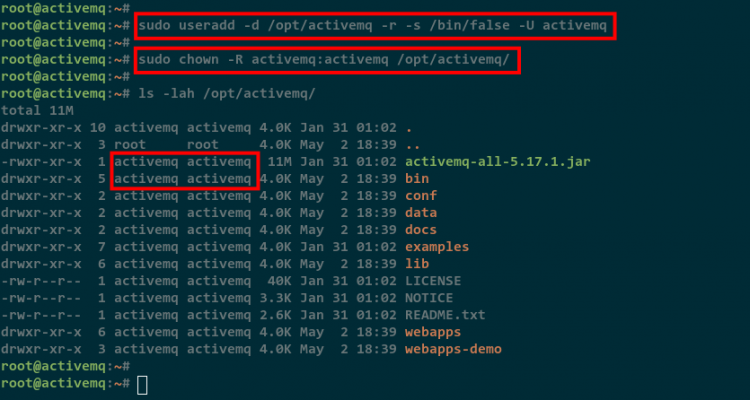
sudo useradd -d /opt/activemq -r -s /bin/false -U activemq现在将 Apache ActiveMQ 安装目录 /opt/activemq 的所有权更改为 activemq 用户和组。
sudo chown -R activemq:activemq /opt/activemq/最后,使用以下命令检查所有 Apache ActiveMQ 文件的所有权。
ls -lah /opt/activemq如下面的截图所示,Apache ActiveMQ 目录 /opt/activemq 的所有者是用户 activemq 和组 activemq 。
将 Apache ActiveMQ 设置为 Systemd 服务
现在你需要将 Apache ActiveMQ 设置为 systemd 服务。这样做可以让你使用 systemctl 命令管理 ActiveMQ,用于启动、停止或启用 ActiveMQ 在系统启动时运行。
现在使用 nano 编辑器创建一个新的 systemd 服务配置 /etc/systemd/system/activemq.service。
sudo nano /etc/systemd/system/activemq.service将以下配置添加到该文件。
[Unit]
Description=Apache ActiveMQ
After=network.target
[Service]
Type=forking
User=activemq
Group=activemq
ExecStart=/opt/activemq/bin/activemq start
ExecStop=/opt/activemq/bin/activemq stop
[Install]
WantedBy=multi-user.target
完成后保存并关闭该文件。
接下来,运行以下命令重新加载 systemd 管理器并刷新系统上所有服务单元列表。
sudo systemctl daemon-reload现在将 activemq 服务添加到系统启动项并启动该服务。
sudo systemctl enable activemq
sudo systemctl start activemq
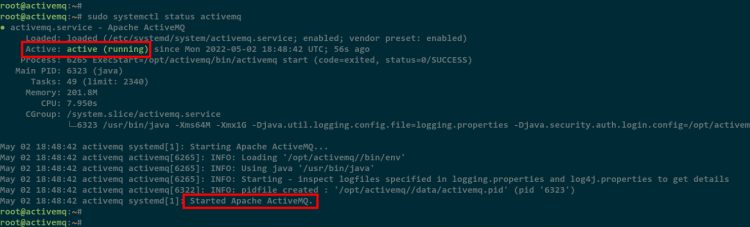
最后,使用以下命令检查 activemq。
sudo systemctl status activemq在下面的截图中,你将看到 activemq 服务正在运行且已启用。在日志消息的末尾,你将看到 " Started Apache ActiveMQ "。
设置 Apache ActiveMQ Web Console
至此,你已在 Debian 11 服务器上完成 Apache ActiveMQ 的安装。默认的 ActiveMQ web console 运行在 localhost 上,因此如果你运行在外部服务器上,你需要将 Apache ActiveMQ web console 的 LISTEN 地址更改为你的服务器 IP 地址。
使用 nano 编辑器编辑配置文件 /opt/activemq/conf/jetty.xml。
sudo nano /opt/activemq/conf/jetty.xml将默认主机 127.0.0.1 更改为你的服务器 IP 地址。在本教程中,服务器 IP 地址为 192.168.5.20 。
    <bean id="jettyPort" class="org.apache.activemq.web.WebConsolePort" init-method="start">
             <!-- the default port number for the web console -->
        <property name="host" value="192.168.5.20"/>
        <property name="port" value="8161"/>
    </bean>
完成后保存并关闭该文件。
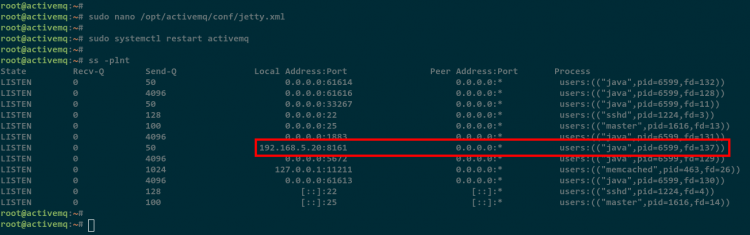
接下来,运行以下命令重启 activemq 服务并使 jetty.xml 配置文件的新更改生效。
sudo systemctl restart activemq使用以下命令检查 Debian 系统上的 LISTEN 端口。
ss -plnt如下面的截图所示,Apache ActiveMQ Web Console 运行在 IP 地址 192.168.5.20 上,使用默认端口 8161 。
打开 Web 浏览器,访问你的服务器 IP 地址和以下端口 8161。
http://192.168.5.20:8161/
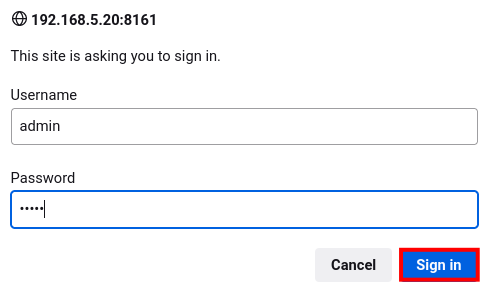
系统将提示你进行基本身份验证。输入默认用户 admin,密码为 admin,然后点击 Sign In。
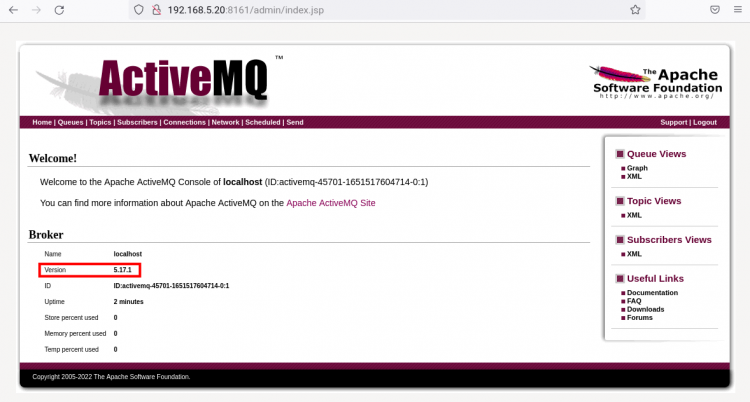
下面你可以看到 Apache ActiveMQ Web Console 的仪表板。
结论
恭喜!你已学习如何在 Debian 11 服务器上安装和配置 Apache ActiveMQ。你还学习了如何向 Debian 服务器添加自定义 Systemd 服务并启用 Apache ActiveMQ Web Console。