
本页内容
- 前提条件
- 添加 Envoy 仓库
- 安装 Envoy Proxy
- 配置 Envoy Proxy
- 结论
Envoy proxy 是一款免费开源的服务代理,专为云原生应用设计。它与 Nginx 和 haproxy 类似,可用作反向代理,但 Envoy proxy 是为现代服务和基础设施而设计的。
Envoy 是一款高性能服务代理,可与任何应用语言协同工作。它使用 YAML 配置文件进行静态配置,同时也使用一组基于 gRPC 的 API。
Envoy proxy 已从 Cloud Native Computing Foundation (CNCF) 毕业。它被用于大多数现代基础设施和容器技术中。
在本教程中,我们将向你展示如何在 Debian 11 服务器上安装和配置 Envoy proxy。
前提条件
安装 Envoy 时,我们将使用以下内容:
- 一台 Linux 服务器 Debian 11 Bullseye
- 一个具有 sudo 权限的非 root 用户
添加 Envoy 仓库
Envoy 可以通过多种方式安装,包括使用 Envoy 仓库提供的二进制包或使用 Docker。在本示例中,我们将使用来自 Envoy 仓库的二进制包来安装 Envoy。
在添加并安装 Envoy 之前,你必须安装以下软件包。gnupg2 将用于向 Debian 服务器添加 GPG 密钥,而 apt-transport-https 允许你通过安全的 https 连接安装软件包。
sudo apt install gnupg2 apt-transport-https -y接下来,使用以下命令添加并验证 Envoy GPG 密钥。
curl -sL 'https://deb.dl.getenvoy.io/public/gpg.8115BA8E629CC074.key' | sudo gpg --dearmor -o /usr/share/keyrings/getenvoy-keyring.gpg
echo a077cb587a1b622e03aa4bf2f3689de14658a9497a9af2c427bba5f4cc3c4723 /usr/share/keyrings/getenvoy-keyring.gpg | sha256sum --check
如果密钥有效,你将看到诸如 OK 的输出消息。

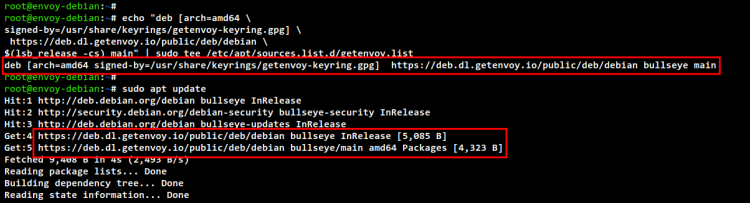
现在使用以下命令将 Envoy 仓库添加到你的系统中。
echo "deb [arch=amd64 \
signed-by=/usr/share/keyrings/getenvoy-keyring.gpg] \
 https://deb.dl.getenvoy.io/public/deb/debian \
$(lsb_release -cs) main" | sudo tee /etc/apt/sources.list.d/getenvoy.list
最后,更新并刷新你的 Debian 仓库。
sudo apt update在下面的截图中,你将看到 Envoy 仓库已添加到 Debian 系统中。
安装 Envoy Proxy
现在你已经添加了 Envoy GPG 密钥和仓库,接下来将把 Envoy 软件包安装到你的系统中。
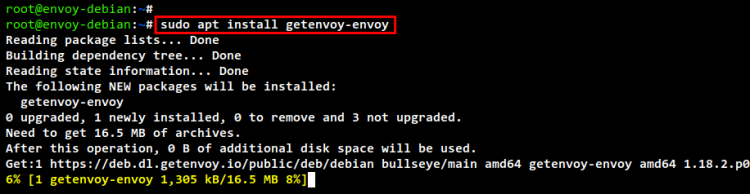
运行下面的 apt 命令,将 Envoy 软件包安装到你的 Debian 11 系统中。
sudo apt install getenvoy-envoy在下面你可以看到正在进行的 Envoy 安装过程。
Envoy 安装完成后,使用以下命令验证 Envoy 版本。
envoy --version在下面你可以看到安装在 Debian 11 上的 Envoy v1.18。这是 Envoy 仓库提供的 Envoy proxy 的最新版本。如果你想获取最新版本,可以使用来自 Envoy 网站的预编译二进制文件。

此外,你也可以使用以下命令查看 envoy 命令的所有可用选项。
envoy --help你将看到许多可用于设置 Envoy 的选项。
配置 Envoy Proxy
安装 Envoy 之后,你现在将学习如何设置 Envoy。
首先,使用以下命令创建一个新目录 /etc/envoy/。
mkdir -p /etc/envoy/现在使用 nano 编辑器创建一个新文件 /etc/envoy/demo.yaml。
sudo nano /etc/envoy/demo.yaml将以下配置添加到该文件中。在本示例中,你将为 Envoy 使用 static_resources 配置,其中必须包含 listeners、clusters 和 static_resources。
listeners 决定 Envoy 将使用哪个 IP 地址和端口。在本示例中,Envoy 将运行在公共 IP 地址 0.0.0.0 的 80 端口上。
这里的 cluster service_envoyproxy_io 将用作服务的端点,即域名 www.envoyproxy.io。
static_resources:
  listeners:
  - name: listener_0
    address:
      socket_address:
        address: 0.0.0.0
        port_value: 80
    filter_chains:
    - filters:
      - name: envoy.filters.network.http_connection_manager
        typed_config:
          "@type": type.googleapis.com/envoy.extensions.filters.network.http_connection_manager.v3.HttpConnectionManager
          stat_prefix: ingress_http
          access_log:
          - name: envoy.access_loggers.stdout
            typed_config:
              "@type": type.googleapis.com/envoy.extensions.access_loggers.stream.v3.StdoutAccessLog
          http_filters:
          - name: envoy.filters.http.router
            typed_config:
              "@type": type.googleapis.com/envoy.extensions.filters.http.router.v3.Router
          route_config:
            name: local_route
            virtual_hosts:
            - name: local_service
              domains: ["*"]
              routes:
              - match:
                  prefix: "/"
                route:
                  host_rewrite_literal: www.envoyproxy.io
                  cluster: service_envoyproxy_io
  clusters:
  - name: service_envoyproxy_io
    type: LOGICAL_DNS
    connect_timeout: 5s
    # Comment out the following line to test on v6 networks
    dns_lookup_family: V4_ONLY
    load_assignment:
      cluster_name: service_envoyproxy_io
      endpoints:
      - lb_endpoints:
        - endpoint:
            address:
              socket_address:
                address: www.envoyproxy.io
                port_value: 443
    transport_socket:
      name: envoy.transport_sockets.tls
      typed_config:
        "@type": type.googleapis.com/envoy.extensions.transport_sockets.tls.v3.UpstreamTlsContext
        sni: www.envoyproxy.io
完成后保存并关闭文件。
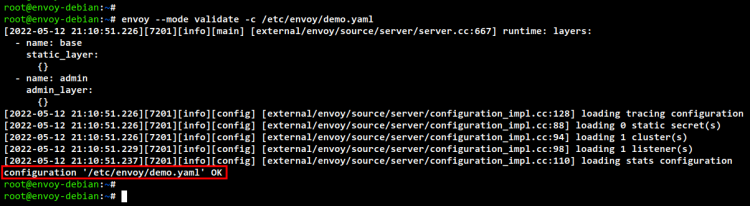
接下来,运行下面的 envoy 命令来验证配置文件 demo.yaml。
envoy --mode validate -c /etc/envoy/demo.yaml如果你的 YAML 配置正确,你将看到诸如 "configuration /etc/envoy/demo.yaml OK" 的输出。
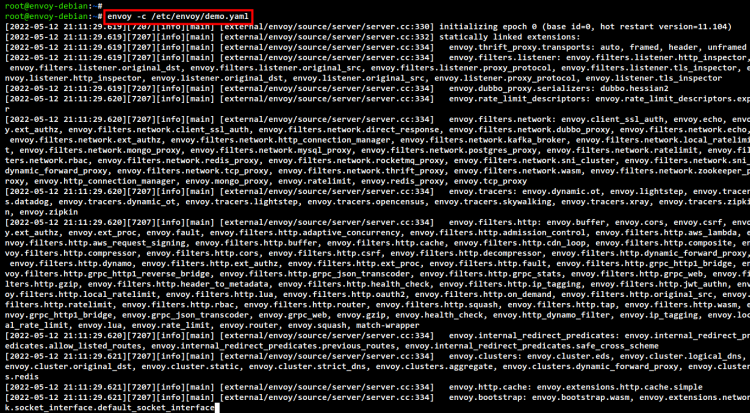
现在使用以下命令,通过配置文件 demo.yml 运行 Envoy。
envoy -c /etc/envoy/demo.yaml你将在下面看到日志输出。另外,请确保没有出现错误消息。
现在转到你的本地机器,使用 nano 编辑器编辑配置文件 /etc/hosts。
sudo nano /etc/hosts如下所示,将 www.envoyproxy.io 域名与你的服务器 IP 地址一起添加。
192.168.5.10 www.envoyproxy.io
完成后保存并关闭文件。
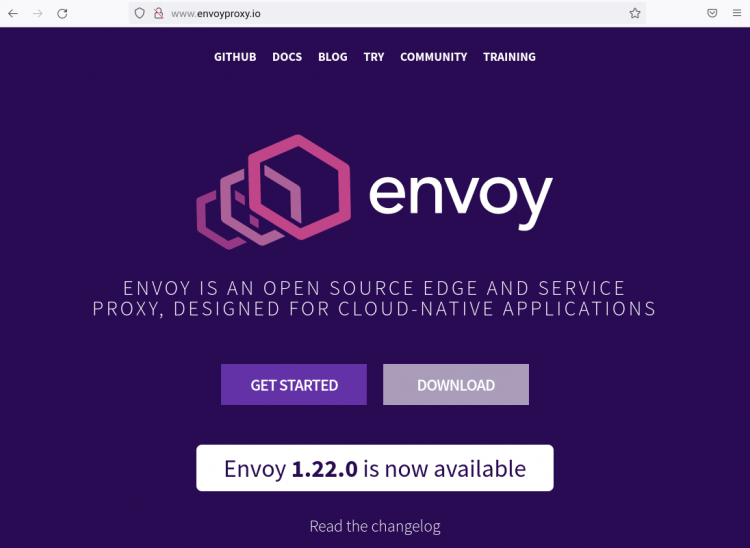
最后,打开你的 Web 浏览器并访问域名 www.envoyproxy.io,你应该会看到域名 www.envoyproxy.io 的主页。
结论
恭喜!你现在已成功在 Debian 11 服务器上安装了 Envoy。你还学习了如何使用 YAML 配置来设置 Envoy,以代理网站 www.envoyproxy.io。