
本页内容
- AWS 新版 Console Home 简介
- 你将在这里学到什么?
- 新版 AWS Console Home
- 启动 EC2 实例
- 结论
AWS 新版 Console Home 简介
2022 年 1 月 12 日,AWS 为管理控制台推出了新的用户界面。用户现在可以从控制台的首页或 Console Home 访问各种服务和功能。你可以添加、移除和重新排列小组件磁贴,以重新设计控制台的外观。其中部分小组件同时支持简要和详尽的摘要。
你将在这里学到什么?
在本文中,我们将探索新版 AWS Console Home,具体而言,我们将使用新的 EC2 启动向导来创建一个新的 EC2 实例。让我们开始这次新版 AWS Console Home 之旅。
新版 AWS Console Home
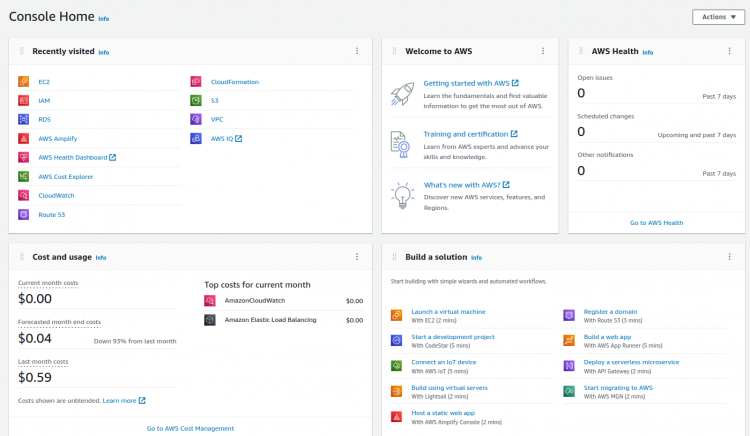
新版 Console Home 页面包含用于各种 AWS 任务的小组件,例如:
Recently visited:你访问或使用过的服务会汇总在 'Recently visited' 板块中。
AWS Health:此小组件显示与 AWS 基础设施、账户以及来自 AWS 资源的通知相关的信息。
Cost and Usage:使用 AWS 资源和服务等产生的费用显示在此处。
Build a Solution:其中包含用于若干任务的静态链接,例如启动 VM、构建 Web 应用等。
Trusted Advisor:此小组件给出符合 AWS 最佳实践的建议。
AWS 做了周全的安排,以免打乱用户的工作习惯和正在进行的工作流程,例如,如果用户觉得新版 Console Home 不习惯,可以恢复回旧版控制台。只需在页面顶部的 Actions 下拉菜单下点击 'Revert to previous Console Home' 开关即可轻松完成。
启动 EC2 实例
现在让我们把注意力转向新的 EC2 启动向导。要使用新版 AWS UI 控制台启动 EC2 实例,请按照以下步骤操作:
第 1 步:登录你的 AWS 账户后,打开新的控制台页面。
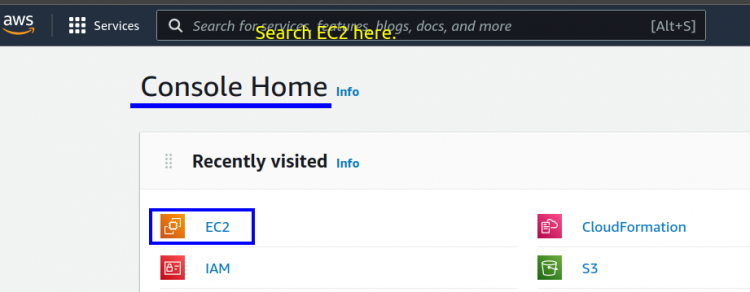
第 2 步:在 Recently visited 小组件中查找 EC2 服务,如果此处没有 EC2 选项,则使用顶部的搜索栏。在搜索栏中输入 'EC2',然后从列表中选择 EC2 服务。
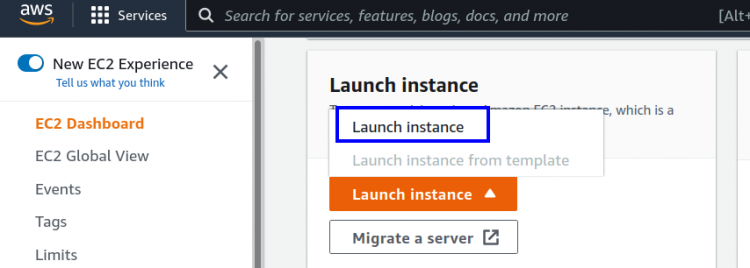
第 3 步:在 EC2 仪表板上,找到 'Launch instance' 方框/磁贴,点击 'Launch instance' 下拉菜单并选择 'Launch instance' 选项。
第 4 步:我们现在位于 'Launch an instance' 向导中。首先为你的实例输入一个名称,例如 'My Web Server'。你也可以点击 'Add additional tags',用标签来组织你的实例。
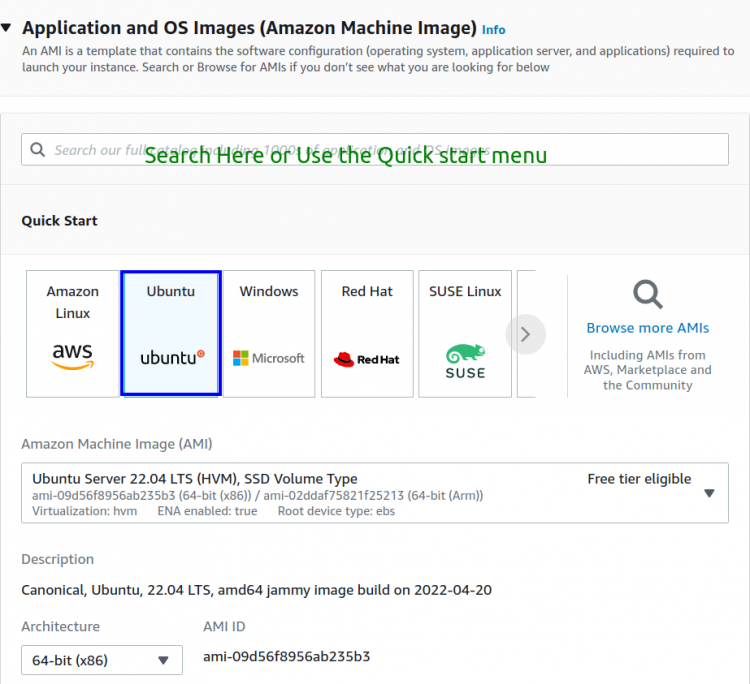
第 5 步:在 Application and OS Images (Amazon Machine Image) 部分,使用搜索栏搜索不同的 OS 镜像,或者你可以从 Quick Start 菜单中的主要 OS 镜像列表里选择一个。如果不确定,可以点击 'Browse more AMIs' 查看可用 OS 镜像的完整列表。在这里,你可以根据类别、镜像的发布者、定价模式、操作系统类型等应用筛选条件。
第 6 步:让我们从 Quick Start 菜单中选择一个 Ubuntu Server 22.04 镜像。在这里我们还可以更改处理器架构。
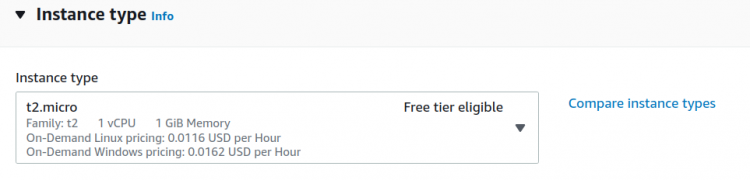
第 7 步:在接下来的步骤中,有一个 'Instance type' 部分,其中包含不同的实例配置可供选择。目前我们选择了免费套餐 't2.micro' 镜像。
第 8 步:在 Key Pair 框内,使用你现有的 Key Pair 或创建一个新的 Key Pair。
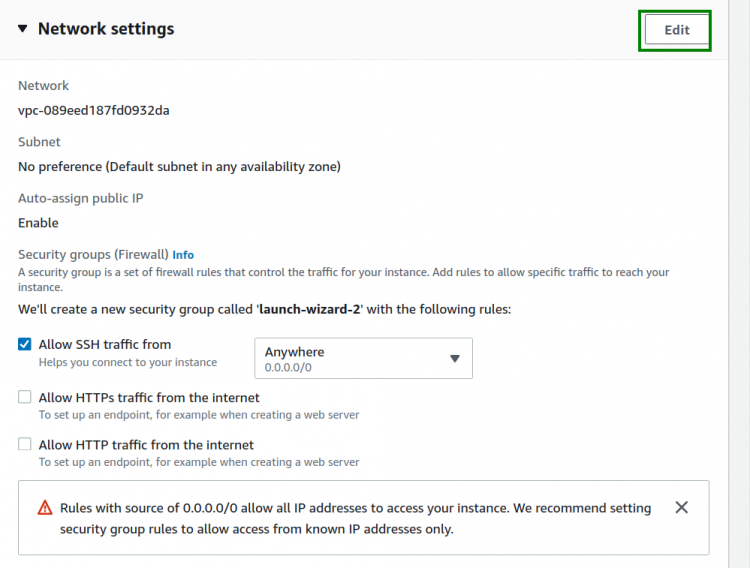
第 9 步:Network settings 部分已填入默认值。右侧的 'Edit' 按钮可用于手动自定义设置。
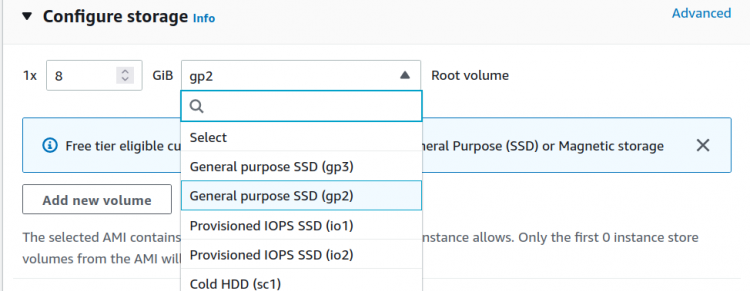
第 10 步:'Configure storage' 板块用于设置存储大小及其类型。
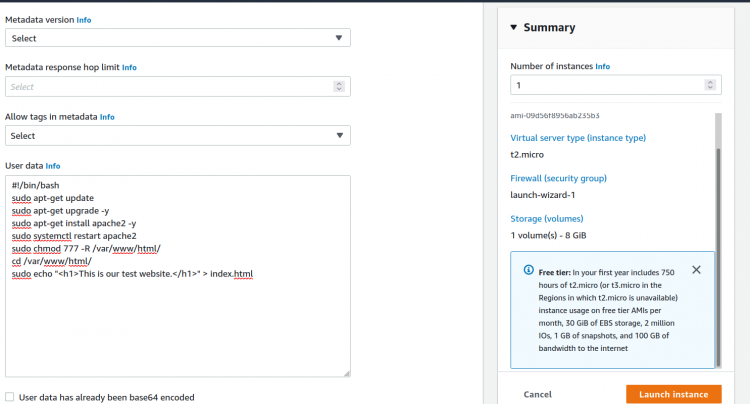
第 11 步:Advanced details 部分包含许多配置选项,例如,在这里我们可以设置关机行为和休眠行为、设置 CloudWatch Monitoring 模式等。最重要的是,我们将使用 User data 文本框运行一些命令/脚本,以便在启动实例时对其进行配置。
由于我们将实例配置为 Web 服务器,因此使用了以下脚本:
#!/bin/bash
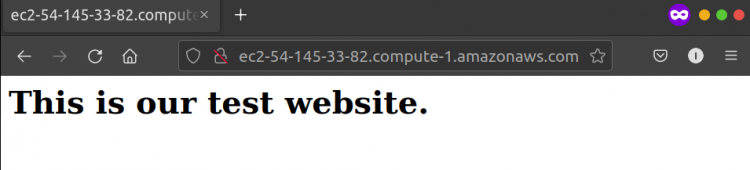
sudo apt-get updatesudo apt-get upgrade -ysudo apt-get install apache2 -ysudo systemctl restart apache2sudo chmod 777 -R /var/www/html/cd /var/www/html/sudo echo "<h1>This is our test website.</h1>" > index.html第 12 步:右侧的 summary 部分显示实例设置的基本概览。使用 'Number of Instances' 字段,你可以增加要启动的实例数量。现在点击左下角的 'Launch instance' 按钮来启动 Web 服务器。
以下是我们 Web 服务器的截图:
结论
在本文中,我们对新版 AWS Console Home 进行了整体概览,并了解了如何使用新的启动界面启动 EC2 实例。新版 Console Home 仍在升级以为用户提供更好的体验,预计未来会添加更多功能。